
De Autorespond shop is gemaakt op een basis van Woocommerce, dat is altijd de beste optie om een geïntegreerde shop met het Autorespond systeem te beheren. Maar in sommige gevallen verkoop je zelf al via je eigen externe website met gebruik van WooCommerce (dus buiten het Autorespond systeem). In dat geval wil je meestal dat iedereen die daar iets bestelt automatisch als contact in het CRM van deze omgeving terechtkomt, met de juiste tags en lijsten. Dat regel je met een webhook: je externe webshop meldt elke nieuwe bestelling bij je CRM, en je CRM maakt daar een contact van. In dit artikel zet je die koppeling zelf op in vier stappen.
Inkomende webhooks in Autorespond zijn gebaseerd op FluentCRM Pro, inbegrepen in je pakket.
1. Wanneer heb je deze koppeling nodig (en wanneer niet) #
Deze koppeling is bedoeld voor één specifieke situatie: een WooCommerce-webshop die op je eigen, externe website staat en die kopers moet doorgeven aan het CRM in deze Autorespond-omgeving.
Je hebt de koppeling nodig als:
- je een eigen website hebt met WooCommerce erop, los van deze omgeving;
- je wilt dat iedereen die daar bestelt als contact in dit CRM verschijnt;
- je die kopers meteen de juiste tags en lijsten wilt geven, zodat je automatiseringen erop kunt laten reageren.
Je hebt de koppeling niet nodig als:
- je alleen verkoopt via de shop die in deze Autorespond-omgeving zelf zit. Die shop en je CRM staan al met elkaar in verbinding, dus bestellingen daaruit komen sowieso in je CRM terecht. De tegel mag dan gewoon uit blijven staan.
- je alleen formulieren op een externe website wilt koppelen. Daarvoor is er een aparte route, zie Externe website met FluentForms Pro koppelen aan Autorespond CRM.
Waarom is er een aparte koppeling nodig? WooCommerce stuurt een bestelling door als één groot pakketje bestelgegevens, waarin het e-mailadres verstopt zit in het factuuradres. Je CRM verwacht het e-mailadres juist bovenaan het bericht. Zonder deze koppeling herkent je CRM het e-mailadres dus niet en wordt het bericht geweigerd, terwijl je webshop een geslaagd antwoord terugkrijgt. De koppeling haalt de contactgegevens (e-mailadres, voornaam, achternaam, telefoonnummer en adres) uit het factuuradres en zet ze op de plek waar je CRM ze verwacht. Welke tags, lijsten en status het contact krijgt, blijft bepaald door de webhook-instellingen in je CRM.
2. Stap 1: De koppeling aanzetten in je omgeving #
De koppeling staat standaard uit. Zet hem eerst aan:
- Ga naar Beheer → Koppelingen.
- Zoek op die pagina de tegel “Externe webshop”.
- Klik op de knop Inschakelen.
- De status van de tegel springt van Uitgeschakeld naar Actief.
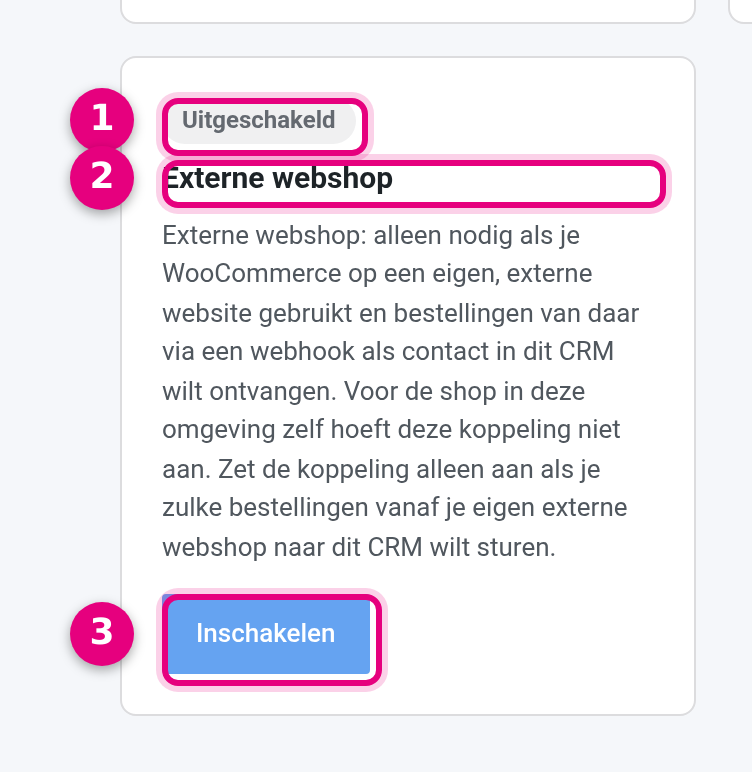
- De status van de tegel. Zolang hier Uitgeschakeld staat, doet de koppeling niets en worden bestellingen uit je externe webshop niet verwerkt.
- De tegel “Externe webshop”. De tekst eronder vat kort samen wanneer je hem nodig hebt en wanneer niet.
- De knop Inschakelen. Eén klik en de koppeling staat aan. Je hoeft verder niets in te vullen op deze pagina.
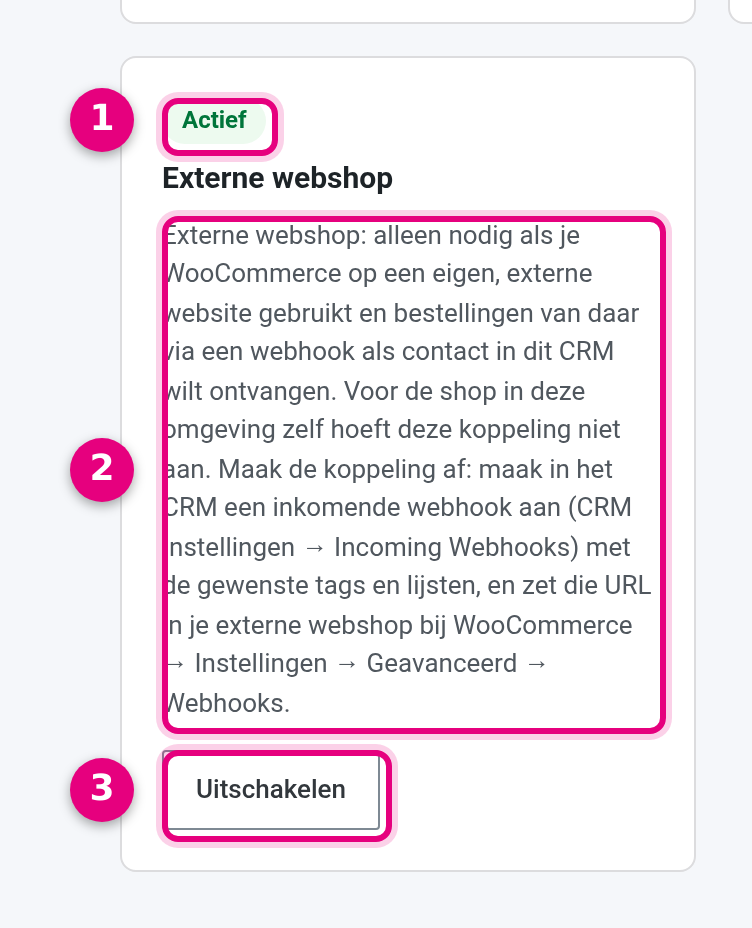
- De status staat nu op Actief. Vanaf dit moment kan je CRM bestellingen uit een externe WooCommerce-webshop verwerken.
- De tegeltekst noemt de twee vervolgstappen: eerst een inkomende webhook aanmaken in je CRM, daarna die URL in je externe webshop zetten. Die twee stappen doe je hieronder.
- De knop heet nu Uitschakelen. Daarmee zet je de koppeling later weer uit, bijvoorbeeld als je stopt met je externe webshop.
3. Stap 2: De inkomende webhook aanmaken in je CRM #
Een inkomende webhook is een eigen adres (een URL) waar je CRM naar luistert. Alles wat je webshop naar dat adres stuurt, wordt daar een contact. Bij het aanmaken bepaal je meteen welke lijst, welke tags en welke status die contacten krijgen. Meer achtergrond over dit type webhook vind je in Inkomende webhooks.
- Ga naar CRM & Emails → CRM Instellingen → Inkomende webhooks.
- Klik rechtsboven op Webhook maken.
- Vul het formulier in dat rechts openschuift (zie de afbeelding hieronder).
- Klik onderaan op Webhook maken om op te slaan.
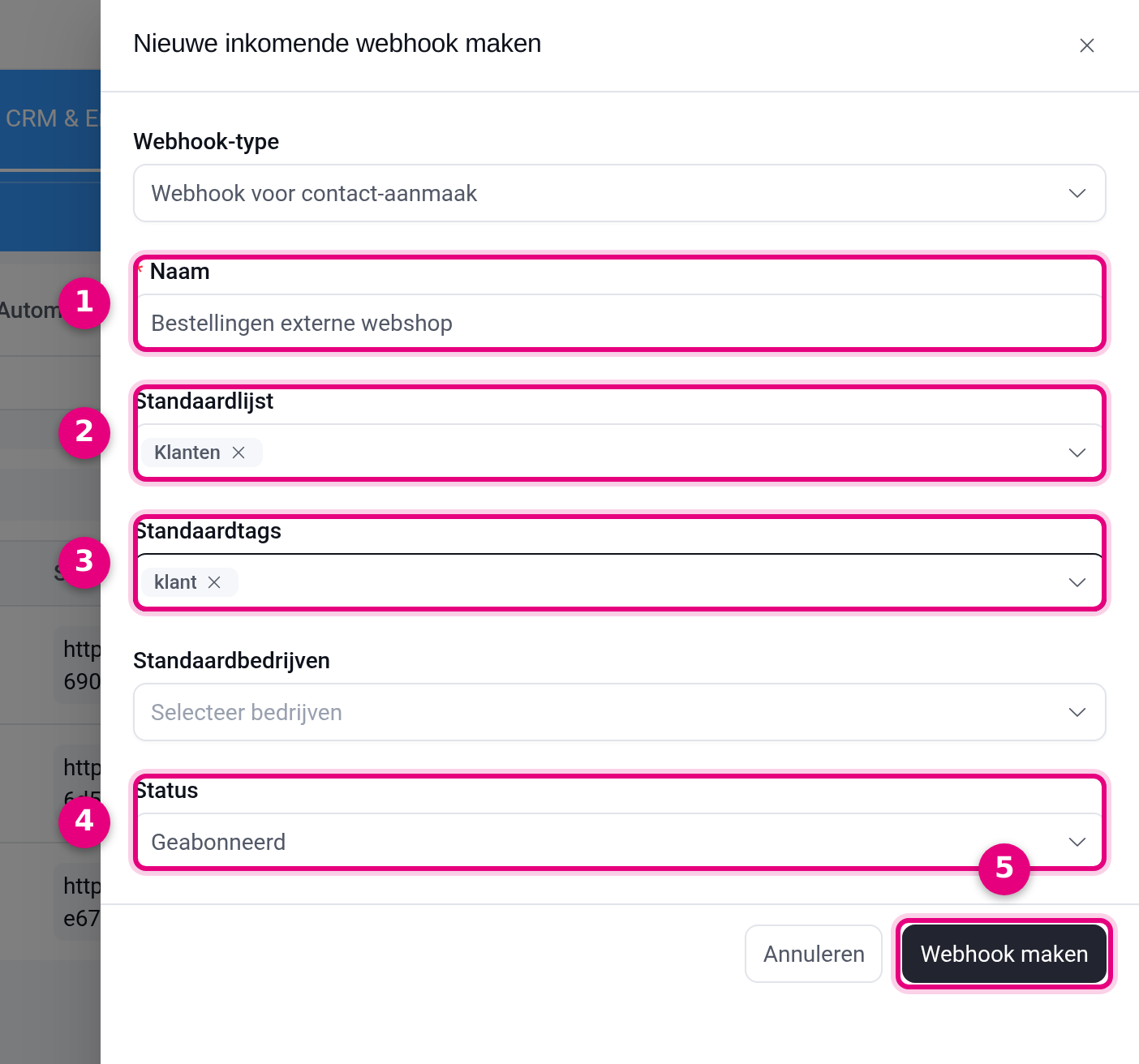
- Naam. Alleen voor jezelf, zodat je later ziet waar deze webhook voor is. Iets als “Bestellingen externe webshop” werkt prima. Dit veld is verplicht.
- Standaardlijst. De lijst waarop iedere binnenkomende koper wordt gezet. Handig om je webshopklanten later apart te kunnen benaderen. Je mag er meerdere kiezen.
- Standaardtags. De tags die elk contact uit deze webhook krijgt. Dit is meestal het belangrijkste veld, want op zo’n tag kun je een automatisering laten starten (bijvoorbeeld een welkomstmail of toegang tot iets).
- Status. De contactstatus waarmee het contact wordt aangemaakt. Geabonneerd betekent dat het contact gewoon je e-mails kan ontvangen. Kies je iets anders, dan komen deze kopers niet in je gewone mailings terecht.
- Webhook maken. Hiermee sla je de webhook op en genereert je CRM de URL die je in de volgende stap nodig hebt.
Twee velden laat je staan zoals ze zijn. Bij Webhook-type blijft “Webhook voor contact-aanmaak” staan, dat is precies wat je hier wilt. Standaardbedrijven laat je leeg, tenzij je met bedrijfsprofielen werkt en elk contact uit deze webshop aan hetzelfde bedrijf hangt.
Na het opslaan verschijnt je webhook in het overzicht, met de URL erbij:
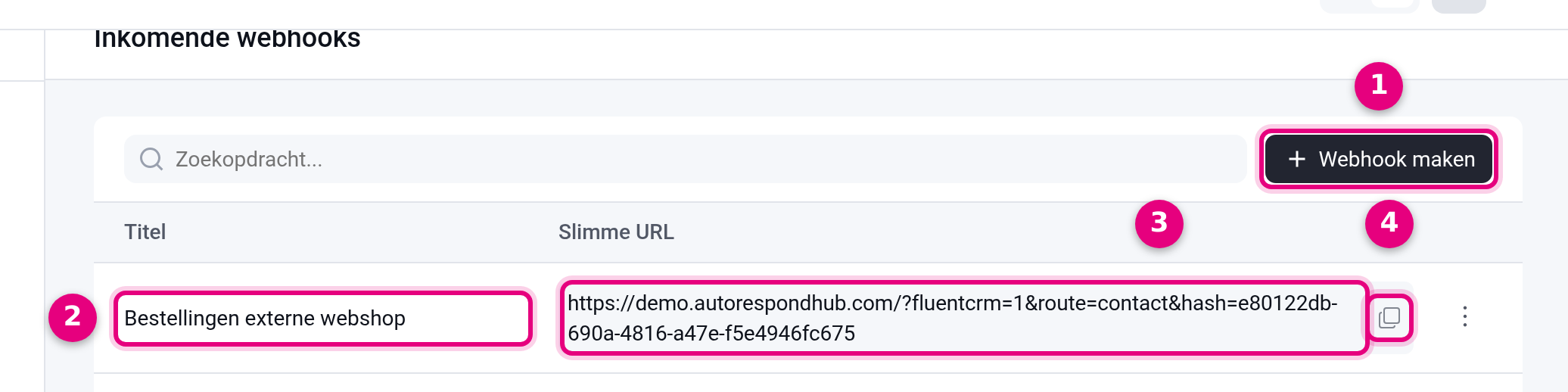
- Webhook maken. Met deze knop maak je nog een webhook aan, bijvoorbeeld een tweede met andere tags voor een andere webshop.
- Titel. De naam die je bij het aanmaken hebt ingevuld.
- Slimme URL. Dit is het adres waar je webshop naartoe moet sturen. Elke webhook heeft zijn eigen unieke adres.
- De kopieerknop. Klik hierop om de hele URL naar je klembord te kopiëren. Doe dat nu, want je plakt hem zo in je webshop.
Behandel deze URL als een sleutel: iedereen die hem heeft, kan contacten in je CRM aanmaken. Deel hem dus niet openbaar. Via het menu met de drie puntjes achter de regel kun je een webhook later aanpassen of verwijderen.
4. Stap 3: De webhook instellen in je externe webshop #
Deze stap doe je in de beheeromgeving van je eigen, externe website. Je hebt daar de rol beheerder nodig.
- Log in op je externe website en ga naar WooCommerce → Instellingen.
- Open het tabblad Geavanceerd en klik daarbinnen op Webhooks.
- Klik rechtsboven op Webhook toevoegen. Je komt in het scherm “Webhook gegevens”.
- Vul de velden in zoals hieronder beschreven en klik op Webhook opslaan.
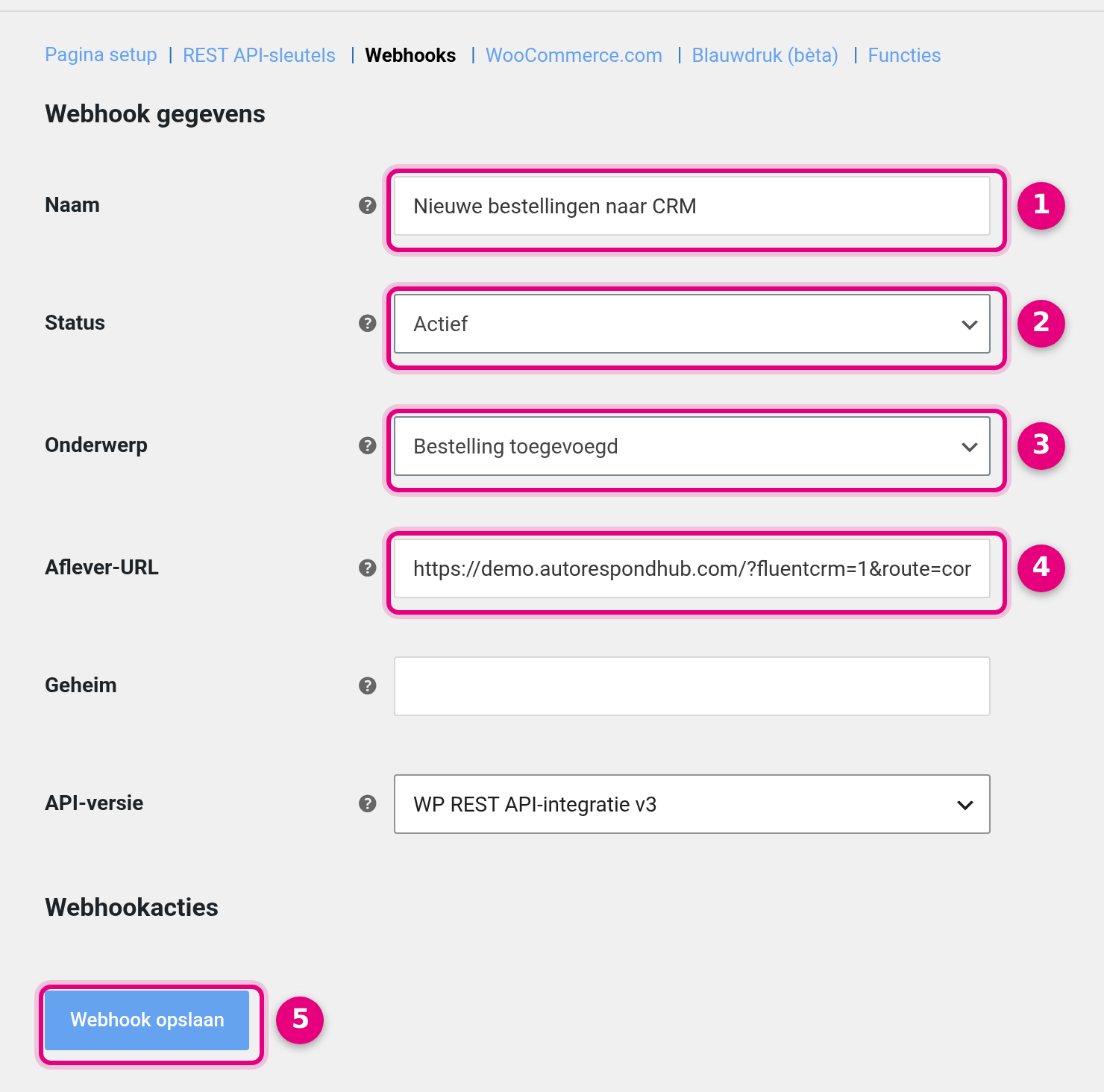
- Naam. Vrij te kiezen, bijvoorbeeld “Nieuwe bestellingen naar CRM”. Handig als je later meer webhooks hebt.
- Status. Zet deze op Actief. Op Gepauzeerd of Uitgeschakeld wordt er niets verstuurd.
- Onderwerp. Kies “Bestelling toegevoegd”. Dit is het aanmaak-onderwerp voor bestellingen: WooCommerce stuurt dan een bericht zodra er een nieuwe bestelling ontstaat. Let op wat daarover staat in het onderdeel Goed om te weten hieronder.
- Aflever-URL. Plak hier de URL die je in stap 2 hebt gekopieerd. Controleer dat de hele URL erin staat, van https:// tot en met de lange code aan het eind.
- Webhook opslaan. Vanaf nu meldt je webshop elke nieuwe bestelling bij je CRM.
De overige velden laat je met rust. Geheim laat je leeg, je CRM verwacht hier geen ondertekening. API-versie laat je op de standaardwaarde staan; dat is de versie waarmee deze koppeling werkt. Het veld Actie-event verschijnt alleen als je bij Onderwerp voor “Actie” kiest, en dat doe je hier niet.
5. Stap 4: Controleren of het werkt #
Doe zelf één proefbestelling in je externe webshop en kijk of die netjes in je CRM landt:
- Plaats in je externe webshop een bestelling met een e-mailadres dat nog niet als contact in je CRM staat. Gebruik een adres waar je zelf bij kunt.
- Ga in deze omgeving naar CRM & Emails → Contacten en zoek op dat e-mailadres.
- Open het contact en controleer of de naam en het telefoonnummer uit het factuuradres zijn overgenomen.
- Controleer of de tags en de lijst erop staan die je bij de webhook hebt ingesteld, en of de status klopt.
- Ruim je proefbestelling en het testcontact daarna op, zodat je statistieken kloppen.
Zie je geen contact verschijnen? Loop dan drie dingen na: staat de tegel “Externe webshop” op Actief, staat de webhook in WooCommerce op Actief met onderwerp “Bestelling toegevoegd”, en is de Aflever-URL volledig en zonder spaties overgenomen.
6. Meer producten, elk met een eigen e-mailreeks #
Wil je dat kopers van verschillende producten elk hun eigen e-mailreeks krijgen? Dan herhaal je de opzet per product: elk product krijgt een eigen tag, een eigen webhook en een eigen automatisering. Zo blijft het overzichtelijk en start elke koper precies de juiste reeks.
Aan de kant van je Autorespond-omgeving doe je per nieuw product dit:
- Maak een nieuwe tag aan voor het product, bijvoorbeeld “Gekocht [productnaam]”.
- Ga naar CRM & Emails → CRM Instellingen → Inkomende webhooks, klik op Webhook maken en kies daarbij die nieuwe tag (en eventueel een lijst).
- Kopieer de webhook-URL via de kopieerknop in de kolom Slimme URL en geef die door aan degene die je webshop beheert, met de naam van het product erbij.
- Maak via CRM & Emails → Automatiseringen een nieuwe automatisering met als starttrigger Tag toegepast, met de tag uit stap 1, en laat die de e-mailreeks van het product starten.
- Zet de automatisering op Gepubliceerd; op Concept doet hij niets.
Let op de webshop-kant. Een standaard WooCommerce-webhook vuurt bij élke bestelling, ongeacht welk product er gekocht is, en heeft geen instelling om per product te filteren. De splitsing (bestelling met product A → webhook-URL van product A) moet dus in de webshop zelf gemaakt worden; dat is werk voor degene die je webshop beheert. Gebeurt dat niet, dan komt iedere koper in élke reeks terecht. Support heeft een voorbeeldscript voor de webshop dat per product de juiste webhook aanroept én pas na de betaling verstuurt; vraag ernaar via een ticket, dan kan je webbouwer daarmee verder.
7. Alleen kopers die zelf een vinkje zetten #
De webhook uit stap 3 meldt elke bestelling bij je CRM. Wil je kopers alleen op je nieuwsbrieflijst zetten als ze daar bij het afrekenen zelf een vinkje voor aanzetten, dan is er iets extra nodig op je externe website. Dat deel valt buiten je Autorespond-omgeving: het wordt ingericht door de beheerder van je eigen website, en op code of instellingen van externe websites geven wij geen support. Er zijn twee routes:
- Zonder maatwerk, met WP Fusion. De betaalde versie van de plugin WP Fusion op je externe website heeft bij WooCommerce een ingebouwde opt-in: onder Instellingen → WP Fusion → Integraties zet je “Email Optin” aan, geef je de tekst bij het vinkje op en kies je bij “Email Optin Tags” een tag die alleen wordt toegekend als de koper het vinkje aanzet. Die tag start in je Autorespond-omgeving je automatisering (bijvoorbeeld lijst toevoegen en een welkomstmail). Hoe je WP Fusion aan je omgeving koppelt lees je in Autorespond koppelen aan je externe WordPress-website met WP Fusion. In deze route heb je de webhook uit stap 3 niet nodig.
- Met maatwerk van je websitebeheerder. Je websitebeheerder voegt een vinkje toe aan de afrekenpagina en zorgt dat de bestelgegevens alleen naar de webhook-URL uit stap 2 worden gestuurd als dat vinkje aan staat. De kant van je Autorespond-omgeving (stap 1 en 2) blijft daarbij precies zoals hierboven beschreven.
Welke route het wordt, bepaal je samen met je websitebeheerder. In beide gevallen test je het resultaat zoals in stap 4: een testbestelling mét vinkje verschijnt als contact in je CRM, een testbestelling zónder vinkje niet.
8. Goed om te weten #
Ook onbetaalde bestellingen komen binnen #
Het onderwerp “Bestelling toegevoegd” doet precies wat het zegt: het bericht vertrekt op het moment dat de bestelling wordt aangemaakt, dus nog vóór de betaling. Iedereen die de bestelling start komt daardoor als contact in je CRM, ook als de betaling mislukt of nooit wordt afgerond. Voor een nieuwsbrieflijst is dat vaak geen probleem, maar gebruik je de tag om toegang te geven tot iets betaalds, dan wil je dit niet. Wil je alleen betaalde bestellingen in je CRM, vraag dat dan aan via support. Daar is een uitbreiding voor die het bericht pas op het betaalmoment verstuurt.
De tegel moet aan blijven staan #
Zet je de tegel “Externe webshop” later weer uit, dan worden de berichten van je webshop geweigerd zonder dat je aan de kant van de webshop een foutmelding ziet. Er komen dan simpelweg geen nieuwe contacten meer binnen. Blijf de tegel dus op Actief houden zolang je deze koppeling gebruikt.
Voor wie technisch meekijkt met logging #
Kijk je mee in de logging van je webshop of van een koppelpartij, dan zegt de HTTP-code hier niets: ook een geweigerd bericht krijgt code 200 terug. Kijk in plaats daarvan naar het antwoord zelf. Staat daarin "success": true, dan is het contact aangemaakt of bijgewerkt. Staat er "success": false, dan is het bericht niet verwerkt en klopt er iets niet aan de instellingen.


