
Afspraken annuleren en verzetten: door je deelnemer en door jezelf #
Een geboekte afspraak blijft zelden precies staan zoals hij is geboekt. Iemand kan niet meer, jij schuift een gesprek een dag op, of er komt iets tussen. In de Afspraken module kan een deelnemer standaard zelf annuleren en verzetten via de links in de bevestigingsmail, en kun jij dat vanuit het scherm Boekingen ook zelf doen. In dit artikel lees je waar je dat gedrag aan- en uitzet, wat je deelnemer precies te zien krijgt, hoe je het zelf doet en welke mails er automatisch de deur uit gaan.
De Afspraken module is een optionele uitbreiding die je kunt toevoegen aan je Autorespond pakket. Deze module maakt het mogelijk om online afspraken te laten boeken, vergelijkbaar met Calendly. Meer informatie over deze module
1. Wat er standaard gebeurt #
Bij een nieuw boekingstype mag de deelnemer zelf annuleren en zelf een andere datum en tijd kiezen. Dat gaat niet via een account of een klantenportaal: de deelnemer heeft daarvoor de bevestigingsmail nodig die hij na het boeken krijgt. Onderaan die mail staat de regel “Moet je iets wijzigen?” met daarachter de links Opnieuw inplannen en Annuleren. Beide links bevatten een unieke code van die ene boeking, dus ze werken alleen voor die afspraak.
Dat betekent ook iets praktisch: raakt de deelnemer die mail kwijt, dan kan hij zelf niets meer wijzigen en moet hij het jou vragen. Jij kunt de bevestigingsmail opnieuw versturen vanuit het scherm Boekingen, of de afspraak zelf verzetten. Hoe dat gaat, lees je in stap 5.
2. De twee instellingen die het gedrag bepalen #
Of een deelnemer zelf mag annuleren of verzetten, regel je per boekingstype. Ga naar Afspraken → Kalenders, klik bij het juiste boekingstype op Bewerken en open het tabblad Geavanceerde instellingen. Daar staan twee kaartjes onder elkaar: Deelnemer kan niet annuleren en Deelnemer kan niet opnieuw inplannen. Let op de formulering: de schakelaar staat aan wanneer je het de deelnemer wilt verbieden. Staan ze uit, dan mag de deelnemer het wel.
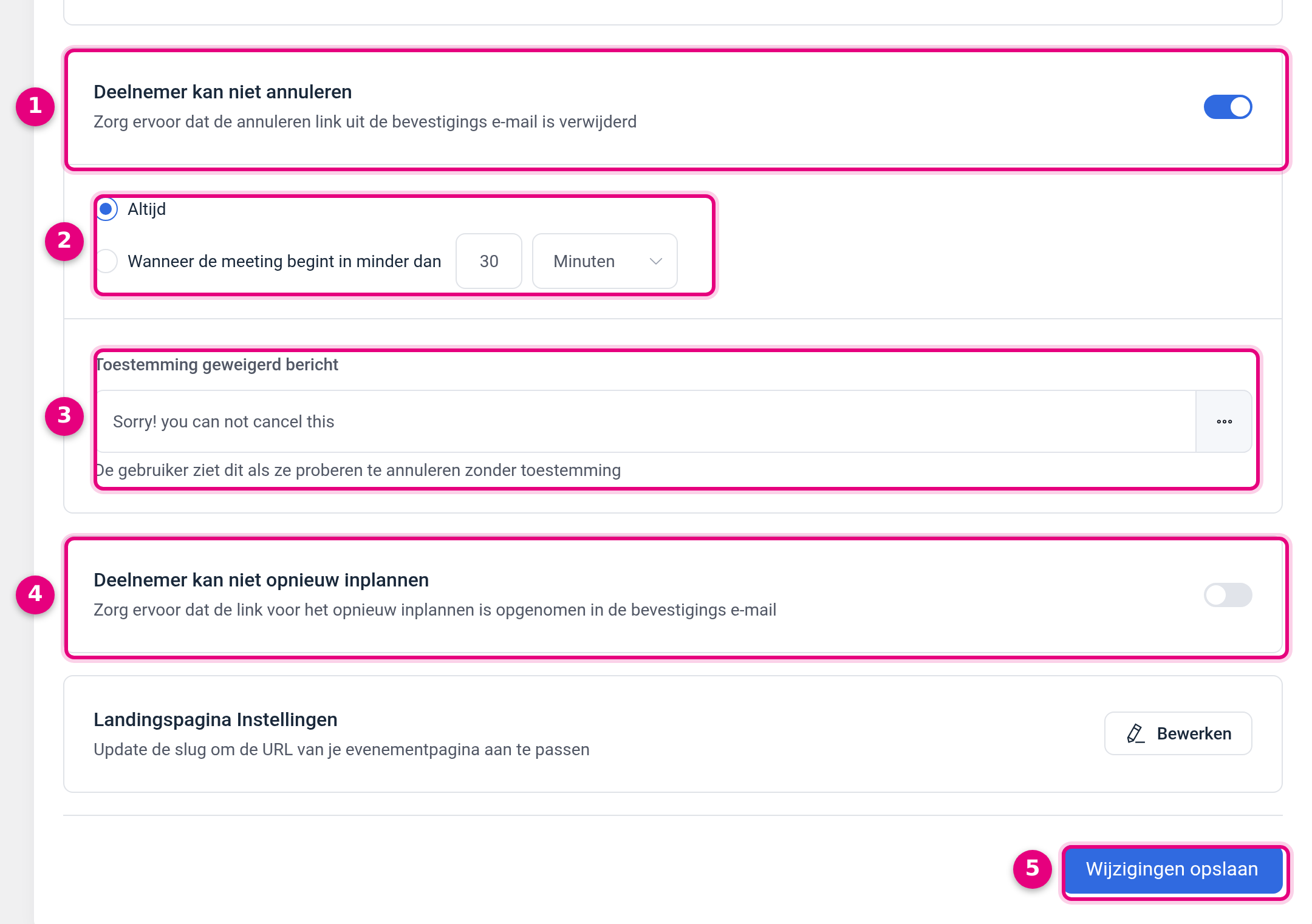
- Deelnemer kan niet annuleren. Staat deze schakelaar uit, dan mag de deelnemer zelf annuleren en luidt de hulptekst “Zorg ervoor dat de annuleren link is opgenomen in de bevestiging e-mail”. Zet je hem aan, dan verandert die hulptekst in “Zorg ervoor dat de annuleren link uit de bevestigings e-mail is verwijderd” en verdwijnt de annuleerlink van de bevestigingspagina die de deelnemer na het boeken ziet.
- Altijd of vlak voor de afspraak. Zodra je de schakelaar aanzet, verschijnt de keuze Altijd of Wanneer de meeting begint in minder dan met een aantal en de eenheid Minuten of Uren. Met de tweede optie bouw je een ruimere regel: annuleren mag gewoon, maar bijvoorbeeld niet meer binnen 24 uur voor de afspraak. Dat is meestal wat je echt wilt, want dan houd je je agenda werkbaar zonder de deelnemer helemaal vast te zetten.
- Toestemming geweigerd bericht. In dit veld zet je de tekst die de deelnemer ziet als hij tóch probeert te annuleren, bijvoorbeeld omdat hij een oude mail openzoekt. De hulptekst eronder zegt het precies: “De gebruiker ziet dit als ze proberen te annuleren zonder toestemming”. Er staat standaard een Engelse tekst in (“Sorry! you can not cancel this”), dus vervang die door je eigen zin, bijvoorbeeld: “Binnen 24 uur voor de afspraak kun je niet meer online annuleren. Stuur ons even een bericht, dan regelen we het samen.”
- Deelnemer kan niet opnieuw inplannen. Precies dezelfde opzet, maar dan voor het verzetten van de afspraak. Ook hier krijg je na het aanzetten de keuze Altijd of Wanneer de meeting begint in minder dan, plus een eigen bericht voor wie het toch probeert. Je kunt beide instellingen los van elkaar gebruiken: verzetten toestaan maar annuleren niet, of andersom.
- Wijzigingen opslaan. De instellingen gelden pas na het opslaan, en ze gelden per boekingstype. Heb je meerdere diensten, loop ze dan één voor één langs.
Deze instellingen zeggen niets over jouw eigen mogelijkheden. Ook als de deelnemer niets mag, kun jij de afspraak vanuit Boekingen gewoon annuleren of verzetten.
3. Zo annuleert de deelnemer zelf #
De deelnemer klikt in de bevestigingsmail op Annuleren en komt op een pagina met de kop Boeking annulering. Daar staat de hele afspraak nog een keer op een rij: Wat, Wanneer, Wie, Waar en de eventuele opmerking die bij het boeken is achtergelaten.
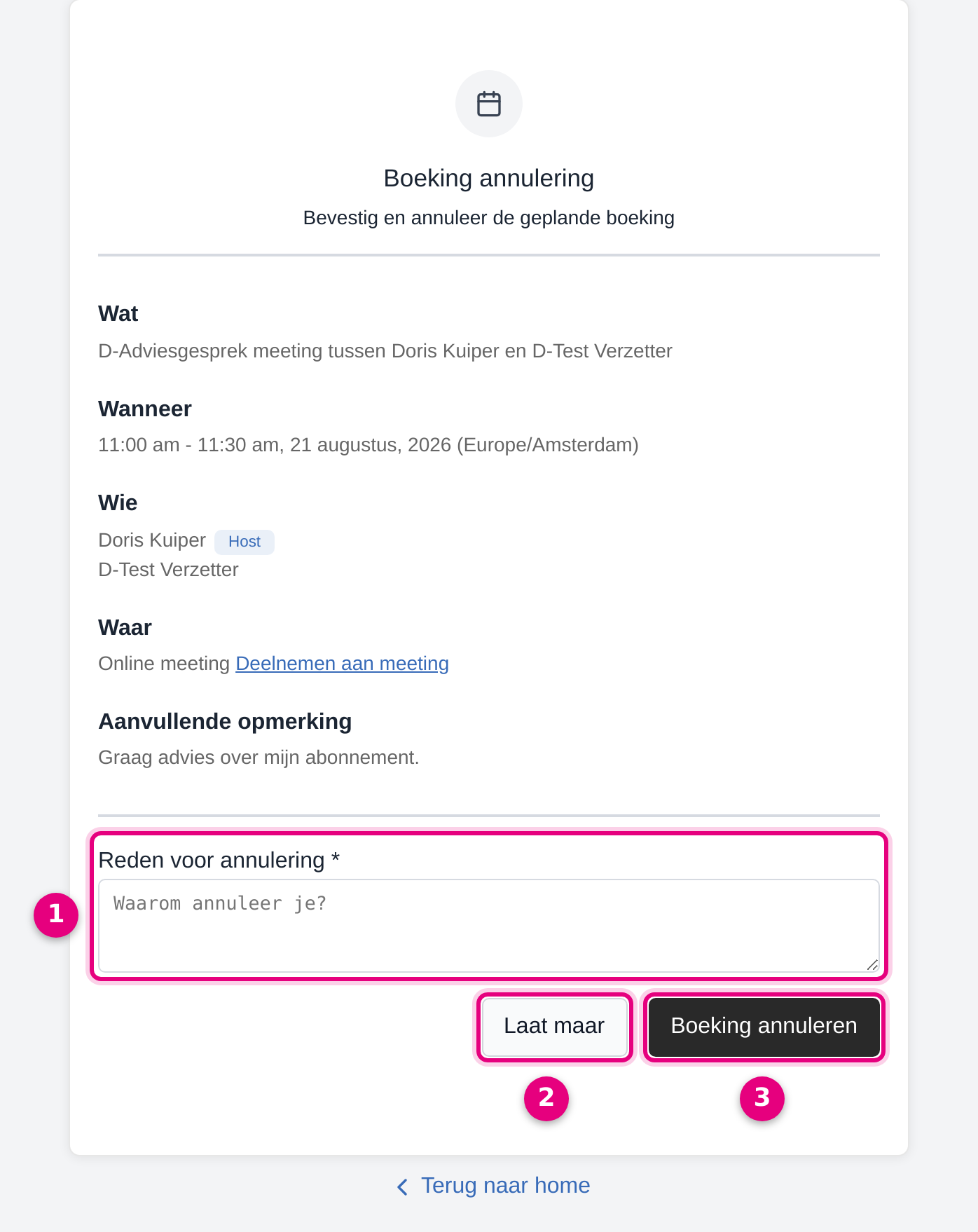
- Reden voor annulering. Dit veld staat standaard aan en is verplicht, te zien aan het sterretje achter de naam. De deelnemer moet dus altijd iets invullen voordat hij verder kan. In stap 7 lees je hoe je dit veld aanpast en waar je die reden later terugleest.
- Laat maar. De uitweg voor wie per ongeluk op de link klikte. Er wordt dan niets geannuleerd.
- Boeking annuleren. Hiermee wordt de afspraak definitief geannuleerd. De deelnemer krijgt meteen de bevestiging “De meeting is geannuleerd” op dezelfde pagina te zien.
Wat er daarna gebeurt: de boeking verdwijnt niet, maar verhuist naar het tabblad Geannuleerd in het scherm Boekingen en krijgt de status geannuleerd. Het tijdslot komt weer vrij, dus een volgende bezoeker kan dat moment gewoon opnieuw boeken. Jij krijgt een mail dat de deelnemer heeft geannuleerd, met de opgegeven reden erin.
Heb je bij dit boekingstype ingesteld dat de deelnemer niet mag annuleren, dan ziet hij na het klikken op de knop jouw eigen tekst uit het veld Toestemming geweigerd bericht en blijft de afspraak gewoon staan.
4. Zo verzet de deelnemer zelf #
Klikt de deelnemer in de bevestigingsmail op Opnieuw inplannen, dan opent dezelfde boekingspagina als bij het oorspronkelijke boeken, met bovenaan een regel die vertelt welke afspraak hij aan het verplaatsen is. Hij kiest daar een nieuwe dag en een nieuwe tijd uit jouw beschikbaarheid en klikt op Volgende.
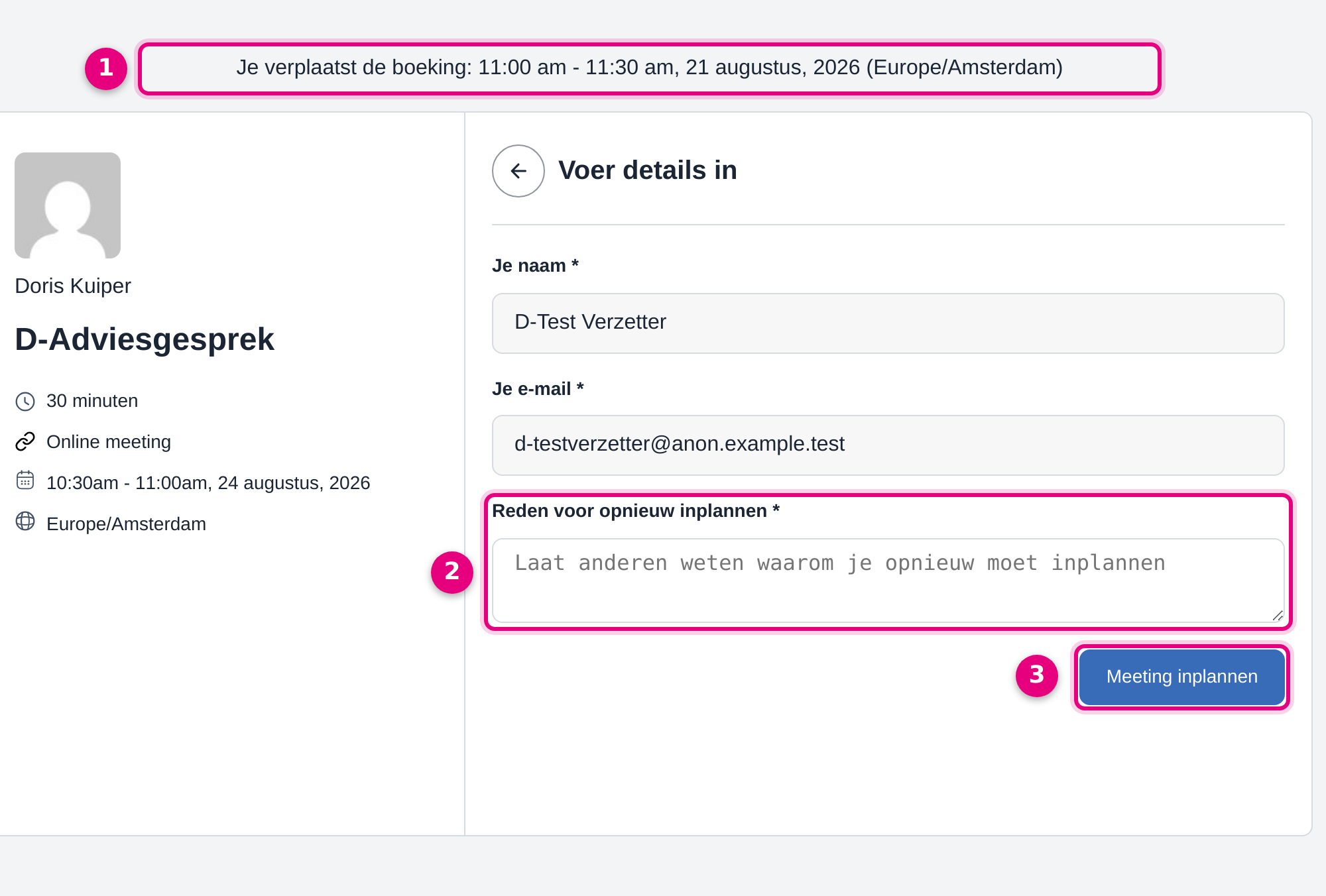
- Je verplaatst de boeking. Bovenaan staat de afspraak die verzet wordt, met de oorspronkelijke datum en tijd. Zo weet de deelnemer zeker dat hij het juiste moment te pakken heeft en niet per ongeluk een tweede afspraak boekt.
- Reden voor opnieuw inplannen. Op het scherm Voer details in staan naam en e-mailadres al ingevuld en zijn ze niet meer te wijzigen. Alleen dit veld is nog open, en het is verplicht.
- Meeting inplannen. Hiermee bevestigt de deelnemer de nieuwe datum en tijd. Hij krijgt daarna de pagina “Je meeting is opnieuw ingepland” te zien, met het nieuwe moment erop.
Belangrijk om te weten: verzetten maakt geen tweede boeking aan. Het blijft dezelfde afspraak, die alleen een ander tijdstip krijgt. In het scherm Boekingen zie je bij de afspraak onder Meeting activiteiten de regel “Meeting opnieuw ingepland” met daarbij de vorige datum en tijd, zodat je altijd kunt terugzien wanneer de afspraak eerst stond. Het oude tijdslot komt weer vrij voor anderen.
5. Zelf annuleren of verzetten vanuit Boekingen #
Ga naar Afspraken → Boekingen en blijf op het tabblad Aankomende. Zie je niets staan, controleer dan de keuzelijst rechtsboven de lijst: die staat standaard op Mijn meetings en toont dan alleen afspraken waarvan jij zelf de host bent. Kies Alle meetings of de naam van de juiste host om ook de rest te zien. Klik daarna bij de afspraak op Bekijk details.
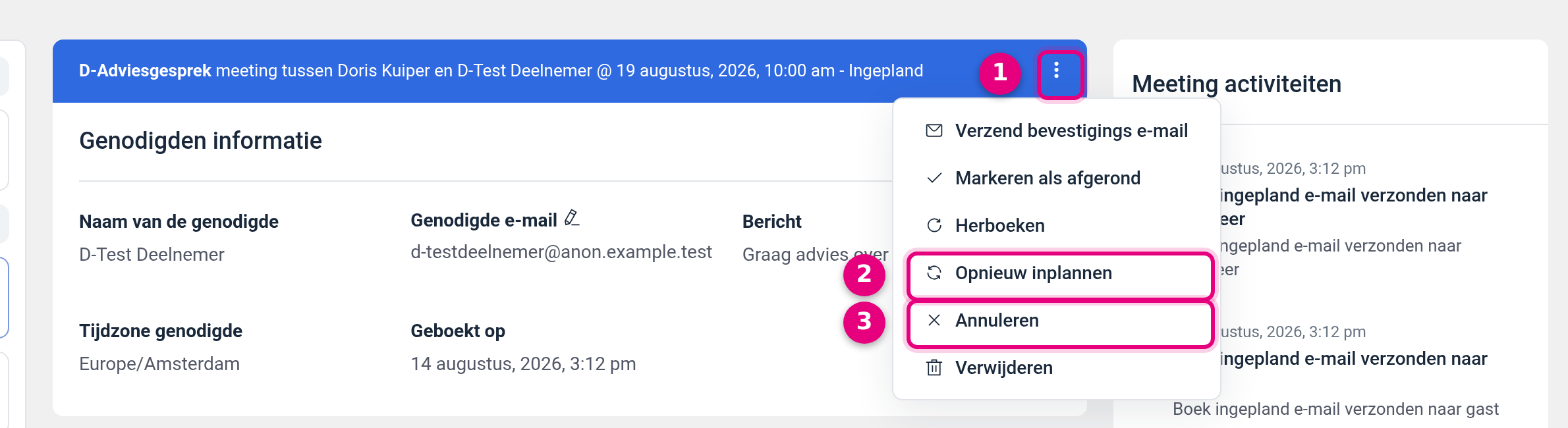
- De drie puntjes. In de blauwe balk bovenaan de boeking staat rechts een knop met drie puntjes. Daar zit het complete actiemenu achter: Verzend bevestigings e-mail, Markeren als afgerond, Herboeken, Opnieuw inplannen, Annuleren en Verwijderen.
- Opnieuw inplannen. Hiermee opent in een nieuw tabblad precies dezelfde verzetpagina die de deelnemer ook zou zien. Je kiest daar een nieuwe dag en tijd, vult de reden in en bevestigt met Meeting inplannen. De deelnemer krijgt daarna vanzelf bericht met het nieuwe moment.
- Annuleren. Hier verschijnt eerst een venster Meeting annuleren met de afspraak, de deelnemer en het tijdstip, en de zin “Bevestig dat je dit evenement wil annuleren. Er zal ook een annulerings e-mail naar de genodigde worden verstuurd.” Je kiest tussen Nee, niet annuleren en Ja, annuleren. Je hoeft hier zelf geen reden op te geven.
Twee dingen die hier vaak verwarring geven. Herboeken is iets anders dan Opnieuw inplannen: daarmee opent het venster Nieuwe boeking toevoegen, waarin de gegevens van de deelnemer al klaarstaan en jij een extra afspraak inplant. De bestaande boeking blijft daarbij gewoon staan. En Verwijderen is iets anders dan Annuleren: annuleren zet de afspraak op geannuleerd en laat hem terugvindbaar in je overzicht staan, verwijderen haalt hem echt weg. Kies dus in bijna alle gevallen Annuleren.
Bij een afspraak die al geannuleerd is, bevat hetzelfde menu alleen nog Herboeken en Verwijderen. Opnieuw inplannen en Annuleren gelden namelijk alleen voor afspraken die nog moeten plaatsvinden. Wil je met dezelfde deelnemer een nieuw moment vastleggen, gebruik dan Herboeken.
6. Welke mails er automatisch uitgaan #
Voor annuleren en verzetten bestaan vier vaste mailsjablonen, en ze staan alle vier standaard aan. Je vindt ze bij het boekingstype op het tabblad E-mail melding, onder de bevestigings- en herinneringsmails.
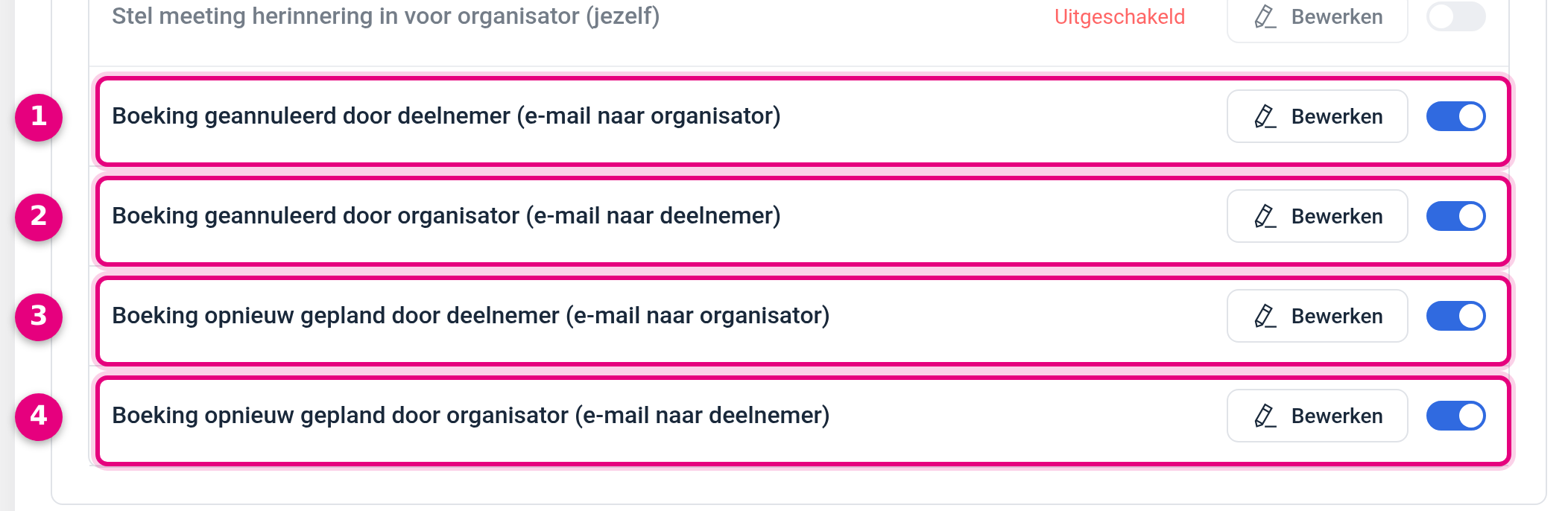
- Boeking geannuleerd door deelnemer (e-mail naar organisator). Dit is jouw seintje dat iemand zelf heeft geannuleerd. De opgegeven reden staat in deze mail.
- Boeking geannuleerd door organisator (e-mail naar deelnemer). Deze gaat naar de deelnemer op het moment dat jij de afspraak annuleert vanuit Boekingen.
- Boeking opnieuw gepland door deelnemer (e-mail naar organisator). Jouw bericht dat een deelnemer de afspraak heeft verzet, met het oude en het nieuwe tijdstip en de opgegeven reden.
- Boeking opnieuw gepland door organisator (e-mail naar deelnemer). Deze gaat naar de deelnemer als jij de afspraak verzet, met het nieuwe tijdstip en opnieuw de links om zelf te verzetten of te annuleren.
Klik op Bewerken om het onderwerp en de tekst aan te passen. De schakelaar rechts zet de mail helemaal uit, bijvoorbeeld als je liever zelf een persoonlijk berichtje stuurt. Aanpassen doe je precies zoals bij de bevestigings- en herinneringsmails, inclusief het werken met shortcodes zoals de naam van de deelnemer en het tijdstip. Die uitleg staat in Bevestigings- en herinneringsmails van je afspraken instellen.
Eén ding om op te letten bij een nieuw aangemaakt boekingstype: het onderwerp en de tekst van deze standaardmails staan dan nog in het Engels. Loop ze dus even langs en zet ze in je eigen woorden voordat je de boekingslink deelt. Kloon je een bestaand boekingstype, dan gaan jouw teksten gewoon mee.
7. De reden-velden en waar je de reden terugleest #
De twee velden waarin de deelnemer zijn reden opgeeft, beheer je op het tabblad Vraag instellingen van het boekingstype. Scroll voorbij de gewone boekingsvragen naar het kopje Overige vragen, met daaronder de toelichting “Pas de velden voor annuleren en opnieuw plannen van boekingen aan”.
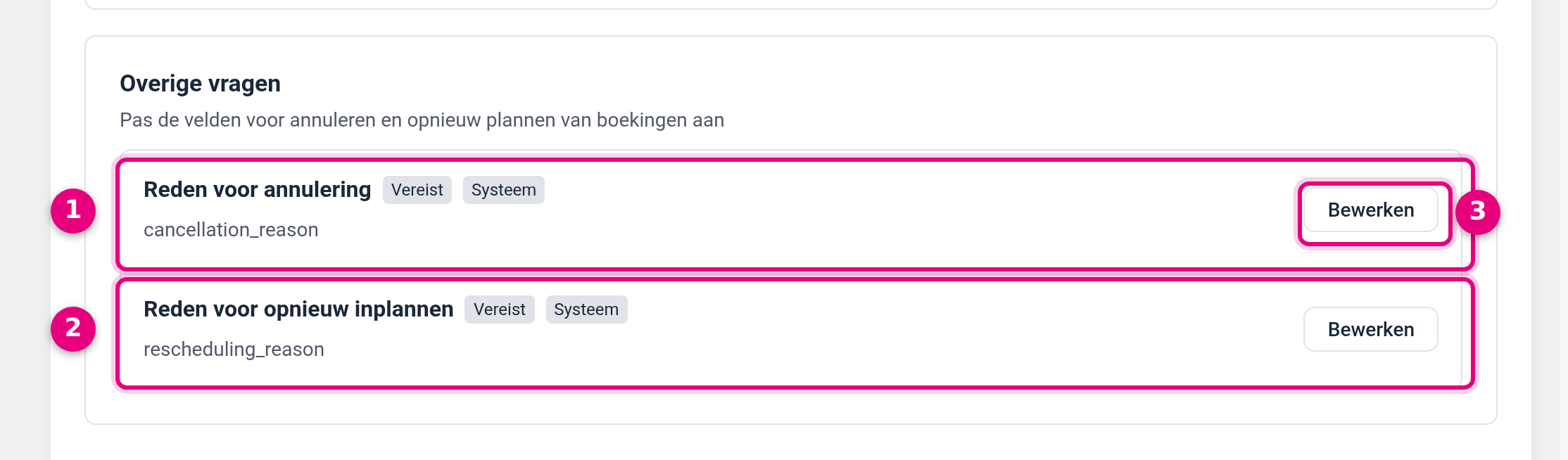
- Reden voor annulering. Het veld dat op de annuleerpagina verschijnt. De labels Vereist en Systeem geven aan dat het verplicht is en dat het een vast veld van de module is, dus je kunt het niet weggooien.
- Reden voor opnieuw inplannen. Hetzelfde veld, maar dan voor het verzetten van een afspraak.
- Bewerken. Hiermee pas je de tekst van het veld aan. Handig als je liever iets vraagt in je eigen toon, bijvoorbeeld “Wat komt er tussen? Dan kunnen we er rekening mee houden”.
De opgegeven annuleerreden lees je op twee plekken terug. In het scherm Boekingen open je de geannuleerde afspraak via Bekijk details; rechts onder Meeting activiteiten staat de regel dat de meeting is geannuleerd, met de reden er direct onder. Daarnaast staat diezelfde reden in de mail die je krijgt zodra iemand annuleert.
Bij verzetten werkt dat net iets anders. Onder Meeting activiteiten zie je wel de regel dat de meeting opnieuw is ingepland, met de vorige datum en tijd erbij, maar de opgegeven reden staat daar niet bij. Die lees je in de mail “Boeking opnieuw gepland door deelnemer”. Bewaar die mails dus even, of neem in dat sjabloon een duidelijke verwijzing op.
8. Goed om te weten #
- Je gekoppelde agenda gaat mee. Heb je je eigen agenda gekoppeld, dan wordt het agenda-item bij een annulering verwijderd en bij een verzetting naar het nieuwe tijdstip verplaatst. Je hoeft daar zelf niets voor te doen. Hoe je die koppeling legt, staat in Je kalender koppelen aan de afsprakenplanner.
- Een gekoppelde Zoom-meeting vervalt mee. Gebruik je Zoom als locatie, dan wordt de bijbehorende Zoom-meeting bij het annuleren van de boeking ook geannuleerd. Zie Zoom koppelen aan de Afspraken module voor automatische meetings.
- Een betaling wordt niet automatisch teruggestort. Bij een betaald boekingstype blijft de betaling na een annulering gewoon staan zoals hij is. Wil je terugbetalen, regel dat dan zelf in je shop of bij je betaaldienst. Zie Betaalde afspraken instellen met automatische checkout.
- Herinneringen schuiven mee. Staat er een herinneringsmail aan bij dit boekingstype, dan wordt die na het verzetten opnieuw ingepland op basis van het nieuwe tijdstip. Je deelnemer krijgt de herinnering dus op het juiste moment en niet meer voor de oude afspraak.
- Instellingen gelden per boekingstype. Heb je een kennismaking, een adviesgesprek en een groepssessie, dan kun je per dienst kiezen wat de deelnemer zelf mag. Bij een kort en gratis kennismakingsgesprek is zelf annuleren prima, bij een betaalde sessie wil je vaak een grens vlak voor de afspraak.
- Een afspraak die je zelf toevoegt gedraagt zich hetzelfde. Ook bij handmatig ingevoerde afspraken kun je vanuit Boekingen annuleren en verzetten. Zie Handmatig afspraken toevoegen in de Afspraken module.
Gerelateerde artikelen #
- Je eerste kalender en boekingstype aanmaken in de Afspraken module
- Bevestigings- en herinneringsmails van je afspraken instellen
- Beschikbaarheid instellen: werktijden, buffers, aanmeldtermijn en maximum per dag
- Je boekingslink delen: één dienst of al je diensten op één pagina
- Handmatig afspraken toevoegen in de Afspraken module
- Betaalde afspraken instellen met automatische checkout
- Afspraken koppelen aan het CRM: contacten automatisch aanmaken bij een boeking


