
Herbruikbare tekstblokken in je e-mails (patronen) #
Gebruik je dezelfde tekst in meerdere e-mails, bijvoorbeeld een zin met een datum in alle mails van een funnel? Met een patroon maak je zo’n tekstblok één keer en beheer je het op één centrale plek. Pas je het patroon later aan, dan gebruiken alle e-mails waarin het patroon staat automatisch de nieuwe versie. Je hoeft de mails zelf dus niet stuk voor stuk te bewerken.
Patronen in Autorespond zijn gebaseerd op FluentCRM, inbegrepen in je pakket.
Belangrijk om vooraf te weten: patronen werken alleen in e-mails die je met de blok-editor maakt (de editor “Standaard (Gutenberg)”). Voor e-mails die je met de Visuele bouwer maakt bestaat er geen patroon-optie. Gebruik je de Visuele bouwer, kijk dan bij de algemene voettekst verderop in dit artikel: die route werkt in alle e-mails, ongeacht de editor.
Wat is een patroon en wanneer gebruik je het #
Een patroon is een herbruikbare e-mailsectie: een stukje inhoud (tekst, maar ook koppen, knoppen of afbeeldingen) dat je in meerdere e-mails invoegt. De inhoud van het patroon wordt pas ingevuld op het moment dat een e-mail daadwerkelijk wordt verzonden. Wijzig je het patroon, dan staat de nieuwe versie dus automatisch in alles wat daarna wordt verstuurd. Dit is de oplossing voor wat andere mailprogramma’s soms “message variables” noemen. Handig voor bijvoorbeeld:
- Een zin met een datum die in alle mails van een funnel terugkomt en soms verandert.
- Een vast tekstblok over je actuele aanbod dat je in elke nieuwsbrief gebruikt.
- Een standaard afsluiting of PS-regel die je af en toe wilt vernieuwen.
Een patroon aanmaken #
- Ga in het bovenmenu naar CRM & Emails.
- Klik in de navigatie op e-mails en open het tabblad Patronen.
- Klik rechtsboven op Patroon toevoegen.
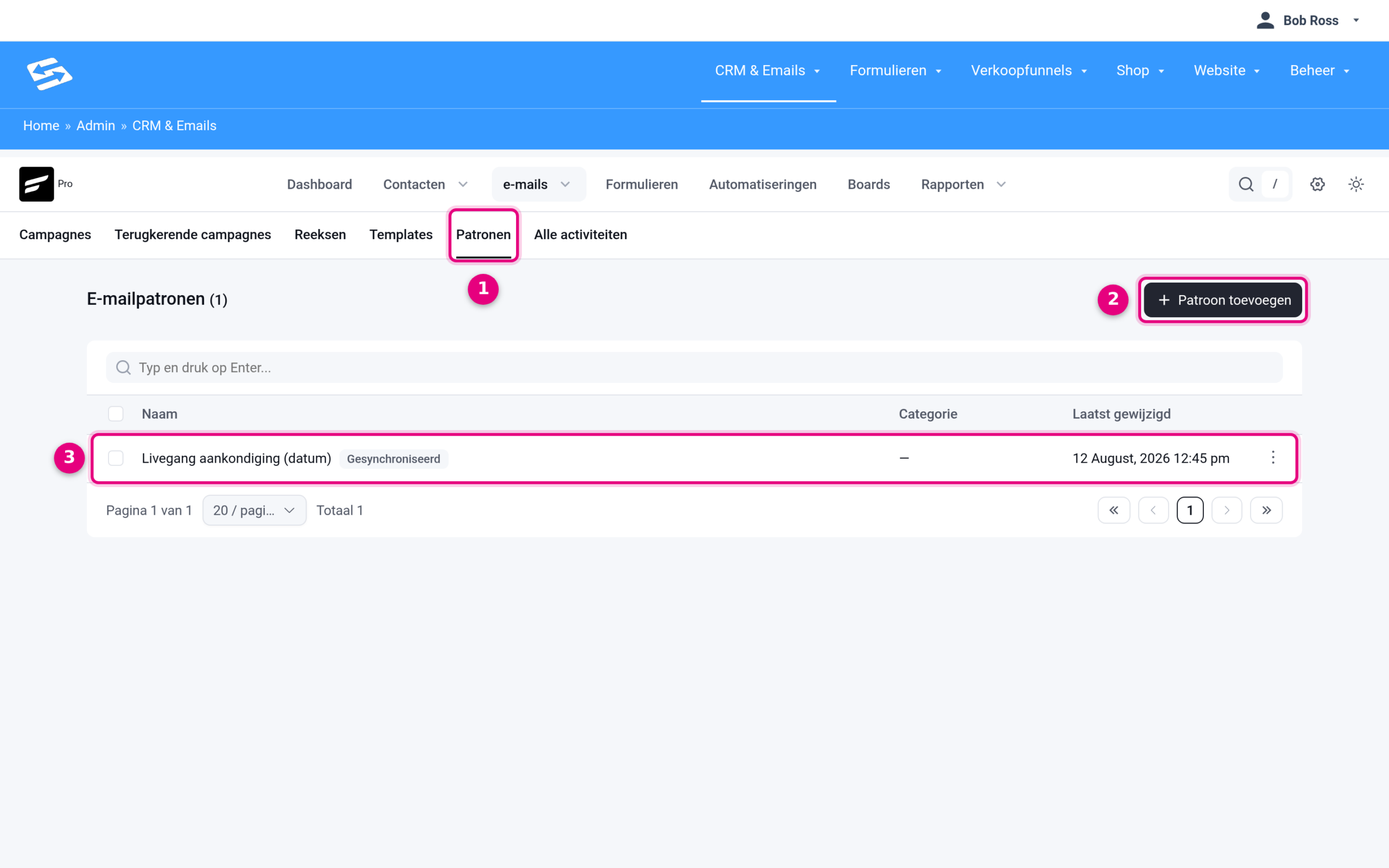
- Het tabblad Patronen, naast Campagnes, Terugkerende campagnes, Reeksen, Templates en Alle activiteiten.
- Met Patroon toevoegen maak je een nieuw patroon aan.
- Elk patroon staat als rij in de lijst, met het label Gesynchroniseerd als wijzigingen automatisch doorwerken, een eventuele categorie en de datum van de laatste wijziging. Klik op de naam om het patroon te openen.
Je komt nu in de bewerkpagina van het patroon:
- Geef het patroon bij Patroonnaam een herkenbare naam, bijvoorbeeld “Livegang aankondiging (datum)”.
- Vink Gesynchroniseerd patroon aan. Dit is de kern van de functie: de uitleg bij het vinkje zegt het al, “Wijzigingen hier werken alle e-mails bij die dit patroon gebruiken”. Laat je het vinkje uit, dan wordt het patroon bij het invoegen als losse kopie geplaatst en werkt een latere wijziging juist níét door.
- Typ de inhoud van het patroon in de editor. Dit werkt precies zoals de blok-editor van een e-mail: tekst, koppen, knoppen en afbeeldingen kunnen allemaal.
- Klik rechtsboven op Patroon opslaan.
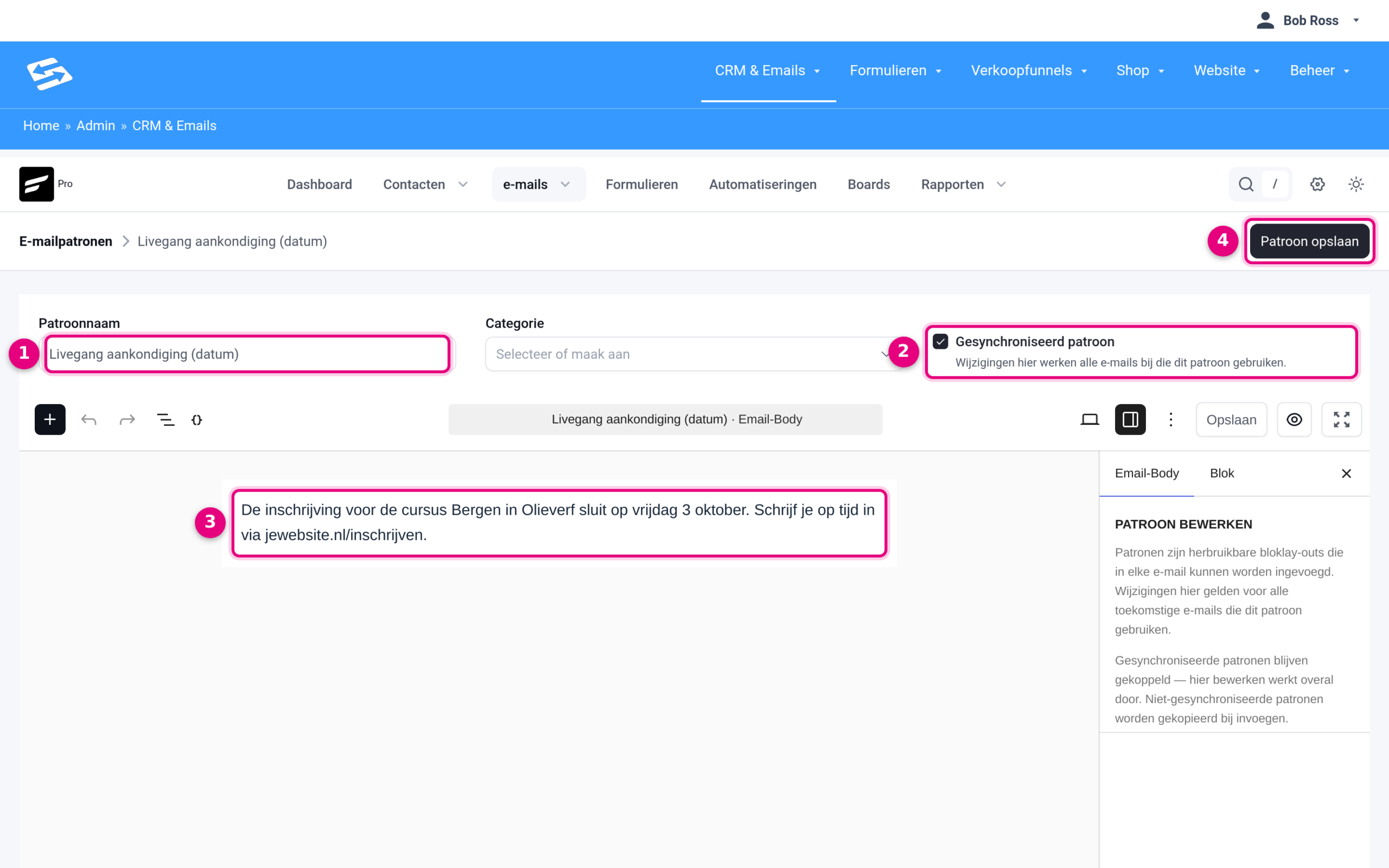
- Het veld Patroonnaam. Daarnaast kun je bij Categorie optioneel een categorie kiezen of aanmaken om patronen te ordenen.
- Het vinkje Gesynchroniseerd patroon, hier aangevinkt: wijzigingen in dit patroon werken door in alle e-mails die het gebruiken.
- De inhoud van het patroon in de blok-editor.
- Met Patroon opslaan sla je naam, instellingen en inhoud op.
Het patroon invoegen in een e-mail #
Je voegt een patroon in via de blok-invoeger van de blok-editor. Dat kan in elke e-mail die je met de blok-editor maakt: een campagne, een e-mail in een reeks of een e-mail in een automatisering.
- Open de e-mail in de blok-editor. Maak je een nieuwe campagne, kies dan in het venster “Campagne maken” de editor Standaard (Gutenberg).
- Klik linksboven op de blok-invoeger (de plusknop; staat het paneel open, dan zie je een kruisje).
- Open het tabblad Patronen en klik op Mijn patronen.
- Klik op het patroon of versleep het naar de juiste plek in je e-mail.
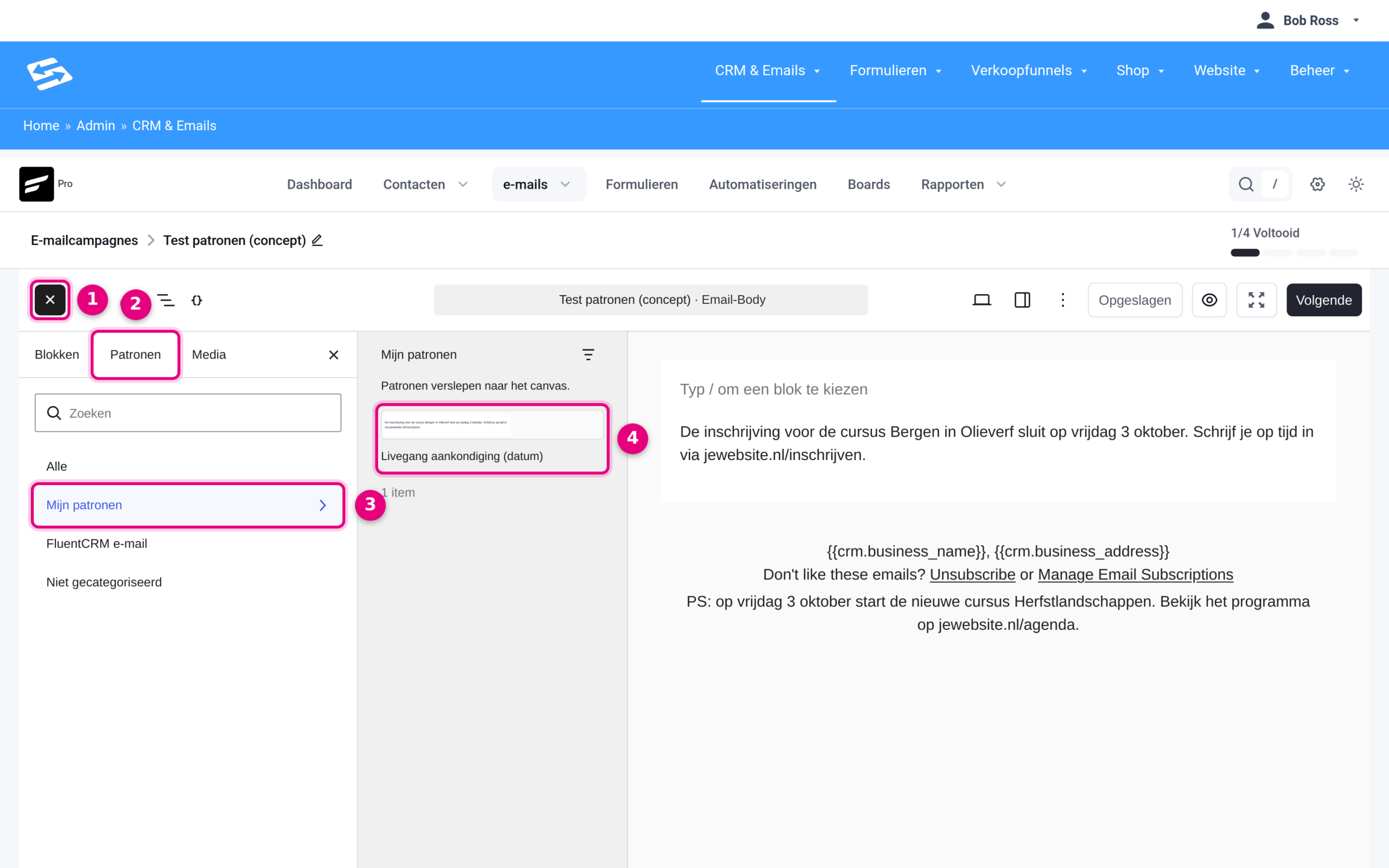
- De blok-invoeger linksboven in de editor.
- Het tabblad Patronen (naast Blokken en Media).
- De categorie Mijn patronen met je eigen patronen. Onder Alle en Niet gecategoriseerd vind je ze ook; FluentCRM e-mail bevat kant-en-klare voorbeeldsecties van de leverancier.
- Het patroon zelf: klik erop of versleep het naar het canvas. In de e-mail rechts zie je het resultaat direct staan.
Het patroon wijzigen: één keer aanpassen, overal bijgewerkt #
Wil je de tekst aanpassen, bijvoorbeeld omdat de datum verandert? Open dan CRM & Emails → e-mails → tabblad Patronen, klik op het patroon, pas de inhoud aan en klik op Patroon opslaan. Alle e-mails waarin het patroon staat en die nog verzonden gaan worden, gebruiken vanaf dat moment automatisch de nieuwe tekst. Dat geldt ook voor campagnes die al ingepland staan: de inhoud van het patroon wordt pas op het moment van verzenden ingevuld.
Eén kanttekening: e-mails die al in de verzendwachtrij staan, bijvoorbeeld een automation-mail die al voor een specifiek contact is klaargezet, behouden de oude versie. Alles wat daarna wordt klaargezet en verzonden krijgt de nieuwe versie.
Het alternatief voor alle e-mails: de algemene voettekst #
Werk je (ook) met de Visuele bouwer, of wil je één tekst die onder ál je e-mails staat? Gebruik dan de algemene e-mailvoettekst. Die wordt centraal beheerd en op het moment van verzenden in elke e-mail ingevuld. Standaard staan hier je bedrijfsnaam, adres en de afmeldlink in, maar je kunt er ook tijdelijk een extra tekst aan toevoegen, bijvoorbeeld een aankondiging of een oproep (“PS: op vrijdag 3 oktober start de nieuwe cursus, bekijk het programma”). Die tekst gaat dan automatisch mee in alle uitgaande e-mails, en zodra je hem weer weghaalt verdwijnt hij ook overal.
Zo pas je de algemene voettekst aan:
- Ga naar CRM & Emails → Instellingen en klik in het menu op Globale e-mailinstellingen.
- Scroll naar de sectie E-mailvoettekstinstellingen.
- Pas de tekst aan in het veld E-mailvoettekst. Laat de regels met de bedrijfsgegevens en de afmeldlink staan; die zijn verplicht voor marketingmails.
- Klik rechtsboven op Opslaan.
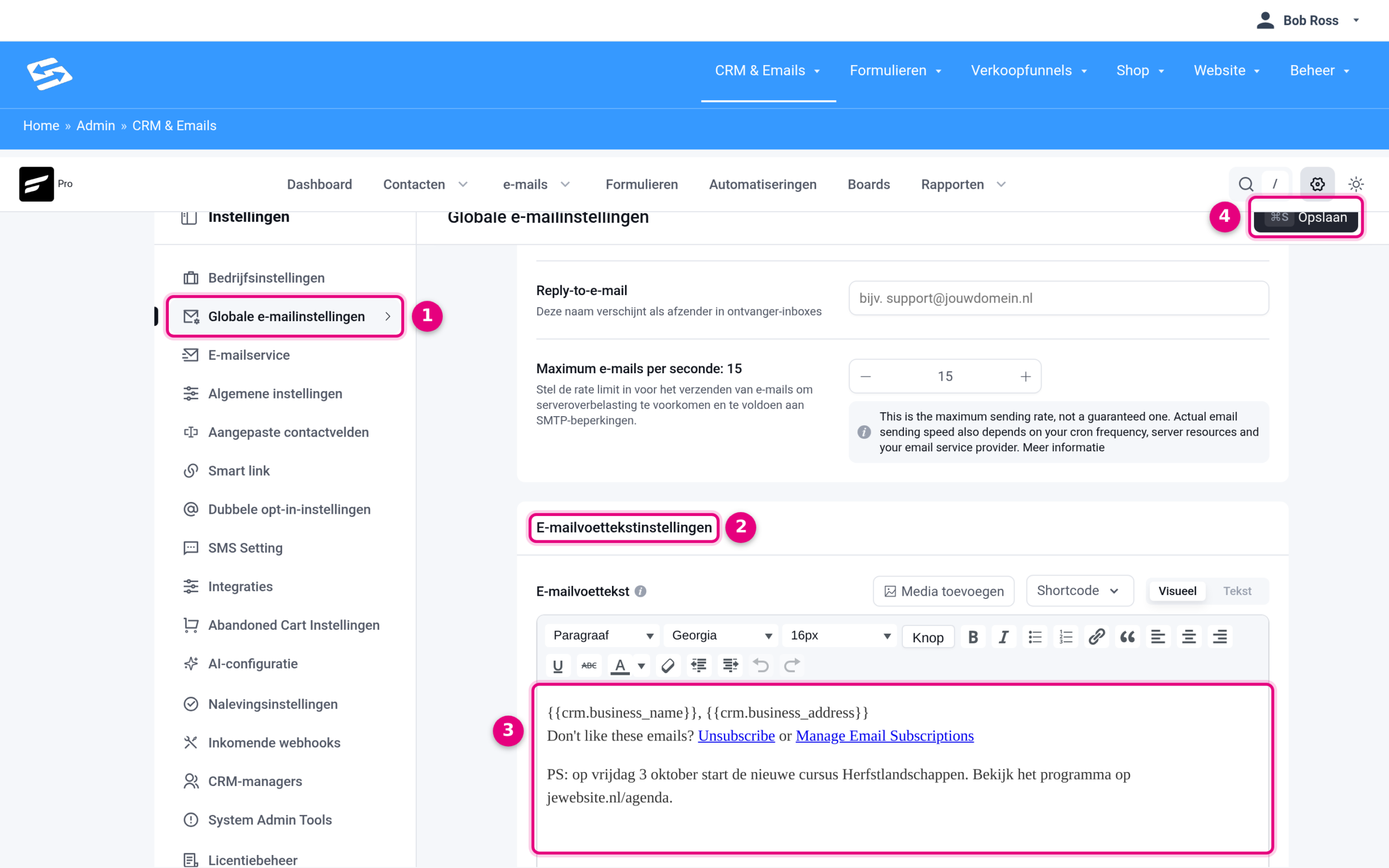
- Het menu-item Globale e-mailinstellingen binnen Instellingen.
- De sectie E-mailvoettekstinstellingen.
- Het veld E-mailvoettekst, hier met een tijdelijke PS-regel onder de standaard bedrijfsgegevens en afmeldlinks. Onder het veld legt het scherm uit welke smartcodes je kunt gebruiken, zoals {{crm.business_name}} voor je bedrijfsnaam.
- Met Opslaan geldt de nieuwe voettekst direct voor alle e-mails die vanaf dat moment worden verzonden.
In e-mails uit de blok-editor staat deze voettekst automatisch onderaan. In e-mails uit de Visuele bouwer verschijnt de voettekst op de plek waar de shortcode {{crm_global_email_footer}} in het ontwerp staat; staat die er nog niet in, zet hem dan als gewone tekst onderaan je ontwerp. Hoe die shortcode en de afmeldlinks precies werken lees je in Afmeldlinks in e-mail templates: hoe werken shortcodes en voetteksten.


