
Organiseer je een event dat een paar keer per jaar terugkomt, zoals een retreat, training of workshopreeks? Dan wil je per editie automatisch e-mails versturen rond de eventdatum: bijvoorbeeld een voorbereidingsmail 3 dagen vóór de start en een terugblikmail 2 dagen erna. In dit artikel bouw je dat één keer, waarna elke nieuwe editie slechts een paar minuten werk kost. De e-mails zelf hoef je nooit te dupliceren: alleen de datums verschillen per editie.
Automatiseringen in Autorespond zijn gebaseerd op FluentCRM, inbegrepen in je pakket. Lees de Engelse documentatie
Zo zit het recept in elkaar #
Het recept bestaat uit vier onderdelen die samen één systeem vormen:
- Eén variabel product met een variant per editie (alleen de datums verschillen). Dit telt als één product voor je pakket; varianten zijn gratis.
- Twee datumvelden op het contact: de startdatum van het event en de datum waarop de voorbereidingsmail moet vallen.
- Automatisering 1 (editie herkennen): start bij aankoop, kijkt welke variant gekocht is, vult de twee datumvelden en geeft een tag.
- Automatisering 2 (mails rond de eventdatum): start op die tag en wacht per klant tot de datums uit de datumvelden. Deze automatisering is voor álle edities hetzelfde.
Stap 1: maak het variabele product met een variant per editie #
Maak in Shop → Producten één product aan (bijvoorbeeld “Schilder-retreat”) van het type Variabel product, met een eigenschap “Editie” en per editie een variant, zoals “Mei 2027” en “September 2027”. Hoe je een product aanmaakt en koppelt lees je in Een betaald product aanmaken met automatische lijstkoppeling en follow-up mail. Wil je per editie een maximum aantal plekken, stel dan voorraadbeheer in per variant; zie Voorraadbeheer instellen voor producten.
Stap 2: maak twee datumvelden aan #
Maak twee aangepaste contactvelden aan van het type Datum, bijvoorbeeld “Retreat startdatum” en “Retreat voorbereidingsdatum”. Hoe je aangepaste velden aanmaakt lees je in Aangepaste contactvelden instellen. Het tweede veld lijkt misschien dubbelop, maar is nodig: de wachtstap kan wél wachten tot een datum uit een veld, maar kent geen optie “X dagen vóór dat veld”. Door de voorbereidingsdatum als apart veld op te slaan (startdatum min 3 dagen) los je dat netjes op.
Stap 3: automatisering 1, de editie herkennen bij aankoop #
Maak via CRM & Emails → Automatiseringen een nieuwe automatisering met de trigger Nieuwe bestelling (verwerking) en kies bij Doelproducten je variabele product. Let op: Doelproducten matcht op het hoofdproduct; welke editie gekocht is bepaal je daarna met een conditieblok. Bouw de automatisering zo op:
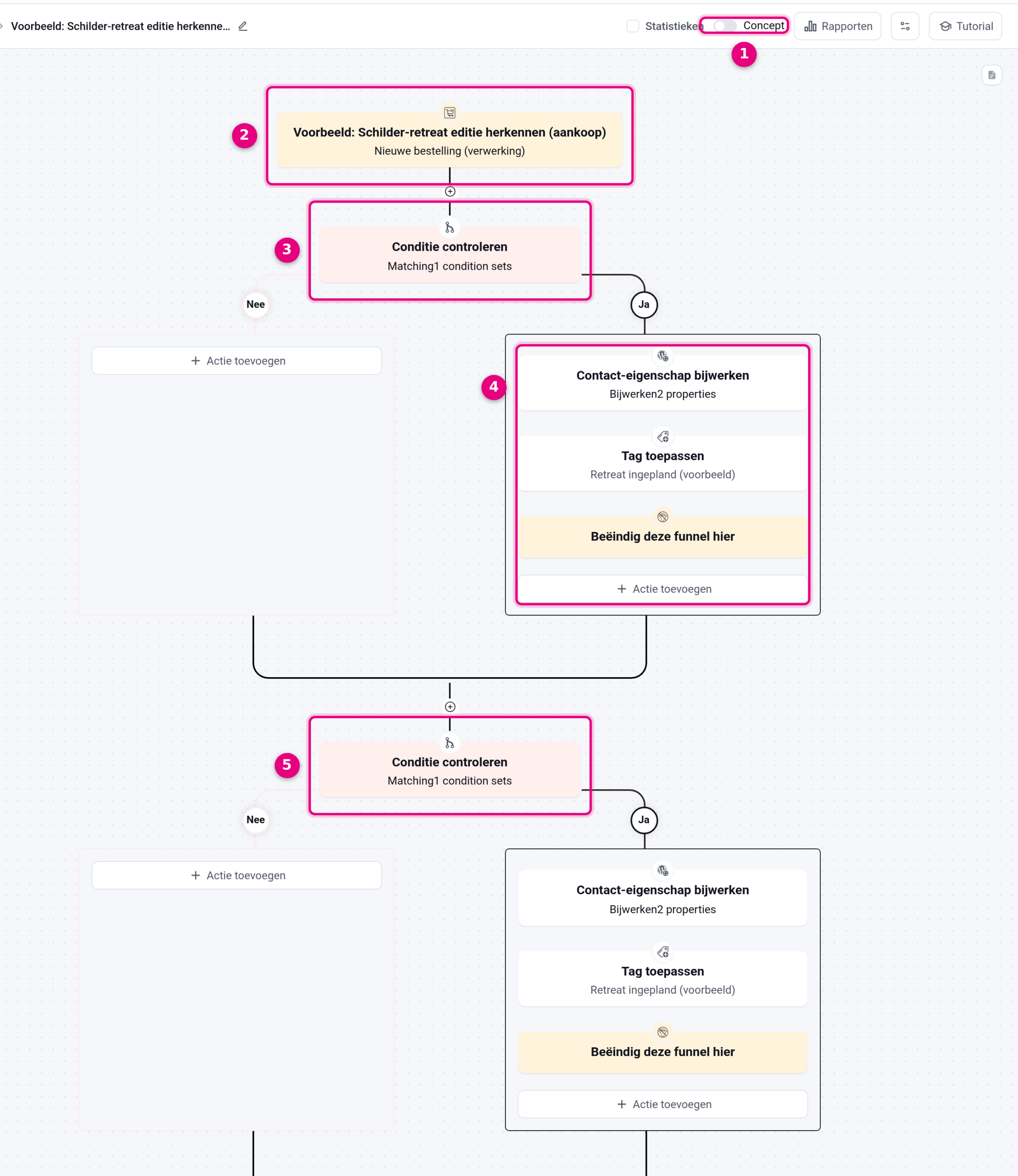
- De automatisering staat hier nog op Concept; met deze schakelaar activeer je hem straks. Rechts daarvan vind je Rapporten (wie zit waar in de flow) en de Tutorial.
- De trigger: Nieuwe bestelling (verwerking) met als doelproduct het variabele product. Deze start zodra de betaling binnen is.
- Het eerste conditieblok controleert of de klant de variant “Mei 2027” heeft gekocht.
- De Ja-tak van dat blok: Contact-eigenschap bijwerken (vult beide datumvelden met de datums van deze editie), Tag toepassen (start automatisering 2) en Beëindig deze funnel hier.
- Via de Nee-tak valt de klant door naar het volgende conditieblok, hier voor de editie “September 2027”. Per nieuwe editie voeg je zo’n blok toe.
Klik op het conditieblok om de voorwaarde in te stellen:
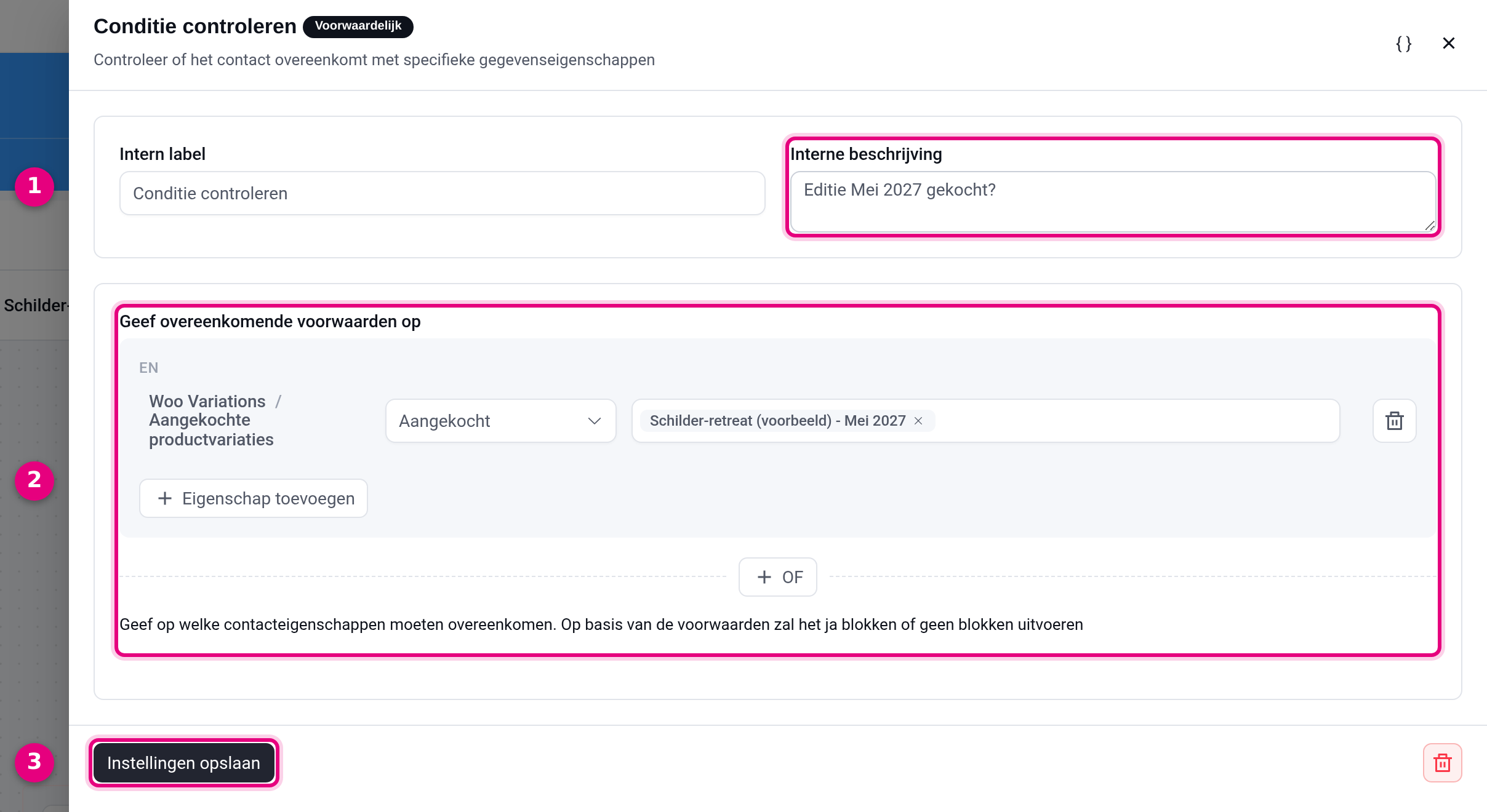
- Geef het blok een herkenbare interne beschrijving, bijvoorbeeld “Editie Mei 2027 gekocht?”. Die tekst zie je terug in het canvas.
- De voorwaarde zelf: kies bij Contact Data de groep Woo Variations → Aangekochte productvariaties, zet de conditie op Aangekocht en kies als waarde de variant van deze editie, hier “Schilder-retreat – Mei 2027”. Met “Eigenschap toevoegen” en “+ OF” kun je meer voorwaarden combineren; voor dit recept is deze ene voldoende.
- Klik op Instellingen opslaan. Rechtsonder kun je het blok verwijderen (prullenbak).
Stel daarna in de Ja-tak de actie Contact-eigenschap bijwerken in:
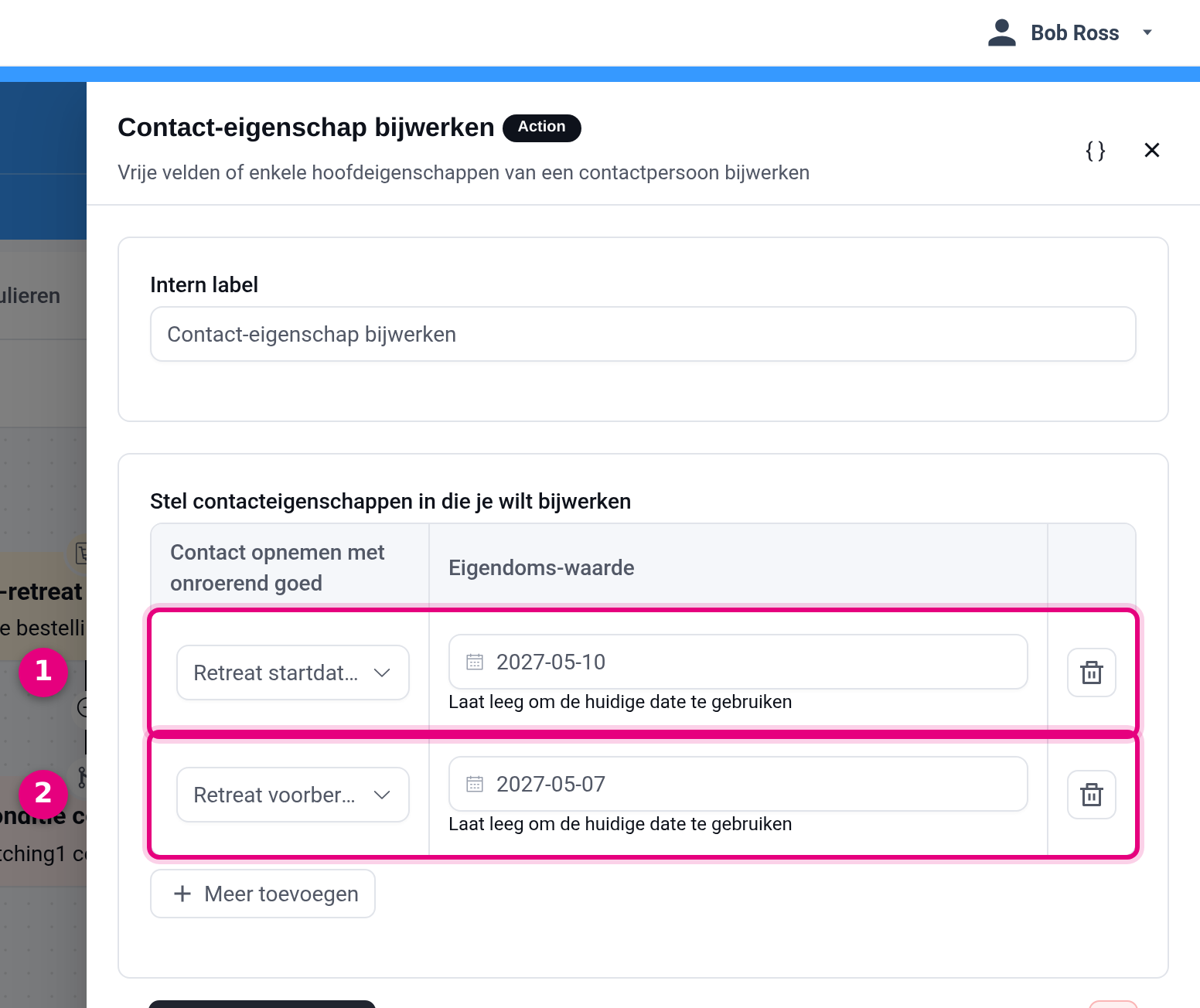
- Eerste rij: kies het veld Retreat startdatum en vul de startdatum van deze editie in, hier 2027-05-10.
- Tweede rij (via “Meer toevoegen”): kies Retreat voorbereidingsdatum en vul de startdatum min 3 dagen in, hier 2027-05-07. Laat de waardes niet leeg: leeg betekent “datum van vandaag”.
Voeg in dezelfde Ja-tak nog twee acties toe: Tag toepassen met een vaste tag zoals “Retreat ingepland” (maak die eenmalig aan) en Beëindig deze funnel hier. Herhaal daarna het hele conditieblok voor elke andere editie, steeds met de eigen variant en datums.
Stap 4: automatisering 2, de mails rond de eventdatum #
Maak een tweede automatisering met de trigger Tag toegepast en kies de tag uit stap 3. Deze automatisering bouw je één keer en werkt voor alle edities, omdat de wachtstappen de datums per klant uit de datumvelden halen:
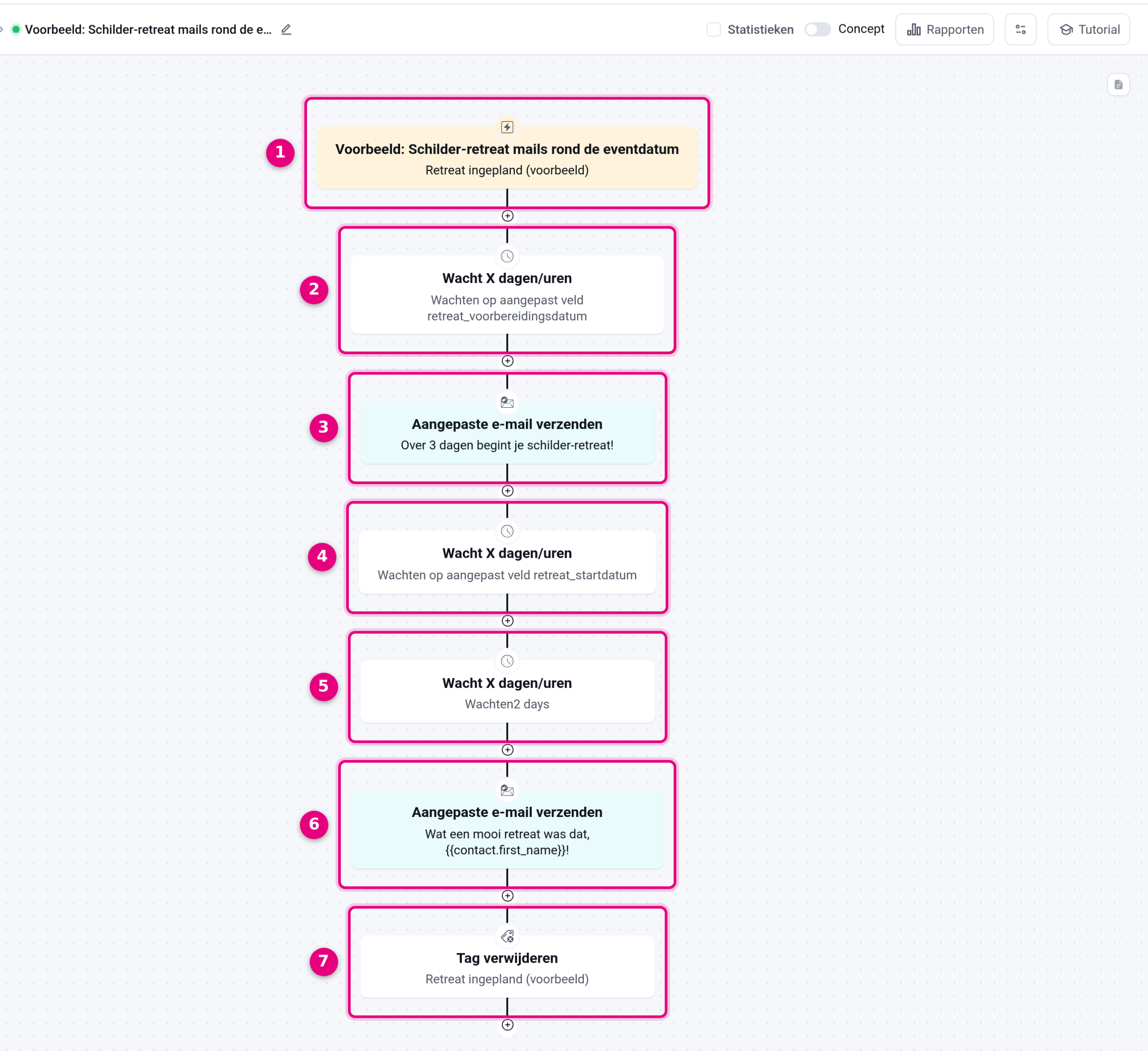
- De trigger: Tag toegepast met de tag “Retreat ingepland”.
- Wachtstap 1: Wacht op aangepast veld met het veld Retreat voorbereidingsdatum. De klant wacht hier tot 3 dagen vóór de start van zijn eigen editie.
- De voorbereidingsmail, met de startdatum als samenvoegcode in de tekst.
- Wachtstap 2: Wacht op aangepast veld met het veld Retreat startdatum.
- Wachtstap 3: Wacht op periode, 2 dagen. Samen met stap 4 betekent dit: 2 dagen na de startdatum.
- De terugblikmail.
- Tag verwijderen haalt de tag “Retreat ingepland” weer weg. Zo kan de automatisering opnieuw starten als dezelfde klant later een volgende editie boekt.
De wachtstap heeft vier wachttypes; voor dit recept gebruik je “Wacht op aangepast veld”:
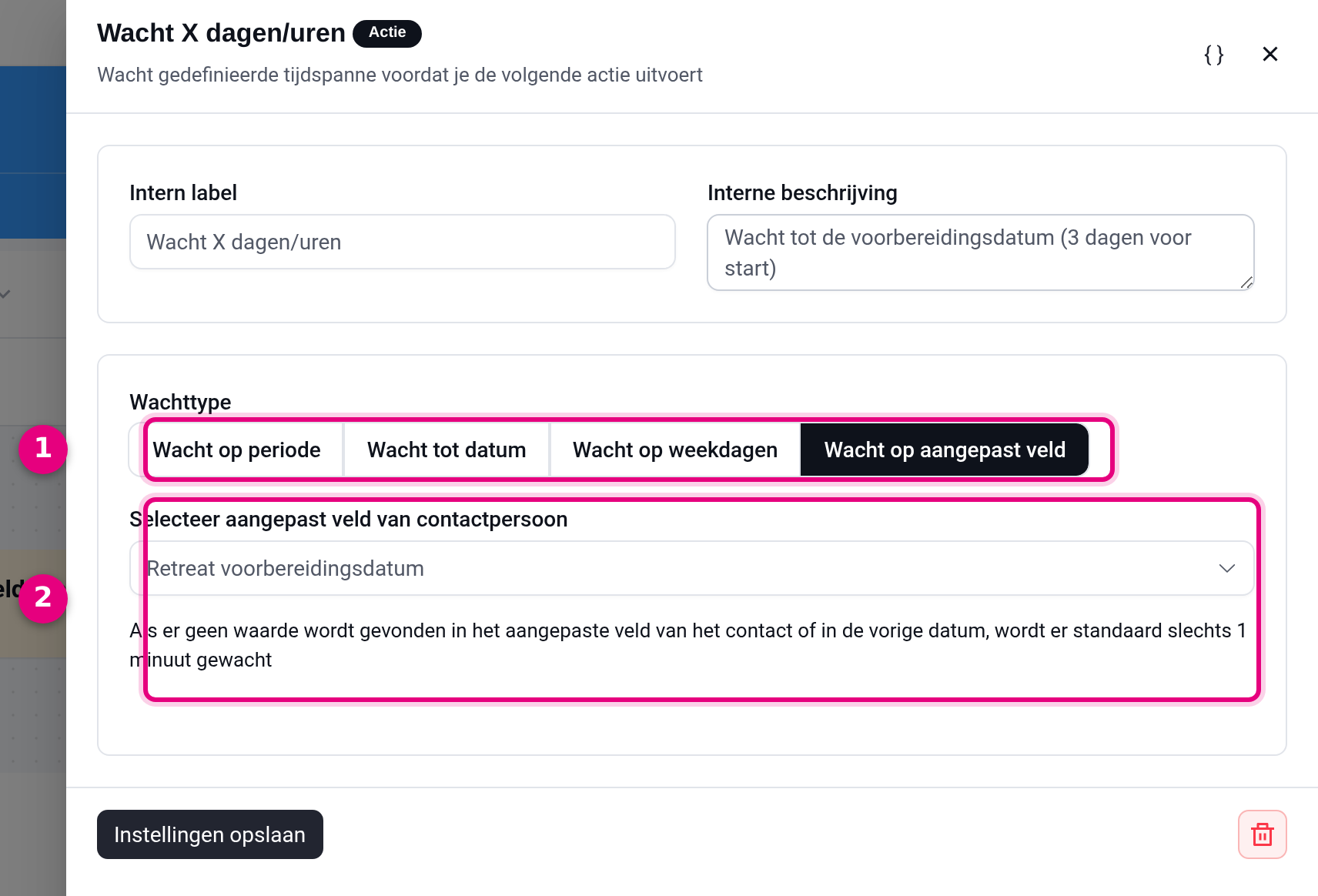
- Het wachttype. Je kunt kiezen uit Wacht op periode (vast aantal minuten, uren, dagen of maanden), Wacht tot datum (één vast moment, voor alle klanten gelijk), Wacht op weekdagen (tot de volgende gekozen weekdag, eventueel met tijdstip) en Wacht op aangepast veld (tot de datum die in een datumveld van het contact staat). Kies hier de laatste.
- Kies het datumveld, hier “Retreat voorbereidingsdatum”. Let op de melding eronder: staat er geen waarde in het veld, of ligt de datum in het verleden, dan wacht de stap maar 1 minuut en gaat de flow direct verder.
In de e-mails gebruik je de datumvelden als samenvoegcode, zodat elke klant de datums van zijn eigen editie ziet:
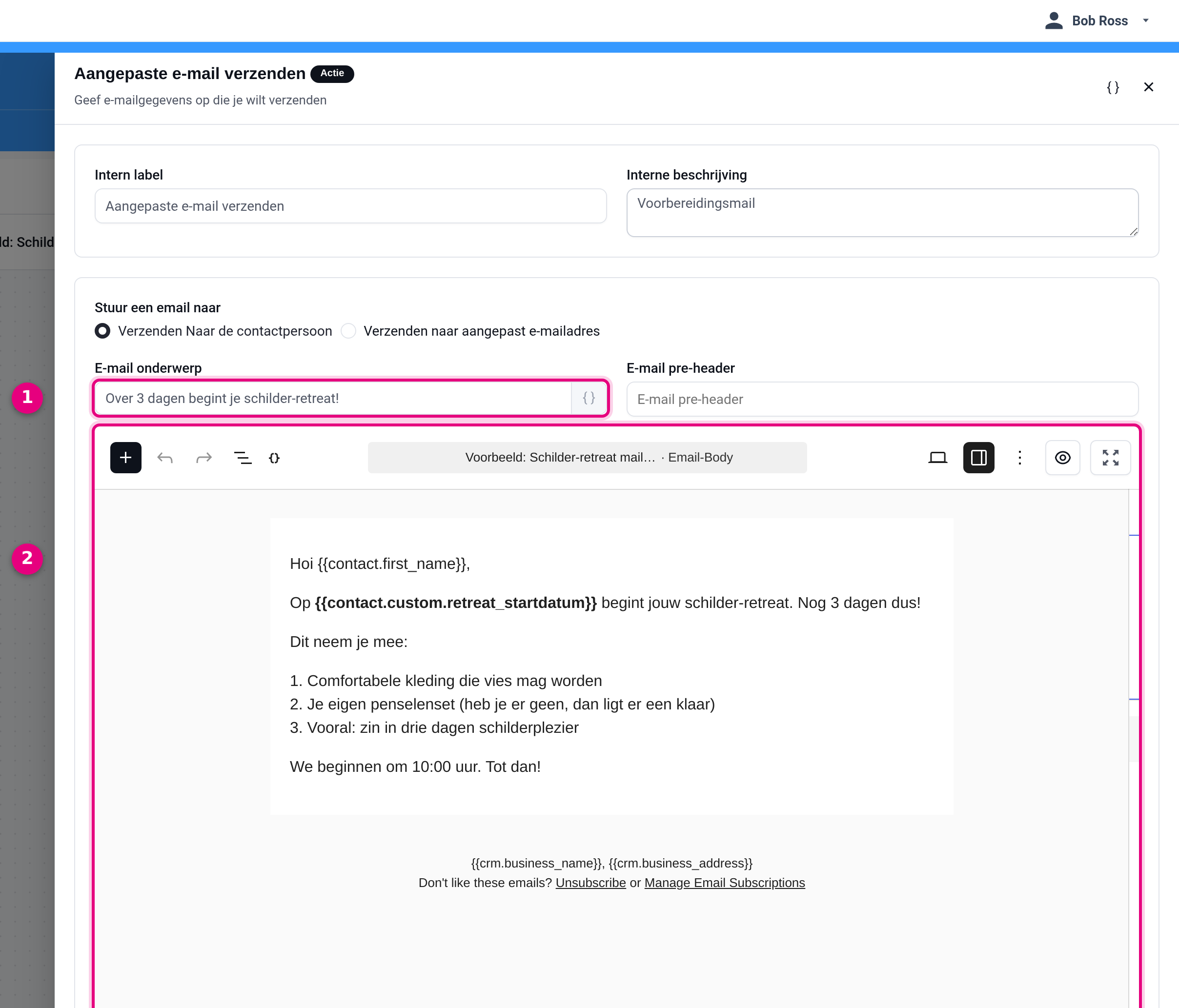
- Het e-mailonderwerp. Via het {}-icoon kun je ook hier samenvoegcodes invoegen.
- De e-mailtekst met de samenvoegcode
{{contact.custom.retreat_startdatum}}: die vind je in de editor via het {}-icoon onder Aangepaste velden. De code wordt bij verzending vervangen door de datum van de klant, in de vorm 2027-05-10. Wil je liever “maandag 10 mei”, maak dan een extra tekstveld aan (bijvoorbeeld “Retreat datum in tekst”) en vul dat ook per editie in stap 3.
Een nieuwe editie toevoegen #
Staat het systeem eenmaal, dan is een nieuwe editie zo geregeld:
- Voeg bij het product een nieuwe variant toe, bijvoorbeeld “November 2027”.
- Voeg in automatisering 1 een conditieblok toe voor die variant, met de bijbehorende twee datums in de actie Contact-eigenschap bijwerken.
- Verwijder het conditieblok van edities die voorbij zijn.
Automatisering 2 en de e-mails blijven ongewijzigd. Je product blijft één product, dus ook voor je pakket verandert er niets.
Activeren en testen #
Zet beide automatiseringen op actief met de schakelaar rechtsboven (van Concept naar actief). Testen doe je het makkelijkst zonder echte bestelling:
- Open een testcontact en vul de twee datumvelden handmatig met datums dichtbij, bijvoorbeeld morgen als voorbereidingsdatum en overmorgen als startdatum.
- Geef het testcontact handmatig de tag “Retreat ingepland”. Automatisering 2 start nu en je ziet in Rapporten dat het contact bij de eerste wachtstap staat, gepland op jouw testdatum.
- Wil je ook de aankooproute testen, plaats dan een testbestelling van één variant en controleer daarna bij het contact of de datumvelden gevuld zijn en de tag is gezet.
- Verwijder na het testen de tag en de testdatums bij je testcontact.
Goed om te weten #
- Tijdstip: “Wacht op aangepast veld” wacht tot het begin van die dag (middernacht). Wil je de mail bijvoorbeeld om 9:00 uur versturen, zet dan direct na de wachtstap een extra stap “Wacht op periode” van 9 uren.
- Geen offset-optie: een instelling als “3 dagen vóór het veld” bestaat niet in de wachtstap. Daarom werk je met het aparte veld voor de voorbereidingsdatum.
- Late boekers: boekt iemand ná de voorbereidingsdatum, dan is die datum al voorbij en verstuurt de flow de voorbereidingsmail vrijwel direct (de wachtstap wacht dan maar 1 minuut). Meestal is dat precies wat je wilt.
- Aankoopgeschiedenis: het conditieblok “Aangekochte productvariaties” kijkt naar alle aankopen van het contact, niet alleen naar de nieuwe bestelling. Ruim daarom conditieblokken van voorbije edities op. Koopt een klant twee toekomstige edities tegelijk, dan winnen de datums van het bovenste conditieblok; corrigeer de datumvelden dan handmatig bij het contact.
- Eén event tegelijk: de datumvelden bestaan één keer per contact. Een klant kan dus per opleidingstype één toekomstig event “ingepland” hebben. Bied je meerdere typen naast elkaar aan, lees dan de sectie hieronder.
Meerdere opleidingen of eventreeksen naast elkaar #
Bied je meerdere typen bijscholingen of events aan, dan kan een klant zich voor meer dan één tegelijk inschrijven. Omdat een datumveld maar één waarde per contact heeft, zou de tweede inschrijving anders de datums van de eerste overschrijven. De oplossing: geef elk opleidingstype zijn eigen set velden en automatiseringen.
- Maak per opleidingstype eigen datumvelden aan, met een korte code van het type in de naam. Bijvoorbeeld voor de opleiding BKP: “startdatum_bkp” en “voorbereiding_bkp”, en voor de opleiding BIK: “startdatum_bik” en “voorbereiding_bik”.
- Maak per opleidingstype ook een eigen tag en een eigen set van de twee automatiseringen uit dit artikel (editie herkennen en de mails rond de eventdatum), die op de velden van dát type draaien.
- Inschrijvingen voor verschillende typen lopen zo volledig los van elkaar: iemand kan tegelijk in de mailreeks van BKP én van BIK zitten zonder dat datums elkaar overschrijven.
Dit lijkt misschien veel velden, maar in de praktijk valt het mee: twee datumvelden per opleidingstype, en de meeste organisaties hebben een beperkt aantal vaste typen. Extra velden kosten niets en tellen nergens in mee.
Let op: bínnen hetzelfde opleidingstype geldt nog steeds de laatste inschrijving. Schrijft iemand zich in voor twee toekomstige edities van dezelfde opleiding, dan overschrijft de tweede inschrijving de datums; corrigeer de velden dan handmatig bij het contact.


