
Bij de migratie vanuit het oude Autorespond (e-Act) komen de meeste e-mails terecht in de visuele bouwer: de drag-and-drop-editor waarin je blokken versleept. Dat geldt voor iedereen die zijn e-mails in e-Act met de visuele editor opmaakte.
Een kleinere groep e-mails is in e-Act op een andere manier opgemaakt. Die komen over als HTML. Je herkent ze meteen: klik je op bewerken, dan opent er een venster met platte HTML-code in plaats van een visuele editor. Dat is geen fout en er is niets misgegaan, het is simpelweg de vorm waarin die e-mail is opgeslagen.
Zo’n e-mail kun je gewoon blijven gebruiken en aanpassen. Wil je liever visueel werken, dan kun je hem omzetten naar losse blokken. Dit artikel laat zien hoe dat gaat, wat er dan met je opmaak gebeurt en hoe je dat veilig test.
E-mails in Autorespond zijn gebaseerd op FluentCRM, inbegrepen in je pakket. Lees de Engelse documentatie
Hoe je een HTML-e-mail herkent #
Open de e-mail zoals je gewend bent: bij een template via CRM & Emails → e-mails → Templates, bij een automatisering door in de automatisering op de e-mailstap te klikken. Klik daarna één keer in de e-mail zelf. Onder de e-mail verschijnt een kleine werkbalk.
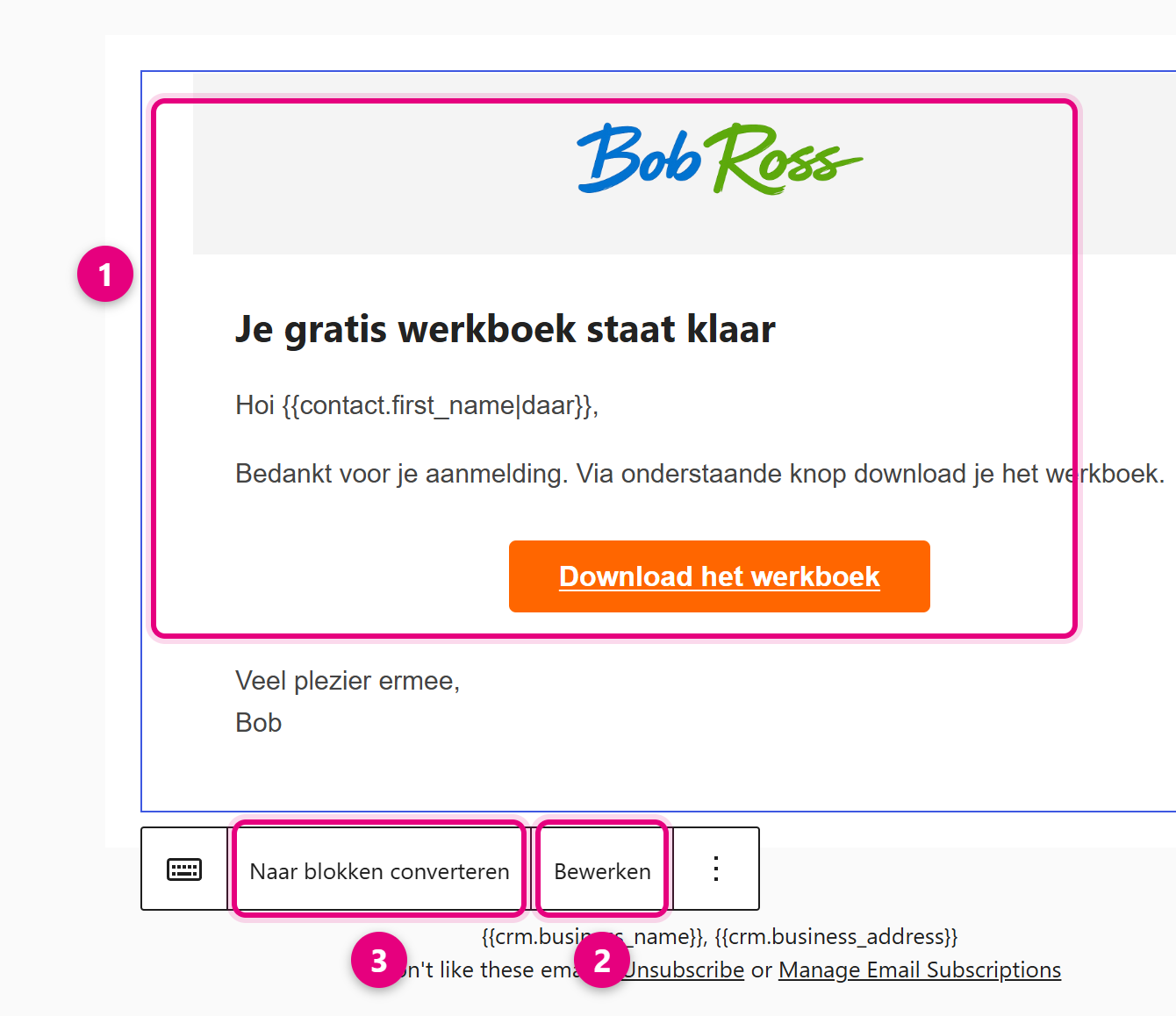
- De hele e-mail zit in één blok. Je kunt losse zinnen of knoppen dus niet zomaar aanklikken zoals bij een gewone blok-e-mail. Rechts in het zijpaneel staat bij Blok de naam Classic.
- Bewerken opent een venster met de HTML-code plus een voorbeeldweergave. Hier pas je de mail aan zonder dat er iets aan de opmaak verandert.
- Naar blokken converteren zet de HTML om in losse blokken. Lees eerst de rest van dit artikel voordat je hierop klikt.
De e-mail aanpassen zonder om te zetten #
Wil je alleen een stukje tekst wijzigen of een link vervangen, dan hoef je niets om te zetten. Klik op Bewerken.
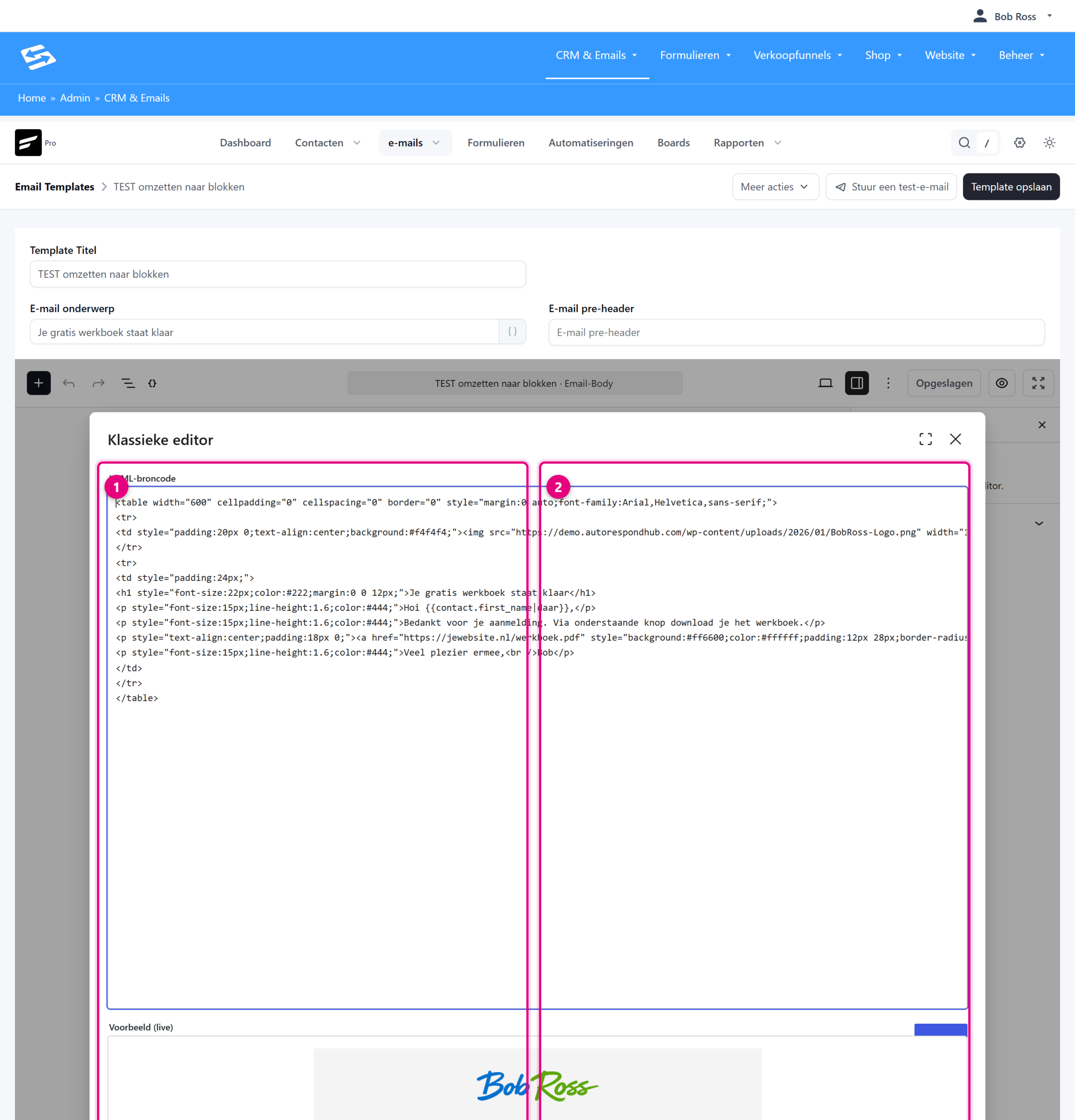
- Links staat de HTML-broncode. De tekst die je ontvanger leest, staat tussen de code. Typ je bijvoorbeeld een nieuwe zin tussen <p> en </p>, dan verandert alleen die zin. Laat de tekens met punthaken staan, die bepalen de opmaak.
- Rechts zie je direct het resultaat. Zo controleer je je wijziging zonder de mail te versturen.
Wil je alleen een downloadlink of een knop-URL vervangen, zoek dan in de code naar href=”…” en vervang het adres tussen de aanhalingstekens. Sluit daarna het venster.
Let op: je wijzigingen worden automatisch bewaard #
De e-maileditor slaat je werk automatisch op, binnen enkele seconden nadat je iets wijzigt. Je ziet dat aan de melding Opgeslagen bovenin. Dat is prettig als je aan het schrijven bent, maar het betekent ook twee dingen:
- Het scherm sluiten zonder op opslaan te klikken is geen manier om een wijziging ongedaan te maken. De automatische opslag is dan meestal al geweest.
- Er is geen versiegeschiedenis van e-mails, dus een oudere versie terugzetten kan niet.
Merk je meteen dat een wijziging niet goed uitpakt, klik dan direct op de pijl Ongedaan maken linksboven in de editor. Doe dat binnen een paar seconden, dan wordt de oorspronkelijke versie weer bewaard.
Maak eerst een kopie #
Omdat omzetten niet terug te draaien is zodra het is opgeslagen, test je het in een kopie. Zo weet je hoe het resultaat eruitziet voordat je je echte e-mail aanraakt.
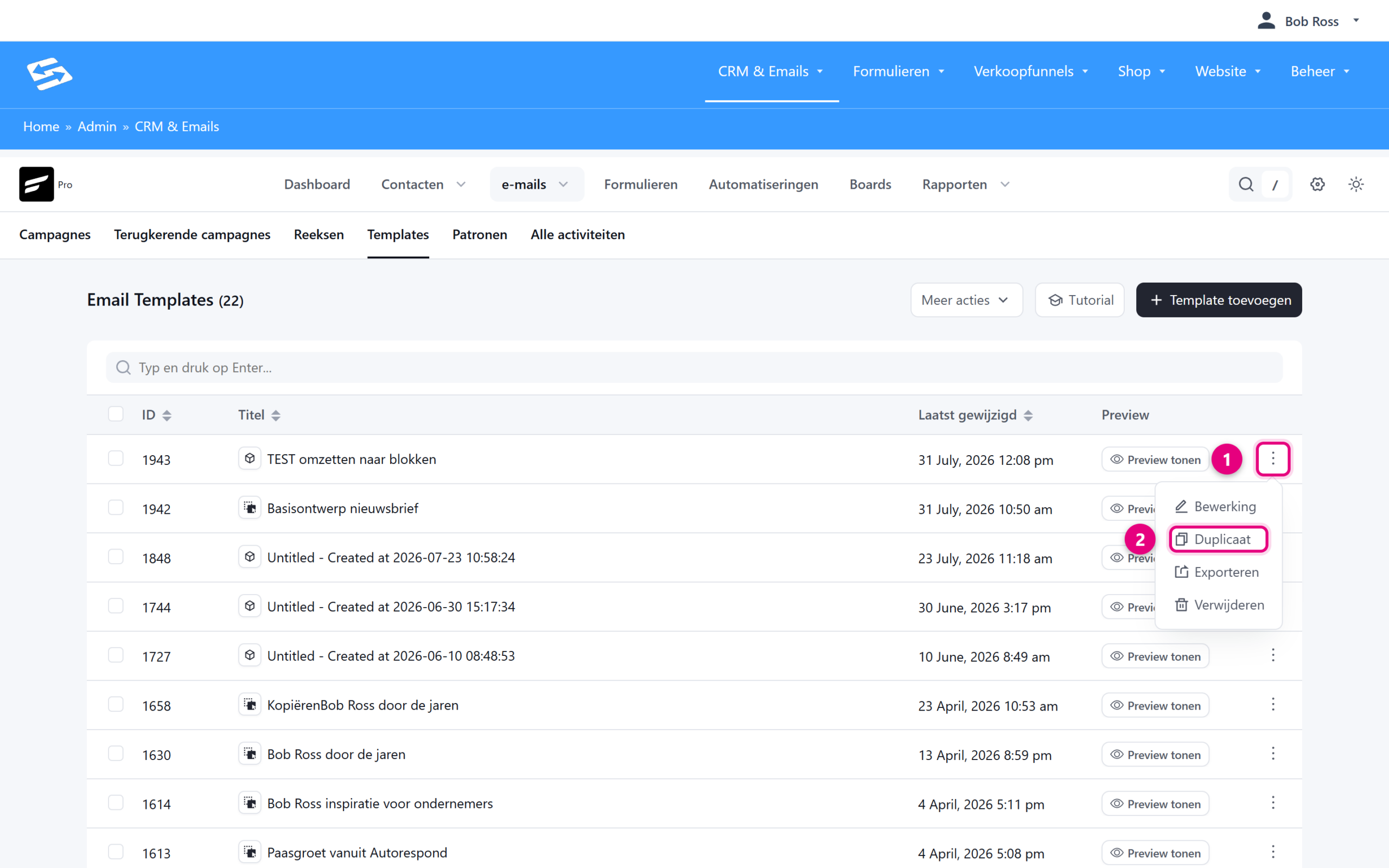
- Ga naar CRM & Emails → e-mails → Templates en klik helemaal rechts op de drie puntjes bij de e-mail.
- Kies Duplicaat. Je hebt nu een tweede exemplaar waarin je vrij kunt experimenteren.
Gaat het om een e-mail in een automatisering, dan kun je daar geen losse kopie van maken. Bewaar in dat geval eerst de code: klik op Bewerken, klik in het codevenster, selecteer alles met Ctrl+A (Cmd+A op een Mac), kopieer het met Ctrl+C en plak het in een leeg tekstbestand op je computer. Loopt het omzetten verkeerd af, dan plak je de code gewoon terug in het codevenster.
Omzetten naar blokken #
- Open je kopie en klik één keer in de e-mail, zodat de werkbalk verschijnt.
- Klik op Naar blokken converteren.
- Bekijk het resultaat rustig van boven naar beneden.
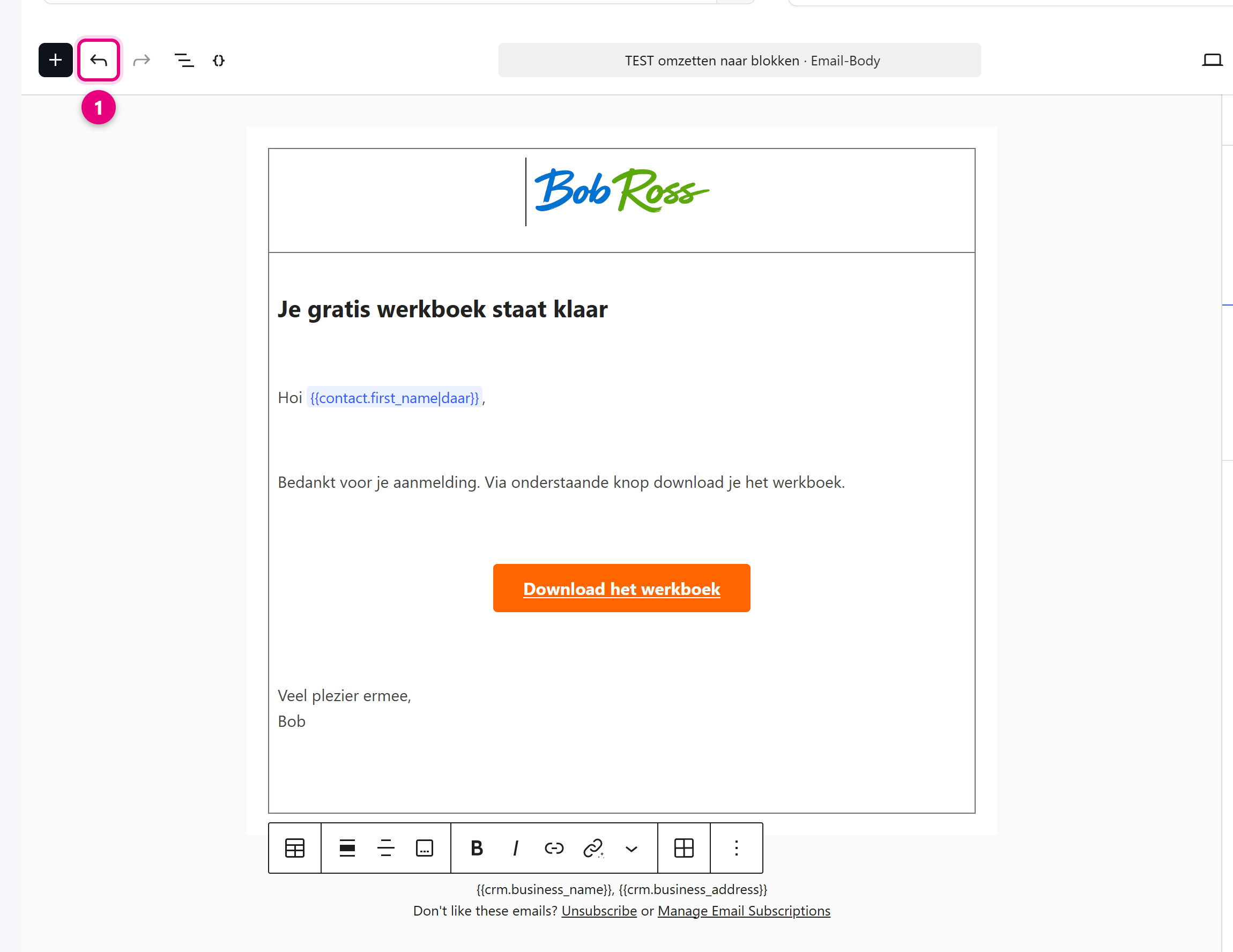
- Ben je niet tevreden, klik dan meteen op Ongedaan maken. Wacht daar niet mee, want de automatische opslag komt binnen enkele seconden.
Reken erop dat de opmaak verandert. Oude e-mails zijn vaak opgebouwd met tabellen en met opmaak die per regel in de code staat, en dat vertaalt zich niet één op één naar blokken. Wat we in de praktijk zien:
- Een e-mail die met één grote tabel is opgebouwd, wordt vaak één tabelblok in plaats van losse tekst- en knopblokken. Je ziet dan randen en een andere regelafstand.
- Kleuren, lettergroottes, marges en achtergrondvlakken die in de code stonden, kunnen wegvallen of anders uitpakken.
- Een knop blijft meestal werken, maar wordt soms een gewone link.
- Afbeeldingen blijven staan, maar kunnen een andere breedte krijgen.
Ziet het resultaat er goed uit? Dan kun je de kopie voortaan gebruiken, of hetzelfde doen in je originele e-mail. Ziet het er rommelig uit? Dan zijn er twee goede alternatieven: laat de e-mail staan zoals hij is en pas hem aan via het codevenster, of bouw hem opnieuw op in de e-maileditor. Dat laatste kost iets meer tijd, maar levert een e-mail op die je daarna makkelijk kunt onderhouden.
Wat levert de blok-editor je op #
De moeite van het omzetten of opnieuw opbouwen zit hem hierin:
- Je past teksten aan door er gewoon in te klikken en te typen. Geen code meer.
- Je voegt onderdelen toe met de plusknop: een kop, een afbeelding, een knop, een scheidingslijn of een kolom. Die kun je verslepen om de volgorde te wijzigen.
- Kleuren en lettertypen stel je centraal in, zodat je hele e-mail er in één keer bij past.
- Blok-e-mails schalen automatisch mee op een telefoon. Bij oude tabel-mails moet dat handmatig goedgezet worden.
- Je kunt de opmaak bewaren met Save as template en hem later in elke campagne opnieuw gebruiken met Import / Use templates. Zie E-mail templates beheren.
- Persoonlijke velden zoals de voornaam voeg je toe via de smartcodes-knop, in plaats van ze in de code op te zoeken.
In welke editor staat een e-mail? #
Wil je weten welke editor bij een e-mail hoort, klik dan in de editor rechtsboven op de drie puntjes en kies Switch Editor.
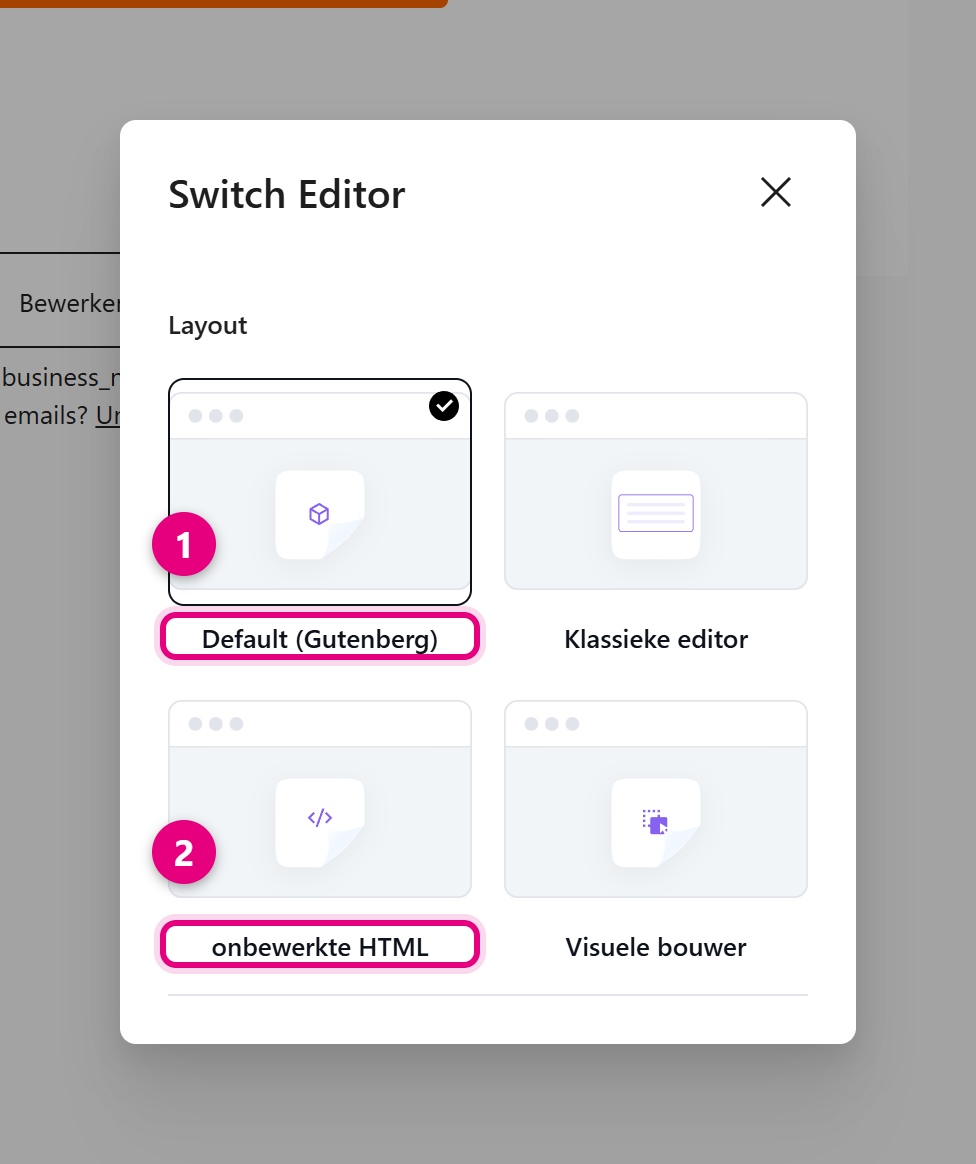
- Het vinkje staat bij de editor die nu in gebruik is. Bij een gemigreerde HTML-e-mail is dat meestal Default (Gutenberg), met de oude HTML als één blok erin. Dat is precies waarom de knop Naar blokken converteren er staat.
- Kies je hier een andere editor, bijvoorbeeld onbewerkte HTML of de visuele bouwer, dan wordt je e-mail omgezet naar die vorm. Ook daarvoor geldt: test het eerst in een kopie.
Belangrijke punten #
- Een HTML-e-mail hoeft niet omgezet te worden. Hij verstuurt en werkt gewoon.
- Test het omzetten altijd in een kopie of bewaar eerst de code in een tekstbestand.
- De editor slaat automatisch op. Alleen direct op Ongedaan maken klikken helpt nog.
- Stuur na elke wijziging een testmail naar jezelf en bekijk hem op je computer en op je telefoon.
Veelgestelde vragen #
Waarom staat mijn e-mail in HTML en die van iemand anders niet? #
Dat hangt af van hoe de e-mail in het oude systeem was opgemaakt. E-mails die daar in de visuele editor zijn gemaakt, komen over in de visuele bouwer. E-mails die op een andere manier waren opgebouwd, komen over als HTML.
Kan ik het omzetten terugdraaien? #
Alleen direct erna, met de knop Ongedaan maken linksboven in de editor. Daarna is de wijziging automatisch opgeslagen en is er geen oudere versie meer om naar terug te keren. Werk daarom in een kopie.
Moet ik omzetten om mijn e-mail te kunnen aanpassen? #
Nee. Via de knop Bewerken open je een venster met de code én een voorbeeld. Tekst wijzigen of een link vervangen kan daar prima, zonder dat de opmaak verandert.
Mijn e-mail ziet er na het omzetten anders uit. Wat nu? #
Klik meteen op Ongedaan maken. Werk je in een kopie, dan kun je die gewoon weggooien. Wil je toch naar blokken, bouw de e-mail dan opnieuw op in de e-maileditor. Dat geeft het beste resultaat.


