
Een XML-sitemap is essentieel voor een goede vindbaarheid in zoekmachines zoals Google. Zie het als een plattegrond van je website: het vertelt zoekmachines precies welke pagina’s, berichten en afbeeldingen er op je site staan en wanneer ze voor het laatst zijn bijgewerkt.
Binnen Autorespond wordt deze sitemap automatisch voor je gegenereerd, maar je hebt zelf de controle over wat er wel en niet in opgenomen wordt. In dit artikel leggen we uit hoe je deze instellingen beheert.
Waar vind ik de XML Sitemap instellingen? #
Om de instellingen voor je sitemap te openen, volg je de volgende stappen in het Autorespond beheerdersmenu:
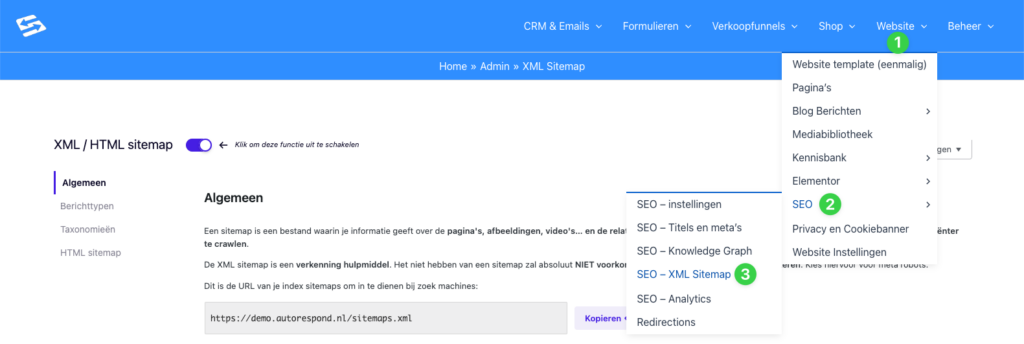
- Ga in de bovenste blauwe menubalk naar Website (1).
- Houd je muis op het menu-item SEO (2) zodat het submenu uitklapt.
- Klik vervolgens op SEO – XML Sitemap (3).
Je komt nu in het configuratiescherm van de sitemap.
De Sitemap instellen #
Eenmaal in het sitemap-menu zie je verschillende opties om je sitemap te verfijnen.
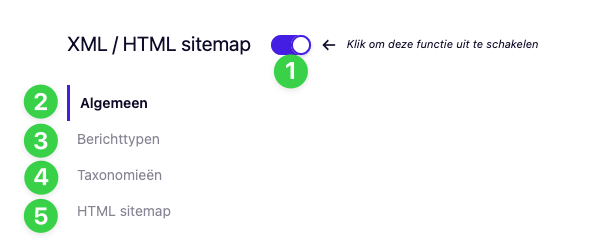
1. De functie in- of uitschakelen #
Bovenaan de pagina zie je de schakelaar XML / HTML sitemap (1).
- Staat het schuifje op paars? Dan is de sitemap functionaliteit actief. Dit raden we ten zeerste aan voor elke website.
- Wil je de sitemap uitschakelen? Klik dan op het schuifje zodat deze grijs wordt.
2. Algemeen #
Onder het tabblad Algemeen (2) vind je de basisinstellingen. Hier wordt ook de URL van je XML-sitemap getoond (bijvoorbeeld `jouwdomein.nl/sitemaps.xml`). Deze link kun je gebruiken om je sitemap in te dienen bij Google Search Console.
Daarnaast vind je hier opties om zoekmachines automatisch een seintje te geven (pingen) wanneer je nieuwe content publiceert.
3. Berichttypen (Post Types) #
Klik op Berichttypen (3) om te bepalen welke soorten pagina’s in de sitemap worden opgenomen.
- Standaard wil je hier ‘Pagina’s’ en ‘Berichten’ (voor je blog) aangevinkt hebben.
- Heb je specifieke funnels of landingspagina’s die je niet in Google wilt hebben? Dan kun je die hier uitsluiten.
4. Taxonomieën #
Onder Taxonomieën (4) beheer je de groeperingen van je content, zoals Categorieën en Tags.
- Als je categorie-archieven gebruikt op je site, vink deze dan aan.
- Gebruik je tags intern, maar hebben ze geen waarde voor bezoekers? Laat deze dan uit de sitemap om vervuiling van je zoekresultaten te voorkomen.
5. HTML Sitemap #
Naast de technische XML-sitemap (voor robots), kun je bij HTML sitemap (5) een sitemap voor je bezoekers (mensen) instellen. Dit is een normale webpagina met een lijst van al je links. Dit kan handig zijn voor de gebruiksvriendelijkheid van zeer grote websites, maar is voor de meeste gebruikers optioneel.
Veelgestelde vragen (FAQ) #
Moet ik mijn sitemap handmatig bijwerken als ik een nieuwe blog schrijf?
Nee, dat hoeft niet. Autorespond werkt de sitemap volledig automatisch bij zodra je een pagina of bericht publiceert of wijzigt.
Ik zie een 404-foutmelding als ik mijn sitemap URL open, wat nu?
Dit kan soms gebeuren als de linkstructuur van de site is gewijzigd. Ga in het menu naar Website > Instellingen > Permalinks en klik eenmaal op “Wijzigingen opslaan” (zonder iets aan te passen). Dit reset de linkstructuur en lost het probleem meestal direct op.
Wat is het verschil tussen de XML en HTML sitemap?
XML: Bedoeld voor zoekmachines (Google/Bing). Dit is code die de structuur van je site uitlegt.
HTML: Bedoeld voor mensen. Dit is een leesbare lijst met linkjes op een pagina van je website.
Waarom staat mijn pagina niet in de sitemap?
Controleer eerst of het betreffende ‘Berichttype’ is aangevinkt bij stap 3 (zie hierboven). Controleer daarnaast of de specifieke pagina niet op “noindex” is gezet in de individuele SEO-instellingen van die pagina.


