
Formulier inzendingen importeren uit bestanden #
Je kunt bestaande formulier inzendingen bulksgewijs importeren in Autorespond via CSV of JSON-bestanden. Dit is handig als je gegevens van een ander systeem wilt overnemen of als je offline verzamelde formulierdata wilt toevoegen aan je bestaande formulier.
Formulieren in Autorespond is gebaseerd op FluentForms Pro — inbegrepen in je pakket. Lees de Engelse documentatie
Wanneer gebruik je import van formulier inzendingen #
Deze functie gebruik je bijvoorbeeld als:
- Je overstapt van een ander formuliersysteem en de bestaande inzendingen wilt meenemen
- Je offline enquêtes of registraties hebt verzameld (bijvoorbeeld tijdens een evenement) en deze wilt toevoegen
- Je handmatig verzamelde gegevens wilt koppelen aan een bestaand formulier
- Je formuliergegevens vanuit een externe database of spreadsheet wilt overnemen
Vereisten voor het importbestand #
Voor een succesvolle import moet je invoerbestand aan bepaalde voorwaarden voldoen:
Bestandsformaat en structuur #
- Er zijn momenteel twee ondersteunde formaten: CSV (.csv) of JSON (.json)
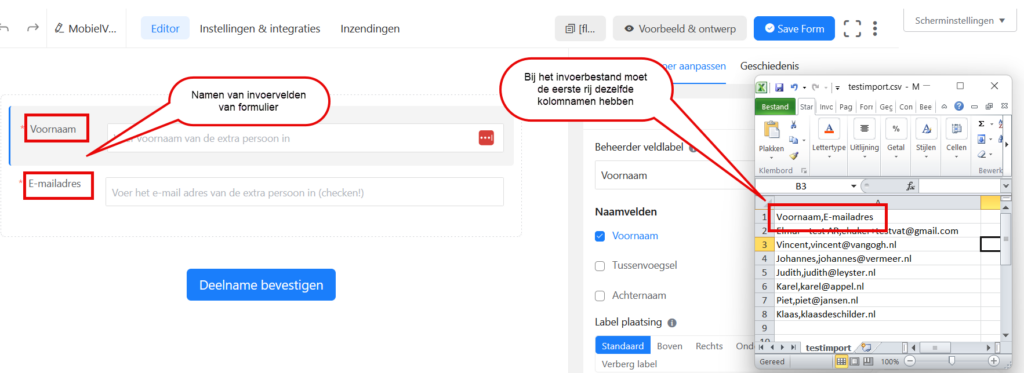
- De eerste rij bevat kolomnamen die exact overeenkomen met je formuliervelden. Je vindt de juiste veldnamen door naar je formulier te gaan en de velden te bekijken.
- Elke rij daaronder bevat één formulier inzending
- Gebruik UTF-8 encoding voor speciale tekens
Formulier inzendingen importeren #
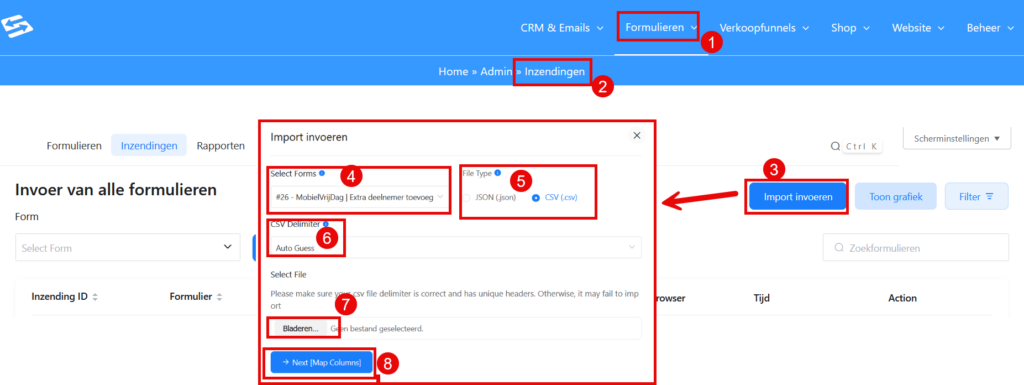
Volg deze stappen om je gegevens te importeren:
- Ga in je Autorespond administratie naar Formulieren (1) → Formulier Inzendingen (2)
- Klik rechts bovenaan op ‘Import invoeren’ (3)
- Selecteer het formulier waarvoor je inzendingen wilt importeren (4)
- Selecteer het type bestand dat je wilt importeren (CSV of JSON) (5). Kies je CSV, dan moet je nog aangeven of het een ‘comma separated (,)’ bestand is of een ‘semicolon separated (;)’ bestand (6)
- Selecteer het te importeren CSV of JSON-bestand via de knop ‘Bladeren’ (7)
- Klik ‘Next [Map Columns]’ (8)
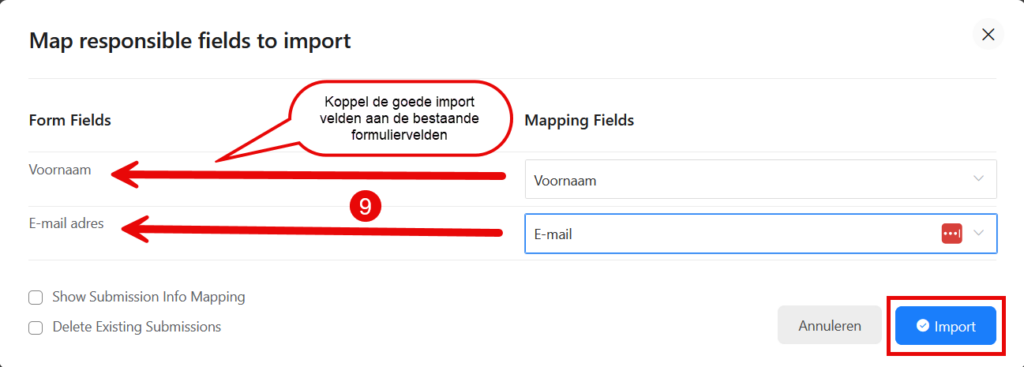
- Koppel elke kolom aan het juiste formulierveld door de dropdownmenu’s aan te passen (9)
- Klik op ‘Import’ om de import te starten
Resultaat van de import #
Na een succesvolle import zie je:
- De nieuwe inzendingen verschijnen in je formulier inzendingen overzicht
Geïmporteerde inzendingen worden behandeld alsof ze via het formulier zijn ingediend. Dit betekent dat gekoppelde automations en e-mailnotificaties niet automatisch worden geactiveerd voor geïmporteerde gegevens.
Let op! Er wordt momenteel nog geen foutmelding gegeven als bepaalde invoerdata niet het correcte formaat heeft. Een niet-bestaand e-mailadres wordt dus gewoon overgenomen alsof het wél bestaat. Check de invoerdata dus zorgvuldig.
Integratie met het CRM #
Als je formulier gekoppeld is aan het CRM, worden geïmporteerde contactgegevens automatisch toegevoegd aan je contactenlijst. Je kunt deze contacten daarna gebruiken in campagnes en automations.
Voor meer informatie over CRM-koppeling, zie formulier aanmeldingen koppelen aan het CRM.
Veelgestelde problemen #
Import mislukt of gegevens ontbreken #
Als de import niet werkt, controleer dan:
- Of je bestand de juiste structuur heeft (eerste rij = kolomnamen)
- Of de kolomnamen exact overeenkomen met de formulierveldnamen
- Of verplichte velden gevuld zijn in alle rijen
- Of je bestand geen ongeldige tekens bevat
Contacten komen niet in het CRM #
Als geïmporteerde contacten niet verschijnen in het CRM:
- Controleer of je formulier correct gekoppeld is aan het CRM
- Zorg dat het e-mailadres veld correct gemapped is
- Bekijk of er dubbele e-mailadressen zijn die worden overschreven
Veelgestelde vragen #
Welke bestandsformaten kan ik gebruiken voor import? #
Je kunt CSV (.csv) en Excel (.xlsx) bestanden importeren. Zorg dat de eerste rij kolomnamen bevat die overeenkomen met je formuliervelden.
Worden automations geactiveerd voor geïmporteerde inzendingen? #
Nee, geïmporteerde inzendingen activeren geen automations of e-mailnotificaties. Ze worden toegevoegd als historische data zonder triggers te starten.
Kan ik bestaande inzendingen overschrijven met import? #
Geïmporteerde gegevens worden altijd als nieuwe inzendingen toegevoegd. Er worden geen bestaande inzendingen overschreven of bijgewerkt.
Hoe weet ik welke veldnamen ik moet gebruiken? #
Ga naar je formulier en bekijk de velden. De veldnamen staan meestal tussen haakjes achter de labels, of je kunt ze vinden in de formulier-editor bij elke veld-instelling.


