
Met de community-module van Autorespond bouw je een eigen ledenomgeving op je website: een portaal waarin je leden berichten plaatsen, cursussen volgen, met elkaar chatten en punten verdienen — helemaal in jouw huisstijl en zonder afleiding van social media. In dit artikel richt je de basis in: de naam en het logo van je portaal, de kleuren en lay-out, het menu en welke functies je aan- of uitzet.
De community- en cursusfuncties in Autorespond zijn gebaseerd op FluentCommunity — inbegrepen in je pakket. Lees de Engelse documentatie
1. Het portaal en de beheeromgeving openen #
Je community draait als een eigen portaal op je website, standaard op https://jewebsite.nl/portal/. Bezoekers en leden zien daar de feed, de ruimtes en de cursussen. Als beheerder heb je in datzelfde portaal een extra optie:
- Log in met je beheerdersaccount en open het portaal (bijvoorbeeld https://jewebsite.nl/portal/).
- Klik in de linkerzijbalk onderaan op Instellingen. Je komt nu in de portal-instellingen; gewone leden zien deze knop niet.
- In de linkerkolom van de instellingen vind je alle onderdelen: Algemeen, Personalisaties, E-mailinstellingen, Functies & add-ons, Ruimte groepen, Menu instellingen, Inhoud moderatie, Privacy-instellingen, Toegangsbeheer en Cursusbeheer.
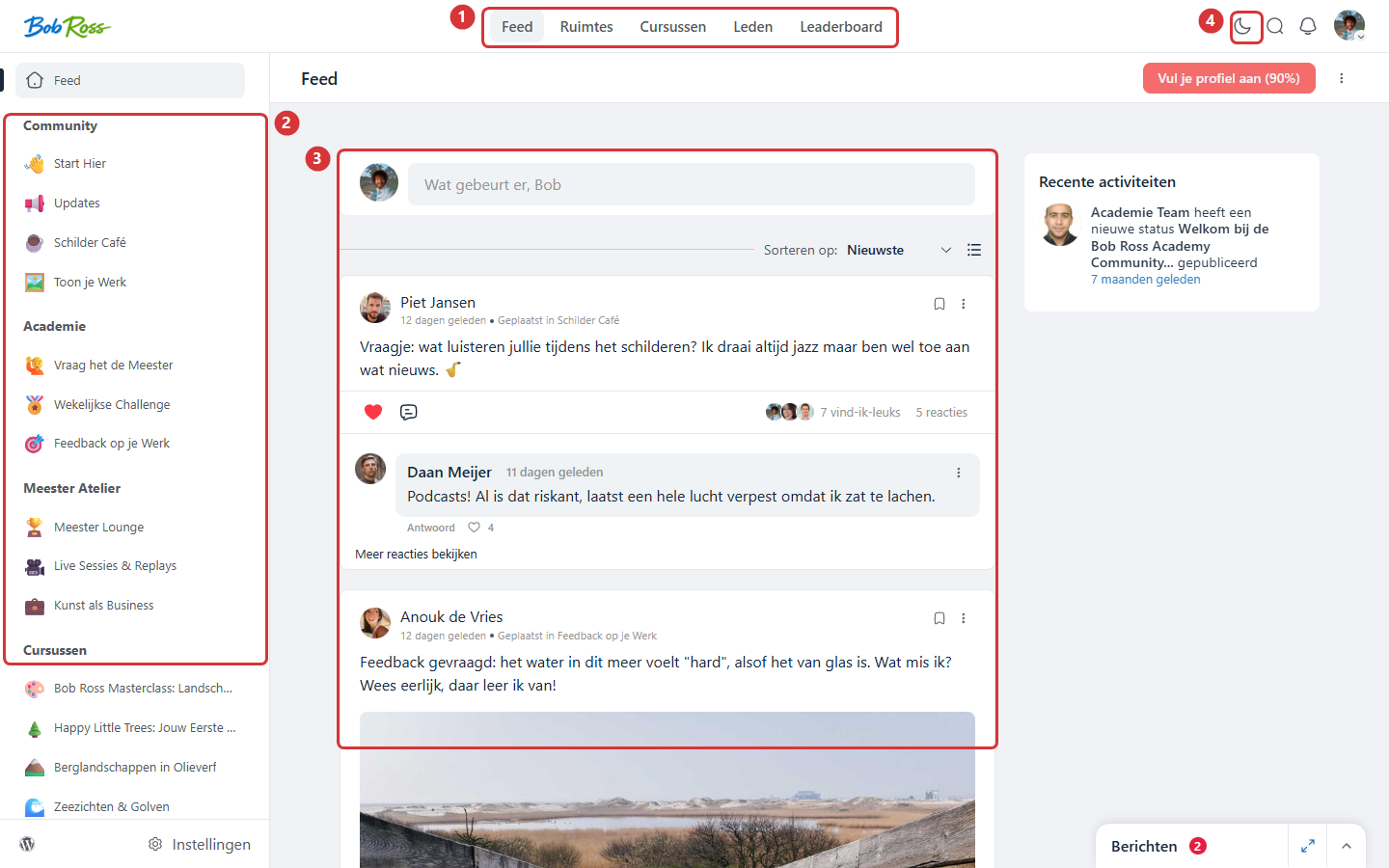
In beeld: 1) het hoofdmenu van het portaal · 2) de zijbalk met ruimte-groepen · 3) de feed · 4) de knop voor de donkere modus.
2. Algemeen: naam, logo en toegang #
Open Algemeen. Dit zijn de instellingen die elk lid als eerste ziet, dus begin hier:
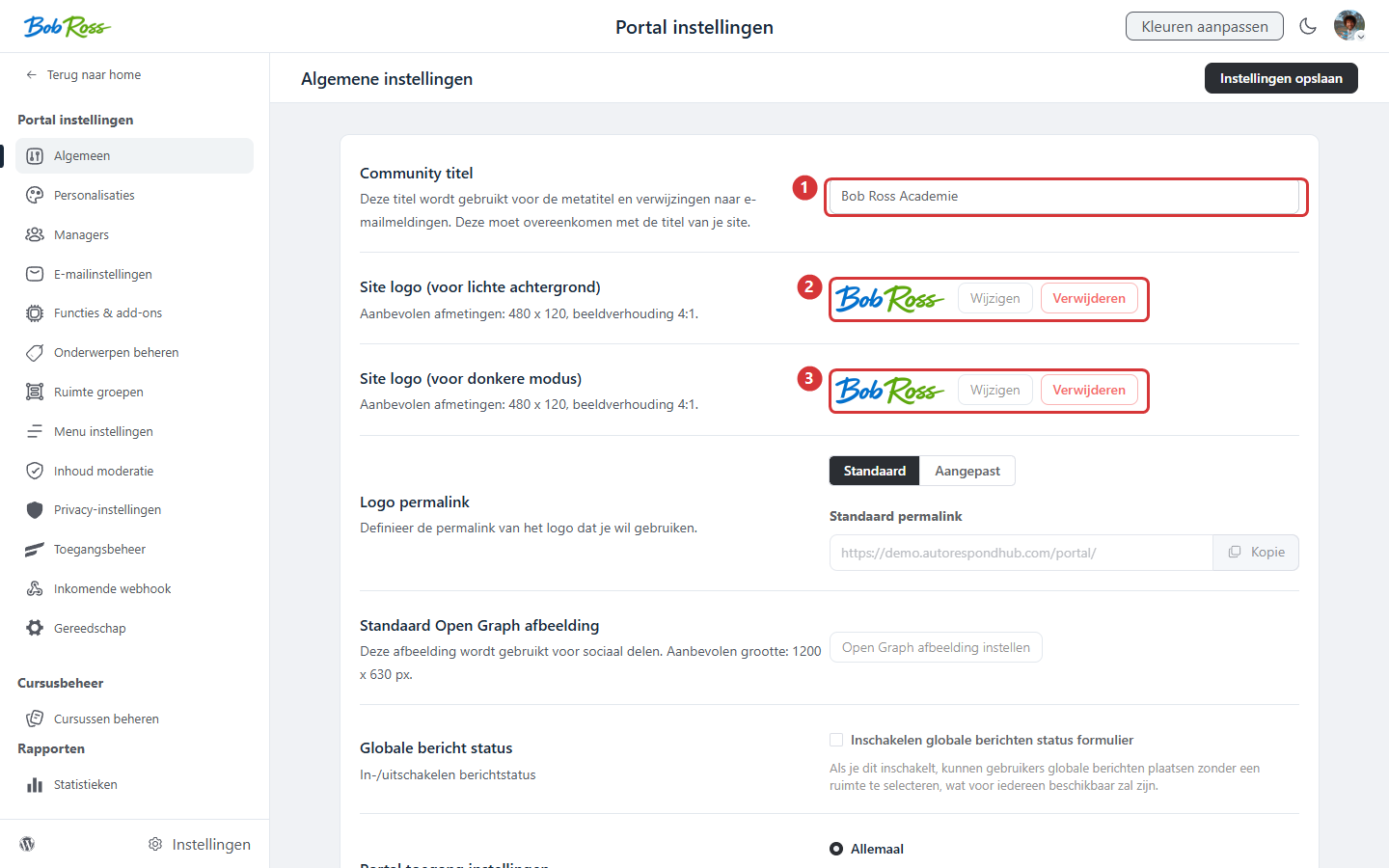
- Titel van het portaal — de naam die bovenaan het portaal en in browsertabbladen staat. Kies de naam van je academie of community, niet je bedrijfsnaam (“Academie Jansen” werkt beter dan “Jansen B.V.”).
- Logo — upload je logo voor de lichte weergave. Een liggend logo (breder dan hoog) werkt het best in de balk linksboven.
- Wit/donker logo — upload ook een lichte variant van je logo. Die wordt automatisch gebruikt zodra een lid de donkere modus aanzet; zonder deze variant valt een donker logo weg tegen de donkere achtergrond.
- Toegang — bepaal of het portaal openbaar zichtbaar is (iedereen kan meelezen in openbare ruimtes, handig voor vindbaarheid en kennismaking) of alleen toegankelijk voor ingelogde leden. Wat mensen per ruimte mogen zien regel je daarnaast per ruimte; zie het artikel over toegangsbeheer hieronder.
- Registratie en inloggen — stel in waar nieuwe bezoekers een account aanmaken. Gebruik je een eigen aanmeldpagina met formulier, vul die dan hier in zodat de “aanmelden”-knoppen van het portaal daarnaartoe verwijzen.
3. Personalisaties: kleuren en donkere modus #
Onder Personalisaties stel je het kleurenschema in voor zowel de lichte als de donkere weergave. Enkele richtlijnen:
- Kies één accentkleur uit je huisstijl voor knoppen en links, en houd de achtergronden rustig (wit of gebroken wit). De inhoud van je leden moet opvallen, niet de interface.
- Controleer na het instellen ook de donkere modus: leden kunnen die zelf aanzetten met het maantje rechtsboven in het portaal. Test of je accentkleur daar leesbaar blijft.
- Zie je je wijzigingen niet direct terug, leeg dan de cache — zie Wijzigingen niet zichtbaar? Zo leeg je de cache.
4. Functies & add-ons: kies wat je community nodig heeft #
Onder Functies & add-ons zet je losse onderdelen van de community aan of uit. Begin klein: elke functie die aanstaat moet je ook “bewonen”. Een lege chat of een leaderboard zonder activiteit oogt slechter dan geen chat of leaderboard.
- Cursussen — de cursusmodule met lessen, secties en voortgang. Vrijwel altijd aan.
- Leaderboard — leden verdienen punten wanneer anderen hun posts en reacties waarderen; het portaal toont een ranglijst en niveaus. Sterk voor betrokkenheid in actieve communities.
- Ledenbadges — ken badges toe aan leden (bijvoorbeeld voor toppers of gecertificeerde deelnemers), handmatig of automatisch via een automatisering.
- CRM-synchronisatie — de koppeling tussen je community en je CRM-contacten. Nodig voor automatische toegang via tags; laat deze aan.
- Uitnodigingen — leden kunnen anderen uitnodigen voor de community.
5. Menu instellingen: bepaal wat er in de zijbalk staat #
Onder Menu instellingen beheer je de navigatie van het portaal. Standaard staan er systeemitems in: Feed, Ruimtes, Cursussen, Leden en Leaderboard. Je kunt:
- items aan- of uitzetten (bijvoorbeeld de ledenlijst verbergen voor een besloten sfeer);
- eigen links toevoegen onderaan de zijbalk, bijvoorbeeld naar je afsprakenpagina, een roadmap of een hulppagina — inclusief emoji als herkenbaar icoon;
- per link bepalen wie hem ziet: iedereen, alleen leden, of alleen leden van een specifieke ruimte (zo toon je bijvoorbeeld een link exclusief aan je premium-leden).
6. Ruimte groepen: orden je community #
Ruimtes (de “kanalen” van je community) staan in de zijbalk gegroepeerd onder kopjes: de ruimte groepen. Maak groepen die je aanbod weerspiegelen — bijvoorbeeld een groep “Community” voor iedereen, een groep voor je betaalde programma en een aparte groep “Cursussen”. Onder Ruimte groepen maak je groepen aan, hernoem je ze en versleep je de volgorde. Hoe je de ruimtes zelf aanmaakt en instelt, lees je in het artikel over ruimtes en toegangsbeheer.
Veelgestelde vragen #
Kan ik het adres van het portaal aanpassen? #
Ja, de slug (standaard /portal/) is aan te passen in de portal-instellingen onder Algemeen. Doe dit bij voorkeur vóór je leden uitnodigt: bestaande links naar het oude adres werken daarna niet meer.
Zien mijn leden het WordPress-dashboard? #
Nee. Leden gebruiken alleen het portaal; de beheeromgeving is alleen zichtbaar voor beheerders. Het portaal heeft een eigen inlog- en profielervaring.
Kan ik de community op mijn homepage tonen? #
Ja, je kunt het portaal als startpagina van je website instellen. Voor de meeste sites raden we een aparte homepage met een duidelijke aanmeldknop aan, zodat nieuwe bezoekers eerst je aanbod zien.
Mijn wijzigingen zijn niet direct zichtbaar. Wat nu? #
Vrijwel altijd is dat cache. Leeg de cache en vernieuw de pagina in een incognitovenster; zie het cache-artikel in de gerelateerde links.


