
Meerdere hosts en teamleden: wie beheert welke agenda #
De Afspraken module is een optionele uitbreiding die je kunt toevoegen aan je Autorespond pakket. Deze module maakt het mogelijk om online afspraken te laten boeken, vergelijkbaar met Calendly. Meer informatie over deze module
Werk je met meerdere behandelaars, docenten of adviseurs, dan wil je dat iedereen een eigen agenda heeft en dat je zelf bepaalt wie welke boekingen mag zien en beheren. De Afspraken module is daar helemaal op gebouwd: elke host krijgt een eigen kalender met eigen boekingstypes, en met een paar vinkjes regel je wie er verder mag meekijken. In dit artikel bouw je dat rustig op, van de tweede host tot de toegangsrechten van je collega’s, en zie je precies waar je in het scherm moet zijn.
1. Het model: één host is één gebruiker met één eigen kalender #
Ga naar Beheer → Afspraken en klik op het tabblad Kalenders. Je ziet daar per host een eigen blok. Zo’n blok is de kalender van die ene persoon of ruimte, en daaronder staan de boekingstypes die bij die host horen: de losse diensten die bezoekers kunnen boeken, elk met een eigen duur, eigen vragen en een eigen link.
Belangrijk om te weten voordat je verder gaat: een host is altijd gekoppeld aan een gebruiker van je omgeving. Bij het aanmaken van een host staat dat er letterlijk bij: “Een gebruiker kan één kalender hebben met meerdere evenementen. Selecteer een gebruiker die nog geen kalender heeft”. Eén gebruiker heeft dus één kalender, en op die kalender kun je zoveel boekingstypes zetten als je wilt. Wil je twee losse agenda’s, dan heb je ook twee gebruikersaccounts nodig.
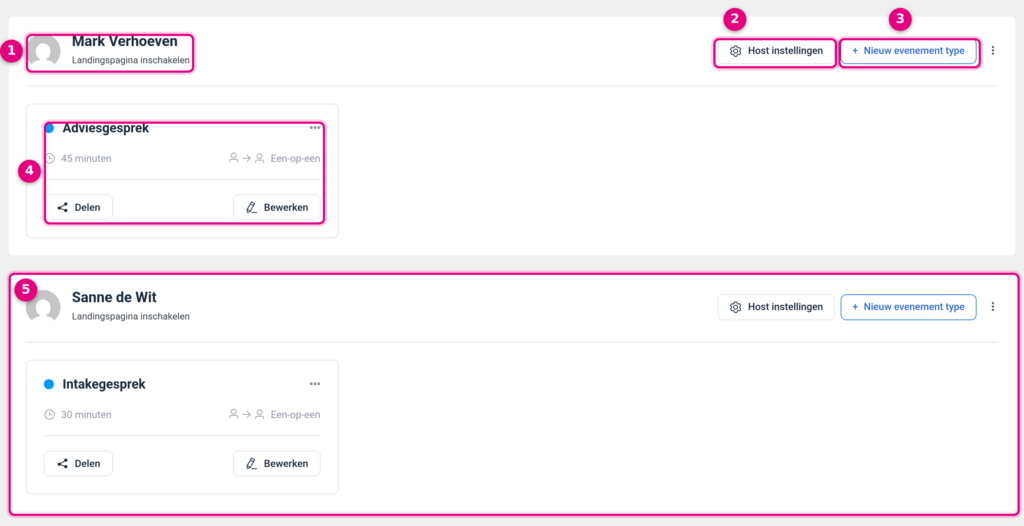
- De naam van de host. Dit is de kalender zelf. Staat er onder de naam een adres dat begint met
https://, dan is de gezamenlijke kalenderpagina van deze host ingeschakeld. Staat er Landingspagina inschakelen, zoals in dit voorbeeld, dan staat de landingspagina-functie voor deze kalender uit en werken de boekingslinks van deze host nog niet, ook niet die van de losse boekingstypes: je bezoeker komt dan zonder foutmelding op de homepagina van je site terecht. Zet de functie dus eerst aan en deel daarna pas je links. Hoe dat gaat lees je in Je boekingslink delen: één dienst of al je diensten op één pagina. - Host instellingen. Hierachter zitten de instellingen van deze kalender: onder andere de naam, de tijdzone en de instellingen van de landingspagina. Alles wat je hier verandert, geldt alleen voor deze ene host.
- Nieuw evenement type. Hiermee voeg je een extra dienst toe aan déze host. Een boekingstype hangt dus altijd onder één host, nooit onder de hele omgeving.
- Het kaartje van een boekingstype. Je ziet de naam, de duur en het soort afspraak (bijvoorbeeld Een-op-een of Groep). Met Delen pak je de boekingslink van deze ene dienst op en met Bewerken open je de instellingen ervan.
- Het blok van de tweede host. Precies dezelfde opbouw, maar volledig los van de eerste. Eigen boekingstypes, eigen beschikbaarheid, eigen links. Ze delen niets met elkaar, tenzij je dat expliciet instelt.
Een host hoeft trouwens geen mens te zijn. Je kunt op precies dezelfde manier een behandelkamer of vergaderruimte als host aanmaken. Hoe je dat aanpakt inclusief een maximale capaciteit lees je in Meerdere vergaderruimtes boekbaar stellen met een maximale capaciteit.
2. Een tweede host toevoegen #
Een nieuwe collega geef je een eigen agenda via de knop + Nieuw rechtsboven op het tabblad Kalenders. Achter die knop zit een klein menu met drie keuzes.

- + Nieuw. De knop rechtsboven op het tabblad Kalenders. Links ervan staan een filterknop en een zoekveld waarmee je in je evenementen zoekt, handig zodra je veel boekingstypes hebt.
- Host toevoegen. Hiermee maak je een nieuwe kalender aan voor een gebruiker. Dit is de keuze die je nodig hebt voor een extra behandelaar of teamlid.
- Team toevoegen. Hiermee maak je een afspraak waar meerdere hosts bij horen. Wat dat precies inhoudt lees je in stap 5.
- Eenmalig evenement. Bedoeld voor een afspraak die maar één keer plaatsvindt, in plaats van een dienst die doorlopend geboekt kan worden.
Kies je Host toevoegen, dan schuift het venster Voeg nieuwe kalender host toe aan de rechterkant in beeld.
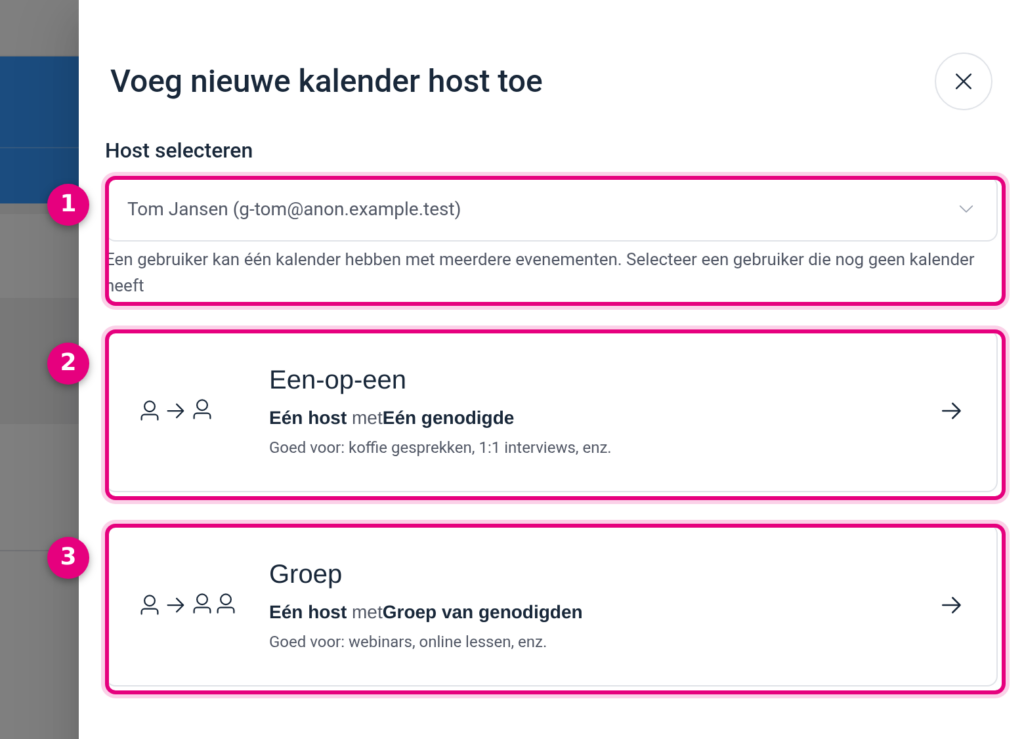
- Host selecteren. Klik in het veld en typ een deel van de naam om te zoeken. Je ziet per gebruiker de naam en het e-mailadres, zodat je bij gelijke namen niet de verkeerde pakt. Onder het veld staat de regel “Een gebruiker kan één kalender hebben met meerdere evenementen. Selecteer een gebruiker die nog geen kalender heeft”. Gebruikers die al een kalender hebben staan er grijs bij en zijn niet aan te klikken, en gebruikers die alleen de rol Abonnee hebben verschijnen niet in deze lijst.
- Een-op-een. Eén host met Eén genodigde. In het venster staat erbij: Goed voor: koffie gesprekken, 1:1 interviews, enz. Dit is de gewone persoonlijke afspraak en meestal de juiste keuze voor het eerste boekingstype van een behandelaar.
- Groep. Eén host met Groep van genodigden, met als toelichting Goed voor: webinars, online lessen, enz. Kies dit als meerdere mensen zich voor hetzelfde tijdslot mogen inschrijven. Hoe je die vorm verder instelt lees je in Groepsevenementen instellen in de Afspraken module.
Zodra je hier een keuze maakt, loop je meteen door naar het scherm Evenement details, waar je de naam van de dienst, de duur, de locatie en de tijdzone invult en op Doorgaan klikt. Daarna stel je de wekelijkse uren van deze host in. Die stappen zijn hetzelfde als bij je allereerste kalender en staan uitgebreid beschreven in het artikel Je eerste kalender en boekingstype aanmaken in de Afspraken module.
Wat er daarna is ontstaan: op het tabblad Kalenders staat een nieuw blok met de naam van je collega, met daaronder het zojuist gemaakte boekingstype. Die host heeft een eigen knop Host instellingen, een eigen beschikbaarheid en eigen boekingslinks. De landingspagina van de nieuwe host staat standaard uit, daarom zie je bij een verse host de link Landingspagina inschakelen in plaats van een kalenderadres.
3. Teamleden toegang geven tot de Afspraken module #
Een eigen kalender is één ding, toegang tot de module is iets anders. Dat regel je op één plek: ga naar Afspraken → Instellingen en klik in de linkerkolom op Team. Bovenaan staat de omschrijving “Geef teamleden toegang tot FluentBookings voor agenda- en boekingsbeheer.”
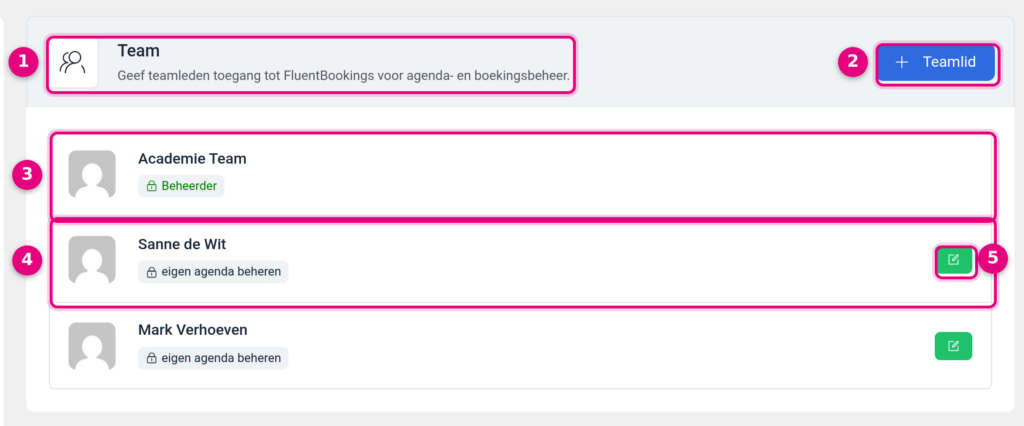
- De omschrijving van dit scherm. Hier staat waar dit scherm over gaat: toegang tot de module voor agenda- en boekingsbeheer. Alles wat je hier instelt, geldt voor de hele Afspraken module.
- + Teamlid. Hiermee voeg je iemand toe aan deze lijst en bepaal je meteen wat diegene mag.
- Een lid met het label Beheerder. Dit groene label hoort bij de beheerder van de omgeving. Bij deze regel staat geen bewerkknop: aan de toegang van een beheerder valt hier niets aan te passen.
- Een lid met het label eigen agenda beheren. Dit is het basisniveau: diegene beheert de eigen kalender, de eigen boekingstypes, de eigen boekingen en de eigen beschikbaarheid. Iedereen die je in stap 2 als host hebt aangemaakt, verschijnt vanzelf met dit label in deze lijst.
- De groene bewerkknop. Hiermee open je de rechten van dit teamlid opnieuw en vink je aan of uit wat diegene extra mag.
Klik je op + Teamlid, dan verschijnt het venster Teamlid toevoegen. Daar zit de eigenlijke keuze: wie, en met welke rechten.
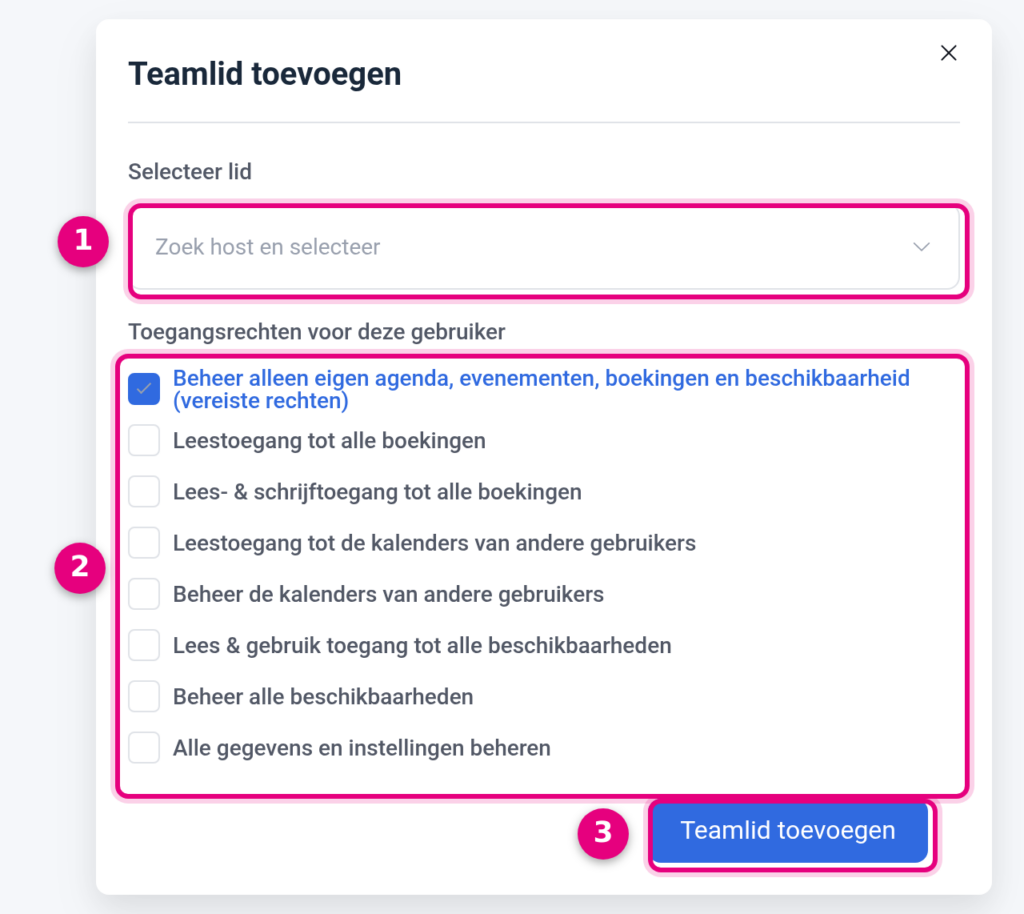
- Selecteer lid. In dit veld staat de tekst Zoek host en selecteer. Typ een deel van de naam en kies de juiste persoon uit de lijst.
- Toegangsrechten voor deze gebruiker. De acht vinkjes waarmee je bepaalt wat iemand mag. Ze stapelen: je begint bij het basisrecht en vinkt daar los van elkaar extra rechten bij aan. Hieronder staat per vinkje wat er staat en wat het betekent.
- Teamlid toevoegen. De knop waarmee je de keuze vastlegt. Zolang je hier niet op klikt, verandert er niets aan de toegang van deze persoon.
De acht rechten die je in dit venster ziet staan, van laag naar hoog:
- Beheer alleen eigen agenda, evenementen, boekingen en beschikbaarheid (vereiste rechten). Dit vinkje staat vast aan en is het basisniveau van ieder teamlid. Diegene werkt alleen in de eigen kalender.
- Leestoegang tot alle boekingen. Meekijken met de boekingen van de hele omgeving, zonder er iets in te veranderen. Handig voor een assistent of receptie die wil zien wie er vandaag komt.
- Lees- & schrijftoegang tot alle boekingen. Naast meekijken ook zelf boekingen van anderen aanpassen.
- Leestoegang tot de kalenders van andere gebruikers. De kalenders en boekingstypes van collega’s inzien.
- Beheer de kalenders van andere gebruikers. Die kalenders en boekingstypes ook aanpassen. Geef dit alleen aan wie echt de agenda’s van anderen inricht.
- Lees & gebruik toegang tot alle beschikbaarheden. Bestaande beschikbaarheidsschema’s bekijken en gebruiken, bijvoorbeeld om een gezamenlijk openingstijdenschema aan een eigen boekingstype te koppelen.
- Beheer alle beschikbaarheden. Die schema’s ook aanpassen, dus ook de schema’s van collega’s.
- Alle gegevens en instellingen beheren. Het ruimste recht: alles binnen de module, inclusief de instellingen. Bewaar dit voor de een of twee mensen die de module echt beheren.
Een handige vuistregel: geef standaard alleen het basisrecht, en vink pas iets extra’s aan zodra iemand er tegenaan loopt. Zo blijft de agenda van je collega’s van hen, en houd je het overzicht.
4. Wat een teamlid ziet in Boekingen #
Dit is de vraag die het vaakst terugkomt: een collega logt in, gaat naar Afspraken → Boekingen en zegt dat er geen boekingen zijn. Meestal klopt het scherm gewoon, alleen staat het filter anders dan verwacht. Rechtsboven op het tabblad Boekingen staat namelijk een hostfilter, en dat staat standaard op Mijn meetings.
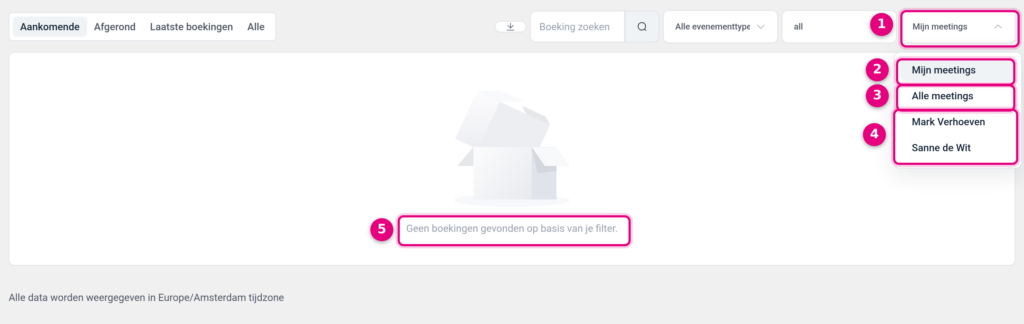
- Het hostfilter. De laatste keuzelijst in de filterbalk, helemaal rechts. Links ervan staan een zoekveld en het filter Alle evenementtypen, waarmee je filtert op soort afspraak: Een-op-een, Groep, Beurtelings of Gezamenlijk.
- Mijn meetings. De standaardstand. Je ziet dan alleen de afspraken waarvan je zelf de host bent. Heb je zelf geen kalender of nog geen boekingen, dan blijft de lijst leeg.
- Alle meetings. Alle afspraken van alle hosts door elkaar. Dit is de stand die je wilt als je het overzicht van de hele praktijk zoekt.
- De losse hosts. Onder de twee algemene keuzes staat elke host met naam. Kies er één om precies de agenda van die persoon of ruimte te bekijken.
- De melding bij een lege lijst. Er staat “Geen boekingen gevonden op basis van je filter.” De laatste vier woorden zijn de aanwijzing: er is niet niets, je filter sluit alleen alles uit. Controleer dus altijd eerst het hostfilter en de tabbladen Aankomende, Afgerond, Laatste boekingen en Alle links in de balk.
Er is nog een tweede reden waarom een collega weinig ziet, en die is minstens zo belangrijk. Een teamlid met alleen het basisrecht heeft in dit filter maar één keuze: Mijn meetings. De optie Alle meetings en de namen van de andere hosts staan er dan niet tussen. Datzelfde teamlid ziet op het tabblad Kalenders ook alleen het eigen blok en heeft geen tabblad Instellingen. Dat is geen storing, dat is precies wat het basisrecht doet. Wil je dat iemand ook de afspraken van collega’s ziet, dan is daar in stap 3 het recht Leestoegang tot alle boekingen voor, en voor het inzien van de agenda’s zelf het recht Leestoegang tot de kalenders van andere gebruikers.
Zet je een afspraak liever met de hand in de agenda van een collega, bijvoorbeeld na een telefoontje, dan lees je in Handmatig afspraken toevoegen in de Afspraken module hoe dat gaat.
5. Team toevoegen: één afspraak met meerdere hosts #
Naast losse hosts kent de module ook teams. Waar een gewoon boekingstype altijd onder één host hangt, koppel je bij een team meerdere hosts aan dezelfde afspraak. Je vindt het via dezelfde knop als in stap 2: + Nieuw → Team toevoegen. Er schuift dan een venster in beeld met de titel Nieuw team toevoegen.
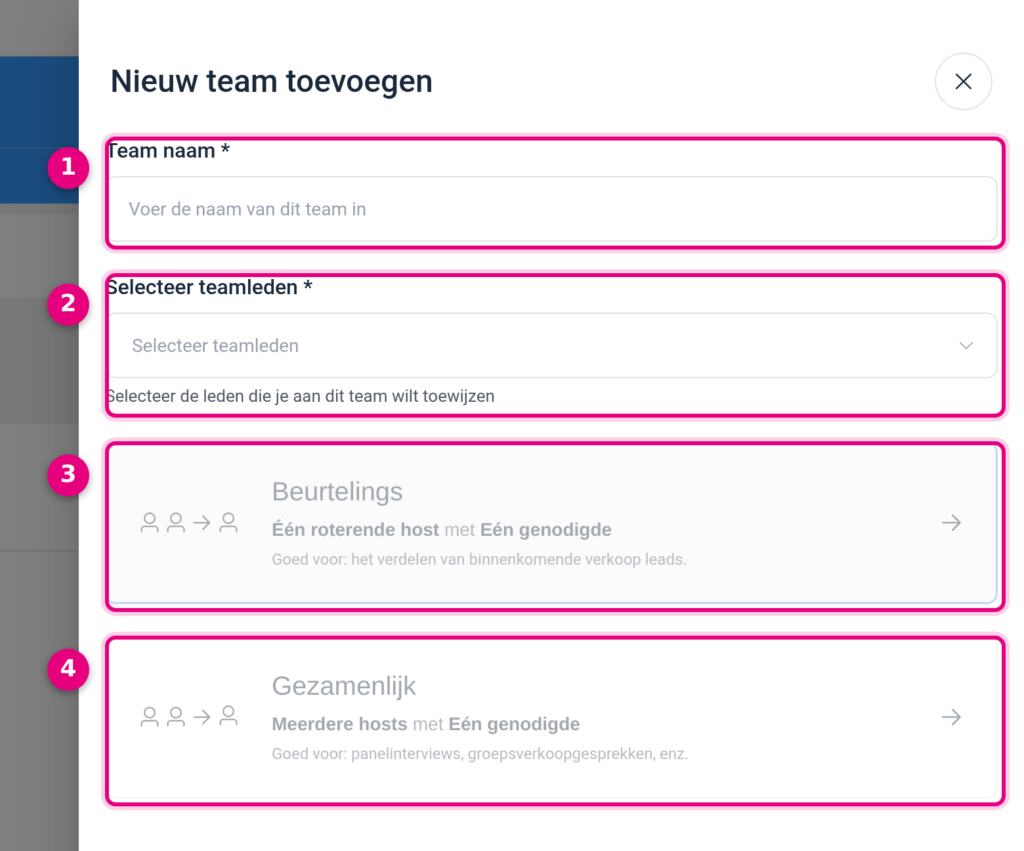
- Team naam. Een verplicht veld met de tekst Voer de naam van dit team in. Kies iets herkenbaars, want je ziet deze naam later terug in je overzicht.
- Selecteer teamleden. Ook verplicht, met de toelichting “Selecteer de leden die je aan dit team wilt toewijzen”. In deze lijst staan alleen mensen die zelf al een kalender hebben. Wil je iemand aan een team toevoegen die er nog niet tussen staat, maak dan eerst een host van diegene volgens stap 2.
- Beurtelings. Één roterende host met Eén genodigde, met de toelichting Goed voor: het verdelen van binnenkomende verkoop leads. De afspraak gaat naar één van de teamleden, waarbij de beurt rondgaat. Dit is de vorm voor een gedeelde intakelijn waarbij het niet uitmaakt wie de afspraak doet.
- Gezamenlijk. Meerdere hosts met Eén genodigde, met de toelichting Goed voor: panelinterviews, groepsverkoopgesprekken, enz. Hier zitten alle geselecteerde hosts samen bij dezelfde afspraak.
De twee keuzeblokken blijven grijs zolang de naam en de teamleden nog niet zijn ingevuld. Vul die dus eerst in en klik daarna pas op de vorm die je wilt. Beide vormen komen daarna ook terug in het filter Alle evenementtypen op het tabblad Boekingen, naast Een-op-een en Groep, zodat je later precies op teamafspraken kunt filteren.
6. Goed om te weten #
- Eerst een account, dan pas een agenda. Een nieuwe medewerker heeft eerst een gebruikersaccount in je omgeving nodig. Dat maak je aan via Beheer → Gebruikers → Gebruiker toevoegen. Pas daarna kun je die persoon in stap 2 als host kiezen. Gebruikers met alleen de rol Abonnee staan niet in de hostlijst.
- Eén gebruiker, één kalender. Heb je per ongeluk de verkeerde gebruiker gekozen, dan kun je diegene niet nog een keer selecteren zolang die kalender bestaat. Gebruikers met een kalender staan grijs in de lijst.
- Elke host heeft een eigen kalenderpagina. Naast de links van de losse boekingstypes kun je per host één pagina delen waarop al zijn of haar diensten staan. Hoe je die aanzet en welke boekingstypes erop komen, staat in Je boekingslink delen: één dienst of al je diensten op één pagina.
- Beschikbaarheid staat per host. Elke host heeft eigen werktijden. Wat je bij de ene collega instelt, verandert niets bij de andere. De uitleg over werktijden, buffers en maximum per dag staat in het artikel Beschikbaarheid instellen: werktijden, buffers, aanmeldtermijn en maximum per dag.
- Mails staan ook per boekingstype. Bevestigingen en herinneringen stel je in bij het boekingstype van de betreffende host, niet centraal voor de hele omgeving. Dat werkt uit in het artikel Bevestigings- en herinneringsmails van je afspraken instellen.
Gerelateerde artikelen #
- Je boekingslink delen: één dienst of al je diensten op één pagina
- Meerdere vergaderruimtes boekbaar stellen met een maximale capaciteit
- Groepsevenementen instellen in de Afspraken module
- Handmatig afspraken toevoegen in de Afspraken module
- Meerdere boekingsduren instellen in de Afspraken module
- Je kalender koppelen aan de afsprakenplanner
- Zoom koppelen aan de Afspraken module voor automatische meetings
- Betaalde afspraken instellen met automatische checkout
- Afspraken koppelen aan het CRM: contacten automatisch aanmaken bij een boeking


