
Formulieren inzendingen bekijken #
Elke keer dat iemand een formulier invult op je website, wordt die inzending automatisch opgeslagen in je Autorespond administratie. In het overzicht van formulier inzendingen kun je alle ingezonden gegevens bekijken, doorzoeken en indien nodig exporteren naar een Excel-bestand.
Formulieren in Autorespond zijn gebaseerd op FluentForms Pro — inbegrepen in je pakket. Lees de Engelse documentatie
Hoe bekijk je formulier inzendingen #
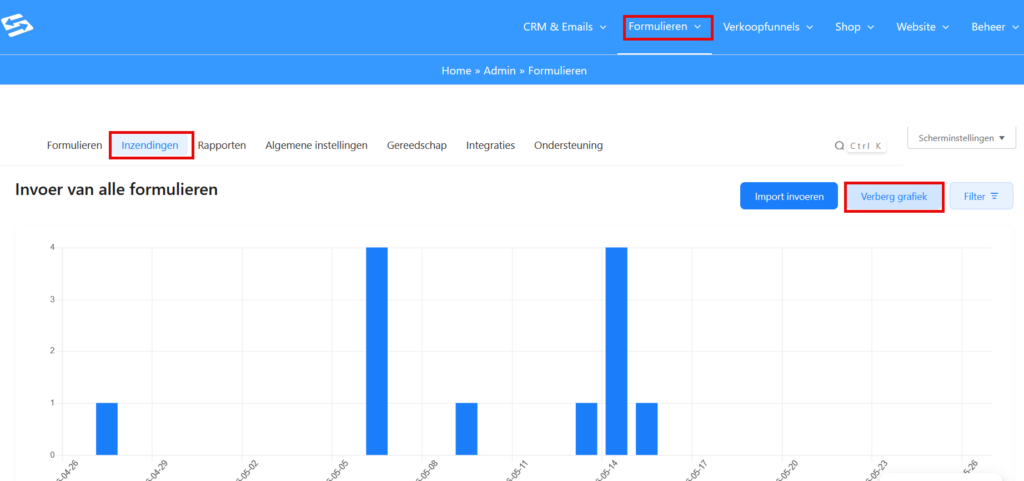
Ga in je Autorespond administratie naar Formulieren → Formulier Inzendingen. Je ziet dan eerst een overzicht van het aantal inzendingen van al je formulieren gedurende de laatste maand. Verberg deze grafiek met de knop ‘Verberg grafiek’ of scroll naar beneden voor een lijst met alle inzendingen. Elke rij toont de belangrijkste informatie: welk formulier het betreft en wanneer het formulier is ingevuld,.
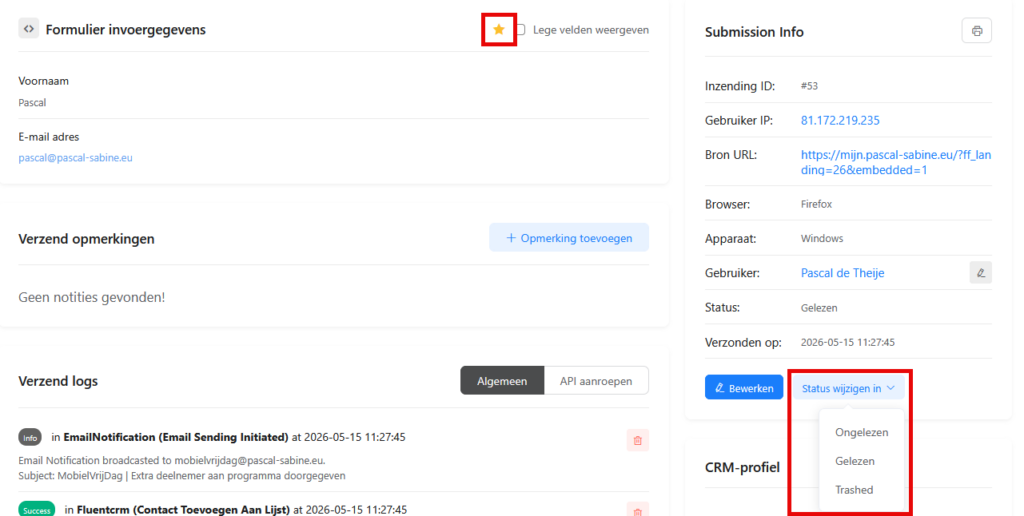
Klik bij een inzending rechts op de knop ‘View’ om alle ingezonden gegevens te bekijken. Je ziet dan het volledige formulier zoals het is ingevuld, inclusief alle antwoorden en eventueel geüploade bestanden.
Filteren op specifiek formulier #
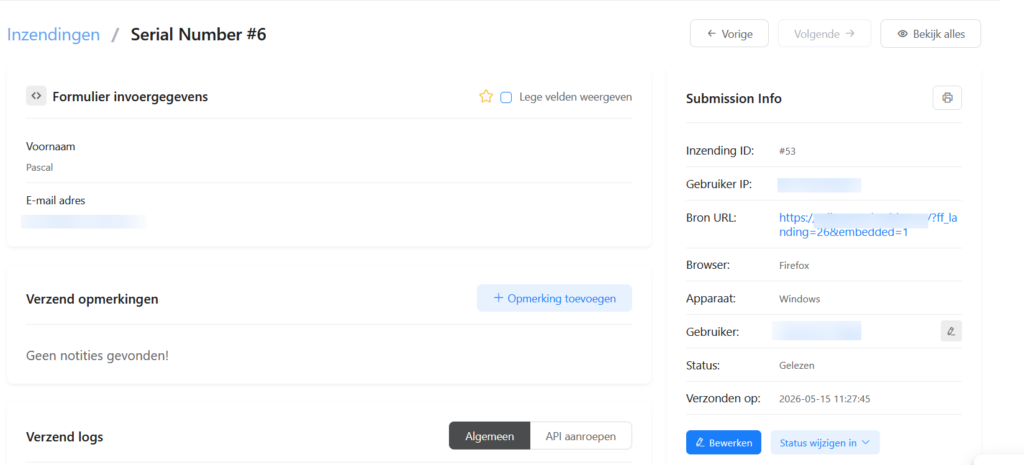
Standaard zie je inzendingen van alle formulieren door elkaar. Als je alleen inzendingen van één specifiek formulier wilt bekijken, gebruik dan het ‘Select form’ dropdown-menu links bovenaan de pagina. Selecteer het gewenste formulier en de lijst wordt gefilterd. Met de ‘Filter’-knop rechtsboven kun je ook filteren op een bepaald tijdsinterval. Er opent een nieuw scherm waarin je kan kiezen tussen bijvoorbeeld ‘Alles’, ‘Afgelopen week’ of zelf data instellen.
Status van inzendingen #
Elke inzending heeft een status die aangeeft hoe de inzending is verwerkt:
- Gelezen: De inzending is bekeken door een beheerder
- Ongelezen: De inzending is nog niet bekeken
- Favoriet: De inzending is gemarkeerd als belangrijk (deze optie wordt momenteel nog niet in het inzendingen overzicht getoond)
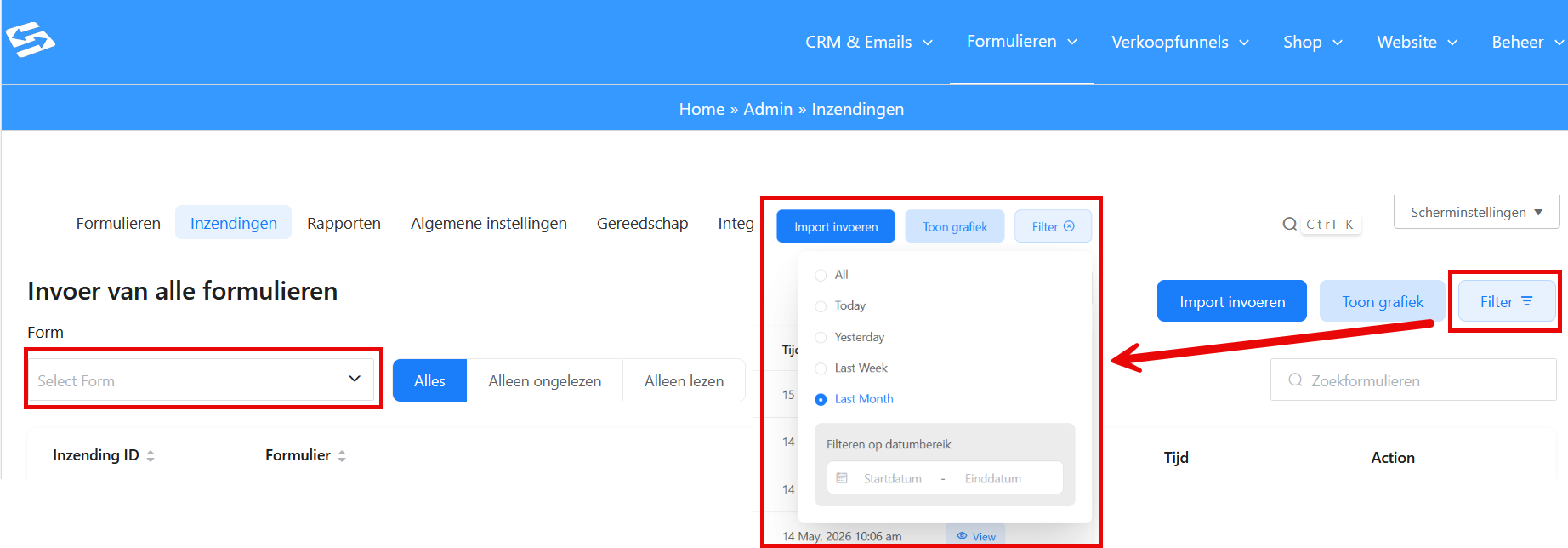
Je kunt een inzending ‘Favoriet’ maken door de inzending te openen en helemaal bovenin op het sterretje te klikken (zodat deze oranje wordt). Klik je nog een keer op het sterretje, dan wordt de status ‘Favoriet’ weer verwijderd.
Je kunt de status ‘Gelezen’ of ‘Ongelezen’ wijzigen door rechts onderin op ‘Status wijzigen in’ te klikken en de gewenste status te selecteren.
Koppeling met contacten in het CRM #
Als een formulier gekoppeld is aan je CRM (wat we sterk aanbevelen), wordt bij elke inzending automatisch een contact aangemaakt of bijgewerkt. Je kunt vanuit de inzending direct naar het bijbehorende contact navigeren (rechtsonder bij ‘CRM profiel’) om meer informatie te bekijken of aanvullende acties uit te voeren.
Voor meer informatie over het koppelen van formulieren aan het CRM, zie formulier aanmeldingen koppelen aan het CRM.
Notificaties bij nieuwe inzendingen #
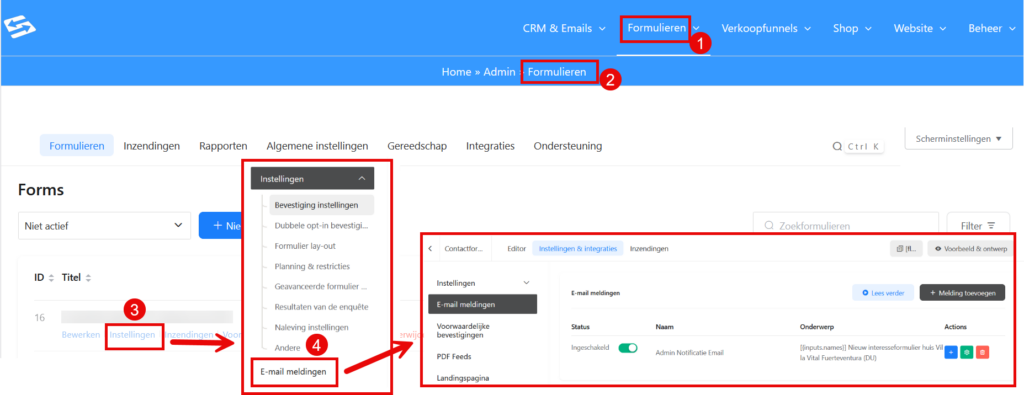
Je kunt e-mailnotificaties instellen die worden verstuurd telkens als iemand een formulier invult. Ga in je Autorespond administratie naar Formulieren (1) → Formulieren (2), bij het gewenste formulier klik op ‘Instellingen’ (3) en vervolgens op ‘E-mail meldingen’ (4). Zo mis je nooit een belangrijke aanmelding of contactaanvraag.
Veelgestelde vragen #
Hoe lang worden formulier inzendingen bewaard?
Formulier inzendingen worden permanent bewaard in je Autorespond administratie, tenzij je ze handmatig verwijdert. Er is geen automatische opruiming van oude inzendingen.
Kan ik inzendingen in bulk verwijderen?
Momenteel nog niet. Je kan ze wel één voor één verwijderen. Open de inzending en verander de status rechtsonder naar ‘Trashed’.
Waarom zie ik geen inzendingen van een specifiek formulier?
Controleer of het formulier correct is ingesteld en gepubliceerd. Inzendingen verschijnen alleen als het formulier daadwerkelijk is ingevuld door bezoekers.


