
Na het afrekenen landt je koper op de bedanktpagina van je verkoopfunnel of van de winkel-checkout. Wil je kopers na de aankoop naar je eigen website leiden, dan zijn er twee routes: een duidelijke knop of link op de standaard bedanktpagina (ons advies), of de koper automatisch doorsturen. In dit artikel lees je hoe je die knop toevoegt, wat er rond automatisch doorsturen wel en niet kan, en waarom de standaard bedanktpagina meestal de beste keuze is.
Verkoopfunnels in Autorespond zijn gebaseerd op FunnelKit Funnel Builder, inbegrepen in je pakket. Lees de Engelse documentatie
Ons advies: de standaard bedanktpagina met een knop naar je eigen website #
De standaard bedanktpagina toont je koper direct het bestelnummer, de gekochte producten, het betaalde bedrag en eventuele abonnements- en downloadinformatie. Die bevestiging stelt kopers gerust en voorkomt vragen. Zet je daaronder een duidelijke knop naar je eigen website, dan combineer je die bevestiging met een vervolgstap op jouw site. Zo voeg je de knop toe:
- Ga naar Verkoopfunnels → Individuele Funnels en open de funnel van het product.
- Klik op de bedanktpagina-stap.
- Klik op het tabblad Design op Edit Template. De pagina opent in de Elementor-editor.
- Sleep vanuit het linkerpaneel het element Knop naar de gewenste plek, bijvoorbeeld onder de bestelgegevens.
- Vul bij Tekst de knoptekst in, bijvoorbeeld “Verder naar mijn website”.
- Vul bij Link het volledige adres van de pagina op je eigen website in, inclusief https://.
- Klik op Publiceren (of Bijwerken) om de wijziging op te slaan.
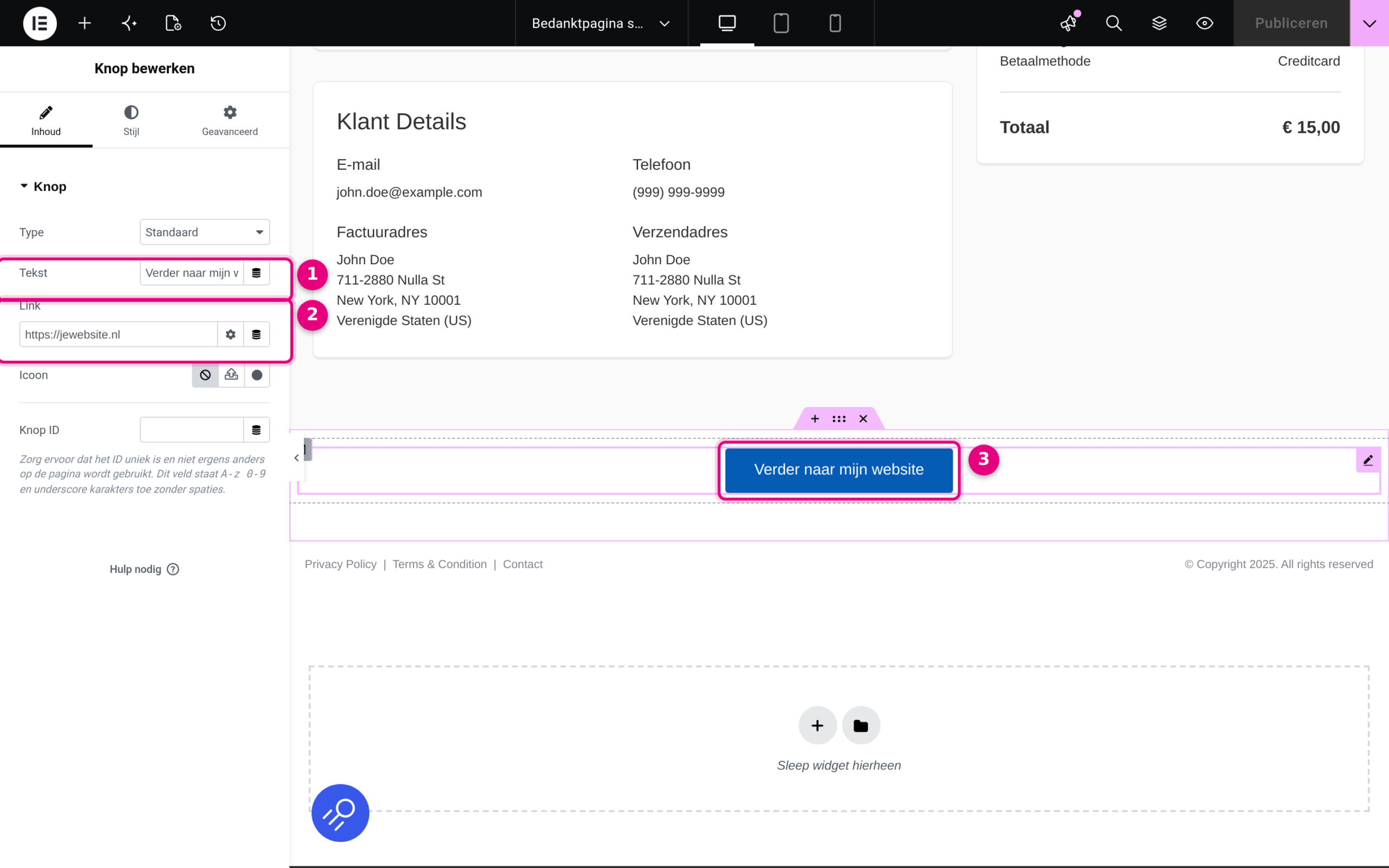
- Tekst: de tekst die op de knop komt te staan.
- Link: het volledige adres van de pagina op je eigen website, inclusief https://.
- De knop zoals hij op de bedanktpagina komt te staan; via het tabblad Stijl pas je kleur en vormgeving aan.
Zie je de bedanktpagina niet verschijnen na een (test)aankoop? Controleer dan of de bedanktpagina-stap gepubliceerd is: nieuwe funnelstappen staan na het aanmaken als concept (label Draft) en publiceer je per stap via het menu met de drie puntjes. Hoe je de funnel opzet en aan je product koppelt lees je in een individuele verkoopfunnel aanmaken.
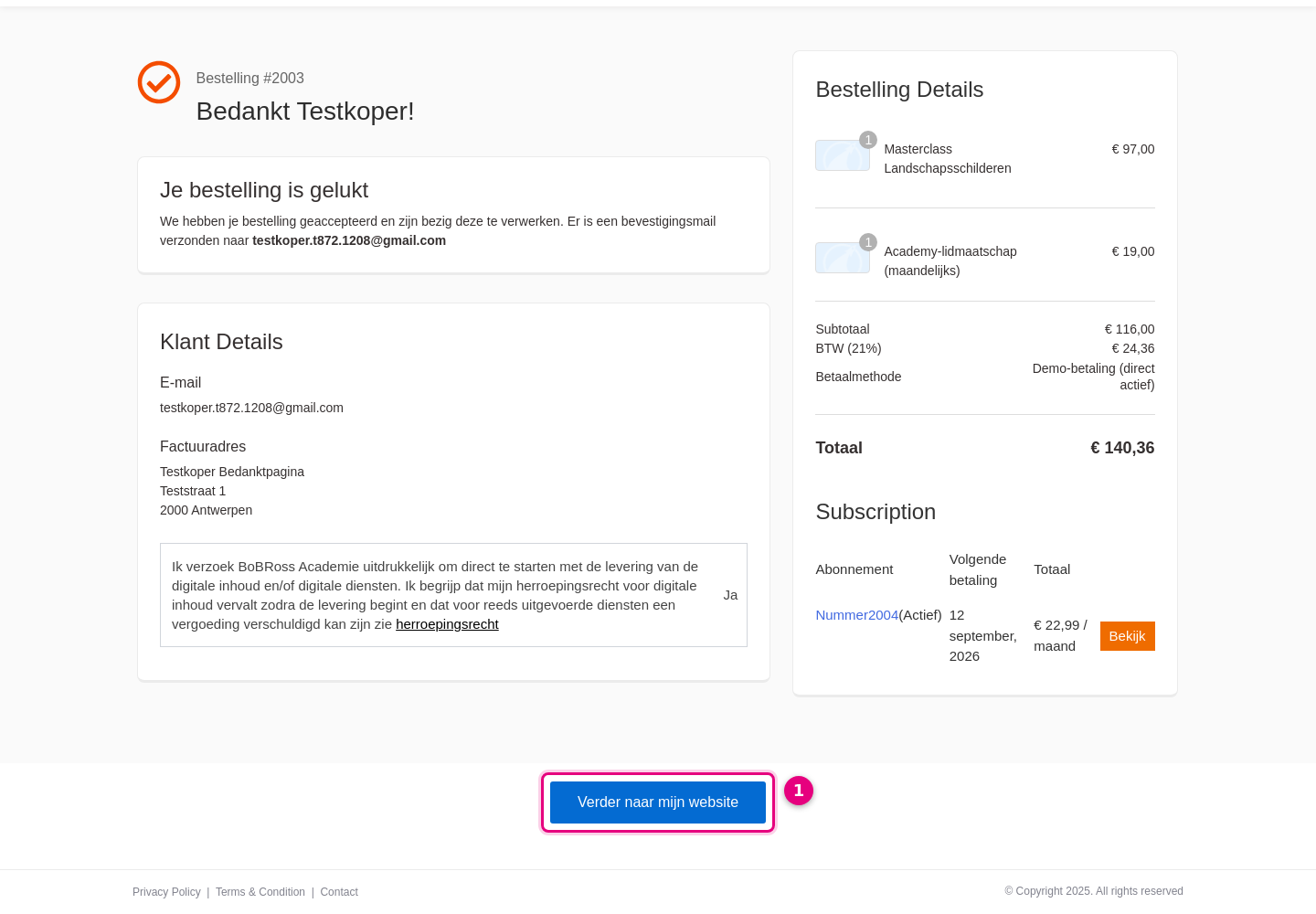
- De knop naar je eigen website staat onder het overzicht van de bestelling, zodat je koper eerst de bevestiging ziet en daarna doorklikt.
Gebruik je geen individuele funnel maar de algemene winkel-checkout? Die heeft ook een eigen bedanktpagina-stap: je vindt hem via Verkoopfunnels → Winkel Checkout. Het toevoegen van de knop werkt daar op dezelfde manier.
Per product een andere bedanktpagina #
Elke individuele funnel heeft zijn eigen bedanktpagina. Koppel je een product via het tabblad FunnelKit op het productscherm aan de funnel-checkout, dan rekenen kopers van dat product af via die funnel en komen ze ook op de bedanktpagina van die funnel uit. Andere producten blijven de winkel-checkout en de algemene bedanktpagina gebruiken. Zo geef je elk product zijn eigen bedankboodschap en zijn eigen knop. De volledige stappen voor die koppeling staan in een individuele verkoopfunnel aanmaken.
Automatisch doorsturen: wat kan wel en niet #
De bedanktpagina-stap heeft een omleidingsoptie. Open de stap, ga naar het tabblad Settings en klap de sectie Aangepaste omleiding uit. Zet je de keuze op Ja, dan kies je bij Selecteer pagina een andere pagina waar de koper na het afrekenen op uitkomt.
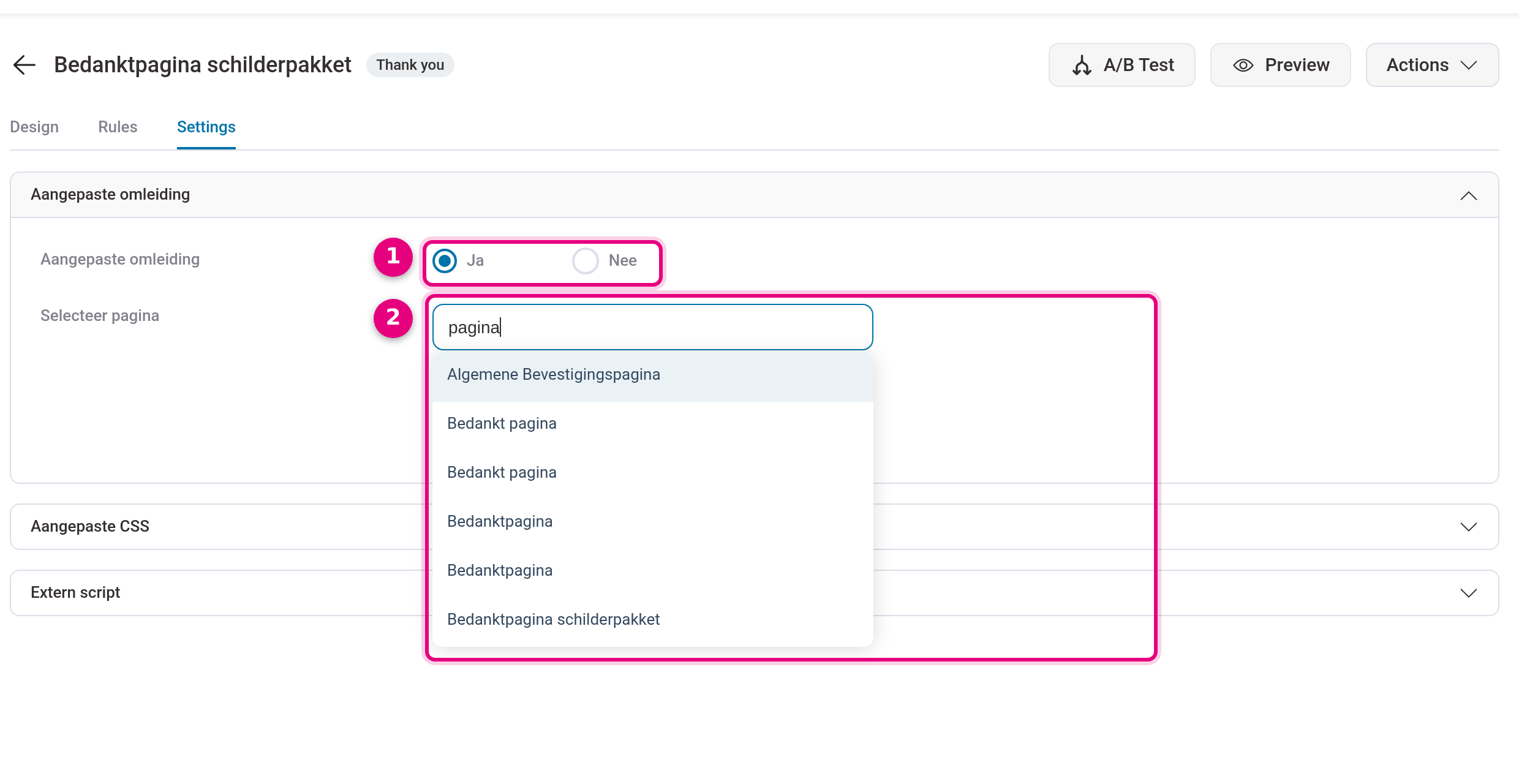
- Aangepaste omleiding: zet deze op Ja om de omleiding te activeren, klik daarna op Save.
- Selecteer pagina: typ minimaal drie letters en kies de pagina. Je kiest hier uit pagina’s binnen je eigen Autorespond-omgeving.
Let op: dit veld is een pagina-kiezer. Je kunt hier alleen een pagina binnen je eigen Autorespond-omgeving kiezen; een extern webadres invullen kan in deze optie niet. Wil je kopers tóch automatisch doorsturen naar een pagina op je eigen website, dan kan dat wel, alleen niet via deze optie: dat regel je via de SEO-instellingen van de bedanktpagina-stap. In de volgende sectie lees je precies hoe dat werkt, en waarom we het meestal afraden.
Toch doorsturen naar een pagina op je eigen website #
Voor de duidelijkheid: ook voor deze route blijft ons advies de standaard bedanktpagina met een duidelijke knop, zoals hierboven beschreven. Je koper houdt dan de bestelbevestiging én kan met één klik verder. Maar wil je kopers echt automatisch naar een pagina op je eigen website sturen, dan kan dat zonder maatwerk. Elke bedanktpagina-stap is namelijk ook een gewone pagina in je omgeving, en via de SEO-instellingen van die pagina kun je een omleiding naar elk webadres instellen. Zo doe je dat:
- Ga naar Verkoopfunnels → Individuele Funnels en open de funnel van het product.
- Klik op de bedanktpagina-stap.
- Klik op het tabblad Design op Switch to WordPress Editor. De bedanktpagina opent nu in de WordPress-editor.
- Klik rechtsboven in de editor op het ronde SEO-icoon, naast de knop Publiceren. Onder in het scherm opent het paneel SEO.
- Klik in de linkerkolom van het SEO-paneel, onder Titels en meta’s, op Redirect.
- Vink Omleiden ingeschakeld? aan.
- Laat Selecteer een login status op Alles staan. De omleiding geldt dan voor iedereen die de pagina opent.
- Kies bij Selecteer een omleiding type voor 302 Found / Moved Temporarily.
- Vul bij URL omleiding het volledige adres in van de pagina op je eigen website, inclusief https://, bijvoorbeeld https://jewebsite.nl/bedankt/.
- Klik op Opslaan, de knop onder de omleidingsvelden in het SEO-paneel. Vanaf nu wordt iedereen die de bedanktpagina opent, dus ook je kopers na het afrekenen, direct doorgestuurd naar jouw eigen pagina.
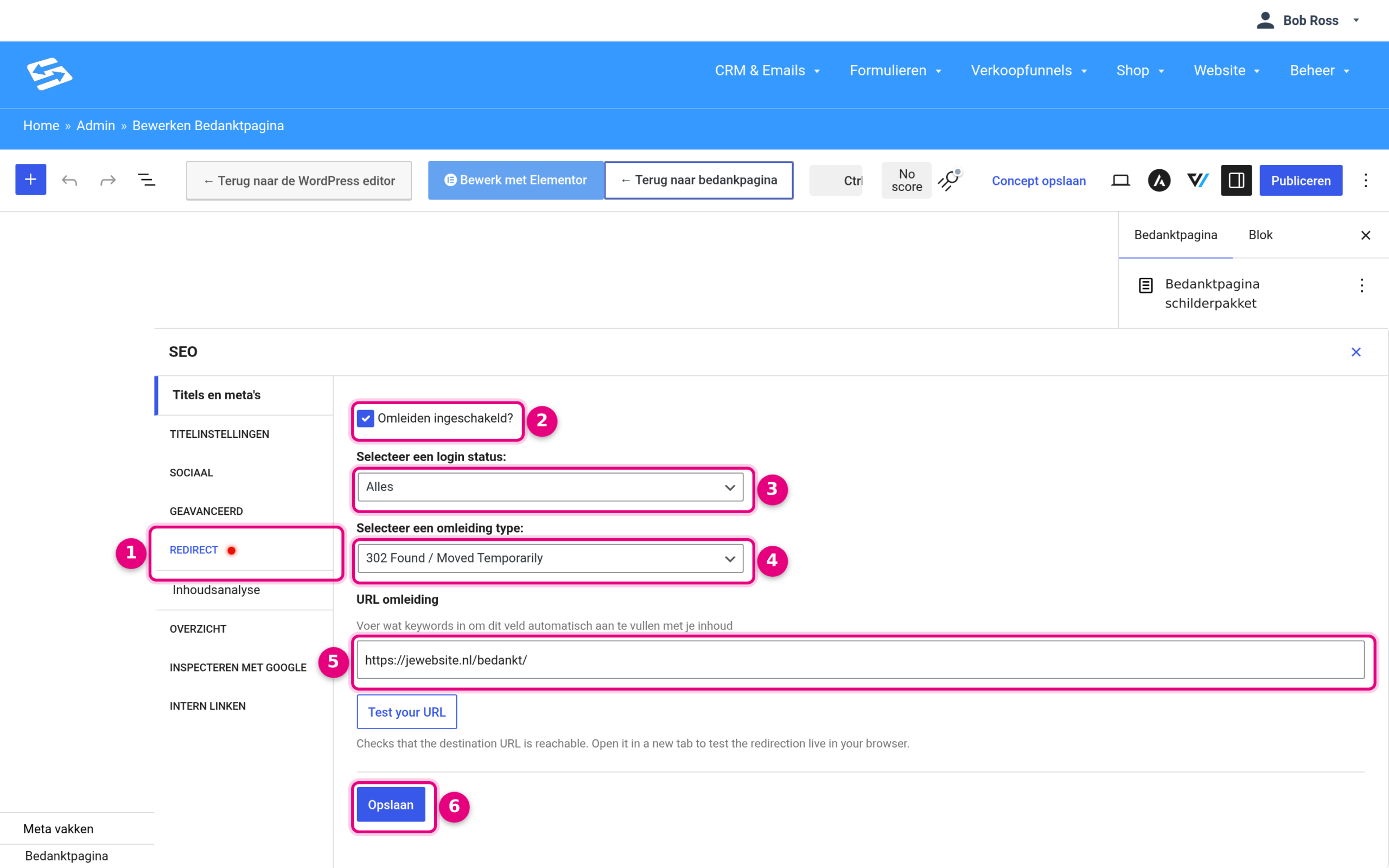
- Redirect: de tab in het SEO-paneel waar de omleiding staat. Het rode bolletje geeft aan dat er op deze pagina een omleiding actief is.
- Omleiden ingeschakeld?: het vinkje dat de omleiding aan- of uitzet.
- Selecteer een login status: voor wie de omleiding geldt. Laat dit op Alles staan.
- Selecteer een omleiding type: kies 302 Found / Moved Temporarily.
- URL omleiding: het volledige adres van de pagina op je eigen website, inclusief https://.
- Opslaan: sla de omleiding op met deze knop. Deze staat los van de blauwe knop Publiceren rechtsboven, die de pagina zelf publiceert.
Een paar belangrijke waarschuwingen voordat je dit aanzet:
- Alleen op de bedanktpagina van een individuele funnel. Stel deze omleiding alleen in op de bedanktpagina van een individuele funnel die aan één product gekoppeld is. Zet je hem op de bedanktpagina van de Winkel Checkout, dan stuur je álle bestellingen van je shop naar dezelfde externe pagina door.
- De omleiding geldt voor iedereen die de pagina opent. Ook een koper die per bankoverschrijving bestelt en nog niet betaald heeft, komt direct op jouw externe pagina terecht, terwijl de betaalinstructies op de standaard bedanktpagina staan.
- Alle nadelen uit de volgende sectie gelden hier onverkort. Je koper ziet geen bestelnummer, geen downloadknop en geen abonnementsinformatie, en de conversiemeting en meetscripts van je funnel vervallen.
- Twijfel je over het type, kies dan 302. Een 301-omleiding wordt door browsers hardnekkig onthouden: bezoekers kunnen dan nog lang doorgestuurd worden nadat je de omleiding al hebt uitgezet. Een 302 kun je altijd nog omzetten naar een 301 als alles naar wens werkt.
Wil je de omleiding later weer weghalen? Haal dan het vinkje bij Omleiden ingeschakeld? weg en klik opnieuw op Opslaan. De standaard bedanktpagina doet daarna weer gewoon zijn werk.
Waarom we doorsturen naar een externe pagina afraden #
- Je koper mist de bevestiging. Het bestelnummer, de gekochte producten, het bedrag en de klantgegevens staan op de standaard bedanktpagina. Een pagina op je eigen website kent de bestelling niet en kan die gegevens niet tonen.
- Downloads en abonnementen verdwijnen uit beeld. Bij downloadbare producten staat de downloadknop op de bedanktpagina, en bij abonnementen de abonnementsinformatie. Ook die mist je koper bij een doorverwijzing.
- Niet elke bestelling is al betaald. Bij betaalmethoden zoals overmaken komt de koper ook op de bedanktpagina terwijl de betaling nog moet volgen; de betaalinstructies en statusmails lopen dan via het platform. Een externe pagina zegt altijd alleen “bedankt”, ongeacht of er betaald is. Zie ook de bestelstatussen van je shop uitgelegd.
- Je meting stopt. De funnel telt weergaven en conversies per stap. Stuur je kopers direct naar een externe pagina, dan verlies je dat zicht op je conversie en werken meetscripts op de bedanktpagina niet meer.
Met de knop uit dit artikel houd je het beste van twee werelden: je koper krijgt eerst de volledige bevestiging en gaat daarna met één klik verder op jouw website.


