
Vanuit elke bestelling in je webshop kun je diverse acties uitvoeren via het rechter zijpaneel. Deze acties helpen je om e-mails opnieuw te versturen, synchronisaties te herstellen of handmatig contact op te nemen met klanten. Hieronder vind je alle beschikbare acties en wat ze precies doen.
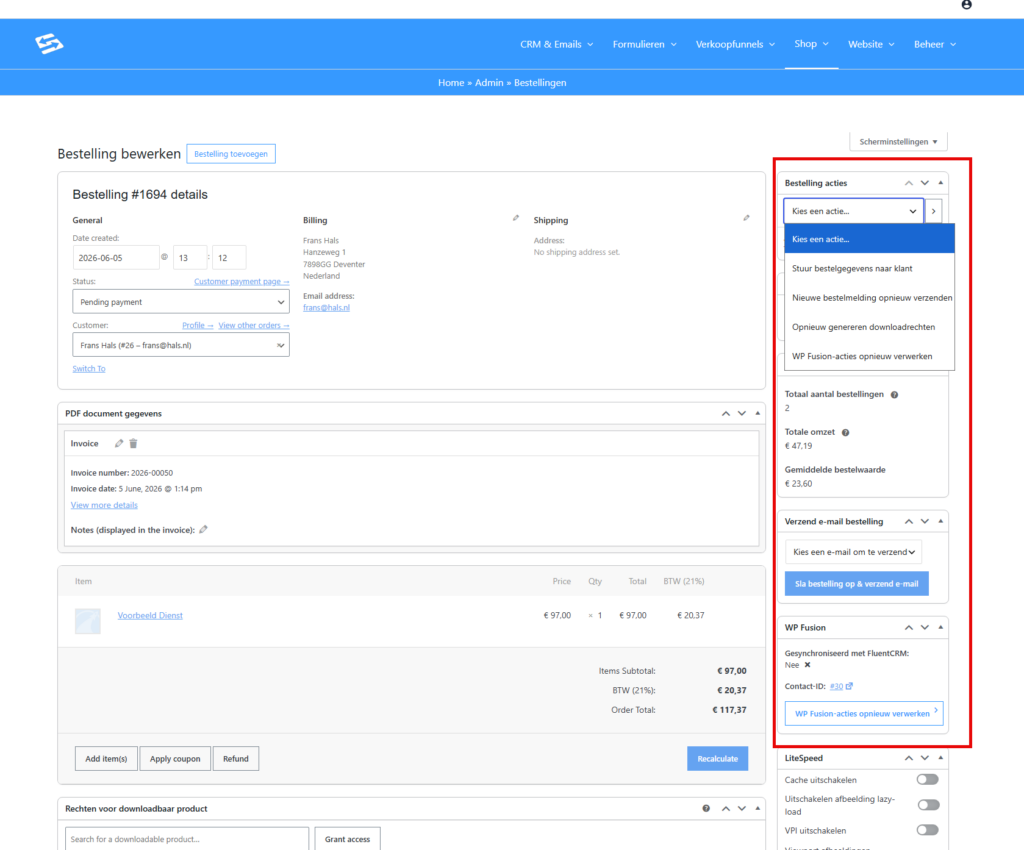
De bestelacties zijn onderdeel van WooCommerce — inbegrepen in je pakket.
Bestelling acties via dropdown #
Ga naar Shop → Bestellingen en open een bestelling. In het rechter zijpaneel vind je de dropdown ‘Kies een actie’ met vier opties:
Stuur bestelgegevens naar klant #
Verstuurt de e-mail ‘Bestelgegevens’ naar de klant met een overzicht van de bestelling en betaallink. Handig als een klant de originele bevestiging niet heeft ontvangen of opnieuw nodig heeft. Na uitvoering wordt automatisch een notitie toegevoegd aan de bestelling.
Nieuwe bestelmelding opnieuw verzenden #
Verstuurt de interne e-mail ‘Nieuwe bestelling’ opnieuw naar de beheerder. Dit is de melding die normaal automatisch verstuurd wordt bij elke nieuwe bestelling. Gebruik dit als je de originele melding hebt gemist of per ongeluk hebt verwijderd.
Opnieuw genereren downloadrechten #
Maakt de downloadtoegang voor digitale producten in deze bestelling opnieuw aan. Er wordt geen e-mail verstuurd. Gebruik dit als een klant een digitaal product heeft gekocht maar de downloadlink niet meer werkt of verlopen is. Deze actie heeft geen effect als de bestelling geen downloadbare producten bevat.
WP Fusion-acties opnieuw verwerken #
Triggert WP Fusion om de automatiseringsregels voor deze bestelling opnieuw uit te voeren. WP Fusion koppelt aankopen aan je CRM: het kent tags toe aan contacten, plaatst ze in lijsten en start automations. Gebruik ‘Opnieuw verwerken’ als de synchronisatie met het CRM de eerste keer mislukt is, of als je WP Fusion-regels hebt aangepast en opnieuw wilt uitvoeren voor deze bestelling.
E-mails versturen met PDF-factuur #
Via het blok ‘Verzend e-mail bestelling’ kun je handmatig een specifieke e-mail versturen met de PDF-factuur als bijlage. Selecteer de gewenste e-mail uit de dropdown:
- Nieuwe bestelling — naar de beheerder
- Geannuleerde bestelling — naar de beheerder
- Bestelling in behandeling — naar de klant
- Bestelling afgerond en/of verzonden — naar de klant
- Bestelgegevens — naar de klant, met PDF-factuur als bijlage
Klik op ‘Sla bestelling op & verstuur e-mail’ om de geselecteerde e-mail te verzenden. Via dit blok wordt de PDF-factuur altijd als bijlage meegestuurd, in tegenstelling tot de actie ‘Stuur bestelgegevens naar klant’ waarbij dat afhankelijk is van je instellingen.
WP Fusion-synchronisatie controleren #
Het WP Fusion-blok toont de synchronisatiestatus van de bestelling met het CRM. Hier zie je of de bestelling succesvol is gesynchroniseerd, het Contact-ID waarmee je direct naar het CRM-profiel kunt gaan, en een knop om de synchronisatie handmatig opnieuw uit te voeren.
CRM-contactprofiel bekijken #
Het CRM-profiel blok toont een samenvatting van het contact gekoppeld aan deze bestelling: naam, e-mailadres, lifetime waarde, lijsten en tags. Via de naam of foto klik je direct door naar het volledige contactprofiel in het CRM. Voor acties met het contact gebruik je het CRM zelf.
Herinneringsmails versturen #
Als je herinneringsmails hebt ingesteld, verschijnt er een dropdown met alle aangemaakte herinneringen. Selecteer een herinnering en klik op ‘Verstuur e-mail’ om deze direct te sturen naar de klant, zonder te wachten op de automatische planning. Voor meer informatie over het instellen van herinneringsmails, zie ons artikel over betalingsherinneringen.
Veelgestelde vragen #
Worden e-mails altijd verstuurd als ik een actie uitvoer? #
Alleen als de betreffende e-mail ingeschakeld staat in je e-mailinstellingen. Controleer dit via Shop → Shop Instellingen → tab E-mails. E-mails die uitgeschakeld zijn worden niet verstuurd, ook niet bij een handmatige actie.
Wat is het verschil tussen de twee manieren om bestelgegevens te versturen? #
Beide versturen de e-mail ‘Bestelgegevens’ naar de klant. Het verschil is dat via het PDF-blok altijd de PDF-factuur als bijlage wordt meegestuurd, terwijl via de dropdown ‘Stuur bestelgegevens naar klant’ dit afhankelijk is van je factuur-instellingen.
De WP Fusion-synchronisatie staat op ‘Nee’ — wat moet ik doen? #
Gebruik de actie ‘WP Fusion-acties opnieuw verwerken’ via de dropdown of klik op de knop in het WP Fusion-blok. Dit voert de koppeling met het CRM alsnog uit. Als het daarna nog steeds niet werkt, controleer dan de WP Fusion-regels voor dit product.


