
Verkoop je je programma’s, cursussen of lidmaatschappen via je Autorespond-omgeving, terwijl je community of leeromgeving in Huddle staat? Dan wil je niet na elke bestelling met de hand iemand in Huddle aanmaken. Met een uitgaande webhook geeft je omgeving die toegang zelf door: de klant rekent af en binnen enkele seconden staat het account klaar in Huddle. Je hebt daar geen extra plugin of tussenpartij zoals Zapier voor nodig.
Automatiseringen in Autorespond zijn gebaseerd op FluentCRM, inbegrepen in je pakket. Lees de Engelse documentatie
Hoe werkt de koppeling? #
De koppeling bestaat uit twee delen. Huddle levert een adres (een URL) waar je nieuwe leden naartoe mag sturen. In dat adres zitten twee vaste gegevens: jouw API-sleutel en het ID van het toegangsniveau dat iemand moet krijgen. Je Autorespond-omgeving stuurt bij een gebeurtenis, bijvoorbeeld een aankoop, automatisch de naam en het e-mailadres naar dat adres. Huddle maakt het account aan en stuurt de deelnemer zelf de inloggegevens.
Het verkeer gaat één kant op: van jouw omgeving naar Huddle. Er verandert nooit iets in je webshop vanuit Huddle. Per toegangsniveau maak je één automatisering. Verkoop je drie programma’s die elk een ander niveau in Huddle geven, dan maak je die automatisering drie keer, elke keer met een andere URL.
Wat je nodig hebt #
Twee gegevens uit je Huddle-omgeving:
- Je API-sleutel. Die vind je in de beheeromgeving van Huddle onder Instellingen → Integraties → Webhooks. Het is een code in de stijl van 2HRA-PESSH-44889-DD55T.
- Het ID van het toegangsniveau dat de klant moet krijgen. Dat is het nummer dat bij het betreffende toegangsniveau in Huddle staat, bijvoorbeeld 11244. In de documentatie van Huddle heet dit ook wel de SKU of het Zapier ID.
Kom je er in Huddle niet uit? Huddle heeft daar eigen documentatie over in de sectie Koppelingen van hun helpcentrum. Houd beide gegevens bij de hand, je hebt ze in de volgende stap nodig.
Stap 1: Stel je webhook-URL samen #
Zet de twee gegevens in dit adres:
https://leden.jewebsite.nl/membership/create/API-SLEUTEL/TOEGANGSNIVEAU-ID?provider=autorespondIngevuld ziet dat er bijvoorbeeld zo uit:
https://leden.jewebsite.nl/membership/create/2HRA-PESSH-44889-DD55T/11244?provider=autorespondLet op drie dingen:
- Vervang leden.jewebsite.nl door het adres van jouw eigen Huddle-omgeving.
- Het stukje /membership/create/ blijft altijd hetzelfde. Daarachter komt eerst je API-sleutel en dan het ID van het toegangsniveau.
- ?provider=autorespond mag je niet weglaten. Daarmee weet Huddle dat de aanmelding uit je Autorespond-omgeving komt. Zonder dat stukje wordt de aanvraag niet goed verwerkt.
Zet de complete URL alvast klaar, bijvoorbeeld in een kladblok. Je plakt hem in stap 5.
Stap 2: Maak een nieuwe automatisering #
Ga in je omgeving naar CRM & Emails → Automatiseringen.
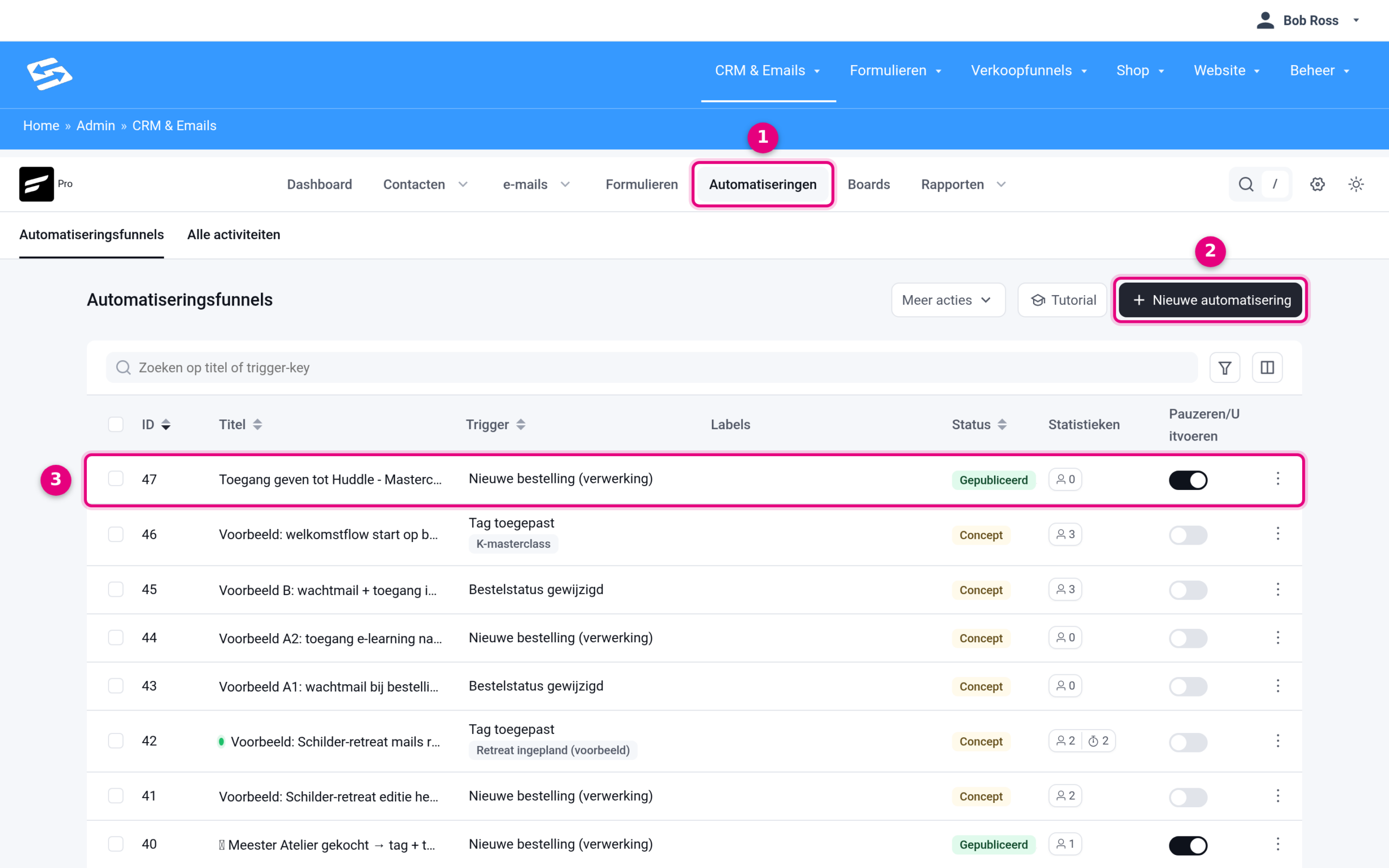
- Automatiseringen is het tabblad waar je al je automatische processen beheert. Alles wat “als dit gebeurt, doe dan dat” is, maak je hier.
- Met Nieuwe automatisering start je een nieuwe. Klik daarop.
- Zo ziet een bestaande automatisering eruit in het overzicht. Je ziet in één oogopslag de trigger waar hij op start, de status (Concept of Gepubliceerd) en hoeveel contacten er doorheen zijn gegaan. Met de schakelaar rechts zet je hem tijdelijk aan of uit.
Stap 3: Kies waarop de automatisering start #
Na het klikken op Nieuwe automatisering kies je de trigger: de gebeurtenis die de automatisering in gang zet.
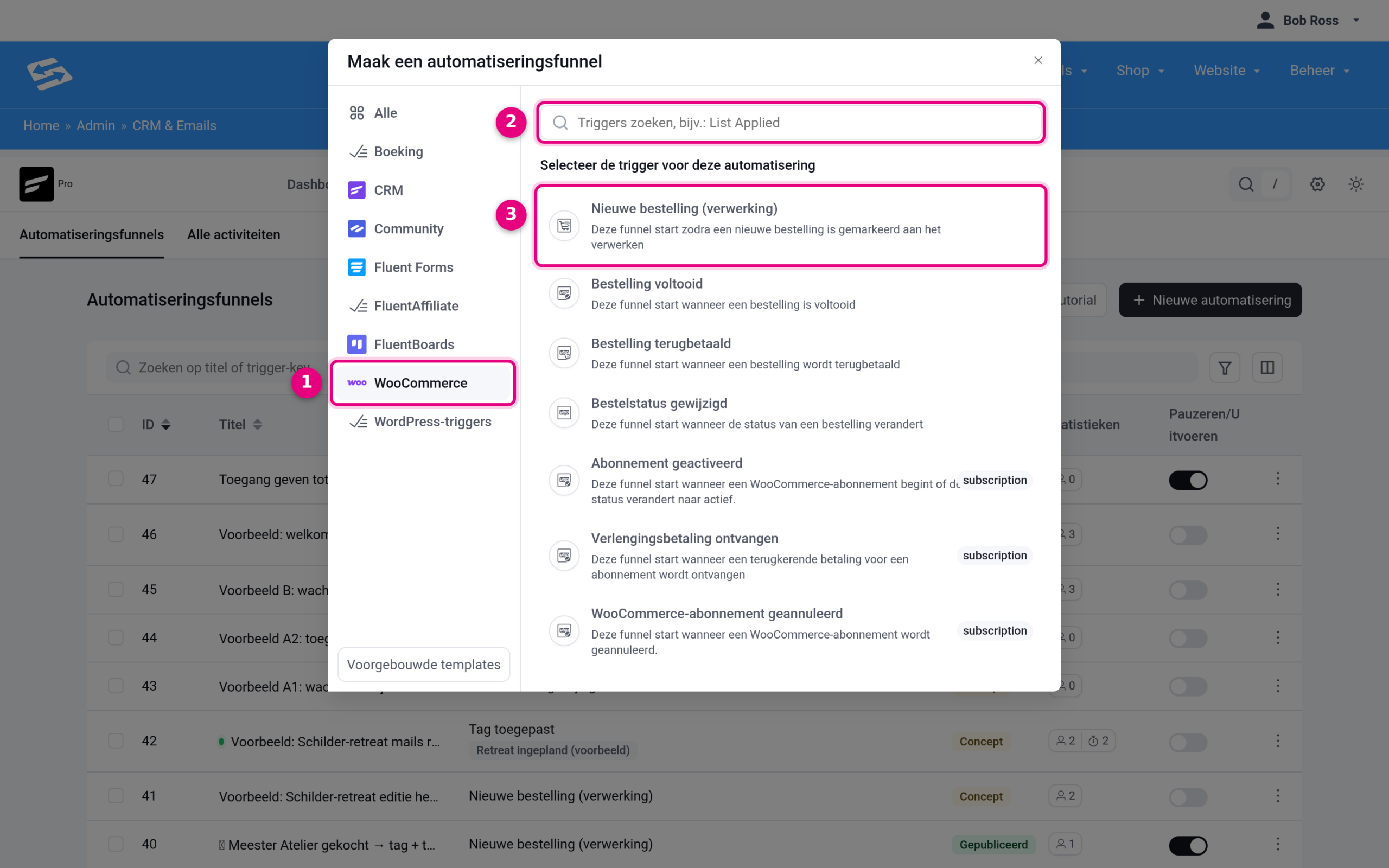
- Links staan de categorieën. Geef je toegang na een aankoop in je eigen webshop, kies dan WooCommerce.
- Weet je de naam van je trigger al? Typ hem dan in het zoekveld.
- Kies Nieuwe bestelling (verwerking). Die start zodra een bestelling betaald is. Dat is meestal wat je wilt: iemand rekent af en krijgt direct toegang.
Andere triggers die bij deze koppeling logisch kunnen zijn:
- Tag toegepast (categorie CRM): handig als je de toegang niet aan één product wilt koppelen, maar zelf bepaalt wie hem krijgt. Iedereen die de tag krijgt, via een bestelling, een formulier of met de hand, gaat de automatisering in.
- Nieuwe formulierinzending (categorie Fluent Forms): voor gratis aanmeldingen via een inschrijfformulier.
- Abonnement geactiveerd (categorie WooCommerce): als de toegang bij een lopend abonnement hoort.
Meer over het kiezen van een trigger lees je in Automatisering triggers instellen.
Stap 4: Bepaal voor wie de automatisering geldt #
Je komt nu in het instellingenscherm van de trigger. Hier leg je vast om welke aankoop het precies gaat.
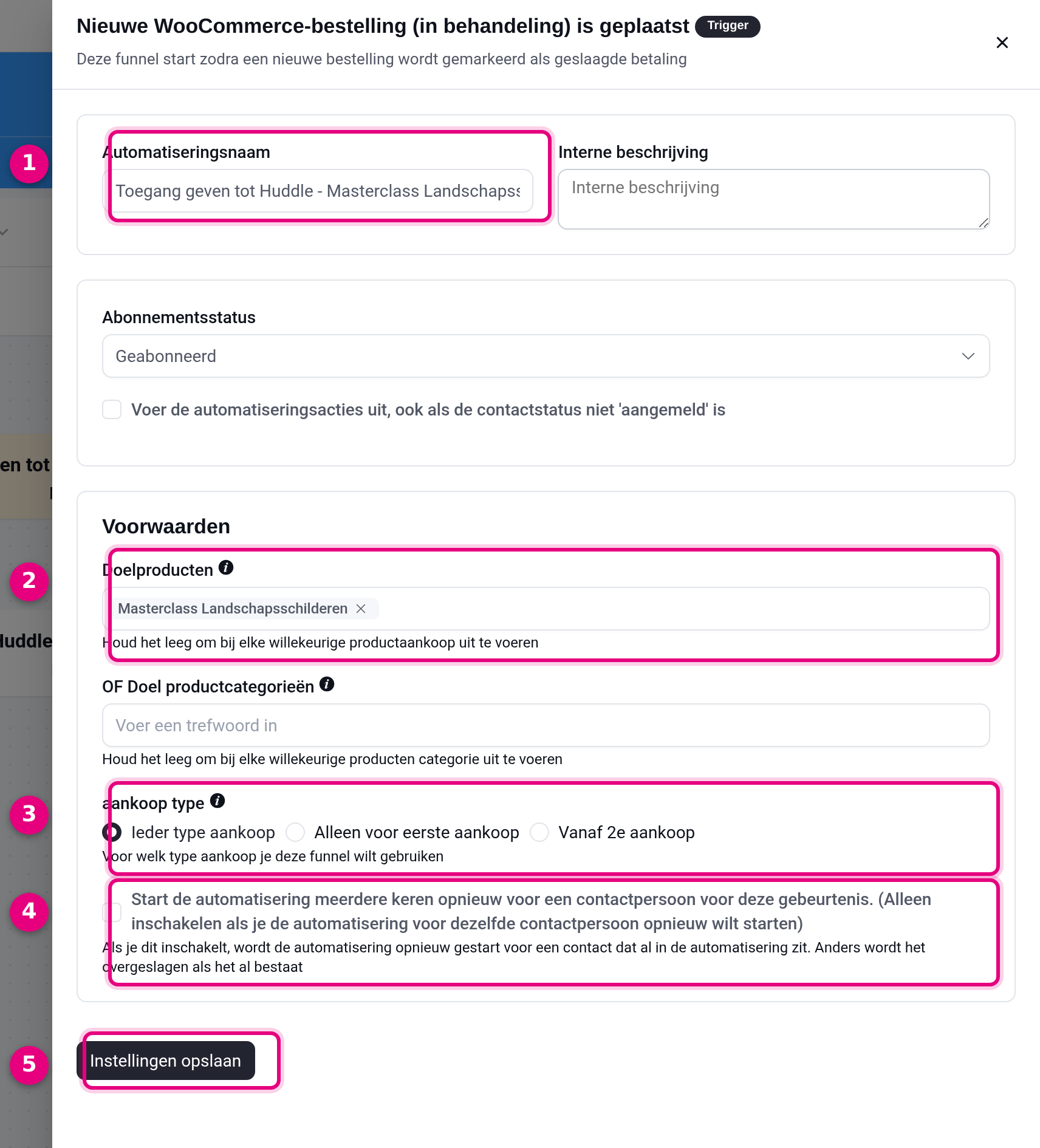
- Geef de automatisering een naam waaraan je hem later herkent, bijvoorbeeld “Toegang geven tot Huddle – Masterclass”. Deze naam is alleen voor jezelf.
- Bij Doelproducten kies je het product dat de toegang geeft. Dit is de belangrijkste instelling: laat je dit leeg, dan gaat élke bestelling in je shop deze automatisering in en krijgt iedereen toegang tot Huddle. Kies dus altijd bewust je product.
- Bij aankoop type laat je “Ieder type aankoop” staan. Alleen als je toegang uitsluitend aan nieuwe klanten wilt geven, kies je iets anders.
- Start de automatisering meerdere keren opnieuw voor een contactpersoon. Dit vinkje staat standaard uit, en dat is precies de reden waarom een terugkerende klant bij zijn tweede bestelling soms niets krijgt: wie al een keer door deze automatisering is gegaan, wordt overgeslagen. Verkoop je iets dat dezelfde persoon vaker kan kopen, bijvoorbeeld losse modules of een verlenging, zet dit vinkje dan aan.
- Klik op Instellingen opslaan.
De optie Abonnementsstatus erboven laat je op “Geabonneerd” staan. Daarmee wordt de koper meteen als aangemeld contact in je CRM gezet.
Stap 5: Voeg de webhook-actie toe #
Je ziet je automatisering nu als een schema: bovenaan de trigger, daaronder een plusknop waarmee je stappen toevoegt. Klik op die plusknop onder de trigger.
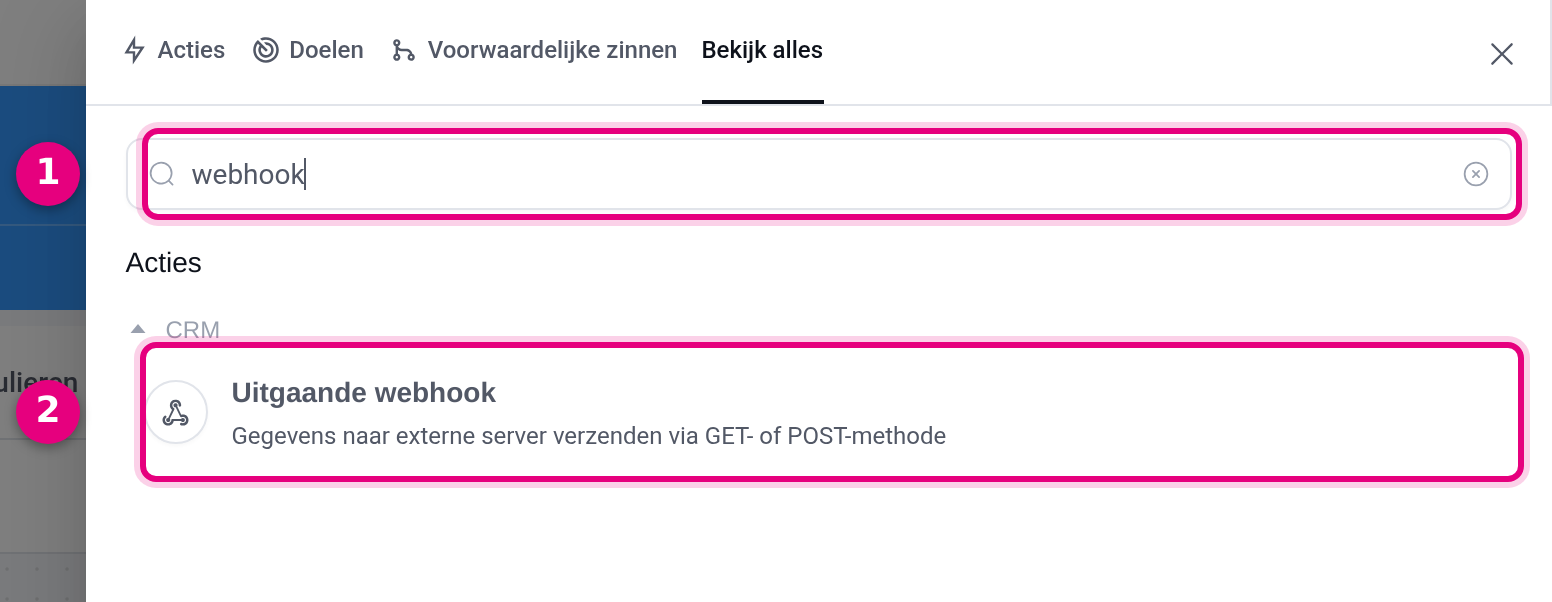
- Typ webhook in het zoekveld. Zo hoef je niet door de hele lijst met acties te scrollen.
- Kies het blok Uitgaande webhook (“Gegevens naar externe server verzenden via GET- of POST-methode”). Dit is het blok dat de gegevens naar Huddle stuurt.
Stap 6: Vul de webhook-instellingen in #
Dit is het hart van de koppeling. Neem de instellingen precies over zoals hieronder.
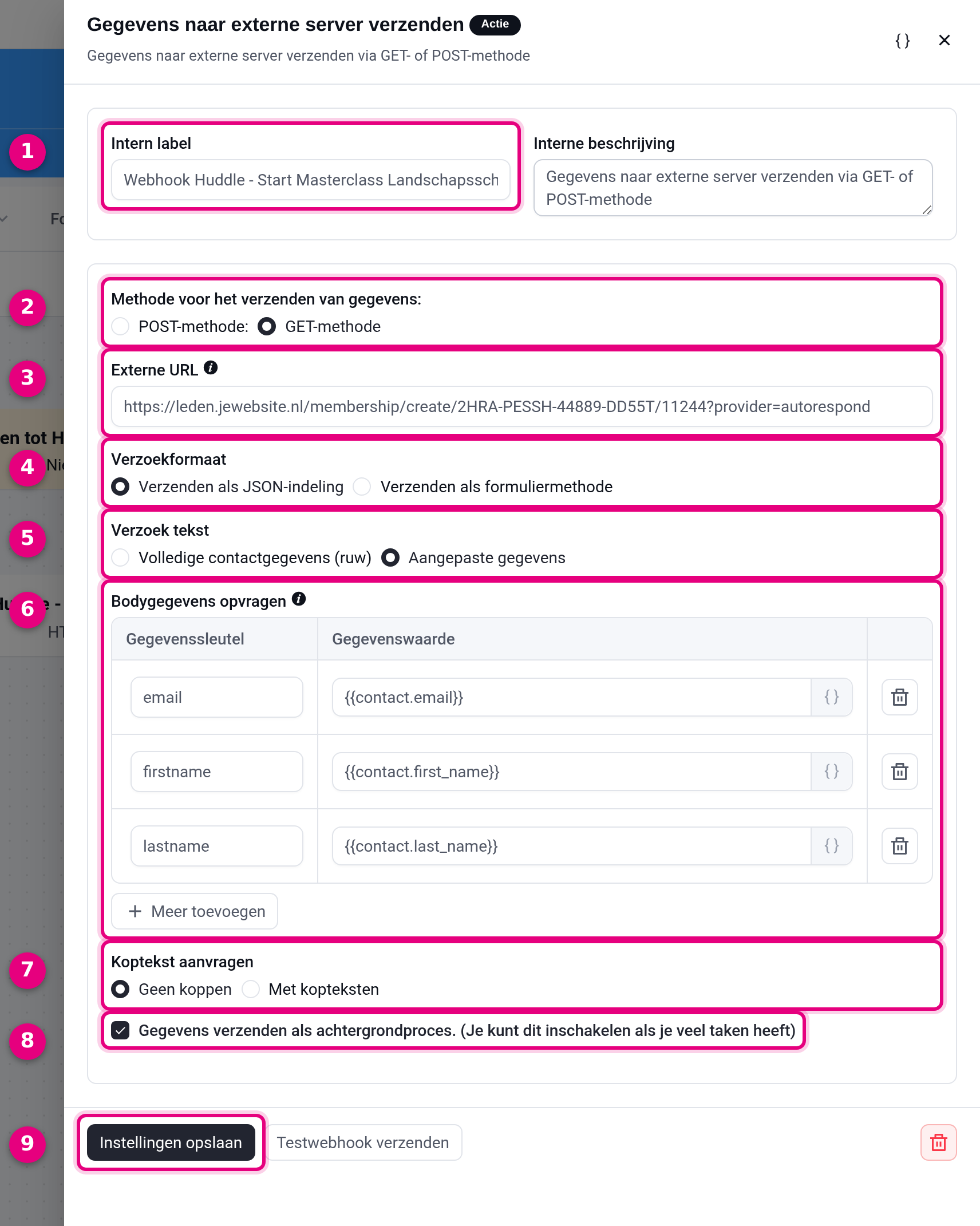
- Intern label: een herkenbare naam voor deze stap, bijvoorbeeld “Webhook Huddle – Start Masterclass”. Puur voor jezelf, de klant ziet dit nooit.
- Methode voor het verzenden van gegevens: kies GET-methode. Huddle verwacht de gegevens op deze manier.
- Externe URL: plak hier de complete URL die je in stap 1 hebt samengesteld, inclusief ?provider=autorespond.
- Verzoekformaat: laat op “Verzenden als JSON-indeling” staan.
- Verzoek tekst: kies Aangepaste gegevens. Met de andere optie (“Volledige contactgegevens (ruw)”) stuur je het hele contactprofiel mee, en dat kan Huddle niet gebruiken.
- Bodygegevens opvragen: hier bepaal je welke velden er meegaan. Vul per regel links de naam van het veld in en rechts de bijbehorende samenvoegcode. Zie de tabel onder deze lijst. Met Meer toevoegen maak je extra regels aan.
- Koptekst aanvragen: laat op “Geen koppen” staan. Huddle heeft geen extra kopteksten nodig.
- Gegevens verzenden als achtergrondproces: laat dit vinkje aan staan. Je klant hoeft dan niet te wachten op Huddle tijdens het afrekenen.
- Klik op Instellingen opslaan. Naast die knop staat Testwebhook verzenden, waarmee je meteen een testaanvraag stuurt. Zie de volgende stap.
| Gegevenssleutel | Gegevenswaarde | Nodig? |
|---|---|---|
| {{contact.email}} | Verplicht | |
| firstname | {{contact.first_name}} | Verplicht |
| lastname | {{contact.last_name}} | Optioneel |
Zonder e-mailadres kan Huddle geen account maken en zonder voornaam kan Huddle de deelnemer niet netjes aanspreken. De achternaam is optioneel, maar wel zo compleet. Typ de samenvoegcodes over zoals ze in de tabel staan, met dubbele accolades, of klik op het accolade-icoontje achter het veld en kies de code uit de lijst.
Stap 7: Testen en aanzetten #
Test eerst, zet daarna pas open voor je klanten.
- Klik in het webhook-scherm op Testwebhook verzenden. Kijk daarna in Huddle of er een gebruiker is bijgekomen en verwijder die testgebruiker weer.
- Wil je de hele route testen, van bestelling tot Huddle? Zet dan tijdelijk een testproduct bij Doelproducten (stap 4) dat alleen jij kunt bestellen, plaats zelf een bestelling en controleer het resultaat. Zet daarna het echte product terug. Doe dit niet met de automatisering op Concept: een automatisering die niet gepubliceerd is doet helemaal niets, dus dan kun je ook niet testen.
- Zet de automatisering ten slotte rechtsboven op Gepubliceerd.
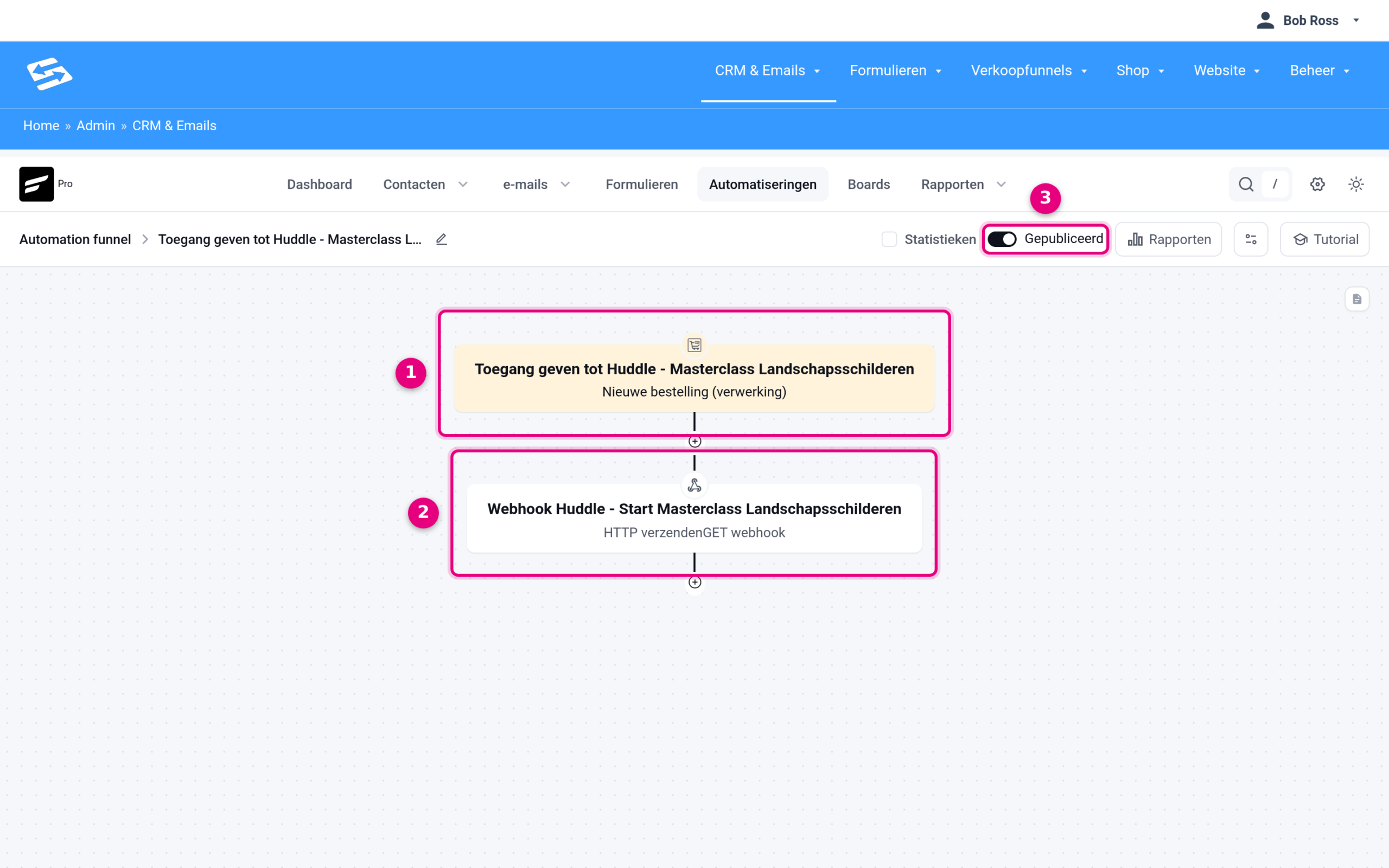
- De trigger: de bestelling die de automatisering start.
- De webhook-actie: de stap die de gegevens naar Huddle stuurt. Klik erop om de instellingen weer te openen.
- De status Gepubliceerd. Staat deze op Concept, dan gebeurt er niets. Vergeet deze schakelaar dus niet.
Vanaf nu loopt het vanzelf. Onder Rapporten, rechtsboven in de automatisering, zie je hoeveel klanten er doorheen zijn gegaan.
Liever alles binnen Autorespond? #
Werk je nog niet met Huddle, of denk je erover je community en cursussen te verhuizen? Autorespond heeft daar een eigen uitbreiding voor: Community & Cursussen. Daarmee staan je leden, je community en je lesmateriaal in dezelfde omgeving als je webshop, je contacten en je e-mails.
Dat scheelt in de praktijk drie dingen:
- Geen koppeling meer nodig. In je automatisering kies je dan geen webhook, maar de kant-en-klare acties Inschrijven voor cursussen of Toevoegen aan ruimte uit de categorie Community. Alle stappen uit deze handleiding blijven verder hetzelfde.
- Eén inlog voor je klant. Je deelnemer logt op dezelfde plek in als waar hij besteld heeft, en hoeft geen tweede account te onthouden.
- Alles op één plek te zien. Wat iemand gekocht heeft, welke lessen hij afrondt en welke e-mails hij krijgt, staat in hetzelfde contactprofiel. Je kunt daar ook weer automatiseringen op laten starten, bijvoorbeeld een vervolgaanbod zodra iemand een cursus afrondt.
Wil je weten of dit bij jouw programma past, of hoe een overstap eruitziet? Stuur ons een bericht via de supportknop in je omgeving, dan kijken we mee.
Veelgestelde vragen #
Er komt geen gebruiker in Huddle. Wat nu? #
Loop deze punten in deze volgorde na. Staat de automatisering wel op Gepubliceerd? Dat is met afstand de meest voorkomende oorzaak. Klopt de URL helemaal, inclusief ?provider=autorespond en zonder meegekopieerde spatie of punt aan het eind? Staat het juiste product bij Doelproducten? Staat Verzoek tekst op Aangepaste gegevens en staan email en firstname in de tabel? Klopt alles en gebeurt er nog steeds niets, controleer dan in Huddle of de API-sleutel nog geldig is.
Een terugkerende klant bestelt opnieuw en krijgt niets #
Dat komt bijna altijd door één vinkje. Open de trigger van je automatisering en kijk onderaan bij Start de automatisering meerdere keren opnieuw voor een contactpersoon voor deze gebeurtenis. Dat staat standaard uit, waardoor iemand die al een keer door deze automatisering is gegaan bij een volgende bestelling wordt overgeslagen. De webhook wordt dan niet verstuurd en Huddle ontvangt dus ook niets. Zet het vinkje aan als dezelfde persoon vaker door deze automatisering heen moet.
De klant krijgt geen mail van Huddle. Is de toegang dan mislukt? #
Niet per se. Huddle stuurt de mail met inloggegevens alleen als er een nieuw account wordt aangemaakt. Had je klant al een Huddle-account, bijvoorbeeld van een eerdere aankoop, dan wordt het toegangsniveau toegevoegd aan dat bestaande account en volgt er geen mail. Kijk in Huddle bij die gebruiker of het niveau erbij staat. Wil je zo iemand toch iets sturen, voeg dan in dezelfde automatisering een eigen e-mail toe onder de webhook-actie.
De gebruiker wordt aangemaakt, maar krijgt de verkeerde toegang #
Loop dan deze drie dingen na. Ten eerste: is het nummer in de URL echt het ID van het toegangsniveau (in Huddle het Zapier ID of de SKU, te vinden in de instellingen van dat toegangsniveau) en niet het nummer van een cursus, module of product? Ten tweede: is dat toegangsniveau in Huddle gekoppeld aan de juiste modules of lespagina’s? Dat is daar een aparte instelling, en een niveau dat nergens aan hangt voelt als geen toegang. Ten derde: had de klant al een account met een ander niveau? Dan is het nieuwe niveau erbij gezet en niet in de plaats gekomen. Geef je meerdere niveaus, maak dan per niveau een aparte automatisering met een eigen URL.
Kan ik het toegangsniveau of de cursus als veld meesturen? #
Je kunt bij Bodygegevens opvragen extra regels toevoegen; die worden bij de GET-methode gewoon aan de URL toegevoegd. Huddle bepaalt het toegangsniveau echter aan de hand van het nummer in de URL zelf, niet aan de hand van een los veld. Voor elk toegangsniveau gebruik je dus een eigen URL, en daarmee een eigen automatisering. Cursussen werken in Huddle via toegangsniveaus: je koppelt de cursus of module daar aan een niveau, en dat niveau geef je met deze webhook door.
Kan ik zien wat Huddle heeft teruggestuurd? #
Ja. Autorespond bewaart het antwoord van Huddle bij de webhook-stap van dat contact. Open de automatisering, bekijk de contacten die erdoorheen zijn gegaan en beweeg over de webhook-stap in hun voortgang. Ging er iets mis, dan staat daar de foutmelding. Kom je er niet uit, stuur die melding dan naar ons door via de supportknop.
Kan ik ook toegang intrekken bij een terugbetaling of opzegging? #
Deze handleiding beschrijft alleen het aanmaken van toegang. Huddle heeft daarnaast eigen adressen om toegang weer te verwijderen. Werkt dat bij jou met dezelfde opzet, dan maak je daar een tweede automatisering voor met bijvoorbeeld de trigger Bestelling terugbetaald of WooCommerce-abonnement geannuleerd en een tweede uitgaande webhook.
Wat is het verschil met een inkomende webhook? #
Een uitgaande webhook stuurt gegevens vanuit Autorespond naar een ander programma, zoals in deze handleiding. Een inkomende webhook werkt omgekeerd: een extern programma stuurt gegevens naar Autorespond om daar bijvoorbeeld een contact aan te maken of te taggen. Zie het artikel Inkomende webhooks.
Mijn klanten betalen via bankoverboeking. Krijgen zij ook direct toegang? #
Nee, en dat is precies de bedoeling. Bij een overboeking staat de bestelling eerst In de wacht en start de trigger Nieuwe bestelling (verwerking) pas zodra jij de betaling bevestigt. Hoe je daar een nette wachtmail bij regelt, lees je in Pas toegang verlenen na betaling.


