
Automations maken met de automatiseringseditor #
Met de automatiseringseditor maak je slimme automations, funnels of workflows die automatisch acties uitvoeren op basis van wat relaties doen. Denk aan het versturen van e-mailreeksen als welkomst-emailreeksen bij aanmeldingen, follow-ups na aankopen, of het toevoegen van tags wanneer iemand op een link klikt. De visuele editor maakt het bouwen van deze workflows overzichtelijk en krachtig.
De automatisering editor in Autorespond is gebaseerd op FluentCRM Pro — inbegrepen in je pakket. Lees de Engelse documentatie
Waar vind je de automatiseringeditor? #
Afbeelding 1
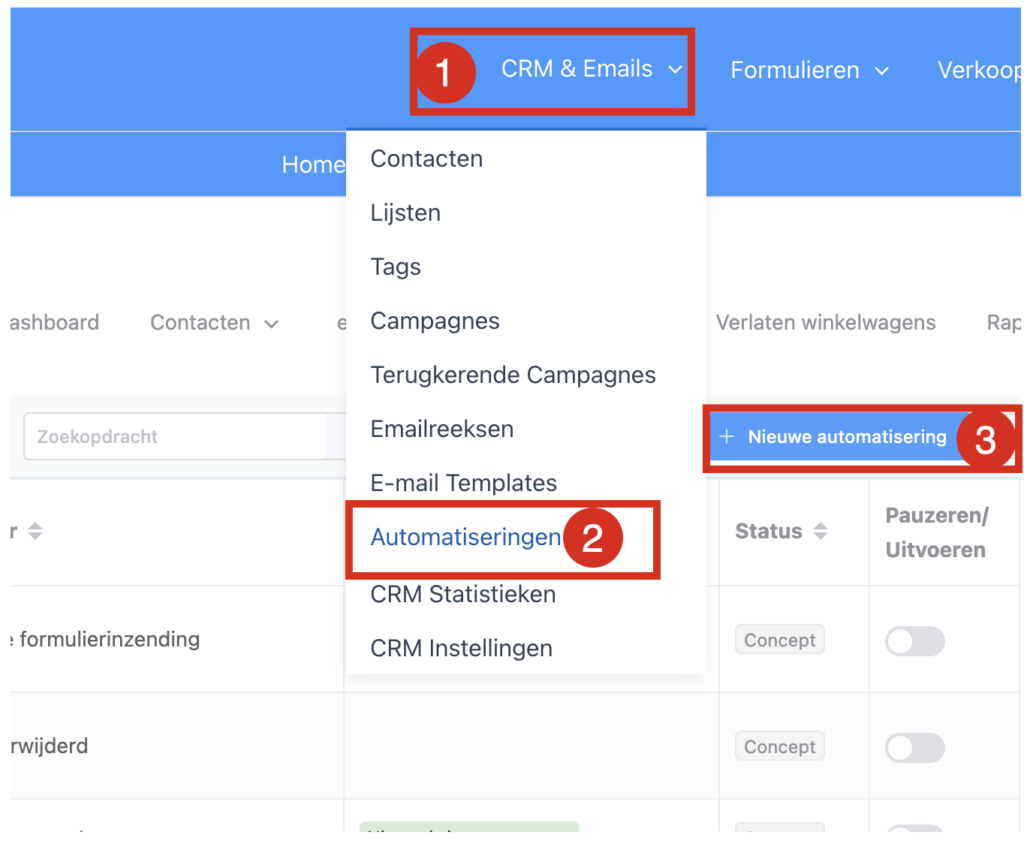
Ga naar CRM & Emails → Automatiseringen (1 en 2) en klik op Nieuwe Automatisering. (3) Je ziet nu de mogelijkheid om te kiezen voor kant-en-klare funnelsjablonen óf om zelf een funnel te creëren vanaf nul.
1. Kant-en-klare funnelsjablonen gebruiken #
Kant- en- klare funnelsjablonen zijn populaire, vooraf ingestelde en gestandaardiseerde automations die opgezet zijn voor een veelvoorkomend doel. Kies één van de funnels die bij jouw doel past door erop te klikken. Je kunt alle stappen daarna bewerken met jouw eigen (email)teksten, voorkeur voor wachtstappen etc. Bewerken doe je door op iedere stap te klikken.
2. Een automatisering creëren vanaf nul #
Elke automation start met een trigger, bevat daarna acties die zonder meer of onder bepaalde condities plaatsvinden, en/of na een wachtstap. Iedere stap wordt in een blokje getoond in een bepaalde kleur. Je kunt de blokken verplaatsen met de pijltjes, ze klonen of verwijderen door met je rechtermuisknop te klikken op de drie puntjes in een blok). Aan het einde test je en publiceer je de automation die je hebt gemaakt.
Stap 1: Trigger instellen #
Afbeelding 2
Afbeelding 3
Afbeelding 4
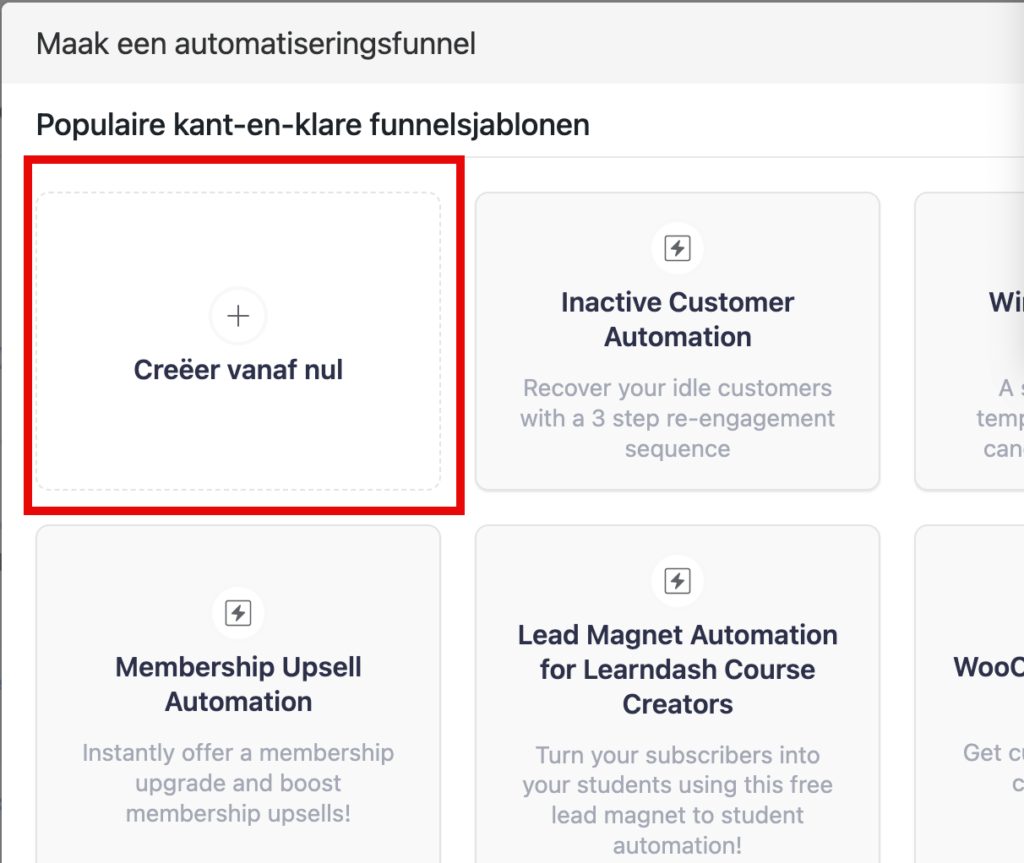
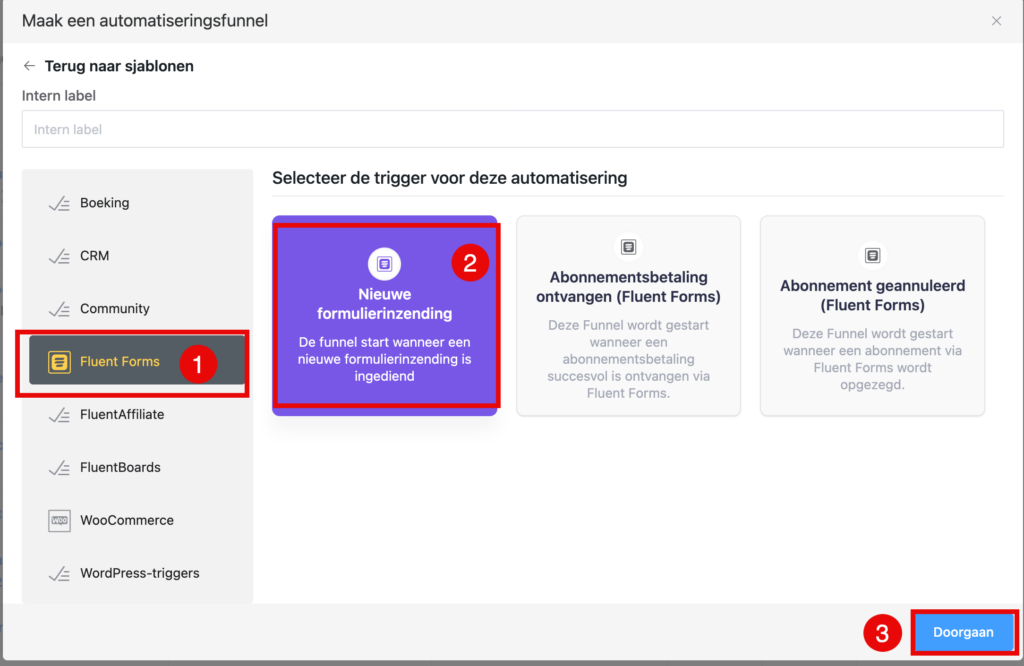
- Klik op ‘Nieuwe Automatisering’. Kies voor ‘Creër vanaf nul’. (Afbeelding 2) Een dropdown-menu verschijnt. We gaan als voorbeeld een funnel maken die start met het aanvragen van een ebook via een formulierinzending. Selecteer ‘Fluent Forms’ (Afbeelding 3,1) en daarna ‘Nieuwe formulierinzending’. (Afbeelding 3,2) In dit voorbeeld kiezen we een bestaand formulier voor het aanvragen van een ebook.
NB: de e-mail met de downloadlink van het ebook die de aanvrager ontvangt kan desgewenst aan het formulier zelf toegevoegd worden. (Ga hiervoor naar het formulier in CRM & Emails → Formulieren → Instellingen & integraties →E-mail meldingen)
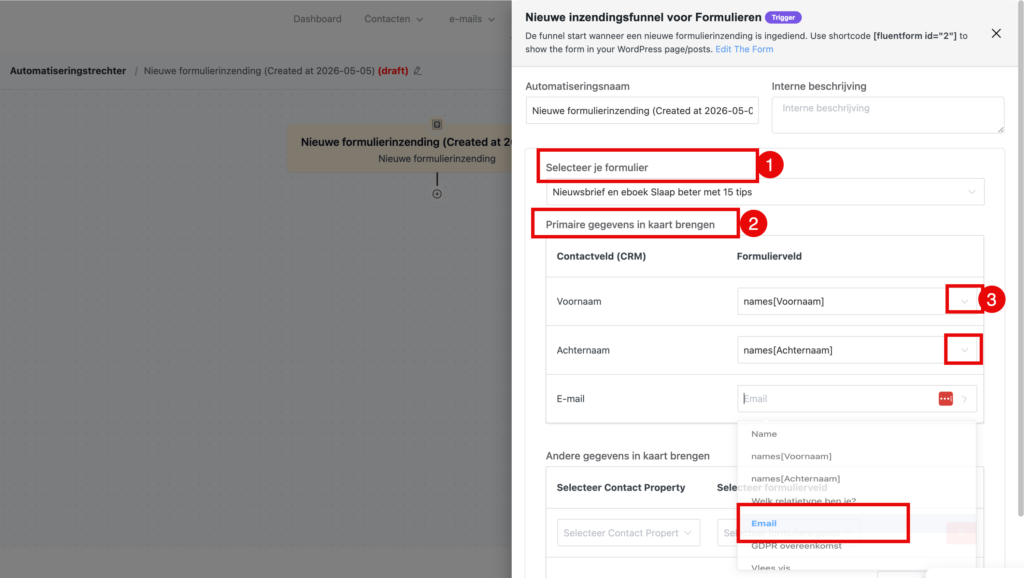
Klik op Doorgaan. (Afbeelding 3,3) - Je komt nu in het scherm waar je het formulier kan selecteren. (Afbeelding 4, 1)
Daarna komt het ‘matchen van de velden’, bij ‘Primaire gegevens in kaart brengen’. (Afbeelding 4,2) Elk formulier heeft door jou gekozen veldnamen, waarvan je eerst moet zorgen dat deze velden gematcht worden aan standaardvelden. Klap ieder veld uit (Afbeelding 4,3) en selecteer een standaardveld dat erbij past. Zo kunnen de gegevens goed in de database worden opgeslagen na een inzending. Klik als je klaar bent helemaal onderin op ‘Instellingen opslaan’. - Je komt nu in de editor, waar je de funnel kan gaan bouwen. De trigger staat al klaar. Geef linksboven in het scherm een duidelijke naam aan deze automation en sla deze naam op.
Stap 2: Acties toevoegen #
Afbeelding 5
Afbeelding 6
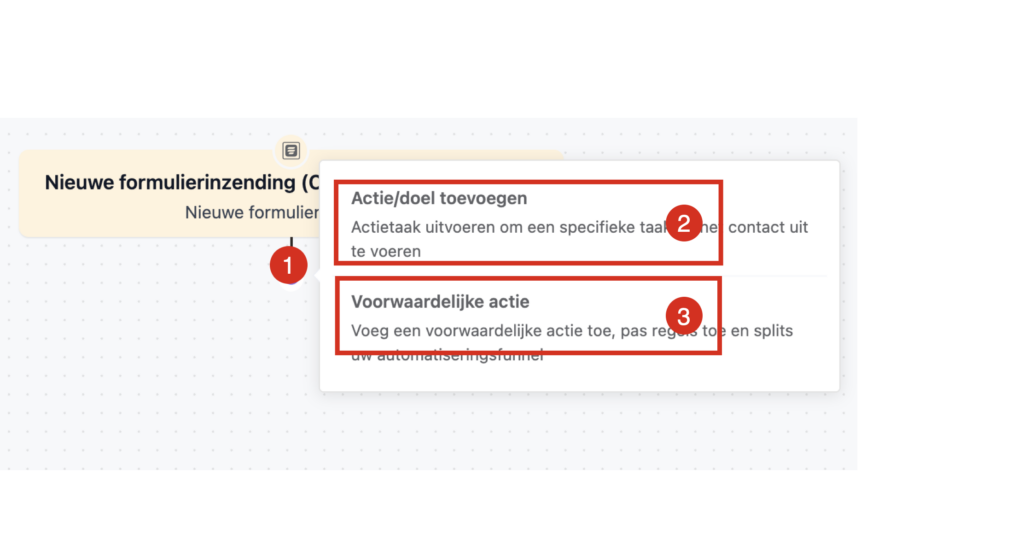
- Hang met je muis boven het plusteken onder de trigger. Selecteer Actie/Doel toevoegen. (zie Afbeelding 5) We gaan nu de vervolgstappen bepalen.
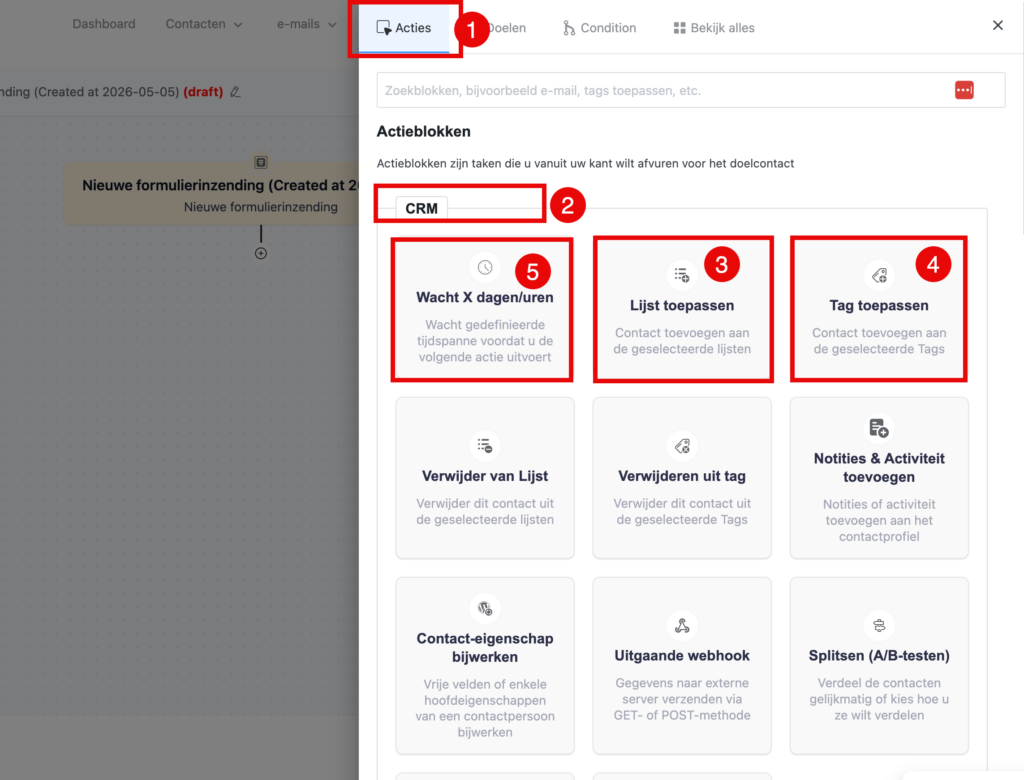
- Onder het tabblad Acties (Afbeelding 6,1) stellen we eerst enkele CRM acties in (Afbeelding 6,2), zoals toevoegen aan een lijst (Afbeelding 6,3) en meegeven van een specifieke tag (Afbeelding 6,4). Klik op ‘Lijst toevoegen’ om de aanvragers van het ebook toe te voegen aan je nieuwsbrieflijst. Het is mogelijk om al direct een wachtstap te plaatsen (Afbeelding 6,5).
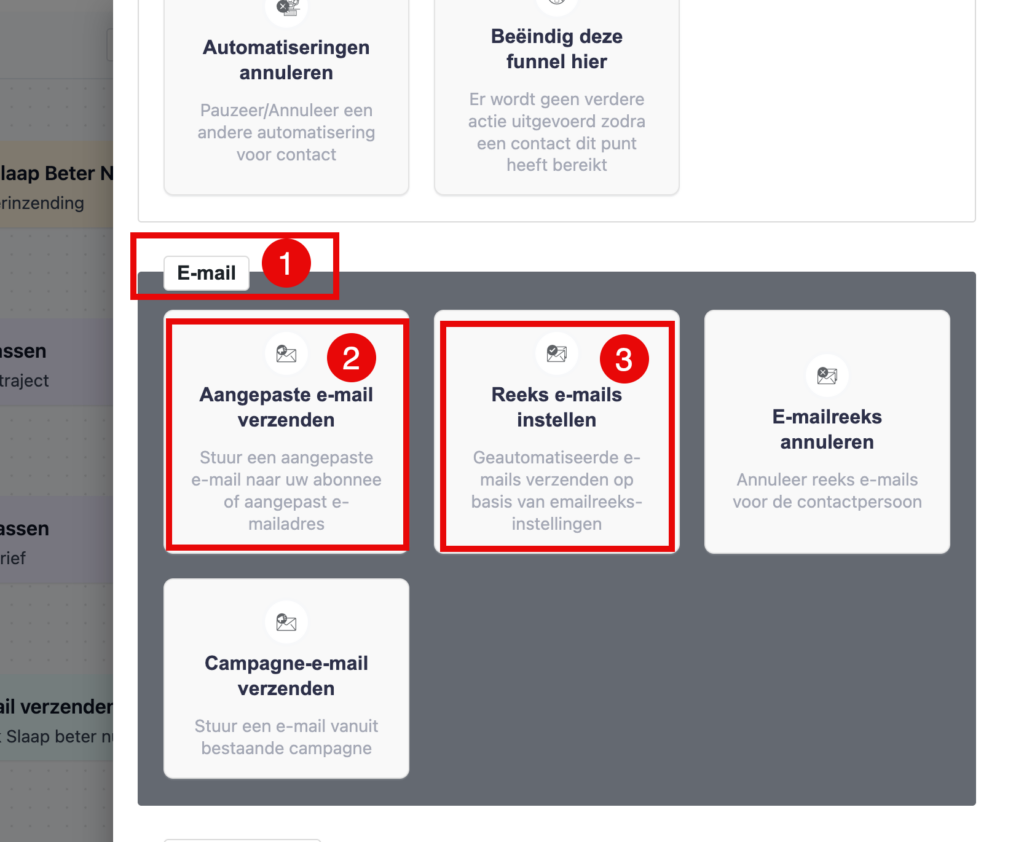
- Nu ga je zorgen dat er een aantal e-mails wordt verstuurd, met steeds een wachtstap ertussen. Wanneer je naar beneden scrollt, zie je de mogelijkheid om e-mails in te plannen. (Afbeelding 7, 1) Kies om een ‘e-mailreeks’ te gaan versturen, wanneer deze e-mailreeks al bestaat in je account. (Afbeelding 7,3) (Ga naar CRM & Emails → E-mailreeksen om zo’n multi-inzetbare reeks aan te maken. Zie https://mijn.autorespond.nl/docs/e-mailreeksen-en-sequenties-maken/). Zo niet, dan kan je hier een e-mailreeks gaan aanmaken met de benodigde wachtstappen ertussen. Kies daarvoor ‘Aangepaste e-mail verzenden”, (Afbeelding 7,2) plaats een wachtstap (Afbeelding 6,5) en kies weer voor ‘Aangepaste e-mail verzenden’ Maak zo de reeks af.
Afbeelding 7
Stap 3: Wachtstappen instellen #
Wil je dat de actie direct gebeurt of na een bepaalde tijd? Voeg een Wachtstap toe om vertraging in te bouwen. Bijvoorbeeld: wacht 2 dagen, stuur dan de volgende e-mail.
- Hang je muis boven de + knop (Afbeelding 5,1) op de plek waar hij moet komen. Selecteer Actie/doel toevoegen (Afbeelding 5,2) en daarna bij de Actieblokken ‘CRM | Wacht x-dagen/uren’. (Afbeelding 6,5) Stel de duur van de wachtstap in. Je kunt via ‘Wacht op Weekdagen’ zorgen dat de e-mail alleen op een doordeweekse dag wordt verstuurd. Daar bepaal je ook op welk tijdstip de e-mail wordt verstuurd. Klik onderin het scherm op ‘Instellingen opslaan’.
Stap 5: Condities toevoegen #
Afbeelding 8
Wil je dat een volgende actie alleen voor bepaalde contacten uitgevoerd wordt? In de e-mails biedt je bijvoorbeeld een bepaald product aan. Je wilt de opvolging alleen vervolgen voor iedereen die NIET training x of training y heeft gekocht. Voeg dan een voorwaarde toe door op de + te klikken en Voorwaardelijke Actie (Afbeelding 5,3 )te kiezen.
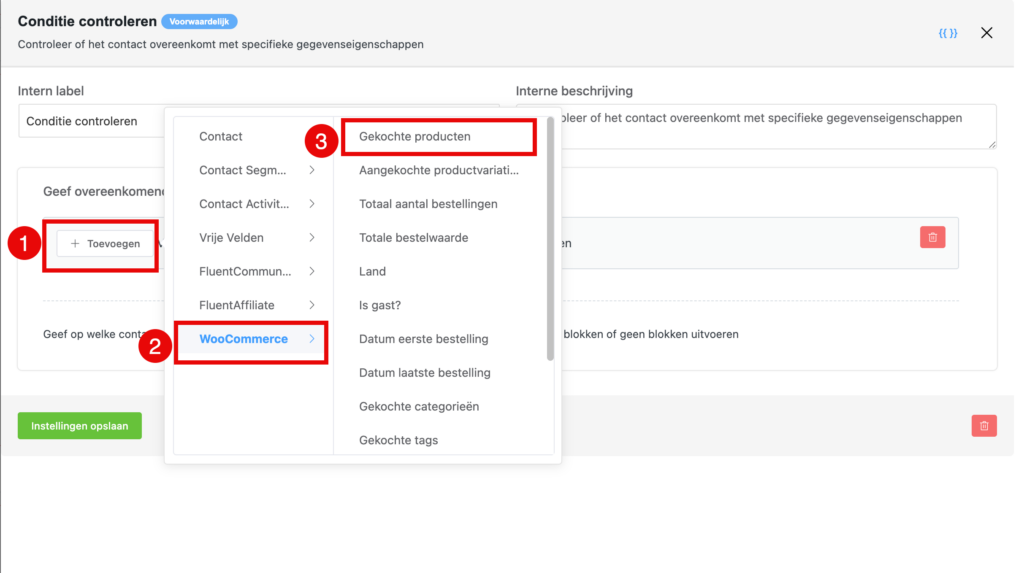
- Klik op Toevoegen. (Afbeelding 8,1) Kies voor Woocommerce (Afbeelding 8,2) | Gekochte producten.(Afbeelding 8,3)
- Selecteer het product of meerdere producten, die het doel zijn om te verkopen via deze funnel.
- Klik onderin op ‘Instellingen opslaan’. Je ziet nu dat de automation is uitgebreid met een tweestaps-conditie, met een ja- en een nee-uitgang.
- Bij de nee-stap kun je vervolgen met nieuwe acties, door op het plusteken te klikken. Zo plan je nieuwe e-mails in. Bij de ja-stap, het aankopen van het product, kun je een andere automation opzetten met de aankoop van dit product als trigger; je kunt hier de funnel beëindigen.
Of wil je dat er alleen acties uitgevoerd worden voor de contacten die het e-book NIET gedownload hebben, met de bedoeling om deze groep te motiveren om dat wel te doen? Dat is mogelijk door een smartlink te maken naar het downloadbestand en die in de mail te plaatsen. In de smartlink stel je een tag in. Als iemand die tag krijgt hebben ze op de link geklikt. Die tag kun je dan instellen als goal in de automation. Als de goal trigger afgaat (tag gekregen in dit geval) dan springt de relatie direct door naar die goal stap in de automation (eerdere stappen worden dan dus niet meer uitgevoerd). Dit is handig voor conversie, als je een automation hebt gefocust op verkoop en op het moment van de koop wil je dat eerdere acties niet meer worden uitgevoerd. Zie ook het document over doelen en benchmarks in automations.
Stap 6: Testen #
Vul het formulier in, doorloop de stappen en controleer of alles werkt zoals verwacht.
Stap 7: Publiceer de automation #

De automation staat nog op ‘draft’. Selecteer de checkbox bij ‘Draft’. De automation is nu gepubliceerd. Er komt ernaast een knop beschikbaar voor statistieken en een knop om rapporten te genereren.
Automation beheren en monitoren #
Ga naar CRM & Emails → Automations voor een overzicht van alle actieve automations. Hier zie je hoeveel contacten elke automation hebben doorlopen en kun je automations pauzeren of bewerken.
Klik op een automation om de statistieken te bekijken: hoeveel mensen zijn gestart, hoeveel hebben elke stap doorlopen, en waar mensen afhaken. Deze data helpt je om je automations te optimaliseren.


