
E-mail samenstellen in de editor #
De e-maileditor in Autorespond biedt uitgebreide mogelijkheden voor het samenstellen van professionele e-mails. Je kunt hiermee campagnes, terugkerende campagnes, e-mailreeksen en templates maken met een visuele editor die geen technische kennis vereist.
Verschillende editors beschikbaar #
Bij het aanmaken van een nieuwe campagne kies je direct welke editor je wilt gebruiken. Ga naar CRM & Emails → Campagnes en klik op Campagne toevoegen. In het venster Campagne maken vul je de titel in en kies je een editor:
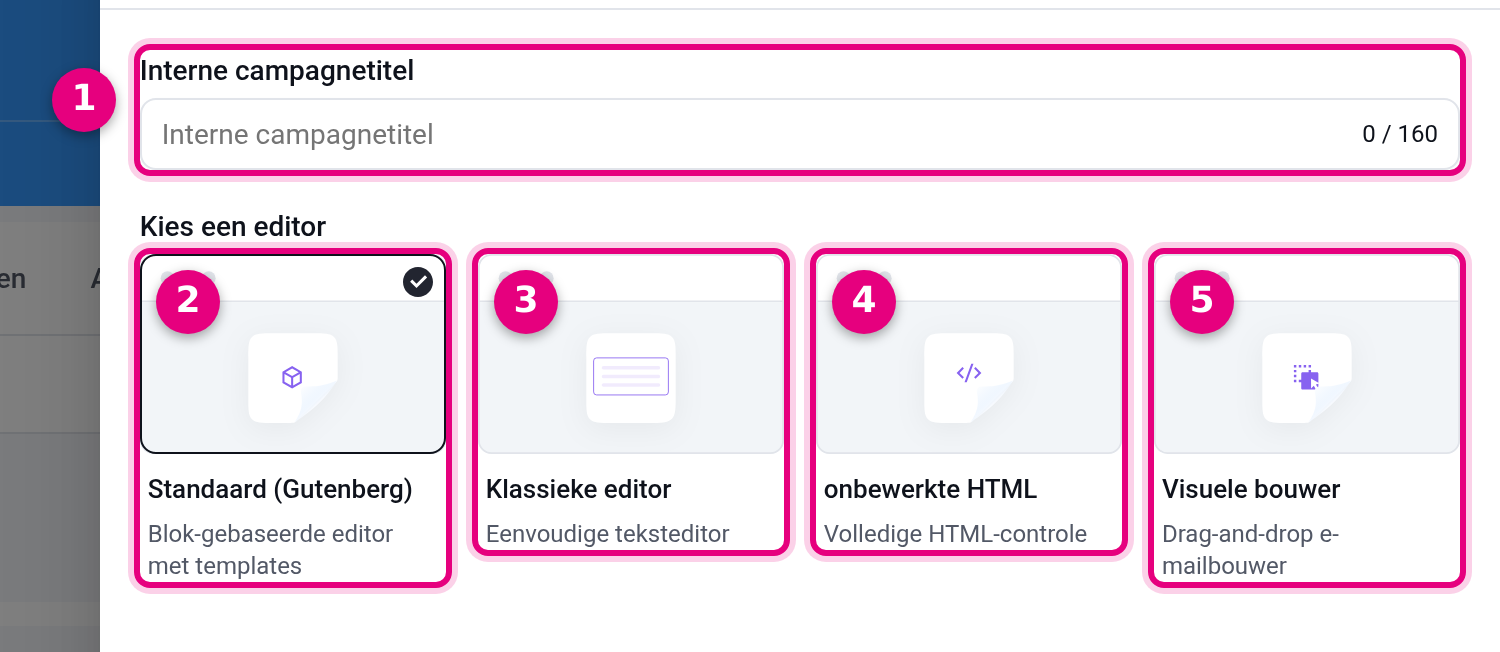
- Interne campagnetitel: de naam om de campagne later te herkennen, niet zichtbaar voor ontvangers.
- Standaard (Gutenberg): de blok-gebaseerde editor met templates. Deze staat standaard geselecteerd en werkt hetzelfde als de pagina-editor van je website.
- Klassieke editor: een eenvoudige teksteditor voor simpele tekst-e-mails.
- onbewerkte HTML: volledige HTML-controle, voor gevorderde gebruikers die direct met code willen werken.
- Visuele bouwer: de drag-and-drop e-mailbouwer. Dit is de visuele editor die hieronder verder wordt uitgelegd.
Voorheen wisselde je binnen de editor van weergave via een paars icoontje; dat icoontje bestaat niet meer. De keuze maak je nu dus vooraf, bij het aanmaken van de campagne.
Wij raden aan om in eerste instantie de Visuele bouwer te kiezen: die is gemaakt voor e-mailopmaak en sluit aan op de visuele templates die je (zeker als gemigreerde gebruiker) vrijwel altijd al hebt staan.
Tip: je hoeft niet elke keer opnieuw te beginnen. Een bestaande visuele campagne kopieer je in het campagne-overzicht via de drie puntjes achter de campagne, met Duplicaat. De kopie verschijnt als concept met [Kopie] voor de titel en bevat het volledige visuele ontwerp van het origineel; je past alleen de inhoud, het onderwerp en de ontvangers aan.
De Standaard (Gutenberg) editor #
Kies je Standaard (Gutenberg), dan werk je met standaard WordPress-blokken. Sommige gebruikers kiezen hiervoor, omdat je hiermee wat geavanceerdere layout-opties krijgt. De editor opent direct met een leeg canvas; er verschijnt geen apart keuzescherm met templates vooraf:
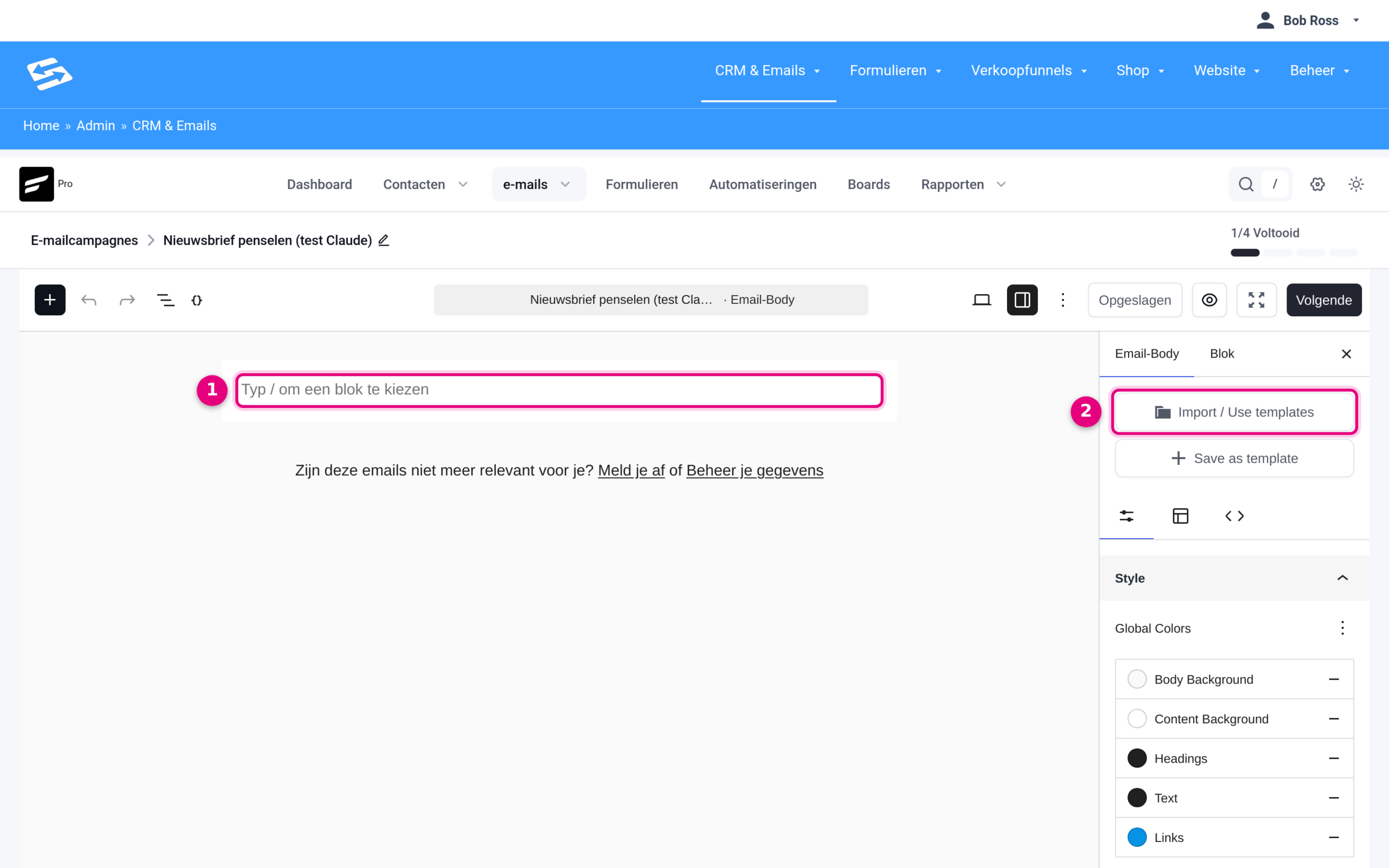
- Het lege canvas: hier stel je de e-mail samen. Typ direct je tekst, of typ / om een blok te kiezen.
- Import / Use templates: opent de templatekiezer, waarmee je alsnog vanuit een voorgemaakt e-mail template start. Met de knop eronder (Save as template) sla je je eigen opzet op als template voor later.
Klik je op Import / Use templates, dan kies je een voorgemaakt template in het venster Selecteer Template:
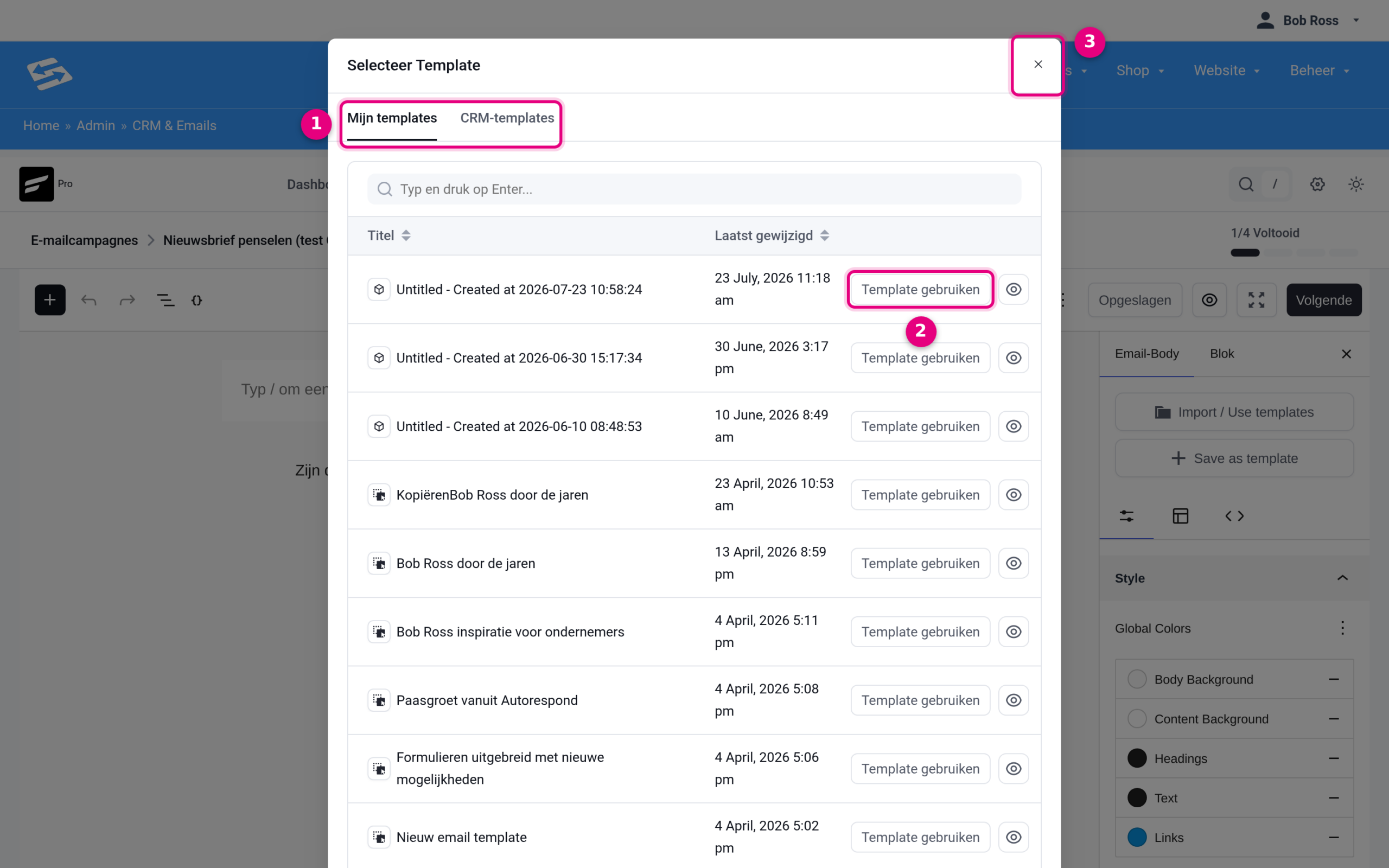
- Mijn templates en CRM-templates: onder Mijn templates staan je eigen opgeslagen e-mail templates, onder CRM-templates de meegeleverde voorbeeldtemplates.
- Template gebruiken: laadt het gekozen template in de editor. Met het oog-icoontje ernaast bekijk je eerst een voorbeeld.
- Sluiten: wil je toch met een leeg canvas beginnen, sluit dan dit venster en werk direct verder in de editor.
De beschikbare blok-opties zie je als je linksboven op het plus-icoontje klikt:
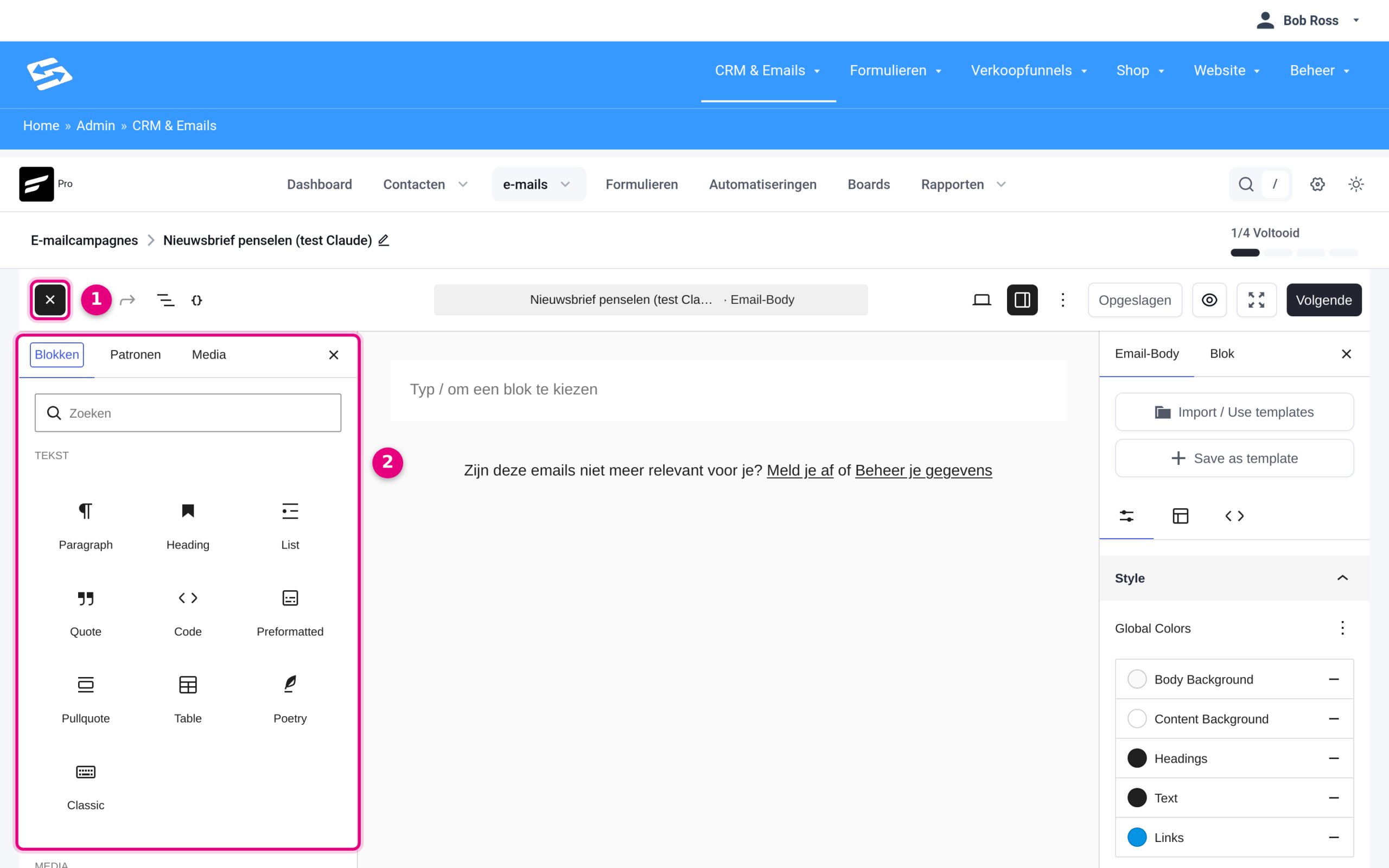
- Het plus-icoontje linksboven opent het blokkenpaneel. Zolang het paneel open staat, verandert het icoontje in een kruisje waarmee je het paneel weer sluit.
- Het blokkenpaneel: alle beschikbare blokken, gegroepeerd in onder andere Tekst, Media, Ontwerp en Widgets. Bovenin zoek je een blok op naam en via de tabbladen Patronen en Media voeg je voorgemaakte patronen of mediabestanden toe. Sleep een blok naar het canvas of klik erop om het toe te voegen.
De Visuele bouwer (drag and drop) #
Kies je de Visuele bouwer, dan opent de drag-and-drop editor (gebaseerd op de ‘unlayer’ template builder die FluentCRM geïntegreerd heeft). Je kiest dan eerst een startontwerp: een voorgedesigned ontwerp of een leeg canvas:
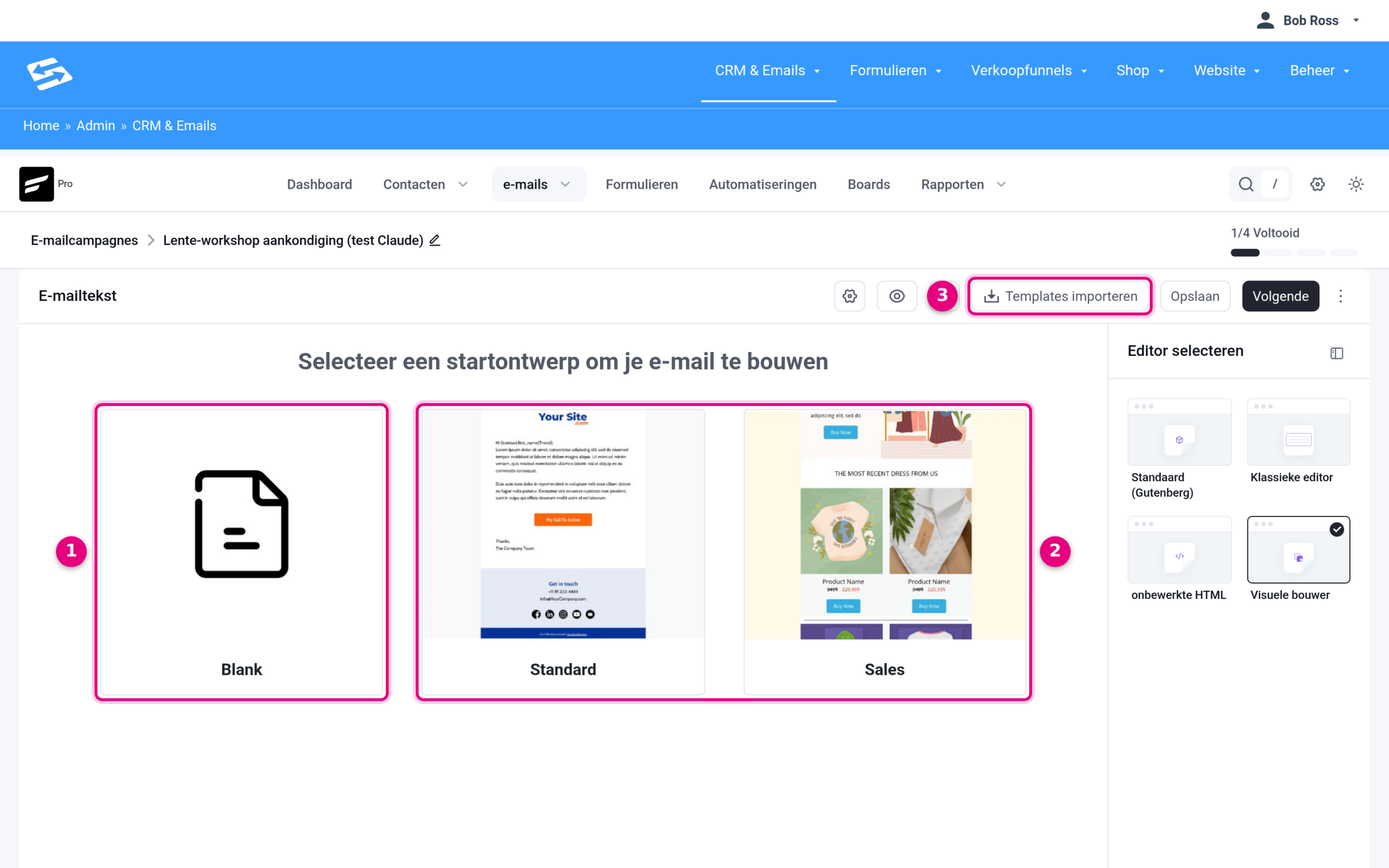
- Blank: starten vanaf een leeg canvas.
- Standard en Sales: voorgedesignde startontwerpen (een basisopzet met tekst en knop, en een verkoopgerichte opzet met productblokken) die je direct kunt aanpassen.
- Templates importeren: hiermee laad je een eerder opgeslagen e-mail template in de Visuele bouwer. Rechts kun je bovendien onder Editor selecteren alsnog wisselen naar een van de andere editors.
Let op: deze editorkeuze geldt voor campagnes. Bij een nieuw e-mailtemplate (CRM & Emails → E-mail Templates → Template toevoegen) kies je de editor in het paneel Nieuwe e-mailtemplate aanmaken: Creëer vanaf nul opent de blok-editor en de link Of gebruik de visuele bouwer (drag-en-drop) opent de Visuele bouwer. Bestaande visuele templates openen gewoon in de Visuele bouwer. Zie E-mail templates beheren.
De editor openen #
Je opent de e-maileditor via verschillende plekken in je Autorespond administratie:
- Voor campagnes: Ga naar CRM & Emails → Campagnes → Campagne toevoegen → kies je editor → stap Samenstellen
- Voor e-mailreeksen: Ga naar CRM & Emails → E-mailreeksen → voeg een nieuwe e-mail toe
- Voor templates: Ga naar CRM & Emails → E-mail Templates → Template toevoegen en kies Creëer vanaf nul (blok-editor) of Of gebruik de visuele bouwer (drag-en-drop) (Visuele bouwer). Bestaande visuele templates openen in de Visuele bouwer.
- In automations: Bij het toevoegen van een ‘Stuur e-mail’ actie
Opbouw van de Visuele bouwer #
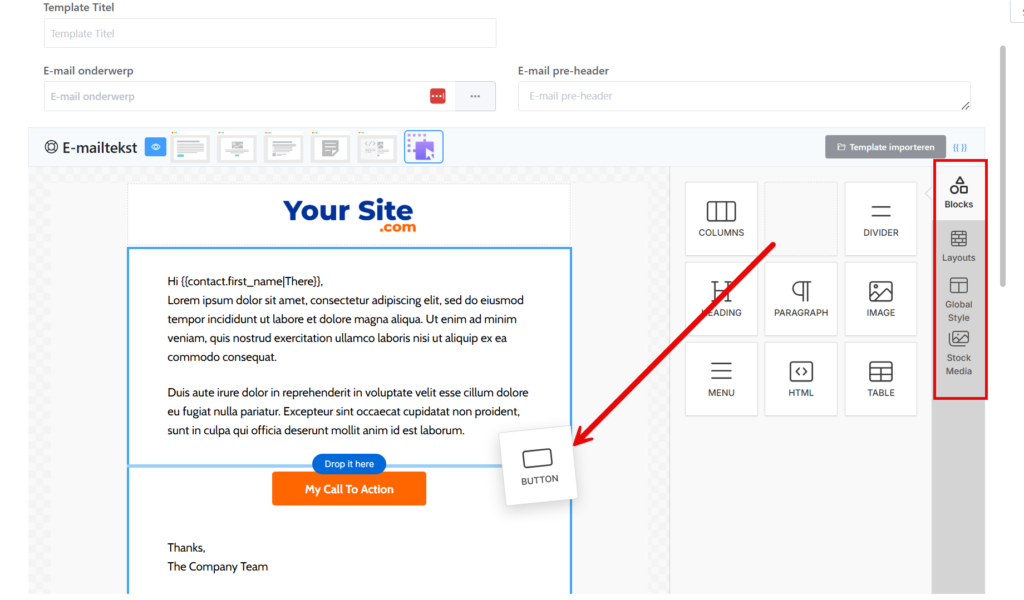
De editor bestaat uit de visuele editor, waarin je ziet hoe je email eruit komt te zien en aan de rechterkant vier tabs. Standaard wordt de ‘blocks’ tab eerst getoond. Daarnaast heb je nog de ‘layouts’ tab, de ‘global style’ tab en de ‘stock media’ tab.
De block tab in de visuele editor #
Dit zijn de bouwblokken voor je email template. Je kunt deze blokken verslepen in de visuele editor. Je krijgt dan ook direct te zien waar je deze kunt plaatsen:
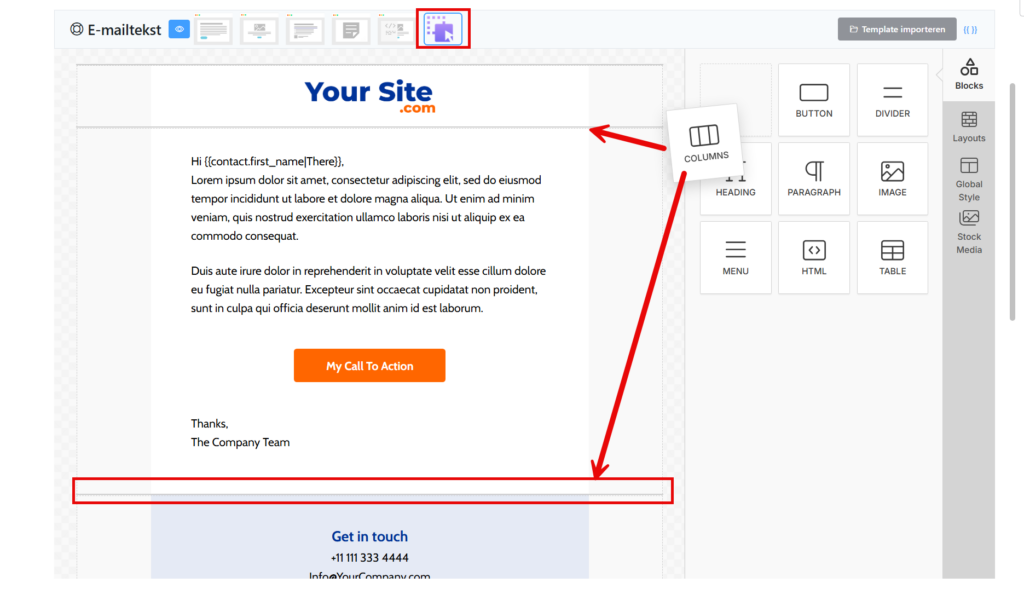
De column blok kan alleen buiten bestaande column geplaatst worden (het kan dus niet binnen een andere column geplaatst worden:
De Layouts tab in de visuele editor #
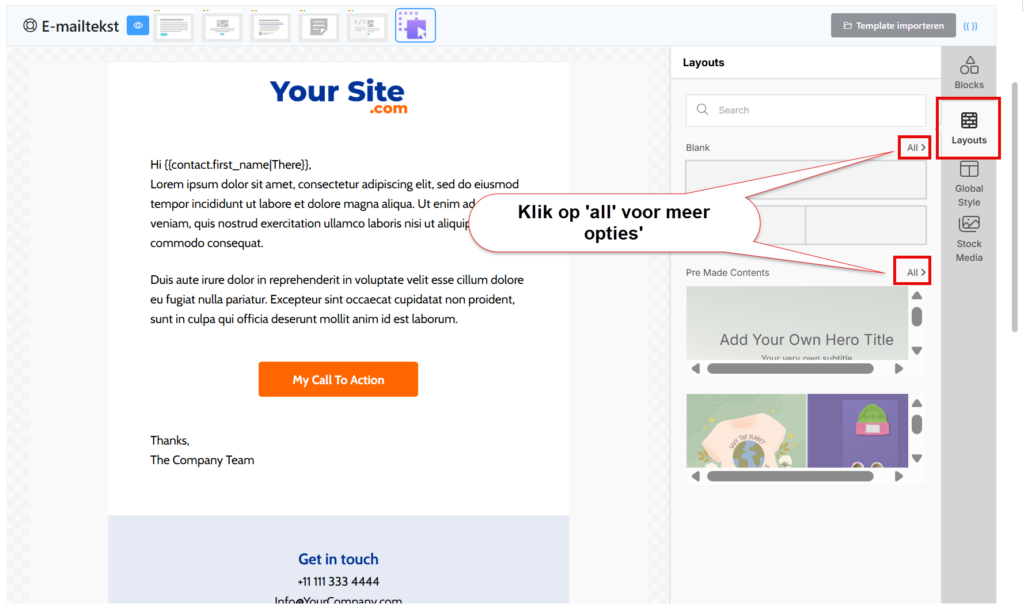
Rechts vind je ook de ‘layouts’ tab waarmee je voorgedefinieerde interne layouts kunt vinden voor je colums:
De Global Style tab in de visuele editor #
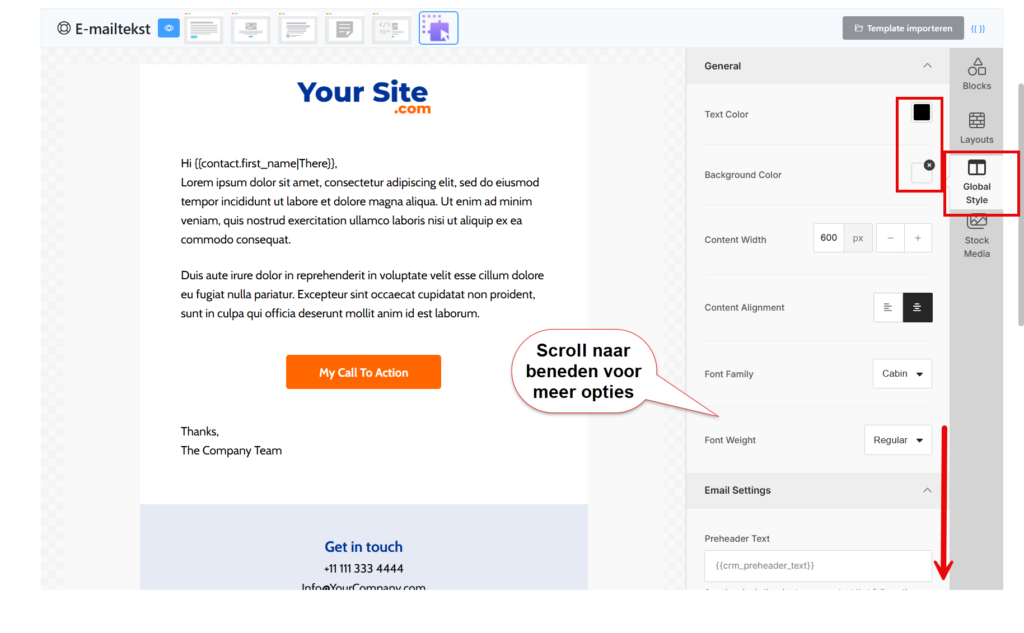
In deze tab kun je de algemene opmaak van de visuele editor bepalen, zoals de tekst kleur, de achtergrond kleur, de fonts, etc. Belangrijk: je kunt dit per blok overrulen (ieder blok heeft ook eigen opmaak instellingen namelijk)
De Stock media tab in de visuele editor #
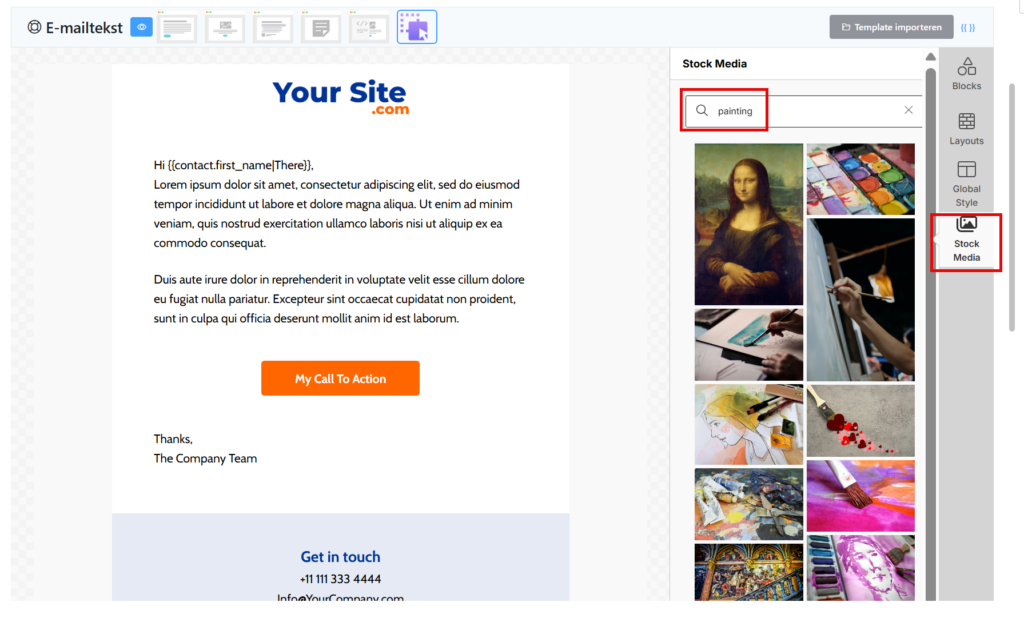
Hier kun je stock media vinden die je als afbeelding in je emails kunt gebruiken:
De row opmaak en blok opmaak aanpassen in de visuele editor #
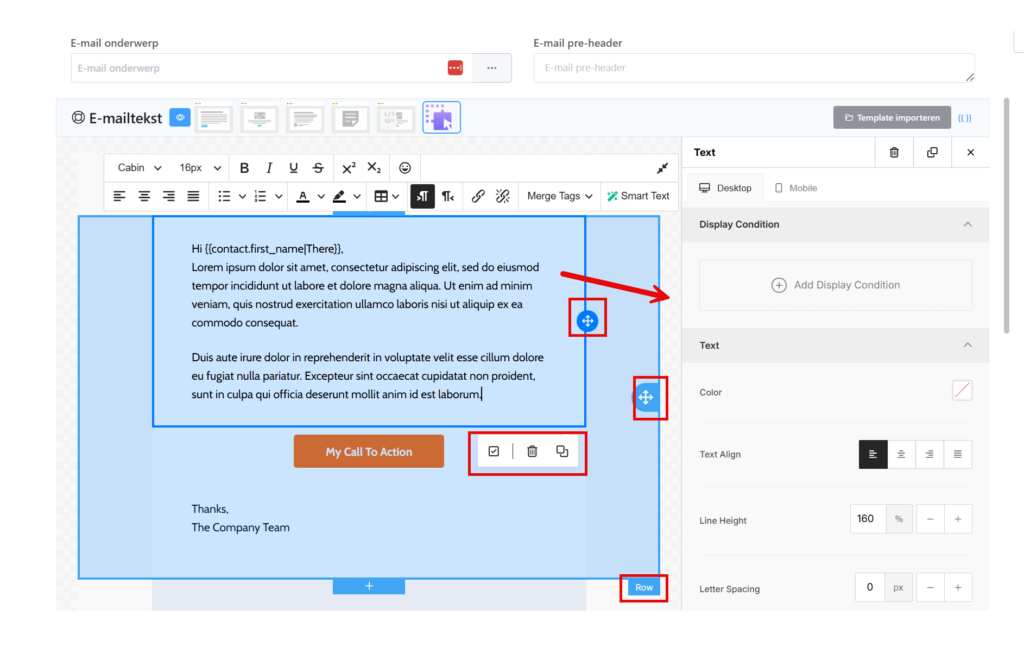
Je kunt binnen de visuele editor zowel de onderliggende ‘row’ opmaak aanpassen, waarin je per row de algemene opmaak kunt wijzigen en kunt instellen hoeveel columns de row moet hebben.
En je kunt per blok de opmaak nog apart aanpassen. Als je erop klikt dan kun je rechts de instellingen van dat blok zien.
Belangrijke mogelijkheden
- Je kunt de blokken verslepen door op het pijltjes icoontje te klikken en te slepen.
- Ook kun je zowel blokken als rows kopiëren of verwijderen
- Per blok kun je ook conditionele logica toepassen en instellen welke contacten het blok wel of niet mogen zien
Macro’s toevoegen in de email #
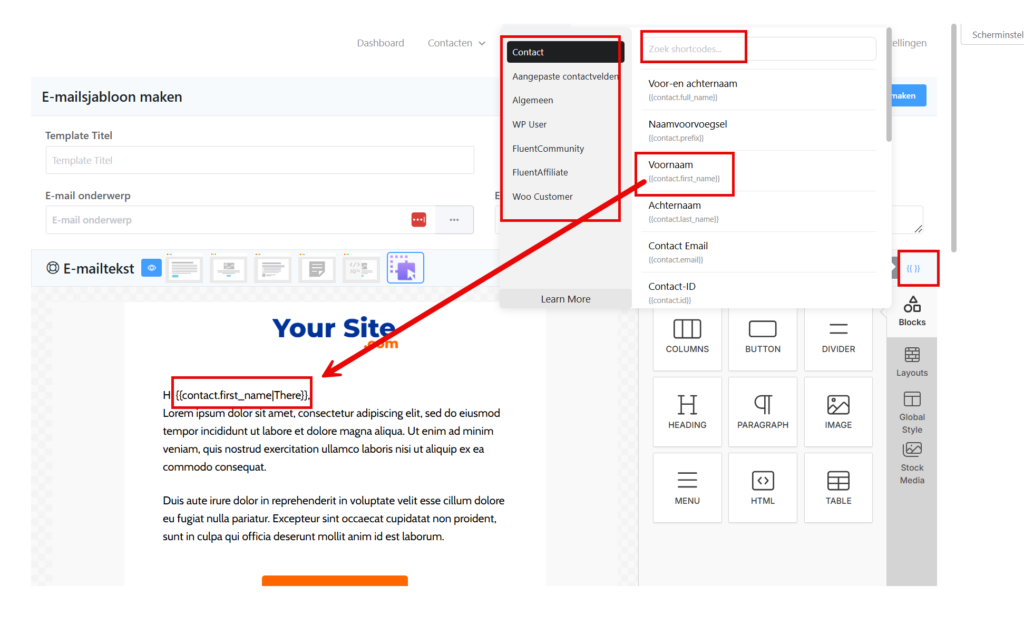
Je kunt macro’s (of ook wel ‘shortcodes’) die dynamische content laten zien per contact gemakkelijk verkregen via de macro knop rechtsboven. Kies je macro en klik erop. Het wordt dan gekopieerd en je kunt de macro dan plakken op de gewenste plek in je email:
Een e-mail stap voor stap samenstellen #
1. Basis e-mailinstellingen #
Begin met het instellen van de basis informatie in de rechterkolom:
- Onderwerp: Schrijf een pakkende onderwerpregel
- Preheader: De tekst die na het onderwerp zichtbaar is in de inbox
- Van naam: Wordt automatisch ingesteld op basis van je CRM instellingen
2. Content toevoegen #
Sleep blokken vanuit het blokkenpaneel naar het canvas. Start bijvoorbeeld met een tekstblok voor je openingsalinea. Klik op het blok om de inhoud te bewerken via de rich text editor die verschijnt.
3. Afbeeldingen toevoegen #
Sleep een afbeeldingblok naar de gewenste positie. Je kunt een afbeelding uploaden vanaf je computer of een URL invoeren van een online afbeelding. Vergeet niet een alt-tekst toe te voegen voor toegankelijkheid
E-mail samenstellen in Autorespond is gebaseerd op FluentCRM, inbegrepen in je pakket. Lees de Engelse documentatie


