
In Autorespond voer je productprijzen standaard exclusief btw in. Verkoop je vooral aan consumenten, dan wil je meestal dat ze de prijs inclusief btw zien. Je hoeft je prijzen daarvoor niet opnieuw in te voeren: je past alleen aan hoe ze getoond worden.
De shop in Autorespond is gebaseerd op WooCommerce, inbegrepen in je pakket. Lees de Engelse documentatie
Invoeren en tonen zijn aparte instellingen #
Op het tabblad Belasting staan drie instellingen die vaak door elkaar gehaald worden:
- Prijzen ingevoerd met belastingen: hoe jij de prijs bij een product invult. In Autorespond staat dit standaard op exclusief btw.
- Toon prijzen in de winkel: hoe de prijs op je productpagina’s en in je shop staat.
- Prijzen weergeven tijdens winkelwagen en afrekenen: hoe de prijzen in de winkelwagen en de checkout staan.
Een voorbeeld: je voert €10,00 in, exclusief btw. Toon je prijzen inclusief btw, dan ziet je klant €12,10 bij een tarief van 21%.
Laat Prijzen ingevoerd met belastingen staan zoals het staat. Zet je die op inclusief, dan worden de bedragen die je al bij je producten hebt ingevuld als inclusief btw gelezen. Al je prijzen vallen dan lager uit.
Stap 1: open de belastinginstellingen #
- Ga naar Shop → Shop Instellingen.
- Klik op het tabblad Belasting.
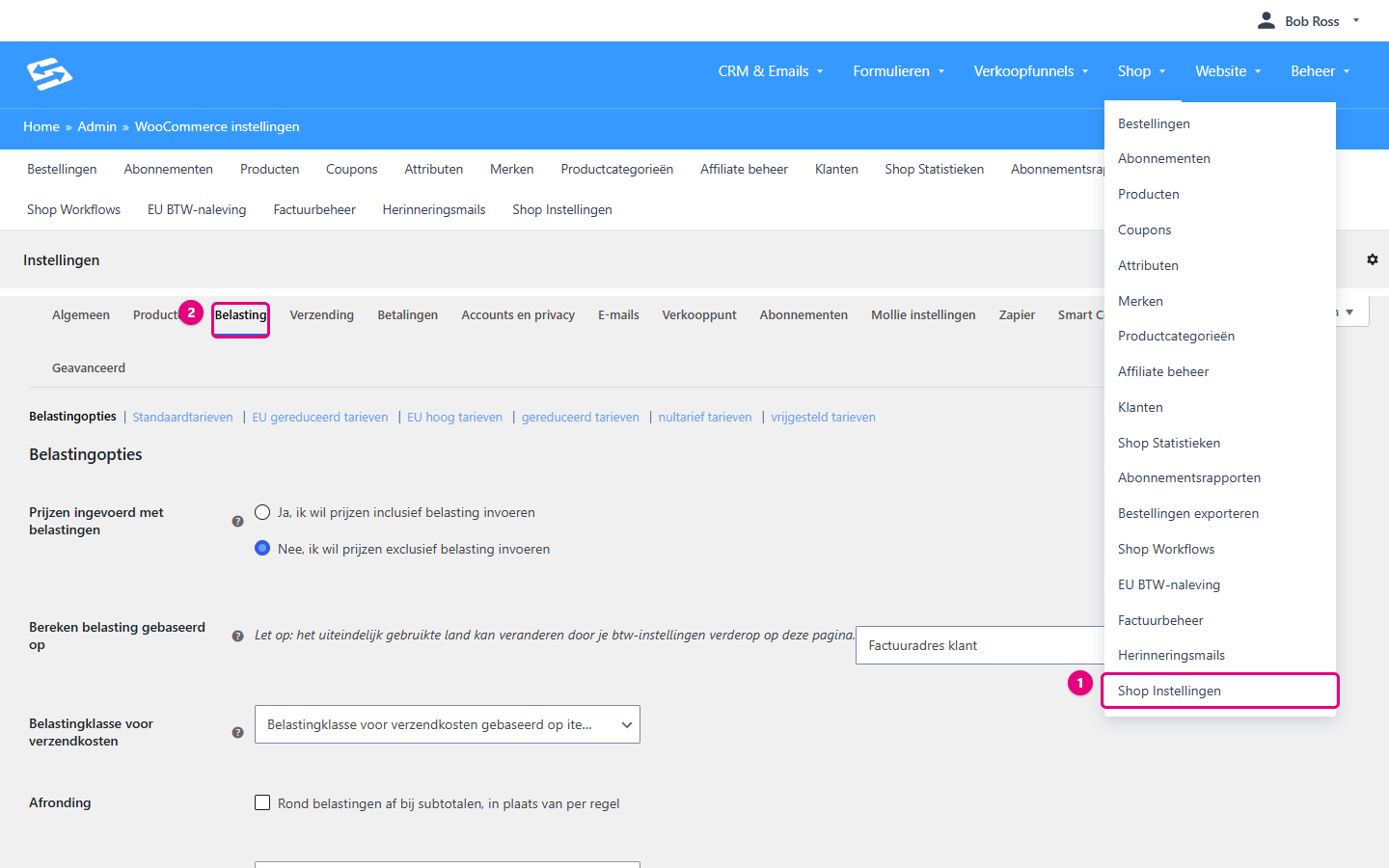
- Via het menu Shop open je Shop Instellingen.
- Het tabblad Belasting.
Stap 2: stel de prijsweergave in #
- Laat Prijzen ingevoerd met belastingen op Nee, ik wil prijzen exclusief belasting invoeren staan.
- Kies bij Toon prijzen in de winkel de optie Inclusief belastingen.
- Kies bij Prijzen weergeven tijdens winkelwagen en afrekenen ook Inclusief belastingen.
- Wil je achter elke prijs laten zien dat de btw erin zit, vul dan bij Prijsweergave-achtervoegsel een tekst in, bijvoorbeeld incl. btw. Dit is optioneel.
- Klik onderaan op Wijzigingen opslaan.
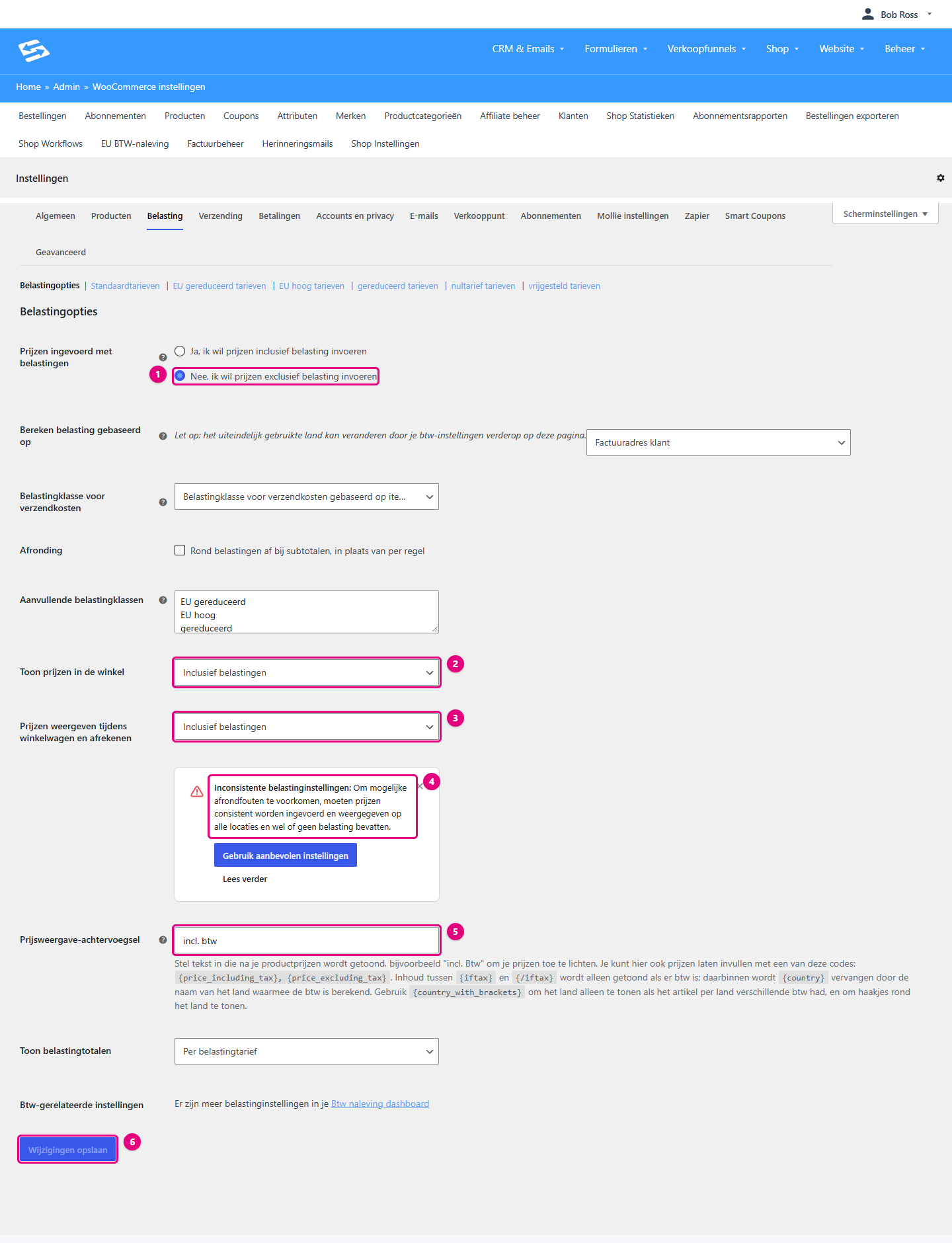
- Je blijft prijzen exclusief btw invoeren.
- Prijzen in de shop en op productpagina’s inclusief btw.
- Prijzen in de winkelwagen en de checkout inclusief btw.
- De melding over inconsistente belastinginstellingen. Hieronder lees je wat je daarmee doet.
- Het achtervoegsel dat achter de prijs verschijnt.
- Sla de wijzigingen op.
De melding Inconsistente belastinginstellingen #
Zodra je prijzen exclusief btw invoert en inclusief btw toont, verschijnt de melding Inconsistente belastinginstellingen. Dat is een waarschuwing, geen fout. De shop rekent de prijs inclusief btw dan zelf uit en rondt af op hele centen. Daardoor komt niet elk bedrag inclusief btw precies uit. Wil je bijvoorbeeld €29,99 inclusief 21% btw, dan kom je met €24,79 exclusief btw uit op €30,00 en met €24,78 op €29,98. Controleer na het opslaan daarom een paar van je producten.
Klik niet op Gebruik aanbevolen instellingen. Die knop zet beide weergave-instellingen terug op exclusief btw, gelijk aan hoe je prijzen invoert. Je kunt de melding wegklikken met het kruisje.
In het veld Prijsweergave-achtervoegsel kun je ook codes gebruiken, bijvoorbeeld {price_excluding_tax} om naast de prijs inclusief btw ook het bedrag zonder btw te tonen. De uitleg staat onder het veld.
Stap 3: controleer wat je klant ziet #
Open een productpagina in je shop. De prijs staat nu inclusief btw, met het achtervoegsel erachter.
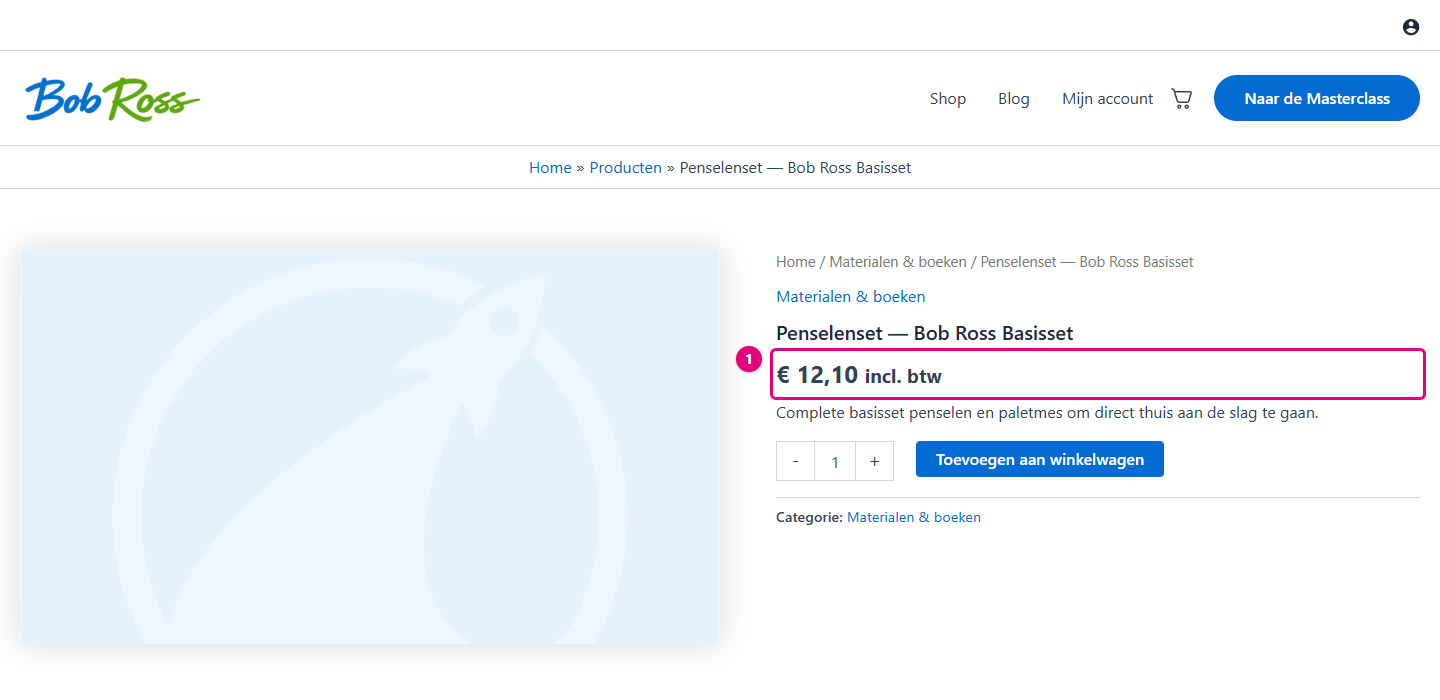
- De prijs inclusief btw met het achtervoegsel.
Leg het product in de winkelwagen en ga naar de checkout. Ook daar staan de bedragen inclusief btw. Het btw-bedrag staat niet meer als aparte regel, maar onder het totaal.
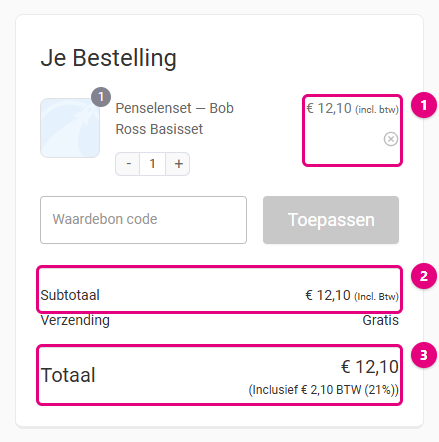
- De prijs van het product inclusief btw.
- Het subtotaal inclusief btw.
- Het totaal, met daaronder hoeveel btw erin zit.
Klanten uit andere landen #
Op je productpagina’s rekent de shop met het btw-tarief van het land van je winkel, omdat het land van je klant dan nog niet bekend is. In de checkout rekent de shop met het land uit het factuuradres. Reken je voor consumenten in andere EU-landen het btw-tarief van hun land, dan kan het eindbedrag in de checkout dus afwijken van de prijs op de productpagina. Zorg dat het veld Land in je checkout blijft staan; zie Adresgegevens alleen vragen bij fysieke producten.
Veelgestelde vragen #
Moet ik mijn prijzen opnieuw invoeren? #
Nee. Je verandert alleen de weergave. De bedragen bij je producten blijven exclusief btw.
Ik verkoop vooral aan bedrijven. Moet ik dit aanpassen? #
Nee. Bedrijven rekenen meestal met bedragen exclusief btw. Dan laat je de weergave op Exclusief belastingen staan, zoals die standaard is ingesteld.
Kan ik in de winkel exclusief en in de checkout inclusief btw tonen? #
Dat kan, beide instellingen zijn los te kiezen. Voor je klant is het wel duidelijker als de prijs op de productpagina hetzelfde is als in de checkout.
Geldt dit ook voor abonnementen? #
Ja. De weergave geldt voor alle producten in je shop, dus ook voor abonnementen en producten met varianten.


