
Orderbumps positioneren in FunnelKit checkout-pagina’s #
Bij het ontwerpen van een verkoopfunnel wil je mogelijk de orderbumps hoger in de checkout-flow plaatsen, bijvoorbeeld vóór het besteloverzicht. Dit artikel legt uit wat mogelijk is en wat de beperkingen zijn.
Verkoopfunnels in Autorespond zijn gebaseerd op FunnelKit Pro — inbegrepen in je Shop & Verkoopfunnels uitbreiding.
Standaard layout van FunnelKit checkout #
FunnelKit checkout-pagina’s hebben een vaste structuur:
- Contactinformatie (naam, e-mail, adres)
- Besteloverzicht (producten en totaal)
- Betaalsectie (inclusief orderbumps)
Je kunt de orderbumps zelf instellen om op specifieke plekken in die structuur getoond te kunnen worden.
Orderbumps positioneren in het checkout scherm #
Je kunt de positie van orderbumps binnen de betaalsectie aanpassen:
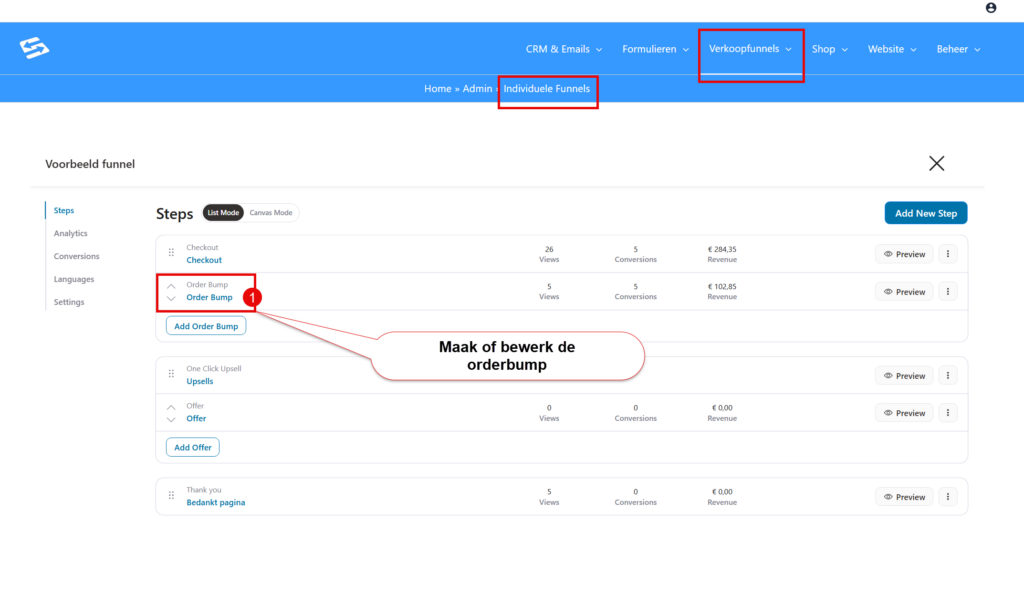
- Ga naar Verkoopfunnels → Funnels
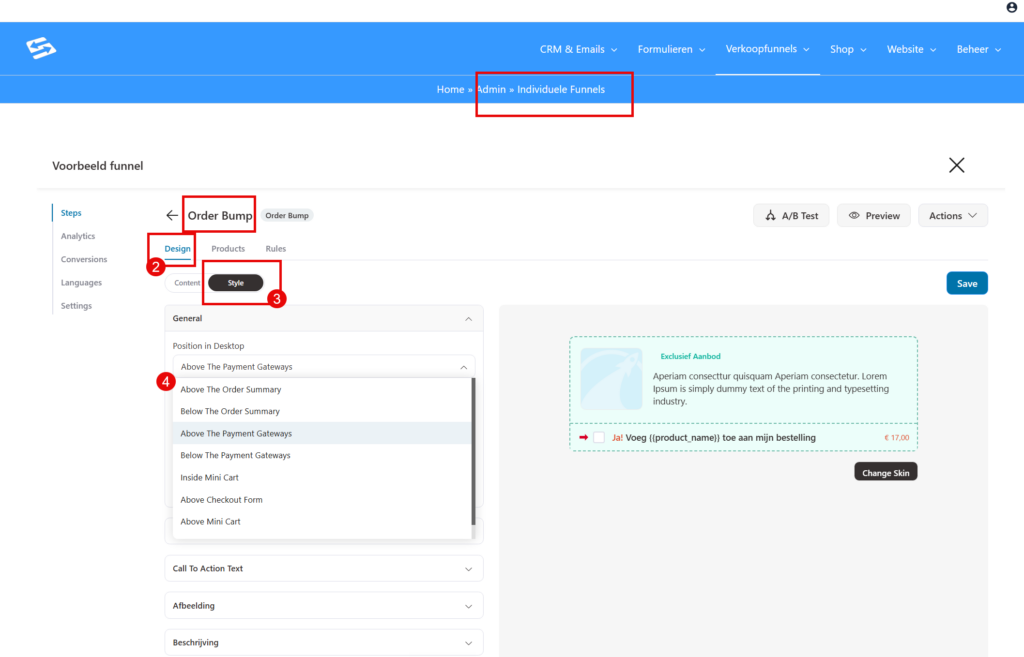
- Open je funnel, open de checkout en klik bij de checkout op de Order Bump om deze te openen
- In de editor onder de tab Design klik je op de subtab ‘Style’ waar je de verschillende locaties kunt selecteren voor de orderbump:
- Sla de wijzigingen op
Positie aanpassen op mobiel #
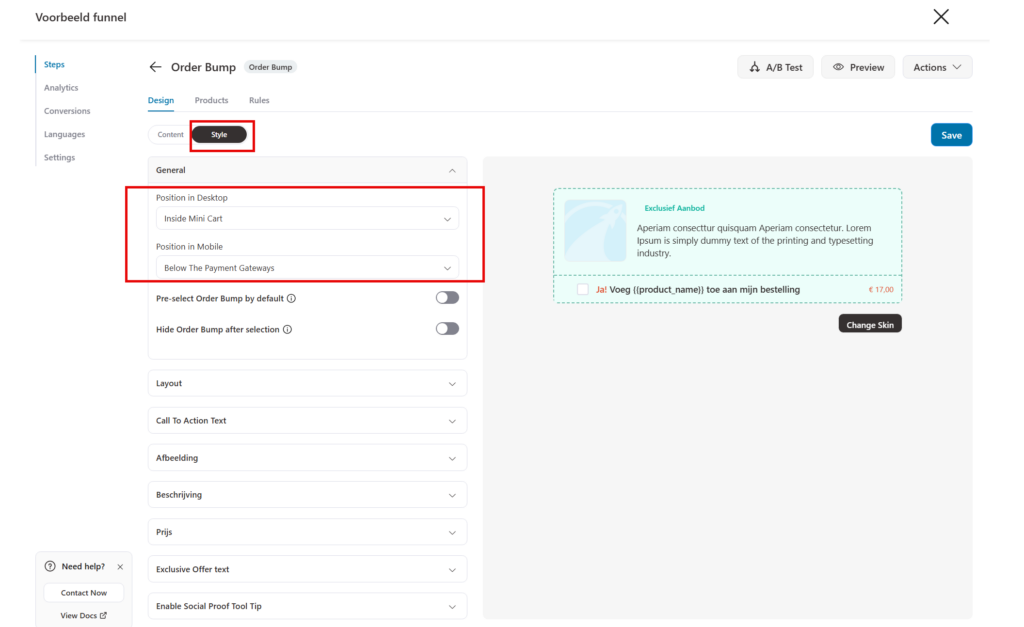
Het is ook mopgelijk om de positie van de orderbump te wijzigen op basis van desktop of mobiele weergave:
Nog even alles op een rijtje: #
Stap 1 — Checkout openen #
- Open de betreffende funnel
- Klik op de Checkout stap (Order Bump)
Stap 2 — Order bump bewerken #
- Open het tabblad of onderdeel Order Bumps
- Kies de betreffende order bump
- Open de instellingen van de bump
Stap 3 — Positie aanpassen #
Afhankelijk van de gebruikte FunnelKit checkout-layout zie je opties zoals:
- Before Payment Gateway
- After Payment Gateway
- Before Order Summary
- After Order Summary
Selecteer daar de gewenste positie.
Bekijk je wijziging in de checkout #
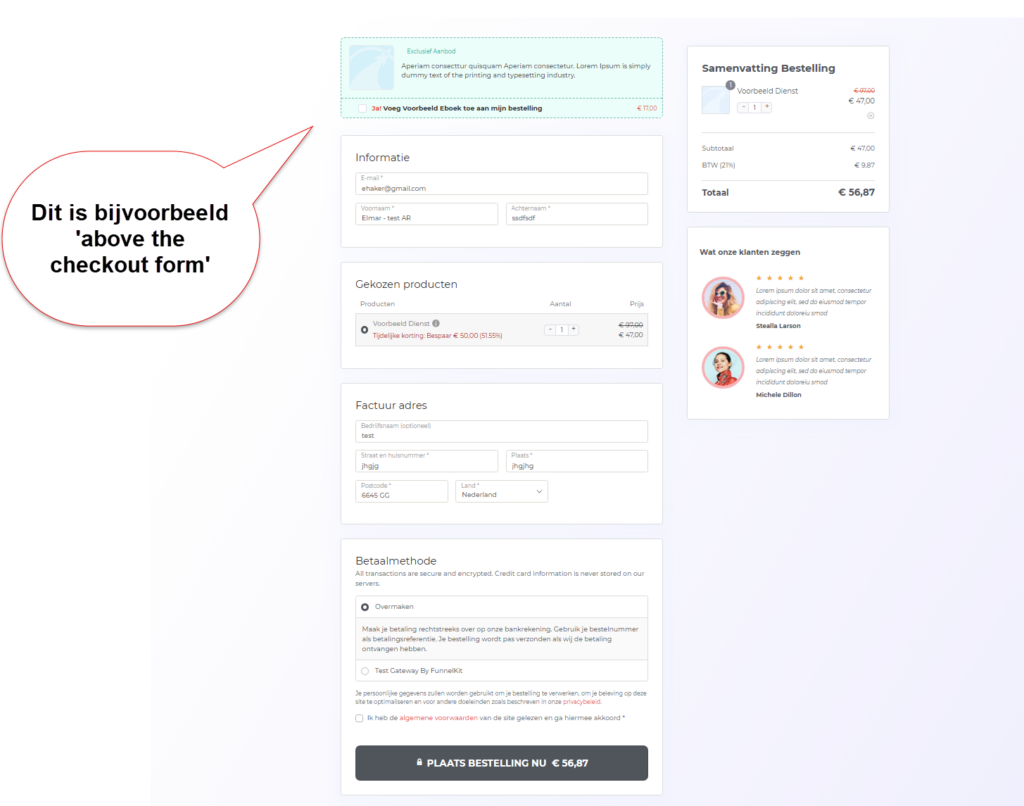
Na het aanpassen van de positie van de orderbump kun je het direct bekijken:
Alternatief voor het gebruiken van een orderbump #
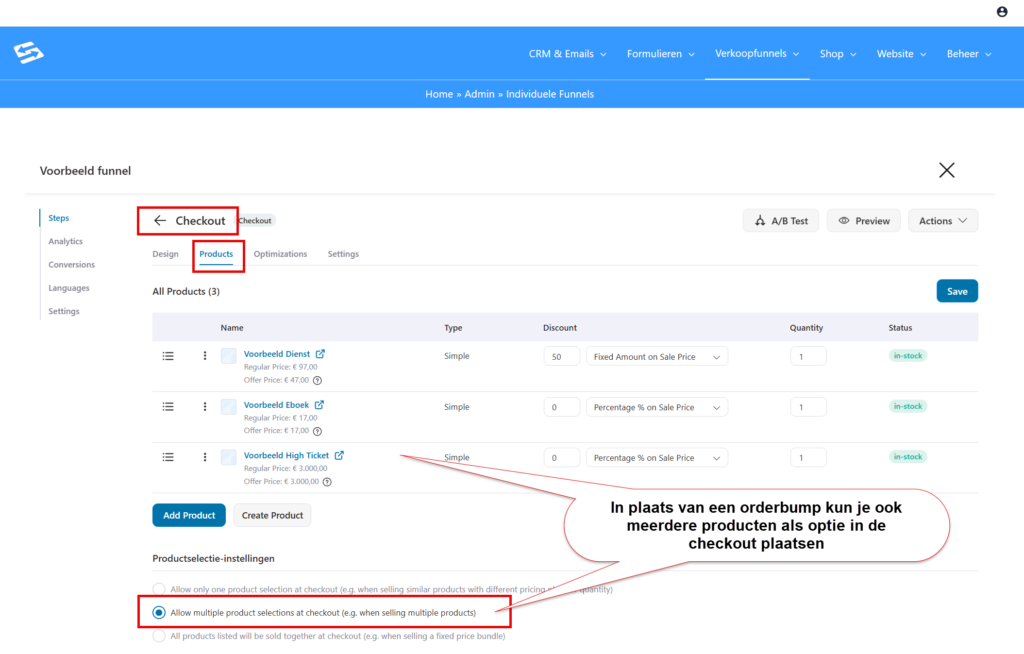
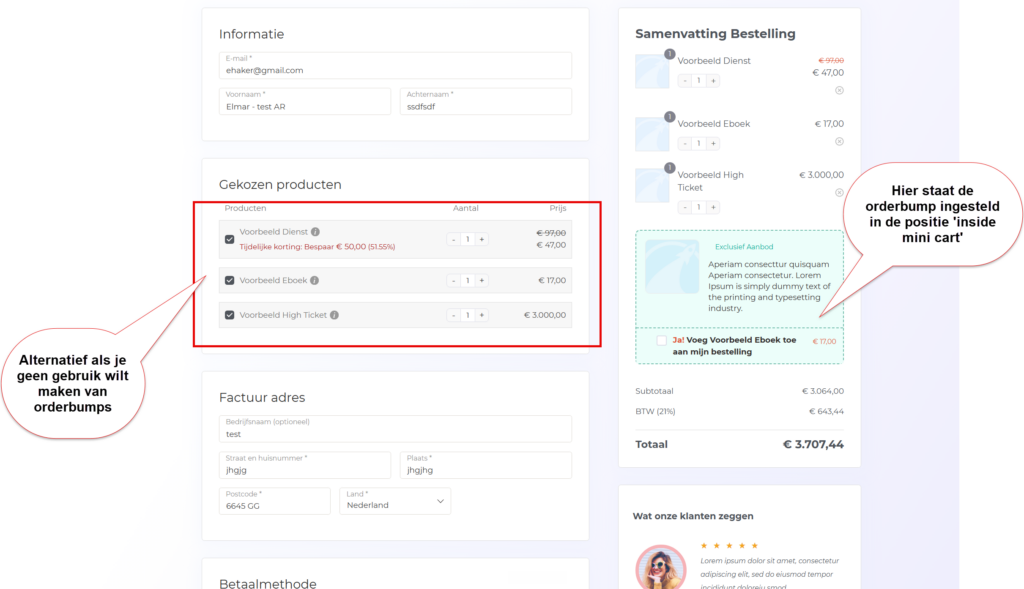
In plaats van het gebruiken van orderbumps kun je ook overwegen meerdere producten in te stellen in een individuele verkoopfunnel en instellen dat de klant zelf mag kiezen of upsells aanbieden.
- Separate productpagina: Bied de extra producten aan op een aparte pagina vóór de checkout
- Upsell-pagina: Gebruik een upsell-pagina na de betaling voor extra aanbiedingen
Besteloverzicht altijd zichtbaar houden #
Op mobiele apparaten kan het besteloverzicht soms minder prominent zijn. Zorg ervoor dat klanten altijd kunnen zien wat ze bestellen door de checkout-opmaak te testen op verschillende schermformaten.
Veelgestelde vragen #
Kan ik de volgorde van checkout-secties volledig aanpassen? #
Ja, je hebt veel flexibiliteit met waar je de orderbump plaatst. Zie de screenshots in dit artikel
Zijn er ook alternatieven voor het gebruik van een orderbump? #
Je, je kunt eventueel meerdere producten klaarzetten in de verkoopfunnel die de klant dan zelf kan selecteren. Ook kun je gebruik maken van een upsell die getoond wordt nar de betaling
Kan ik orderbumps op mobiel op een andere plek tonen? #
Ja, je kunt de orderbumps voor mobiele weergave op een andere plek plaatsen dan als op de desktop weergave.


