
Afmeldlinks in e-mail templates — hoe werken shortcodes en voetteksten #
Elke marketing e-mail die via het CRM wordt verstuurd moet een afmeldmogelijkheid bevatten. Dit is niet alleen wettelijk verplicht, maar ook nodig voor een goede e-mailreputatie. In je e-mail templates zie je mogelijk de tekst ##crm.unsubscribe_url## staan — dit is een shortcode die automatisch wordt omgezet naar een werkende afmeldlink.
Hoe werken afmeldlink shortcodes #
In de template-editor zie je nog de ruwe shortcode-tekst, maar ontvangers van je e-mail zien een klikbare afmeldlink. De shortcode ##crm.unsubscribe_url## wordt automatisch vervangen door de juiste afmeld-URL zodra de e-mail wordt verstuurd via een campagne, e-mailreeks of automation.
Let op: Afmeldlinks werken niet in testmails. Ze functioneren alleen in echte campagnes en automations die naar contacten worden verstuurd.
Afmeldlink aanpassen #
Je kunt de afmeldlink niet helemaal weglaten uit marketing e-mails, maar je mag de tekst wel aanpassen. Enkele voorbeelden:
##crm.unsubscribe_url##— toont de kale URL als klikbare link- De macro {{crm.unsubscribe_html|Meld je hier af}} , waarbij het gedeelte ‘meld je hier af’ als klikbare afmeldlink te zien zal zijn in de email
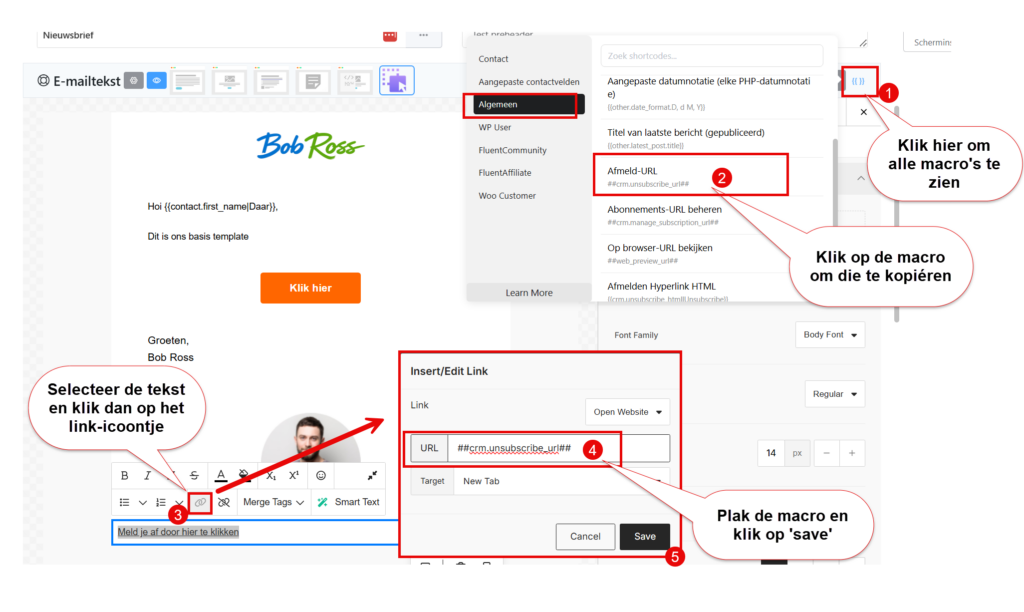
- Je kunt ook een stuk tekst, bijvoorbeeld ‘klik hier om je af te melden’ selecteren en dan de macro als url instellen (zie screenshot)
Globale e-mailvoettekst gebruiken #
Als je liever een complete, professionele voettekst wilt met bedrijfsgegevens en afmeldlink in één keer, gebruik dan deze shortcode:
{{crm_global_email_footer}}
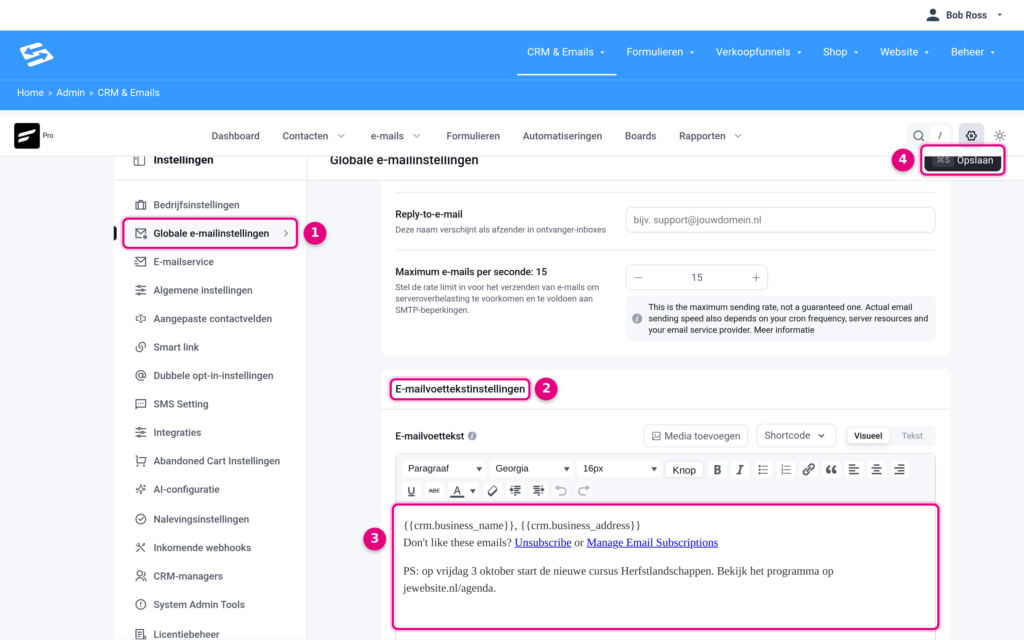
Deze shortcode voegt automatisch de algemene voettekstinstellingen toe die je hebt ingesteld bij CRM & Emails → Instellingen → menu-item ‘Globale e-mailinstellingen’, sectie ‘E-mailvoettekstinstellingen’. In die voettekst staat standaard je bedrijfsnaam, adres en een afmeldlink.
Voordelen van de globale voettekst #
Het grote voordeel van {{crm_global_email_footer}} is dat je de voettekst centraal kunt beheren. Je kunt daar snel tijdelijke aankondigingen toevoegen zoals ‘PS: we hebben binnenkort een evenement’. Deze tekst verschijnt dan automatisch in alle e-mails die de globale voettekst gebruiken — inclusief actieve e-mailreeksen en automations.
Waar stel je de globale voettekst in #
Ga naar CRM & Emails → Instellingen en klik in het menu links op ‘Globale e-mailinstellingen’. Scroll naar beneden tot de sectie ‘E-mailvoettekstinstellingen’. In het veld ‘E-mailvoettekst’ kun je de standaard voettekst bewerken die wordt gebruikt door de {{crm_global_email_footer}} shortcode.
Je kunt in de globale voettekst ook smartcodes gebruiken zoals:
{{crm.business_name}}— bedrijfsnaam{{crm.business_address}}— bedrijfsadres##crm.unsubscribe_url##— afmeldlink##crm.manage_subscription_url##— voorkeuren beheren
Compliance en wettelijke eisen #
Elke marketing e-mail die via het CRM wordt verstuurd moet een afmeldmogelijkheid bevatten. Dit geldt voor:
- Campagnes
- E-mailreeksen
- Automation e-mails
Transactionele e-mails (zoals bestelbevestigingen) hebben geen afmeldlink nodig, omdat die via een andere mailserver worden verstuurd.
Veelgestelde vragen #
Waarom zie ik ##crm.unsubscribe_url## in mijn template in plaats van een link? #
Dit is normaal. In de template-editor zie je de ruwe shortcode-tekst. Zodra je de e-mail verstuurt via een campagne of automation wordt dit automatisch omgezet naar een werkende afmeldlink.
Kan ik de afmeldlink helemaal weglaten? #
Nee, elke marketing e-mail die via het CRM wordt verstuurd moet een afmeldmogelijkheid bevatten. Dit is wettelijk verplicht en nodig voor een goede e-mailreputatie.
Waarom werkt de afmeldlink niet in mijn testmail? #
Afmeldlinks werken alleen in echte campagnes en automations die naar contacten worden verstuurd. In testmails blijft de shortcode zichtbaar als tekst.
Wat is het verschil tussen ##crm.unsubscribe_url## en {{crm_global_email_footer}}? #
De eerste toont alleen een afmeldlink. De tweede voegt een complete voettekst toe met bedrijfsgegevens en afmeldlink, zoals ingesteld in je CRM-instellingen.


