
Bestellinks voor producten genereren en gebruiken op landingspagina’s #
Als ondernemer wil je vaak een directe link naar een product delen op je landingspagina, in e-mails of op sociale media. Autorespond biedt verschillende manieren om bestellinks te genereren, afhankelijk van wat je precies wilt bereiken.
Bestellinks in Autorespond zijn gebaseerd op WooCommerce — inbegrepen in je pakket met Shop & Verkoopfunnels uitbreiding.
Directe productpagina link #
De eenvoudigste manier is een directe link naar de productpagina. Klanten zien dan alle productinformatie, kunnen varianten kiezen en het product aan hun winkelwagen toevoegen.
- Ga naar Shop → Producten
- Open het product waar je een link voor wilt
- Kopieer de URL uit je adresbalk
- Gebruik deze URL in je landingspagina of marketing
Deze link heeft het format: jouwdomein.nl/shop/productnaam/
Directe bestellink naar de winkelcheckout #
Wil je dat een klant na één klik meteen kan afrekenen, zonder eerst langs de productpagina of winkelwagen te gaan? Gebruik dan een directe bestellink: een link die de standaard winkelcheckout opent met het product er al in. Dit is de link die je onder een bestelknop op je landingspagina of in een e-mail zet.
De bestellink met één klik kopiëren #
In elk product staat een kant-en-klare bestellink klaar die je met één klik kopieert:
- Ga naar Shop → Producten en open het product
- Kijk rechtsboven: direct onder het blok Publiceren (waarmee je het product opslaat) vind je het blok Directe bestellink
- Klik op Kopieer link — de volledige bestellink staat nu op je klembord en kun je overal plakken
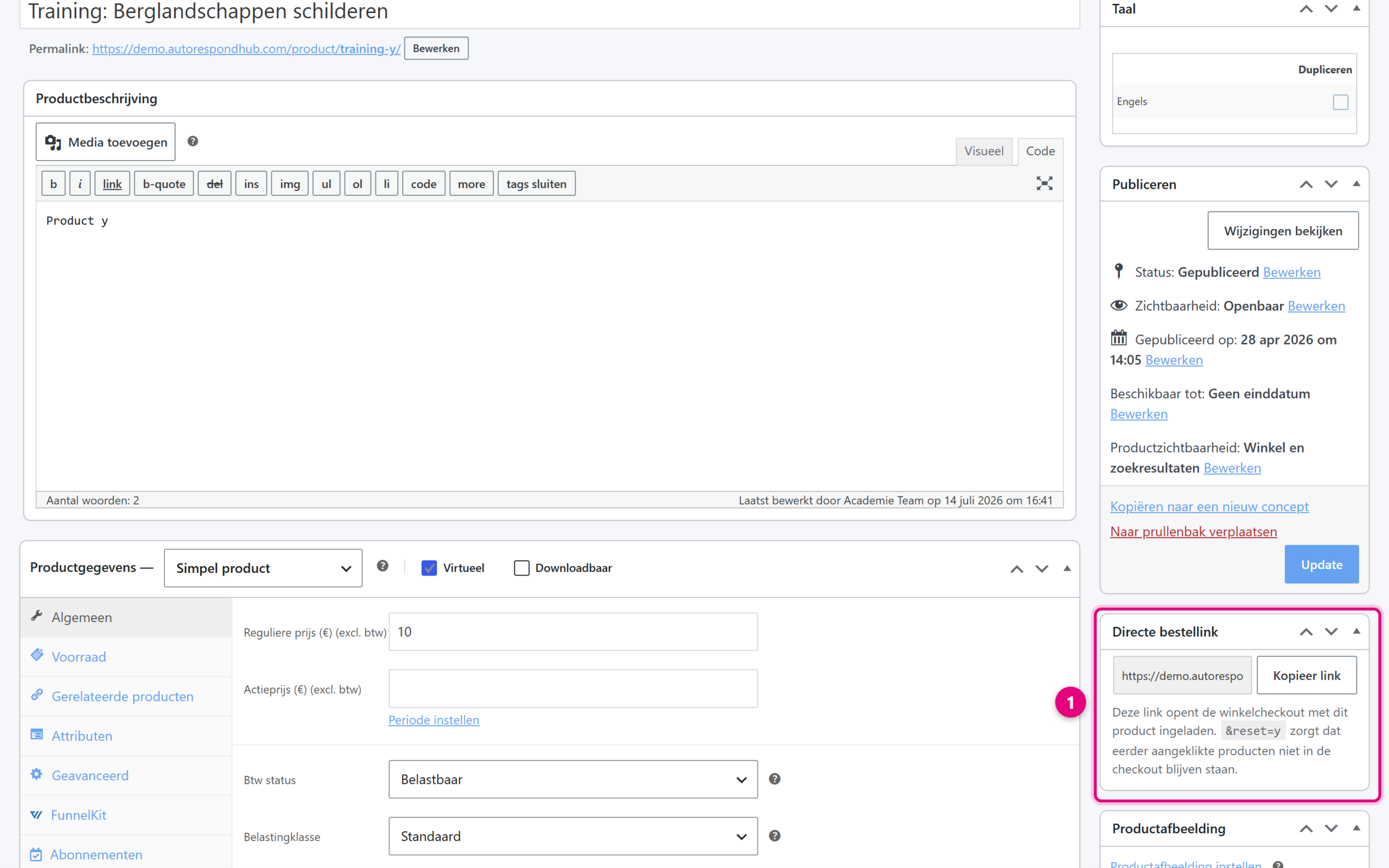
- Het blok Directe bestellink staat rechtsboven in het product, direct onder het blok Publiceren
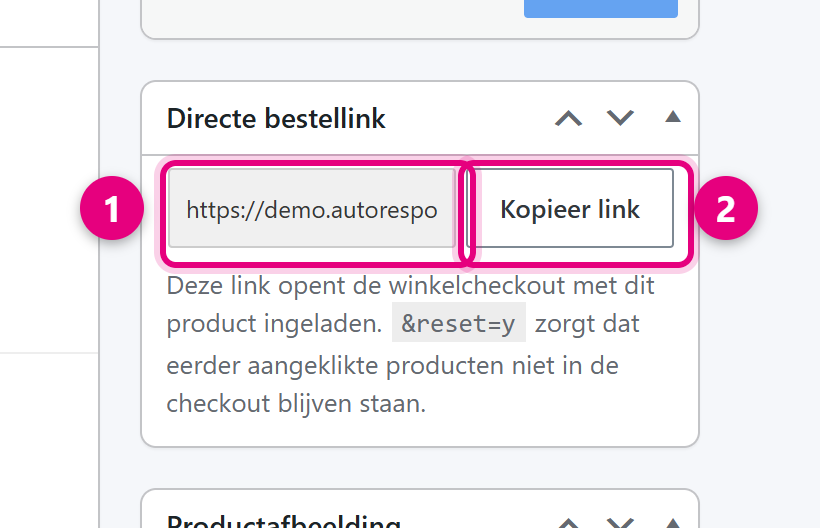
- De kant-en-klare bestellink voor dit product — met jouw winkelcheckout-URL, het juiste product-ID en de reset-parameter er al in
- Met Kopieer link zet je de volledige link in één klik op je klembord
Bij een variabel product (een product met variaties) toont dit blok automatisch een aparte bestellink per variatie, want een bestellink werkt altijd op een specifieke variatie.
Goed om te weten: heb je voor een product een eigen funnel-checkout ingesteld (via het tabblad FunnelKit in het product), dan opent de bestellink automatisch díe checkout in plaats van de standaard winkelcheckout. Zo komt je klant altijd uit op de checkout die je voor dat product hebt gekozen. Het blok Directe bestellink laat het bij het product zien als dit het geval is.
Zo is de bestellink opgebouwd #
Je kunt de bestellink ook zelf samenstellen. De basis is de URL van je standaard winkelcheckout — de checkoutpagina die je beheert via Verkoopfunnels → Winkel Checkout. Hoe je die pagina inricht lees je in De algemene winkel checkout en bedanktpagina naar wens aanpassen. Standaard is de URL:
https://jouwdomein.nl/checkouts/checkout/
Daarachter zet je ?add-to-cart= gevolgd door het product-ID:
https://jouwdomein.nl/checkouts/checkout/?add-to-cart=123
We raden aan om daar altijd &reset=y achter te zetten:
https://jouwdomein.nl/checkouts/checkout/?add-to-cart=123&reset=y
Waarom? Heeft de klant eerder op deze of een andere bestellink geklikt, dan zouden die producten anders onthouden worden en nog in de checkout staan. Met reset=y wordt de winkelwagen eerst geleegd, zodat alleen het product uit de link klaarstaat. De kopieerknop hierboven voegt dit automatisch toe.
Let op: heb je de URL (slug) van je checkoutpagina aangepast, gebruik dan jouw eigen checkout-URL als basis. De kopieerknop in het product houdt hier automatisch rekening mee — de gekopieerde link bevat altijd de juiste checkout-URL van jouw site.
Product-ID vinden #
Stel je de link zelf samen, dan heb je het product-ID nodig:
- Ga naar Shop → Producten
- Zweef met je muis over de productnaam – het ID verschijnt in de URL onderaan je browser
- Of: open het product voor bewerken en kijk naar de URL:
jouwdomein.nl/wp-admin/post.php?post=123– het getal na “post=” is het product ID
Het resultaat voor je klant #
Klikt de klant op de bestellink, dan opent de winkelcheckout met het product klaar om af te rekenen:
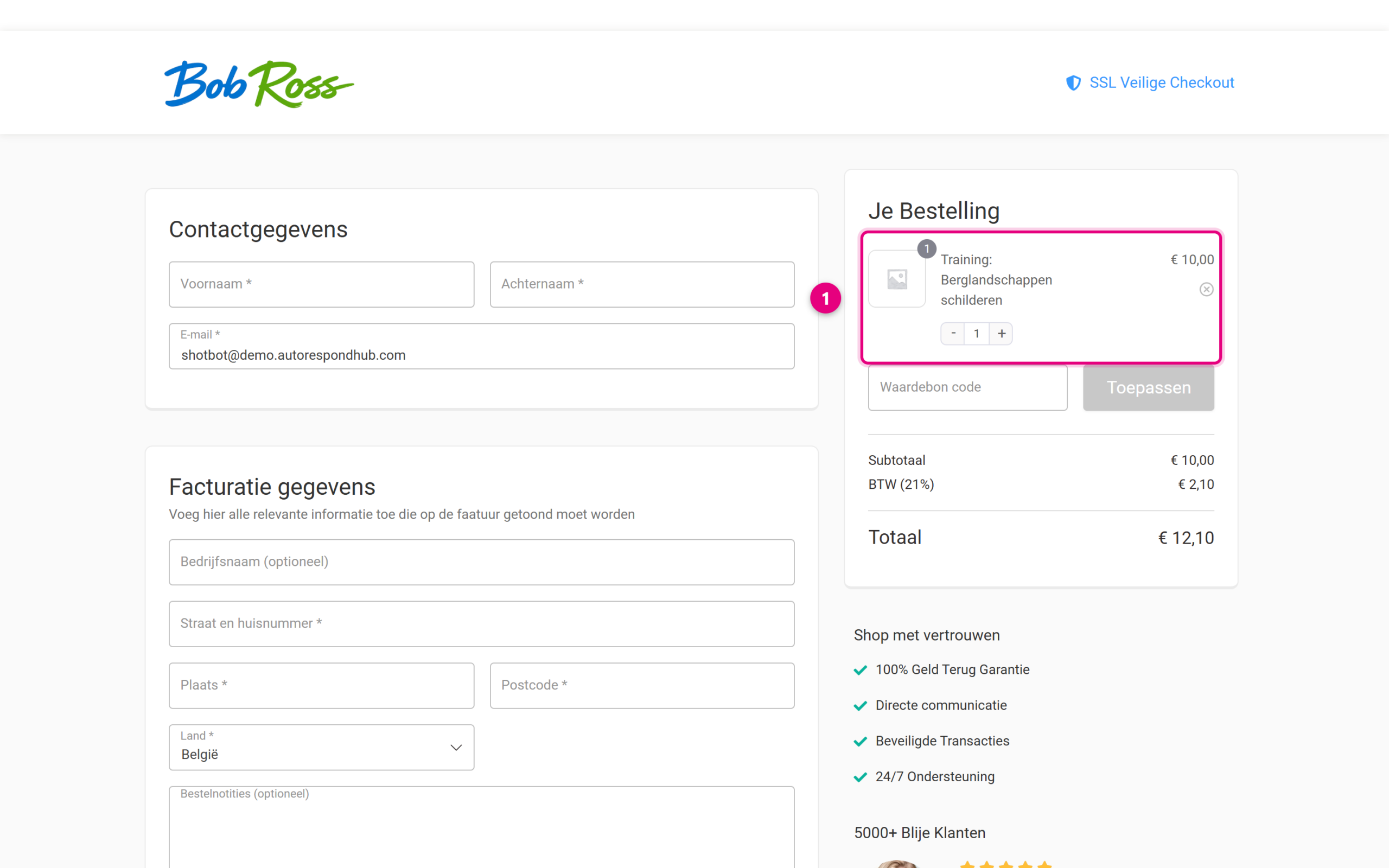
- Het product uit de bestellink staat direct klaar in “Je Bestelling” op de winkelcheckout — de klant hoeft alleen nog zijn gegevens in te vullen en af te rekenen
Aangepaste checkout via verkoopfunnels #
Voor meer controle over het koopproces maak je een verkoopfunnel aan. Dit geeft je een eigen landingspagina, aangepaste checkout en de mogelijkheid om upsells en order bumps toe te voegen.
- Ga naar Verkoopfunnels → Individuele Funnels
- Klik op ‘Nieuwe Funnel’
- Kies een template of begin met een lege funnel
- Configureer de stappen: landingspagina, checkout, bedanktpagina
- Selecteer het product dat je wilt verkopen
- Publiceer de funnel en gebruik de gegenereerde link
Deze optie is ideaal als je een specifieke verkoopboodschap wilt overbrengen of extra producten wilt aanbieden tijdens het afrekenproces.
Links gebruiken in marketing #
Ongeacht welke methode je kiest, kun je de bestellinks gebruiken in:
- E-mailcampagnes en automations
- Landingspagina’s gemaakt in Elementor
- Sociale media posts
- Externe websites en advertenties
- QR-codes voor offline marketing
Tracking en analyse #
Alle bestellingen via deze links worden automatisch geregistreerd in Shop → Bestellingen. Voor uitgebreide analyse van je verkoopfunnels, bekijk de statistieken onder Verkoopfunnels → Funnel Analyse.
Veelgestelde vragen #
Kan ik een kortingscode automatisch toepassen via de bestellink? #
Ja, voeg &discount_code=JOUWCODE toe aan de URL. Dit werkt voor zowel directe productlinks als add-to-cart links.
Werken bestellinks ook voor variabele producten? #
Voor variabele producten gebruik je de variatie-ID in plaats van het hoofdproduct-ID. Het blok Directe bestellink in het product toont bij een variabel product automatisch een aparte kopieerlink per variatie.
Kan ik meerdere producten tegelijk aan de winkelwagen toevoegen? #
Ja, gebruik meerdere add-to-cart parameters: jouwdomein.nl/?add-to-cart=123&add-to-cart=456 of maak een verkoopfunnel met een productbundel.
Wat doet reset=y precies? #
Die parameter leegt de winkelwagen vóórdat het product uit de link wordt toegevoegd. Zo voorkom je dat producten van een eerder bezoek of een andere bestellink nog in de checkout staan. Aanrader bij elke directe bestellink.


