
Je verstuurt een mailing en onderaan blijft het stil: geen afmeldlink, geen bedrijfsnaam, geen adresregel. Soms staat er alleen een klein regeltje “toon in browser” en verder helemaal niets. Dat valt op, want juist die voettekst hoort onder elke mailing te staan.
In vrijwel alle gevallen ligt het niet aan je account en niet aan de verzending, maar aan één instelling die aan die ene e-mail hangt. Hieronder loop je de vijf oorzaken langs, van de vaakst voorkomende naar de zeldzaamste. Bij elke oorzaak lees je wat je op je scherm ziet, welk klikpad je volgt om het te controleren en wat je omzet om het op te lossen. Je hoeft ze niet allemaal af te werken: zodra je de juiste te pakken hebt, ben je klaar.
De e-mailvoettekst in Autorespond is gebaseerd op FluentCRM, inbegrepen in je pakket. Lees de Engelse documentatie
Hoe de voettekst normaal onder je e-mail komt #
Autorespond heeft één algemene e-mailvoettekst voor je hele account. Daarin staan je bedrijfsnaam, je adres en de afmeldlink. Elke afzonderlijke e-mail mag daar iets anders mee doen: de algemene voettekst overnemen, een eigen voettekst tonen, of helemaal geen voettekst tonen. Precies dat verschil zit achter bijna elke melding over een ontbrekende afmeldlink.
De algemene voettekst zelf vind je zo terug:
- Ga naar CRM & Emails en klik rechtsboven in de CRM-balk op het tandwiel Instellingen.
- Klik in de linkerkolom op Globale e-mailinstellingen.
- Scroll naar het blok E-mailvoettekstinstellingen.
- In het veld E-mailvoettekst staat de tekst die onder je e-mails komt. Zorg dat daar in elk geval een afmeldlink in staat.
- Klik rechtsboven op Opslaan.
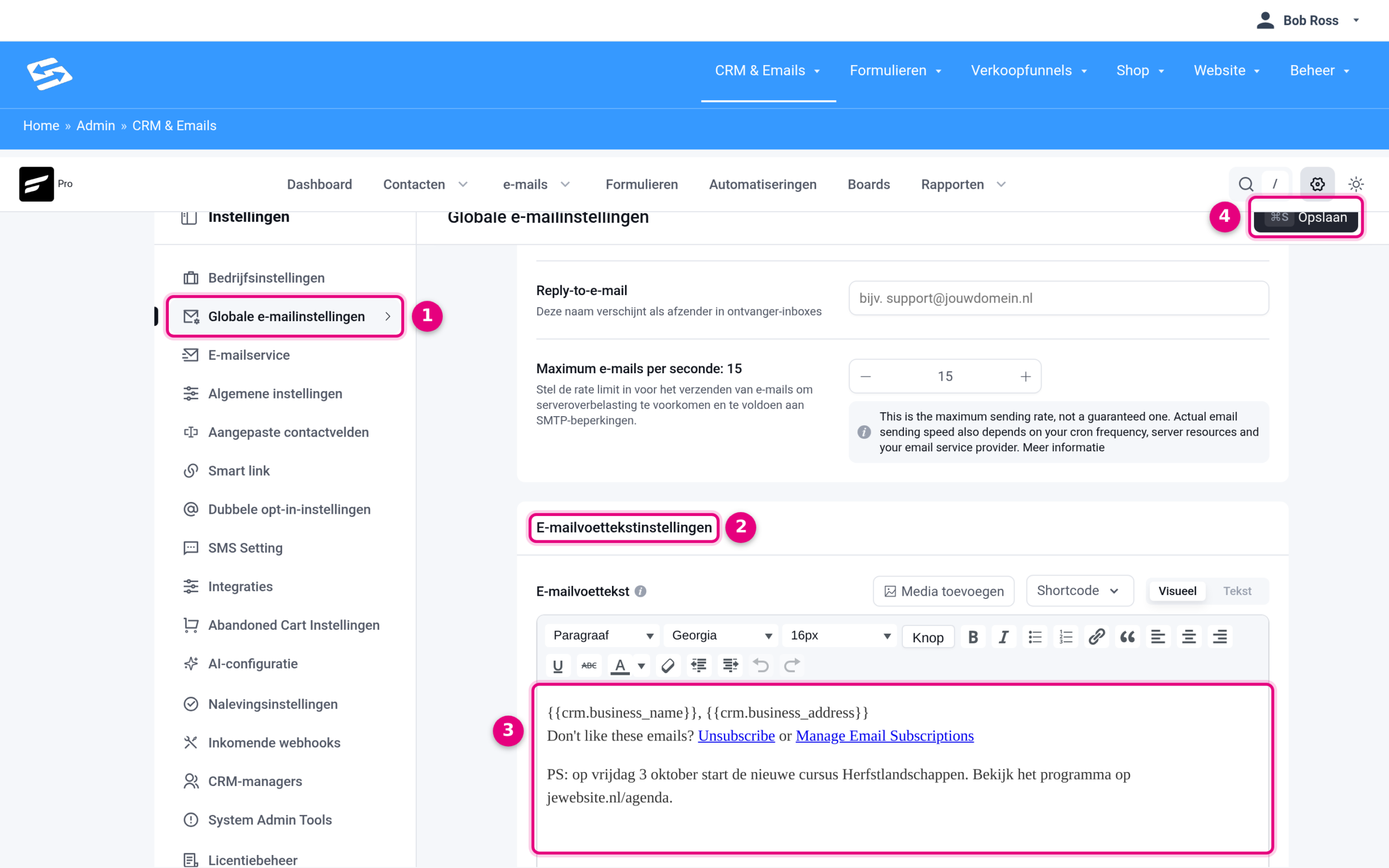
- Globale e-mailinstellingen: het menu-item in de linkerkolom. Daaronder staan de andere instellingenschermen, zoals E-mailservice, Dubbele opt-in-instellingen en Nalevingsinstellingen.
- E-mailvoettekstinstellingen: het blok waarin de algemene voettekst staat. Daarboven vind je onder andere het Reply-to-e-mailadres en het maximum aantal e-mails per seconde.
- E-mailvoettekst: het tekstveld zelf. Met de knop Shortcode voeg je velden toe zoals de afmeldlink en de link naar de e-mailvoorkeuren, met Media toevoegen zet je er een afbeelding in, en met Visueel of Tekst wissel je tussen de opmaakweergave en de HTML-weergave.
- Opslaan: bewaart de wijziging. Wat je hier zet, geldt vanaf dat moment voor alle e-mails die de algemene voettekst gebruiken.
Staat hier een nette voettekst met afmeldlink en zie je hem tóch niet onder je mail, loop dan de vijf oorzaken hieronder langs.
Oorzaak 1: de e-mail gebruikt een aangepaste voettekst in plaats van de algemene #
Wat je ziet: onder je mail staat alleen een regeltje “toon in browser” of een enkel zinnetje, en verder niets. De bedrijfsgegevens en de afmeldlink ontbreken volledig, terwijl de algemene voettekst in je instellingen gewoon gevuld is.
Waarom dit gebeurt: elke e-mail heeft een eigen keuze tussen de algemene voettekst en een aangepaste voettekst. Staat die keuze op aangepast, dan wordt de algemene voettekst volledig genegeerd, inclusief de afmeldlink. Bij e-mails die uit een vorig systeem zijn meegekomen staat die keuze regelmatig op aangepast, met als enige inhoud de link “toon in browser”. Dat verklaart precies wat je ziet. Controleer daarom bij gemigreerde mailings altijd eerst deze instelling.
Zo controleer je het bij een e-mail uit de Visuele bouwer, de klassieke editor of onbewerkte HTML #
Dit geldt ook voor je e-mailtemplates, want daar zit dezelfde instelling op.
- Open de e-mail of het template via CRM & Emails → e-mails.
- Klik bij E-mailtekst rechtsboven de editor op het tandwiel.
- Het venster E-mailstijlinstellingen en voettekstinstellingen opent. Klik op het tabblad Footer-instellingen.
- Kijk bij E-mailvoetteksttype welke van de twee opties aanstaat.
- Staat Gebruik aangepaste e-mailvoettekst aan, dan heb je de oorzaak gevonden. Zet hem op Gebruik de algemene e-mailvoettekst.
- Klik op Instellingen bijwerken en sla daarna de e-mail of het template zelf ook op.
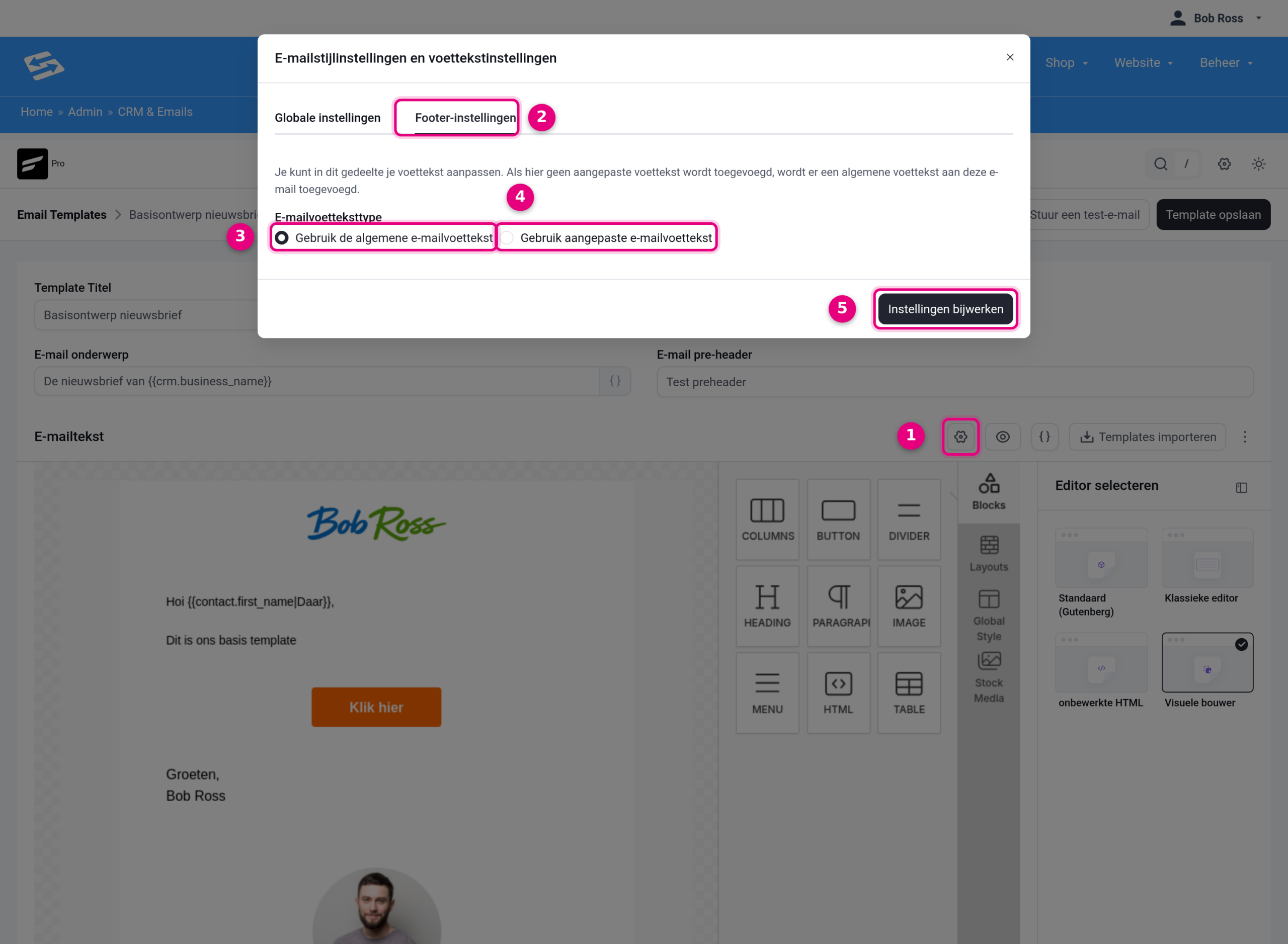
- Het tandwiel boven de editor. Hiermee open je de stijl- en voettekstinstellingen van deze e-mail. De knoppen ernaast zijn het oog voor een voorbeeldweergave, de accolades voor het invoegen van velden en Templates importeren om een bestaand ontwerp op te halen.
- Footer-instellingen: het tabblad met de voettekstkeuze. Op het tabblad Globale instellingen ernaast staan de opmaakinstellingen van de e-mail en de optie om de voettekst helemaal uit te zetten.
- Gebruik de algemene e-mailvoettekst: de e-mail neemt de voettekst uit je instellingen over, inclusief de afmeldlink. Dit is de stand die je wilt.
- Gebruik aangepaste e-mailvoettekst: de e-mail krijgt een eigen voettekst en negeert de algemene volledig. Kies je deze optie, dan verschijnt eronder een tekstveld waarin je die eigen voettekst zet. Vergeet daar dan de afmeldlink niet.
- Instellingen bijwerken: bewaart je keuze in dit venster. Sla daarna ook de e-mail of het template zelf op, anders blijft de wijziging alleen in dit venster staan.
Zo controleer je het bij een e-mail uit de blok-editor #
- Open de campagne en klik op E-mailtekst bewerken.
- Scroll in de editor naar de onderkant van je mail. Onder het witte tekstvlak staat de voettekst van deze e-mail.
- Klik op die voettekst. Het venster Email Footer opent.
- Zet de keuze op Global Footer in plaats van Custom Footer.
- Klik op Done en sla je e-mail op.
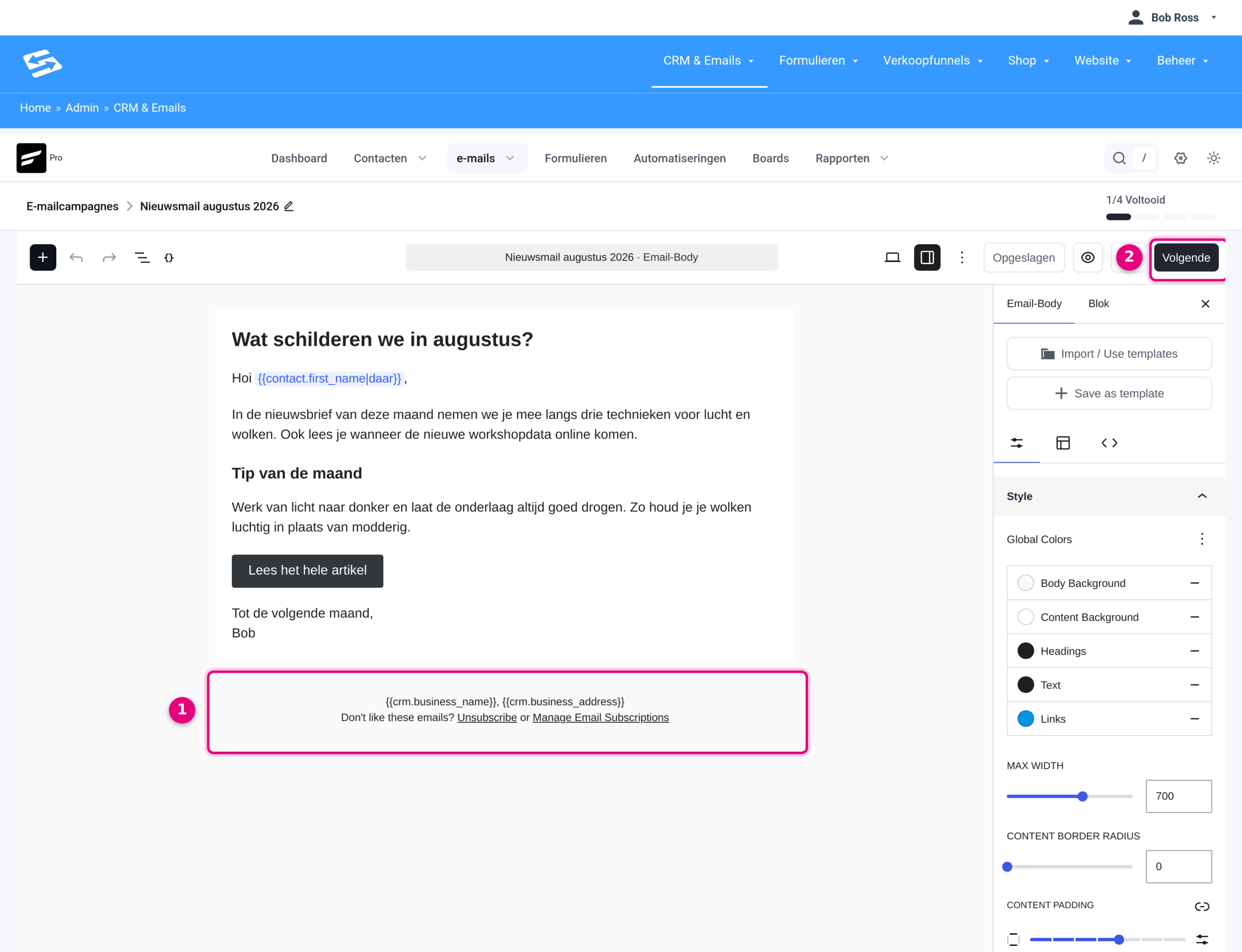
- De voettekst onder je e-mail. Dit is de weergave van wat je ontvanger onderaan krijgt. Klik erop om de voettekstinstellingen van deze e-mail te openen. Staat hier niets, dan is de voettekst voor deze e-mail uitgezet (zie oorzaak 3).
- Volgende: hiermee ga je naar de volgende stap van je campagne, waar je de ontvangers en het verzendmoment kiest. Links daarvan zie je de opslagstatus, het oog voor een voorbeeldweergave en de knop om de editor schermvullend te maken.
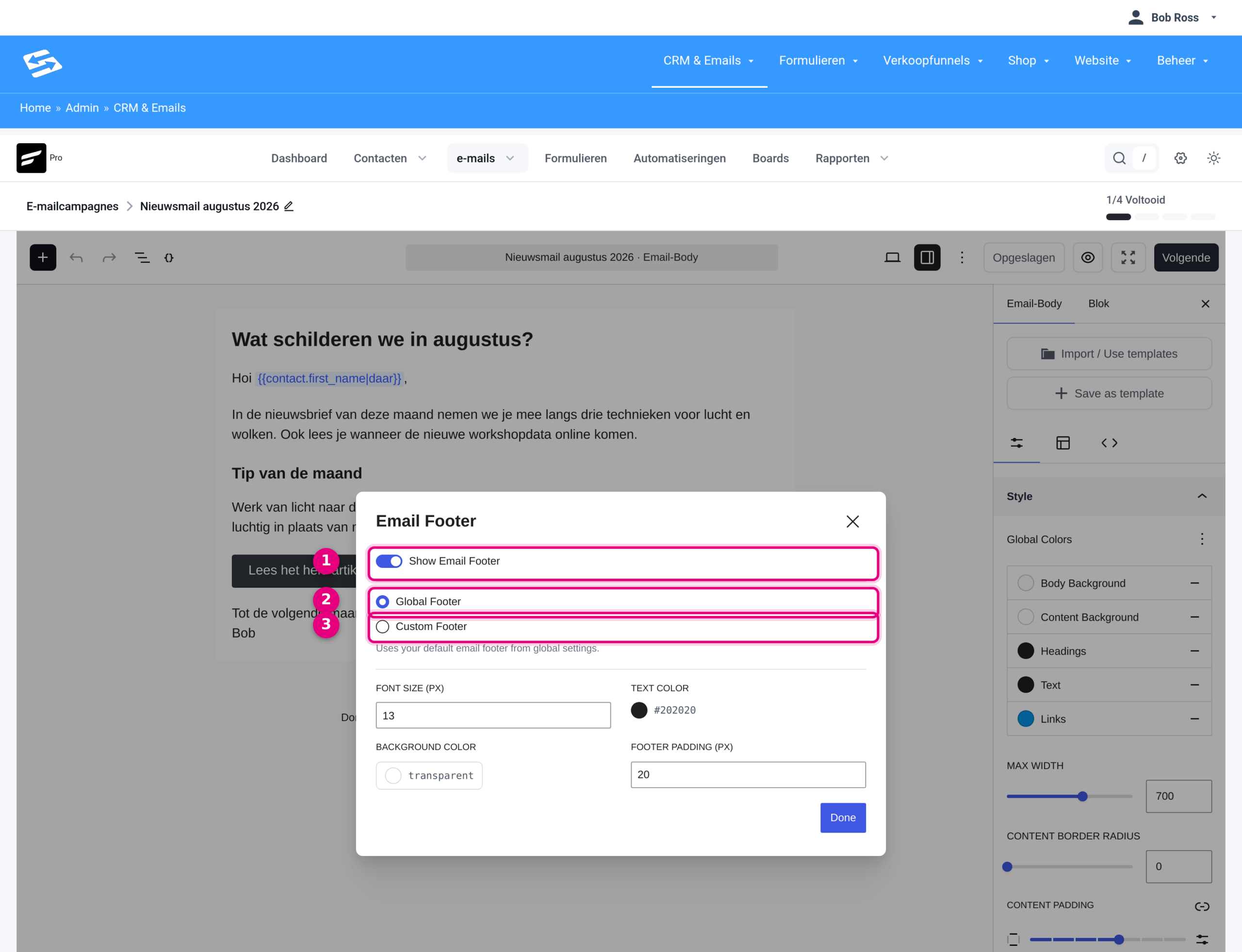
- Show Email Footer: staat deze schakelaar uit, dan gaat de e-mail zonder voettekst en zonder afmeldlink de deur uit. Voor een gewone mailing laat je hem aan.
- Global Footer: de e-mail gebruikt de algemene voettekst uit je instellingen. Dit is de stand die je wilt. Eronder staat ter bevestiging dat de standaardvoettekst uit de globale instellingen wordt gebruikt.
- Custom Footer: de e-mail krijgt een eigen voettekst en negeert de algemene. Onder de keuze staan de opmaakvelden voor lettergrootte, tekstkleur, achtergrondkleur en de ruimte rondom de voettekst. Met Done bevestig je het venster.
Heb je meerdere e-mails uit je vorige systeem staan, loop ze dan even allemaal na. De instelling zit per e-mail, dus het herstellen van de ene mailing zegt niets over de volgende. Wil je zo’n gemigreerde mail meteen ook prettiger bewerkbaar maken, lees dan Een gemigreerde HTML-e-mail omzetten naar de blok-editor.
Oorzaak 2: de e-mail komt uit de Visuele bouwer en mist de voettekst-shortcode #
Wat je ziet: je ontwerp ziet er precies uit zoals je het gemaakt hebt, maar onder de laatste blokken staat helemaal niets. Ook niet nadat je de algemene voettekst hebt bijgewerkt.
Waarom dit gebeurt: in de Visuele bouwer wordt de algemene voettekst niet automatisch onder je ontwerp geplakt. Hij verschijnt alleen op de plek waar je de shortcode {{crm_global_email_footer}} in het ontwerp zet. Staat die shortcode er niet, dan blijft de onderkant leeg. Bij ontwerpen die uit een vorig systeem zijn meegekomen ontbreekt de shortcode bijna altijd.
Zo controleer en herstel je het:
- Open de campagne of het template en ga naar het ontwerp in de Visuele bouwer.
- Scroll naar de onderkant van het ontwerp en kijk of daar een tekstblok staat met
{{crm_global_email_footer}}erin. - Staat die er niet, sleep dan onderaan een tekstblok in je ontwerp.
- Zet in dat tekstblok alleen
{{crm_global_email_footer}}, zonder verdere tekst eromheen. - Sla het ontwerp op. Vanaf nu komt je algemene voettekst op die plek te staan, inclusief afmeldlink.
Het handigste is om dit één keer te doen in het ontwerp dat je steeds kopieert voor nieuwe mailings. Dan staat de voettekst er vanaf dat moment vanzelf in. In Afmeldlinks in e-mail templates: hoe werken shortcodes en voetteksten lees je welke shortcodes er verder nog zijn en wat ze doen.
Oorzaak 3: de voettekst is voor deze e-mail uitgezet #
Wat je ziet: de onderkant van je mail is leeg en blijft leeg, ook nadat je de algemene voettekst hebt aangepast en de e-mail op de algemene voettekst hebt gezet. In de blok-editor zie je onder je mail dan ook geen voettekstblok staan.
Waarom dit gebeurt: per e-mail kun je de voettekst helemaal uitschakelen. Dat is bedoeld voor mails waar bewust geen voettekst onder hoort. Staat die schakelaar per ongeluk aan, dan gaat de mail zonder voettekst en zonder afmeldlink weg.
Zo controleer en herstel je het in de Visuele bouwer, de klassieke editor of onbewerkte HTML:
- Open de e-mail of het template en klik bij E-mailtekst op het tandwiel.
- Blijf op het tabblad Globale instellingen.
- Kijk bij Standaard e-mailvoettekst uitschakelen. De uitleg eronder zegt het onomwonden: als je dit aanvinkt, wordt de e-mail verzonden zonder voettekst, inclusief de afmeldlink.
- Haal het vinkje weg en klik op Instellingen bijwerken.
- Sla de e-mail of het template op.
Zo controleer en herstel je het in de blok-editor: open de campagne, klik op E-mailtekst bewerken en klik onderaan op de voettekst. Zet in het venster Email Footer de schakelaar Show Email Footer aan en klik op Done. Zie je onderaan je mail helemaal geen voettekst om op te klikken, dan is dit precies de instelling die eraan de hand is.
Oorzaak 4: de e-mail staat als transactioneel gemarkeerd #
Wat je ziet: één losse e-mail die je vanuit een contact hebt verstuurd komt zonder voettekst en zonder afmeldlink aan, terwijl je gewone mailings die wel netjes hebben.
Waarom dit gebeurt: een e-mail kan als transactioneel gemarkeerd worden. Transactionele mails zijn berichten die bij een handeling horen, zoals een bevestiging of een factuur. Die krijgen bewust geen voettekst en geen afmeldlink, want je kunt je niet afmelden voor je eigen bestelbevestiging.
Zo vind je het vinkje terug:
- Ga naar CRM & Emails → Contacten en open het contact.
- Klik op het tabblad e-mails.
- Klik op E-mail verzenden. Het venster Aangepaste e-mail verzenden opent.
- Scroll in dat venster naar beneden, tot onder het opmaakscherm.
- Daar staat het vinkje Markeer dit als transactionele e-mail. Laat dat vinkje uit als je wilt dat de voettekst en de afmeldlink meegaan.
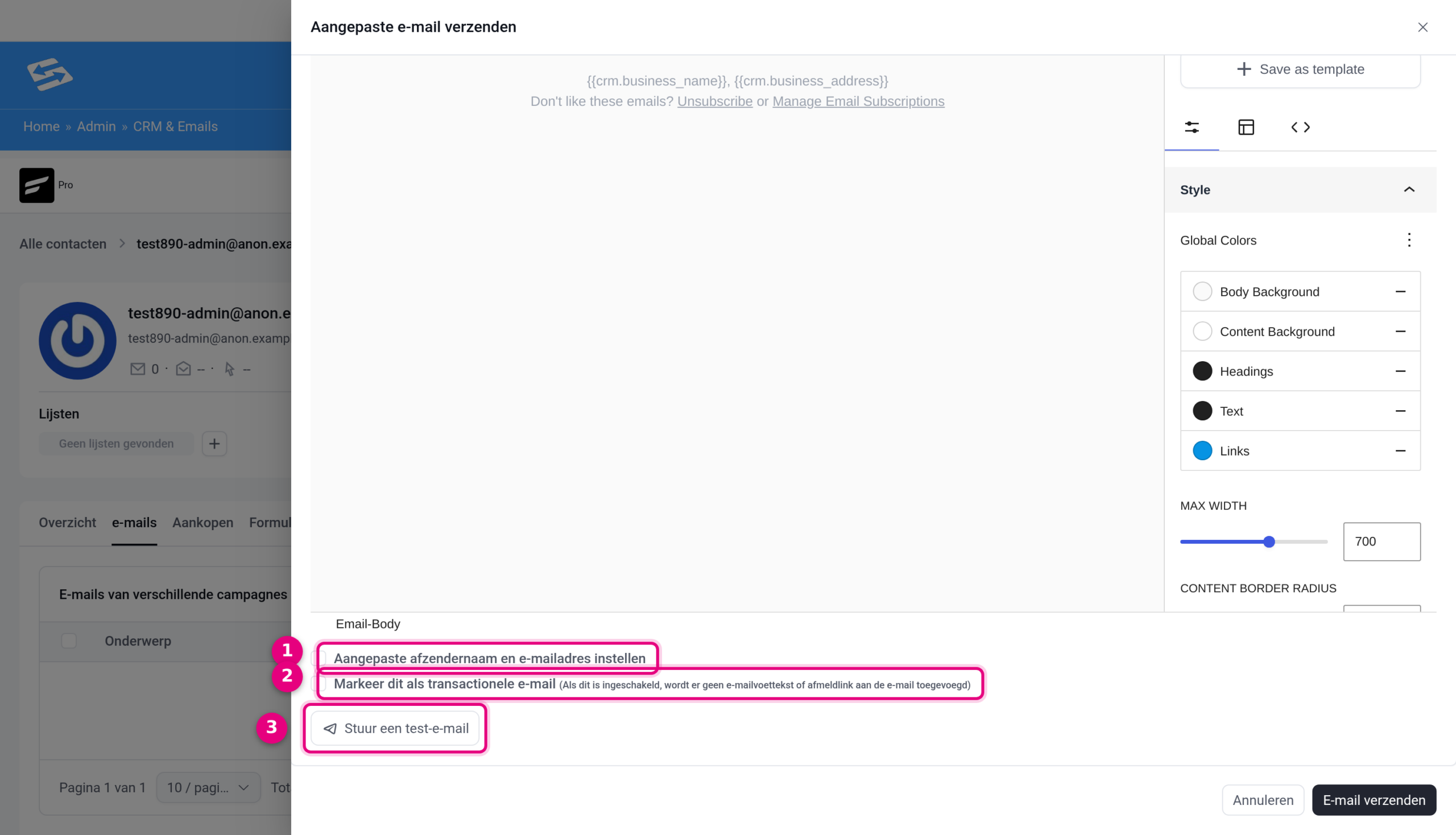
- Aangepaste afzendernaam en e-mailadres instellen: hiermee verstuur je deze ene e-mail vanaf een andere naam of een ander adres dan je standaardafzender.
- Markeer dit als transactionele e-mail: de uitleg staat er direct achter. Staat dit vinkje aan, dan wordt er geen e-mailvoettekst en geen afmeldlink aan de e-mail toegevoegd.
- Stuur een test-e-mail: stuurt de mail eerst naar jezelf ter controle. Rechtsonder staan Annuleren en E-mail verzenden, waarmee de mail echt naar het contact gaat.
Een gewone nieuwsbrief of aanbieding markeer je nooit als transactioneel. Voor commerciële mail hoort de afmeldlink er gewoon onder te staan.
Oorzaak 5: de e-mail ging naar een los adres dat geen contact is #
Wat je ziet: bij één specifieke ontvanger ontbreekt de voettekst, terwijl andere ontvangers van dezelfde mailing hem wel hebben. Vaak gaat het om een adres van jezelf of van een collega, waar de mail als notificatie of controle naartoe ging.
Waarom dit gebeurt: de afmeldlink is persoonlijk. Hij hoort bij een contact in je CRM, zodat de ontvanger zich met één klik kan uitschrijven. Gaat een e-mail naar een los adres dat geen contact is, dan valt er niets persoonlijks te maken en blijft de voettekst met afmeldlink weg.
Zo controleer en herstel je het:
- Ga naar CRM & Emails → Contacten en zoek op het e-mailadres van de ontvanger die de voettekst mist.
- Vind je het adres niet terug, dan is dat de verklaring.
- Voeg het adres toe als contact als je wilt dat de voettekst er wél onder komt.
- Gaat het om een interne notificatie naar jezelf, dan hoeft er niets te gebeuren. Je echte ontvangers krijgen de voettekst gewoon.
Goed om te weten #
- In een testmail werkt de afmeldlink niet. Een testmail wordt niet aan een echte ontvanger gekoppeld, dus beoordeel de afmeldlink altijd in een echte verzending naar een testcontact.
- Transactionele mails horen geen afmeldlink te hebben. Mist de voettekst onder een bevestiging of een factuurmail, dan is dat het bedoelde gedrag en hoef je niets te veranderen.
- Pas je de algemene voettekst aan, dan werkt dat direct door in e-mails die de algemene voettekst gebruiken, ook in campagnes die al klaarstaan om verstuurd te worden. E-mails uit een automatisering die al voor een contact klaargezet zijn houden nog de oude versie.
- Zet je een e-mail terug op de algemene voettekst, controleer dan meteen even de rest van je mailings. De instelling zit per e-mail, dus hij kan bij meer mails scheef staan.


