
Verkoop je via je webshop een cursus, training of ander product waarbij je klant na de aankoop iets extra’s krijgt, zoals toegang tot een afgeschermde omgeving of een welkomstreeks per e-mail? Dan wil je dat die vervolgstappen pas gebeuren als de betaling echt binnen is. De eenvoudigste manier om dat te regelen is een producttag: een tag die automatisch aan het contact wordt toegekend zodra de bestelling betaald is. In dit artikel stel je de producttag in, start je er een automatisering mee en zie je hoe de tag bij een terugbetaling vanzelf weer wordt ingetrokken.
Toegangsbeheer in Autorespond is gebaseerd op WP Fusion, inbegrepen in je pakket. Lees de Engelse documentatie
Zo werkt het: de tag volgt de betaalstatus #
De producttag kijkt naar de status van de bestelling in je webshop. Daarbij is dit onderscheid belangrijk:
- In de wacht: de bestelling wacht op bevestiging van de betaling. Hier komen bestellingen met de betaalmethode Overmaken (bankoverboeking) terecht. Er is dus nog niet betaald en het contact krijgt de tag nog niet.
- In behandeling: de betaling is ontvangen. Op dit moment wordt de producttag toegekend. Bij een online betaling (zoals iDEAL) gebeurt dat direct na het afrekenen; bij een overboeking op het moment dat jij de bestelling op In behandeling zet.
- Afgerond: de bestelling is volledig afgehandeld. Ook bij deze status wordt de tag toegekend, mocht dat nog niet gebeurd zijn.
Bij de status In de wacht heeft het contact de tag nog niet. Zodra de bestelling op In behandeling staat, is de tag toegekend. Meer over de bestelstatussen en het handmatig verwerken van overboekingen lees je in het artikel Pas toegang verlenen na betaling (ook bij bankoverboekingen).
Stap 1: stel de producttag in op het product #
Ga naar Shop → Producten en open het product dat je wilt koppelen. Scroll naar het blok Productgegevens en klik in de lijst met tabbladen aan de linkerkant op WP Fusion.
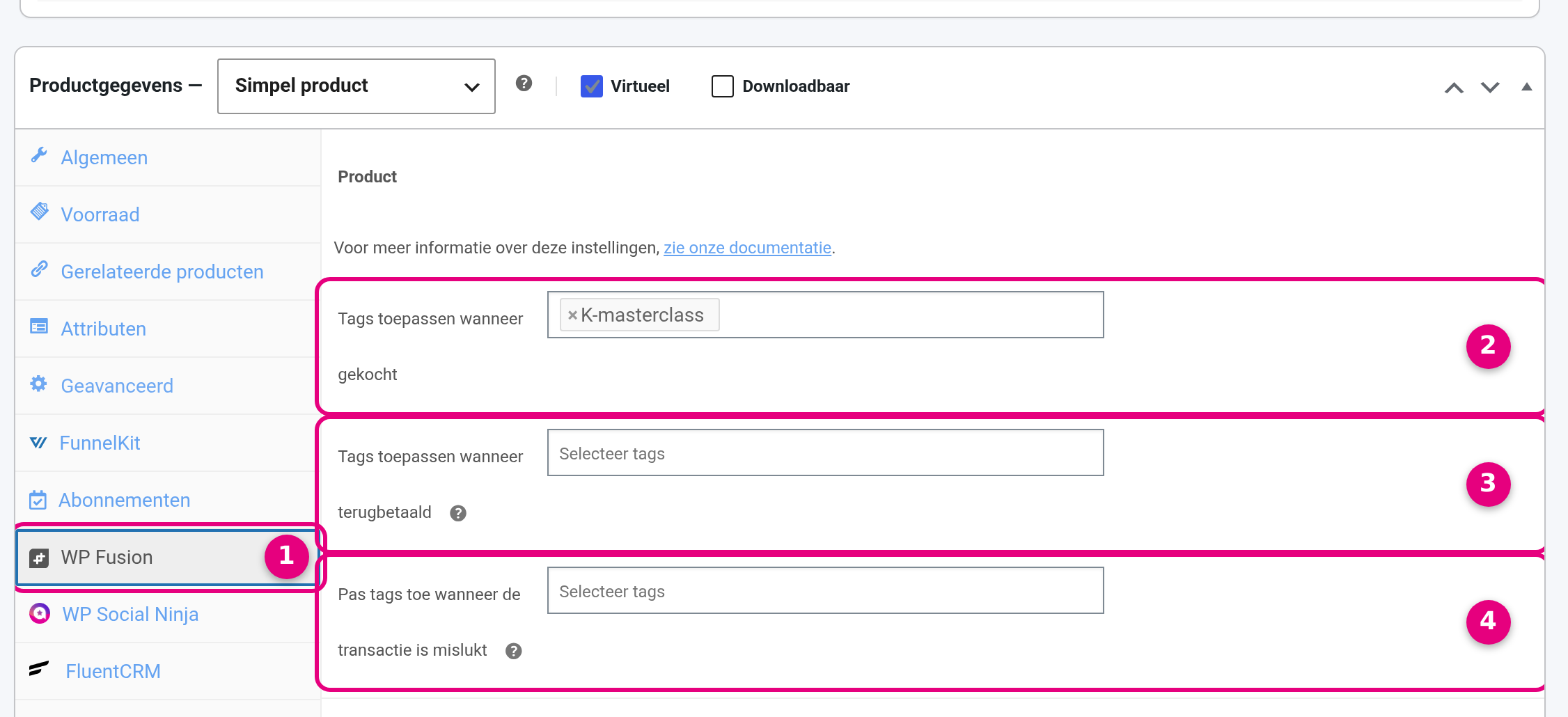
- Het tabblad WP Fusion: dit tabblad vind je in de lijst met productinstellingen, onder de bekende tabbladen zoals Algemeen en Voorraad. Hier staan alle tag-instellingen van dit product bij elkaar.
- Tags toepassen wanneer gekocht: dit is het veld waar het om draait. Kies hier de tag die de koper moet krijgen, bijvoorbeeld een tag met de naam van je cursus. Je kunt een bestaande tag kiezen of direct een nieuwe naam typen. Deze tag wordt pas toegekend zodra de bestelling betaald is, dus niet al bij een openstaande overboeking.
- Tags toepassen wanneer terugbetaald: optioneel. Hier kun je een extra tag laten toekennen op het moment dat je een bestelling terugbetaalt, bijvoorbeeld om die klanten later apart te benaderen. Let op: dit veld heb je niet nodig om de aankooptag in te trekken, want dat gebeurt automatisch. Daarover hieronder meer.
- Pas tags toe wanneer de transactie is mislukt: ook optioneel. Hiermee kun je een tag toekennen aan klanten van wie de betaling is mislukt, handig als je hen bijvoorbeeld een e-mail met een nieuwe betaallink wilt sturen.
Klik rechtsboven op Update om het product op te slaan. Meer hoef je op het product niet te doen.
Wat je daarna in het CRM ziet #
Zodra een bestelling betaald is, vind je de tag terug op de contactkaart van de koper via CRM & Emails → Contacten.
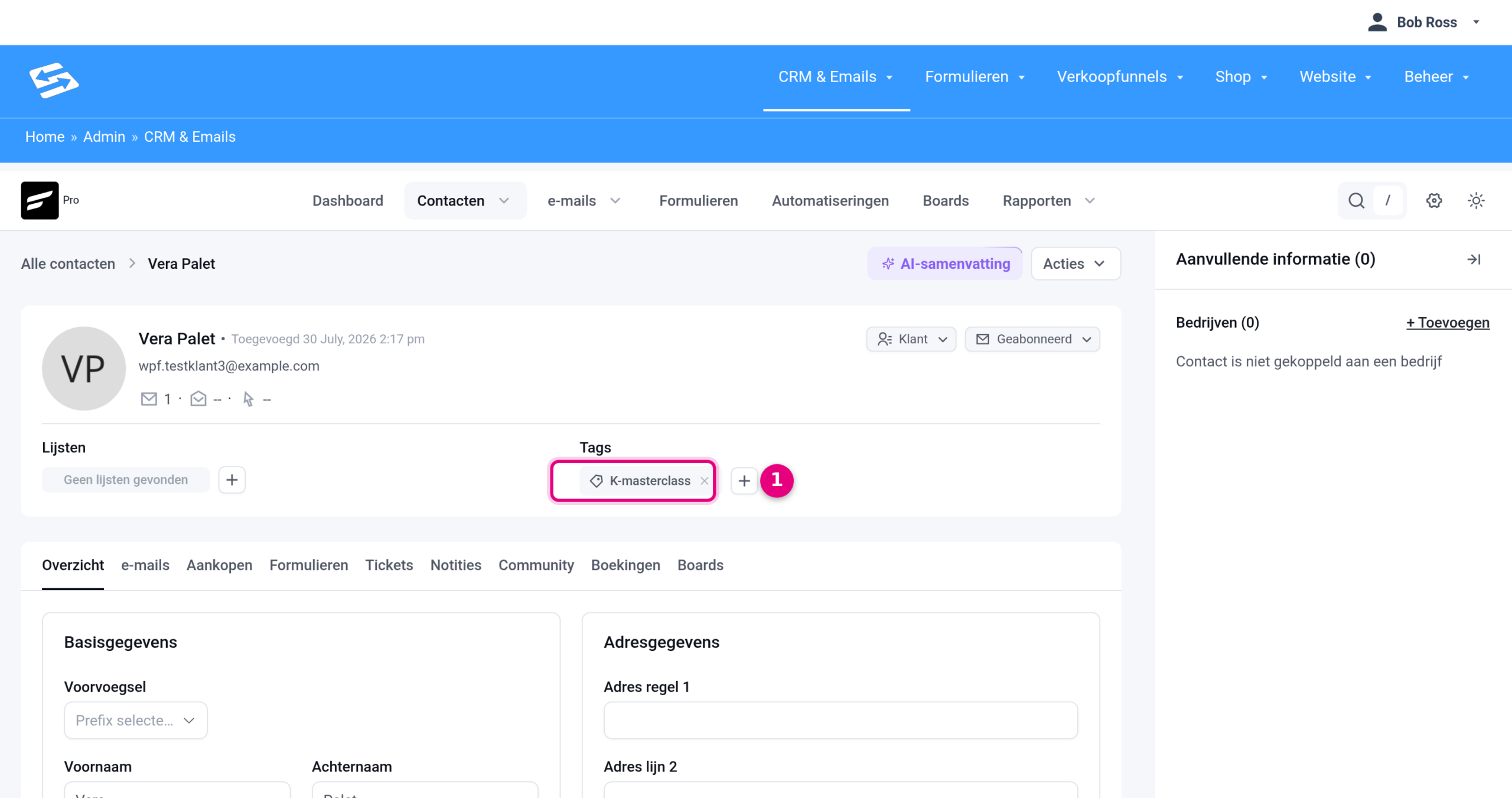
- Tags: hier verschijnt de producttag zodra de betaling binnen is. Via het plusje ernaast kun je tags ook handmatig toevoegen, bijvoorbeeld als je iemand buiten de webshop om toegang wilt geven. Links daarvan zie je op dezelfde hoogte de Lijsten van dit contact, en bovenin de contactkaart staan de contactgegevens, het contacttype (zoals Klant) en de aanmeldstatus voor je e-mails.
Automatisch ingetrokken bij terugbetaling of annulering #
Geef je op de bestelling een volledige terugbetaling, dan wordt de producttag automatisch weer verwijderd bij het contact. Je hoeft daar niets voor in te stellen. Direct na de terugbetaling staat de bestelling op Terugbetaald en is de tag van de contactkaart verdwenen. Hetzelfde gebeurt wanneer je een al betaalde bestelling op Geannuleerd zet.
Gebruik je de tag om toegang te geven tot afgeschermde pagina’s, community-spaces of cursussen, dan stopt die toegang bij een terugbetaling dus vanzelf. Je hoeft niet zelf bij te houden wie er nog toegang hoort te hebben.
Verkoop je abonnementen, dan heeft het WP Fusion-tabblad op een abonnementsproduct extra opties. Je kunt daar per abonnementsstatus tags laten toekennen, bijvoorbeeld via het veld “Pas deze tags toe wanneer een abonnement wordt geannuleerd”, en met de optie “Verwijder tags” de aankooptags automatisch laten verwijderen wanneer het abonnement wordt geannuleerd of afloopt. Zo stopt de toegang ook aan het einde van een abonnement vanzelf.
Start een automatisering met de trigger Tag toegepast #
De producttag is ook een betrouwbaar startpunt voor een automatisering: die start dan pas op het moment van betaling, ongeacht de betaalmethode. Ga naar CRM & Emails → Automatiseringen, klik op Nieuwe automatisering en kies de trigger Tag toegepast. Stel de trigger daarna zo in:
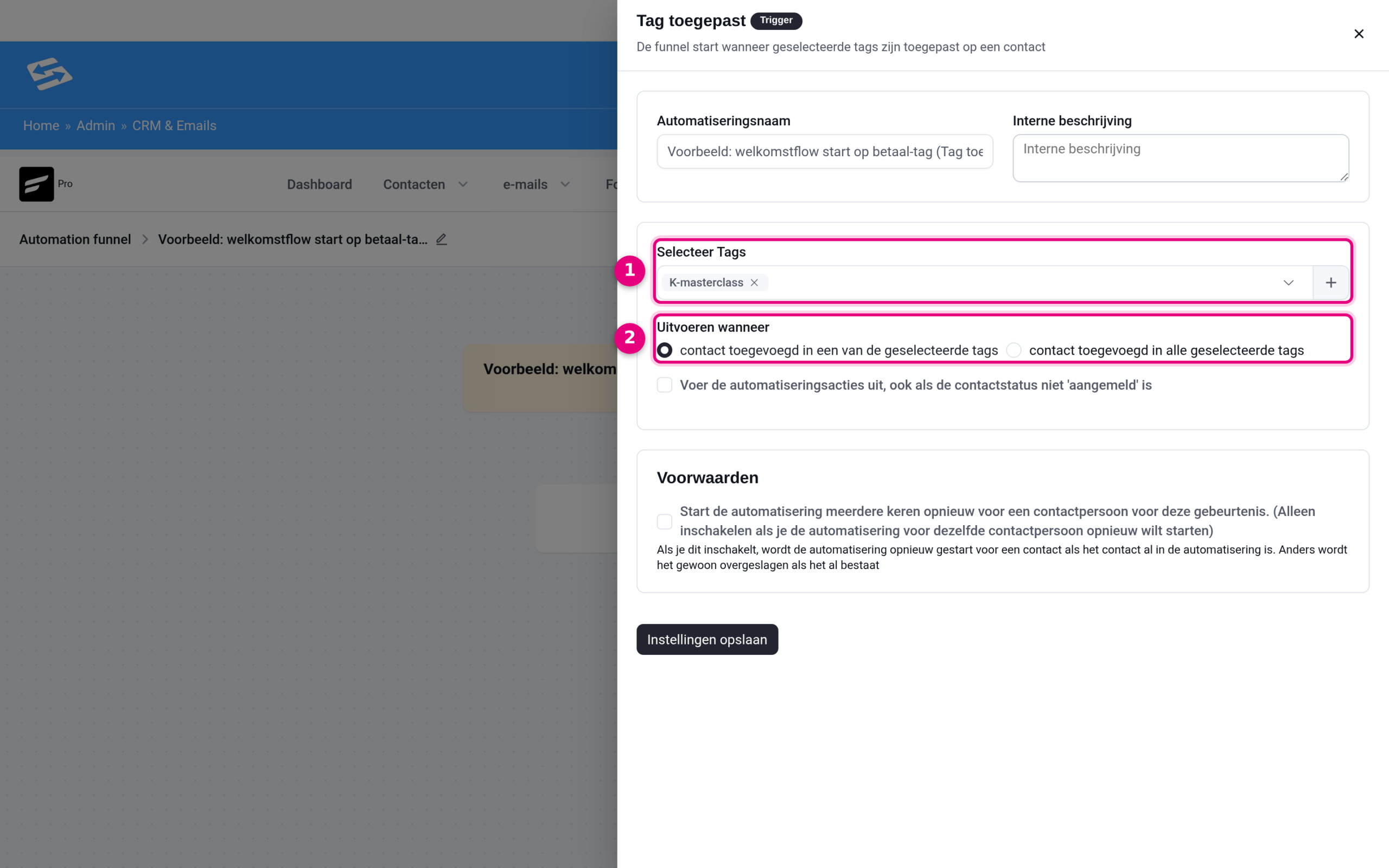
- Selecteer Tags: kies hier je producttag. De automatisering start zodra een contact deze tag krijgt, dus pas na de betaling. Bovenin geef je de automatisering eerst een herkenbare naam; het veld Interne beschrijving is optioneel en alleen voor jezelf zichtbaar.
- Uitvoeren wanneer: laat dit op contact toegevoegd in een van de geselecteerde tags staan. De tweede optie (alle geselecteerde tags) is alleen relevant als je meerdere tags selecteert en wilt dat het contact ze allemaal heeft. Daaronder zie je nog een vinkje om de automatisering ook te laten starten voor contacten die niet als aangemeld geregistreerd staan, en bij Voorwaarden een optie om de automatisering opnieuw te laten starten als hetzelfde contact de tag nog een keer krijgt.
Klik op Instellingen opslaan en bouw daarna je vervolgstappen, bijvoorbeeld een welkomstmail met de toegangslink. Hoe je stappen toevoegt lees je in het artikel Automatisering acties configureren.
Dezelfde tag geeft toegang tot je content #
Wil je dat kopers met deze tag automatisch toegang krijgen tot een afgeschermde pagina, community-space of cursus? Stel de tag dan in als toegangsvoorwaarde op die content. Hoe je dat doet lees je stap voor stap in Toegang tot pagina’s en content regelen met tags. De combinatie is precies wat deze route zo sterk maakt: één tag regelt de toegang, start je e-mails en wordt bij een terugbetaling automatisch weer ingetrokken.
Producttag of het CRM-tabblad op het product? #
Naast het WP Fusion-tabblad heeft elk product ook een FluentCRM-tabblad met Succesvolle aankoopacties, zoals beschreven in Een betaald product aanmaken met automatische lijstkoppeling en follow-up mail. Ook de tags van dat tabblad worden pas bij betaling toegekend. Er is wel een belangrijk verschil: bij een terugbetaling blijven de tags van het CRM-tabblad gewoon staan, tenzij je daar zelf aparte terugbetalingsacties instelt. De producttag via het WP Fusion-tabblad wordt wél automatisch ingetrokken.
Kies daarom de producttag uit dit artikel wanneer de tag toegang regelt of wanneer vervolgacties echt moeten stoppen bij een terugbetaling. Het CRM-tabblad is een prima keuze voor tags die juist mogen blijven staan, zoals een algemene klant-tag voor je administratie of marketing.
Testen #
- Plaats zelf een testbestelling van het product en kies Overmaken als betaalmethode. De bestelling krijgt de status In de wacht.
- Controleer de contactkaart via CRM & Emails → Contacten: de tag is er nog niet.
- Ga naar Shop → Bestellingen, open de testbestelling en zet de status op In behandeling. Controleer de contactkaart opnieuw: de tag is nu toegekend en een eventuele automatisering op de trigger Tag toegepast is gestart.
- Klik in de bestelling op Terugbetalen en betaal het volledige bedrag terug. Controleer de contactkaart nog een keer: de tag is automatisch verwijderd.
- Verwijder daarna de testbestelling en eventueel het testcontact.
Goed om te weten: variabele producten #
Verkoop je een variabel product, bijvoorbeeld een event met meerdere datums als varianten? Dan werkt de producttag op twee niveaus:
- Een tag op het hoofdproduct (het tabblad uit dit artikel) wordt toegekend bij élke variant die iemand koopt.
- Een tag per variant stel je in via het tabblad Variaties: klap de variatie uit en vul onderaan het veld “Pas deze labels toe in FluentCRM wanneer gekocht” in. Zo krijgt elke datum zijn eigen tag, bijvoorbeeld als startpunt voor een eigen automatisering per datum.
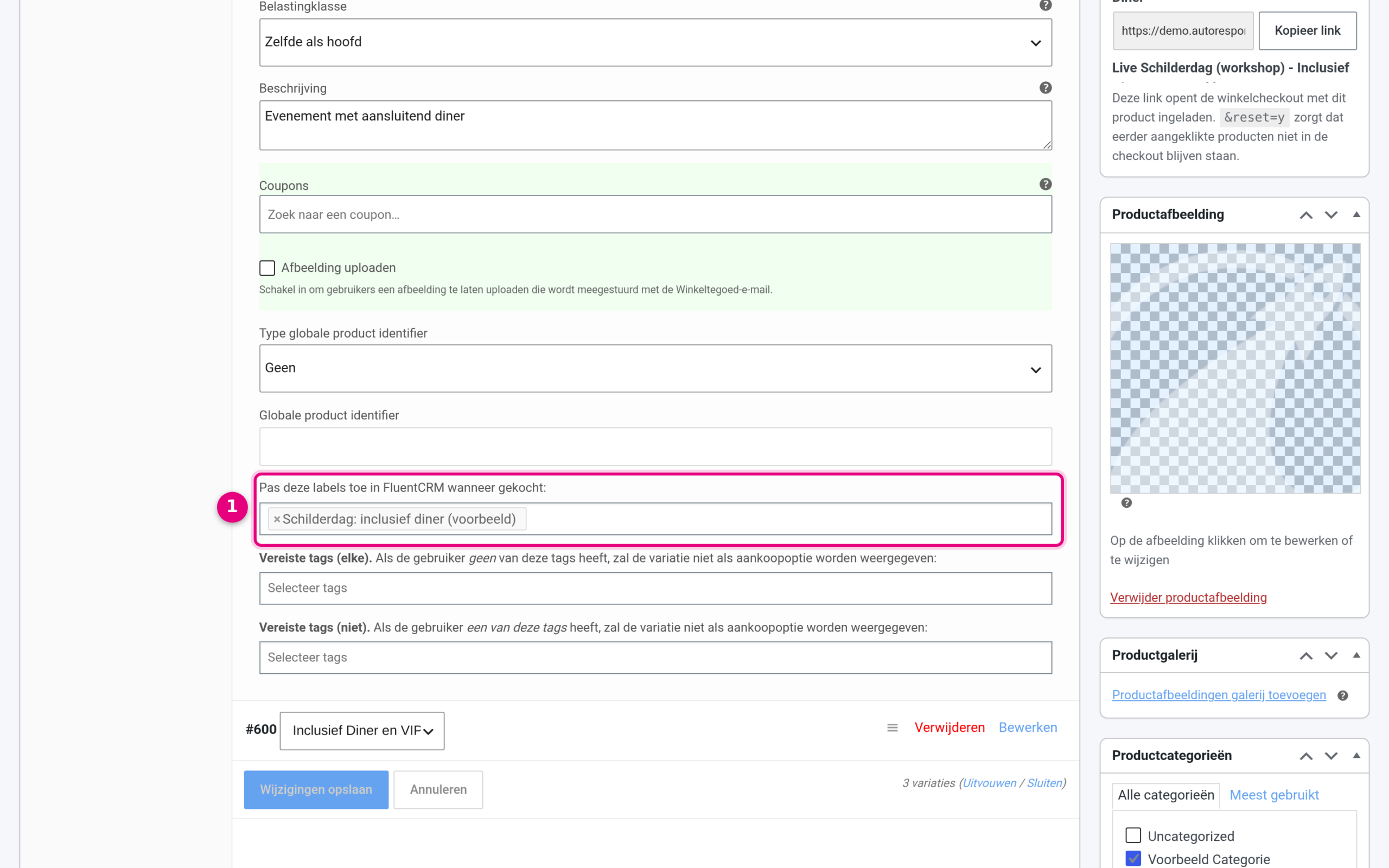
Maak je een nieuwe tag aan in het CRM en zie je die nog niet in het veld staan? Klik dan eerst op “Beschikbare Tags & Velden vernieuwen” via Beheer → Toegangsbeheer en herlaad de pagina.


