
Je community-portaal hoeft niet op te houden bij ruimtes en cursussen. Met het paginatemplate FluentCommunity Frame draait élke WordPress-pagina bínnen het portaal — met de zijbalk en het menu er gewoon omheen. Zo geef je leden een afsprakenpagina, een formulier, een roadmap of zelfs een aanbiedingspagina zonder dat ze de community verlaten. In dit artikel maak je zo’n pagina en zet je hem in het portaalmenu.
De community- en cursusfuncties in Autorespond zijn gebaseerd op FluentCommunity — inbegrepen in je pakket. Lees de Engelse documentatie
1. Een pagina in het portaal maken #
- Ga in je beheeromgeving naar Pagina’s → Nieuwe pagina en bouw de pagina zoals je gewend bent (blokken, formulier, agenda — alles kan).
- Kies in de pagina-instellingen rechts bij Template voor FluentCommunity Frame. Er is ook een variant op volledige breedte (Full Width Frame) voor brede inhoud zoals borden en tabellen.
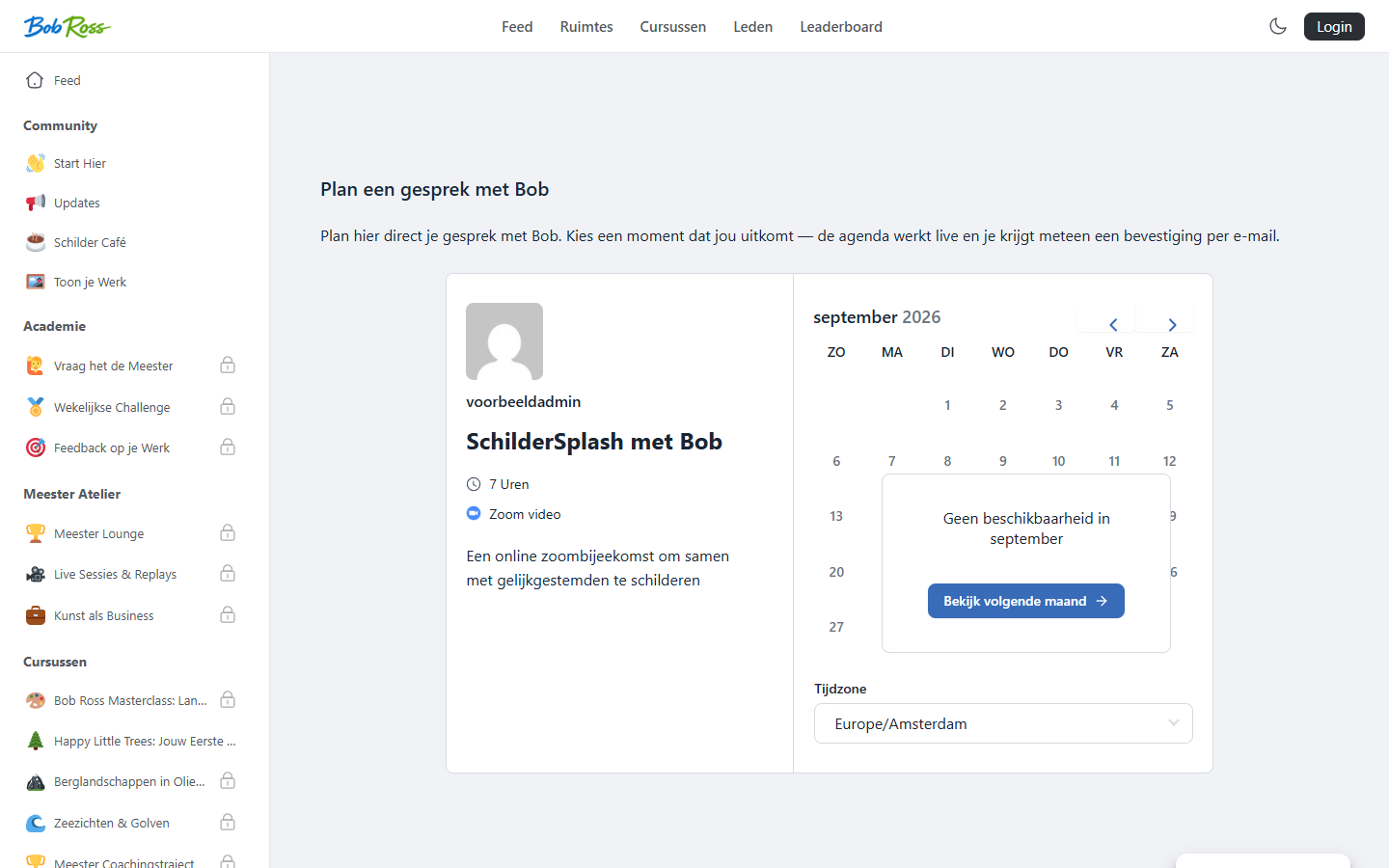
- Publiceer de pagina en open hem: je ziet je pagina-inhoud mét de portaal-zijbalk eromheen. Leden blijven dus in de vertrouwde omgeving.
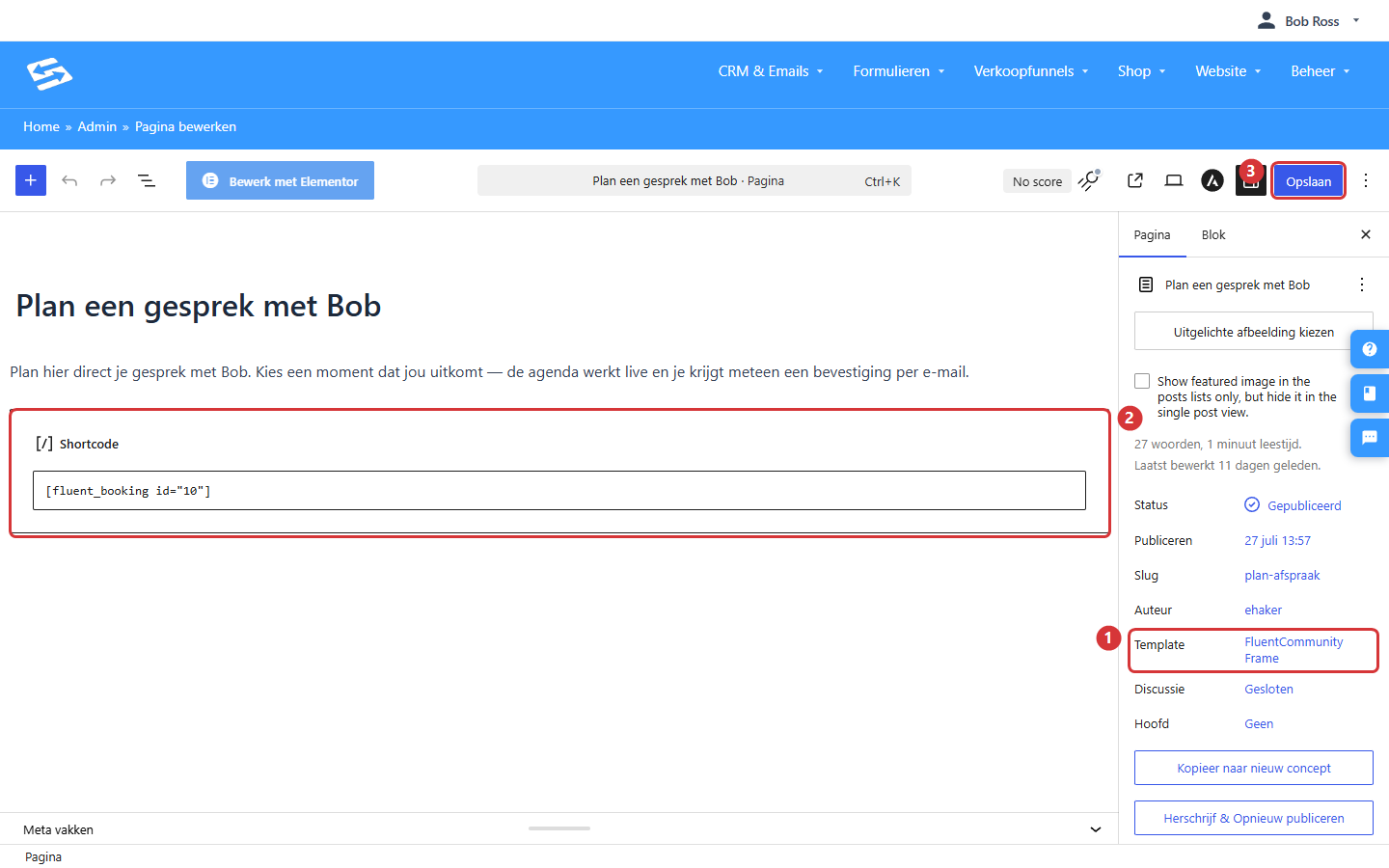
In beeld: 1) het template staat op FluentCommunity Frame · 2) de pagina-inhoud (hier een boekingsformulier) · 3) opslaan.
2. De pagina in het portaalmenu zetten #
- Open het portaal en ga naar Instellingen → Menu instellingen.
- Voeg onderaan een eigen link toe: titel (met emoji als icoon, bijvoorbeeld “📅 Plan een gesprek”), de URL van je pagina en of hij in hetzelfde of een nieuw tabblad opent. Kies voor frame-pagina’s hetzelfde tabblad — dat voelt als één geheel.
- Bepaal de zichtbaarheid: iedereen, alleen ingelogde leden, of alleen leden van specifieke ruimtes. Met die laatste optie maak je exclusieve pagina’s — bijvoorbeeld een coachingpagina die alleen je premium-leden in hun menu zien.
Je kunt dezelfde link ook per ruimte tonen in plaats van in het hoofdmenu: zie de sidebar-links in het artikel over ruimtes inrichten.
3. Ideeën die zich bewezen hebben #
- Afspraken plannen — zet je boekingsformulier of agenda op een frame-pagina; leden plannen een gesprek zonder het portaal te verlaten.
- Roadmap of ideeënbord — laat leden meedenken en stemmen over wat je gaat maken (zie het roadmap-artikel).
- Formulieren — een intake, aanvraag of enquête als pagina in het portaal.
- Aanbod- of upgradepagina — een pagina over je hogere lidmaatschap, alleen zichtbaar voor de niveaus daaronder.
- Hulp & veelgestelde vragen — een startpagina met uitleg over hoe de community werkt.
Veelgestelde vragen #
Werkt elke pagebuilder binnen het frame? #
Pagina’s uit de blok-editor werken het meest voorspelbaar. Pagina’s van een pagebuilder kunnen ook, maar controleer het resultaat: sommige brede lay-outs passen beter in de Full Width Frame-variant.
Zien niet-leden de pagina ook? #
De pagina zelf is een gewone WordPress-pagina; wil je hem afschermen, gebruik dan de zichtbaarheid van de menulink én bescherm de pagina-inhoud met tags — zie “Toegang tot pagina’s en content regelen met tags” hieronder.
Mijn wijziging aan het menu is niet direct zichtbaar. #
Vernieuw het portaal met een harde refresh of leeg de cache; zie het cache-artikel in de gerelateerde links.


