
Het boekingsformulier aanpassen: welke vragen je klant krijgt #
De Afspraken module is een optionele uitbreiding die je kunt toevoegen aan je Autorespond pakket. Deze module maakt het mogelijk om online afspraken te laten boeken, vergelijkbaar met Calendly. Meer informatie over deze module
Wie een afspraak bij je inplant, vult standaard een naam, een e-mailadres en een korte toelichting in. Voor veel gesprekken is dat net te weinig: je wilt ook een telefoonnummer voor als de online verbinding hapert, de naam van het bedrijf, of je wilt de vraag naar het onderwerp in je eigen woorden stellen. Dat regel je per boekingstype in het tabblad Vraag instellingen, zonder dat je iets aan je website hoeft te veranderen. In dit artikel zie je waar dat scherm staat, hoe je een bestaande vraag aanpast of verbergt, hoe je zelf vragen toevoegt en waar de antwoorden daarna terechtkomen.
1. Waar de boekingsvragen staan #
De vragen horen bij één boekingstype, dus bij één dienst. Heb je een kennismakingsgesprek en een adviesgesprek, dan stel je de vragen voor allebei apart in. Zo komt je bij het juiste scherm:
- Ga in het menu naar Beheer → Afspraken.
- Klik bovenin op het tabblad Kalenders. Je ziet per host een blok met daaronder de losse boekingstypes als kaartjes.
- Klik op het kaartje van de dienst die je wilt aanpassen op de knop Bewerken.
- Klik in het menu aan de linkerkant op Vraag instellingen.
Je komt dan op het scherm hieronder. Bovenaan staat het kopje Boekingsvragen met de toelichting “Pas de vragen aan die op de boekingspagina worden gesteld”. Daaronder staan de vragen onder elkaar, elk in een eigen kaartje.
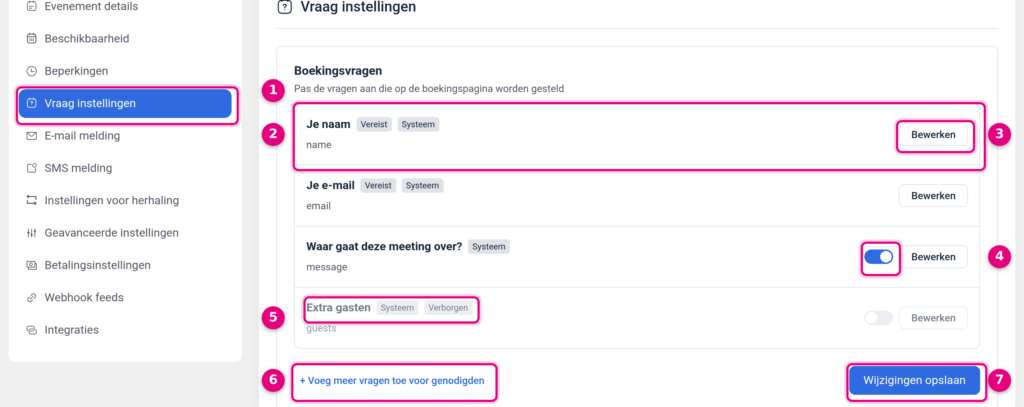
- Vraag instellingen. Het tabblad in het linkermenu van dit boekingstype. Alles wat je hier verandert, geldt alleen voor deze ene dienst. Je andere boekingstypes houden hun eigen vragen.
- De vraag zelf. Vetgedrukt staat het label dat je bezoeker te zien krijgt. Daarachter staan de aanduidingen: Vereist betekent dat het veld verplicht is, Systeem betekent dat het een vast veld van de module is. In het grijs eronder staat de technische naam van het veld, hier
name. Die naam blijft hetzelfde, ook als je het label verandert. - Bewerken. Hiermee open je het venster waarin je het label, de voorbeeldtekst, de toelichting en de instelling Vereist aanpast.
- De schakelaar voor zichtbaarheid. Staat de schakelaar aan (blauw), dan staat de vraag op het boekingsformulier. Zet je hem uit, dan verdwijnt de vraag van de boekingspagina terwijl je hem wel bewaart. Bij Je naam en Je e-mail zie je deze schakelaar niet: die twee zijn altijd zichtbaar en altijd verplicht.
- Extra gasten. Deze vraag staat standaard uit en heeft daarom de aanduiding Verborgen. Zet je de schakelaar aan, dan kan je bezoeker bij het boeken extra e-mailadressen opgeven die de uitnodiging meekrijgen.
- + Voeg meer vragen toe voor genodigden. Hiermee maak je een eigen vraag aan, bijvoorbeeld een telefoonnummer of een bedrijfsnaam.
- Wijzigingen opslaan. De laatste stap van elke wijziging op dit scherm. Sla je niet op, dan staat je aanpassing morgen niet op je boekingspagina.
2. De standaardvragen en wat de aanduiding Systeem betekent #
Elk nieuw boekingstype begint met vier vragen. Ze hebben allemaal de aanduiding Systeem: het zijn vaste velden van de module die je wel kunt aanpassen en (deels) verbergen, maar niet kunt weggooien.
- Je naam (technische naam
name). Verplicht en altijd zichtbaar. Deze naam gebruikt de module in de bevestigingsmail en in je agenda. - Je e-mail (
email). Verplicht en altijd zichtbaar. Naar dit adres gaan de bevestiging, de herinneringen en een eventuele wijziging. - Waar gaat deze meeting over? (
message). Een invoervak van meerdere regels waarin je bezoeker het onderwerp kwijt kan. Deze vraag mag je verbergen met de schakelaar, en je mag het label naar je eigen woorden aanpassen. - Extra gasten (
guests). Staat standaard uit. Aanzetten heeft zin als er vaker meerdere mensen bij een gesprek zitten.
Onderaan hetzelfde scherm staat nog een tweede blok, Overige vragen, met de toelichting “Pas de velden voor annuleren en opnieuw plannen van boekingen aan”. Daar staan Reden voor annulering en Reden voor opnieuw inplannen. Die twee horen niet bij het boekingsformulier zelf, maar bij de schermen die je bezoeker krijgt als hij een afspraak afzegt of verzet. Ook daarvan kun je met Bewerken de tekst aanpassen.
3. Een bestaande vraag aanpassen, verplicht maken of verbergen #
Klik bij de vraag die je wilt wijzigen op Bewerken. Er opent een venster met de naam Vraag updaten. Bij een systeemveld staat bovenin een melding dat je alleen de labels mag bewerken; het veldtype ligt vast.
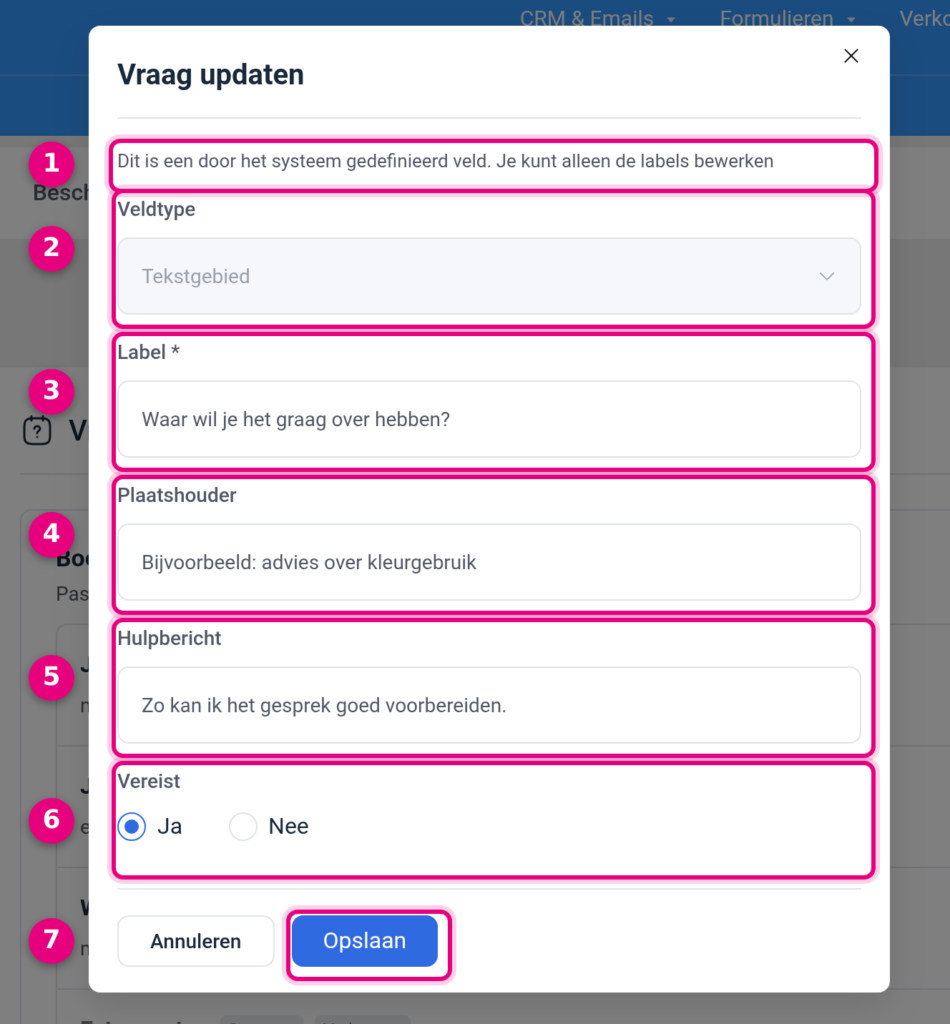
- De melding bij systeemvelden. “Dit is een door het systeem gedefinieerd veld. Je kunt alleen de labels bewerken.” Bij je eigen vragen zie je deze melding niet.
- Veldtype. Grijs weergegeven en niet te wijzigen. Bij deze vraag is dat Tekstgebied: een invoervak van meerdere regels. Ook bij je eigen vragen staat het veldtype vast zodra de vraag is aangemaakt.
- Label. De tekst die je bezoeker boven het invoervak leest. Hier is “Waar gaat deze meeting over?” vervangen door “Waar wil je het graag over hebben?”. Een label mag niet leeg blijven, vandaar het sterretje.
- Plaatshouder. De lichte voorbeeldtekst ín het lege invoervak, die verdwijnt zodra er getypt wordt. Handig om een voorbeeldantwoord te geven. Niet elk veldtype heeft dit veld.
- Hulpbericht. Een korte toelichting die schuin onder het veld blijft staan, ook tijdens het typen. Gebruik dit om uit te leggen waarom je iets vraagt.
- Vereist. Kies Ja om het veld verplicht te maken: je bezoeker kan de boeking dan niet afronden zonder antwoord. Kies Nee om het optioneel te laten.
- Opslaan. Hiermee sluit je het venster. Klik daarna in het hoofdscherm ook nog op Wijzigingen opslaan, anders is je aanpassing na een herlaadbeurt weer weg.
Wil je een vraag helemaal niet stellen, dan gebruik je de schakelaar in het kaartje in plaats van het venster. De vraag verdwijnt dan van de boekingspagina en krijgt in het overzicht de aanduiding Verborgen. Systeemvragen kun je alleen verbergen, niet verwijderen: bij Je naam en Je e-mail kan zelfs dat niet, omdat de module zonder naam en e-mailadres geen afspraak kan vastleggen.
4. Een nieuwe vraag toevoegen #
Klik onder de lijst op + Voeg meer vragen toe voor genodigden. Er opent een venster met de naam Vraag toevoegen, dat er hetzelfde uitziet als het venster hierboven. Alleen mag je nu wél het veldtype kiezen. In het voorbeeld hieronder komt er een verplicht telefoonnummer bij.
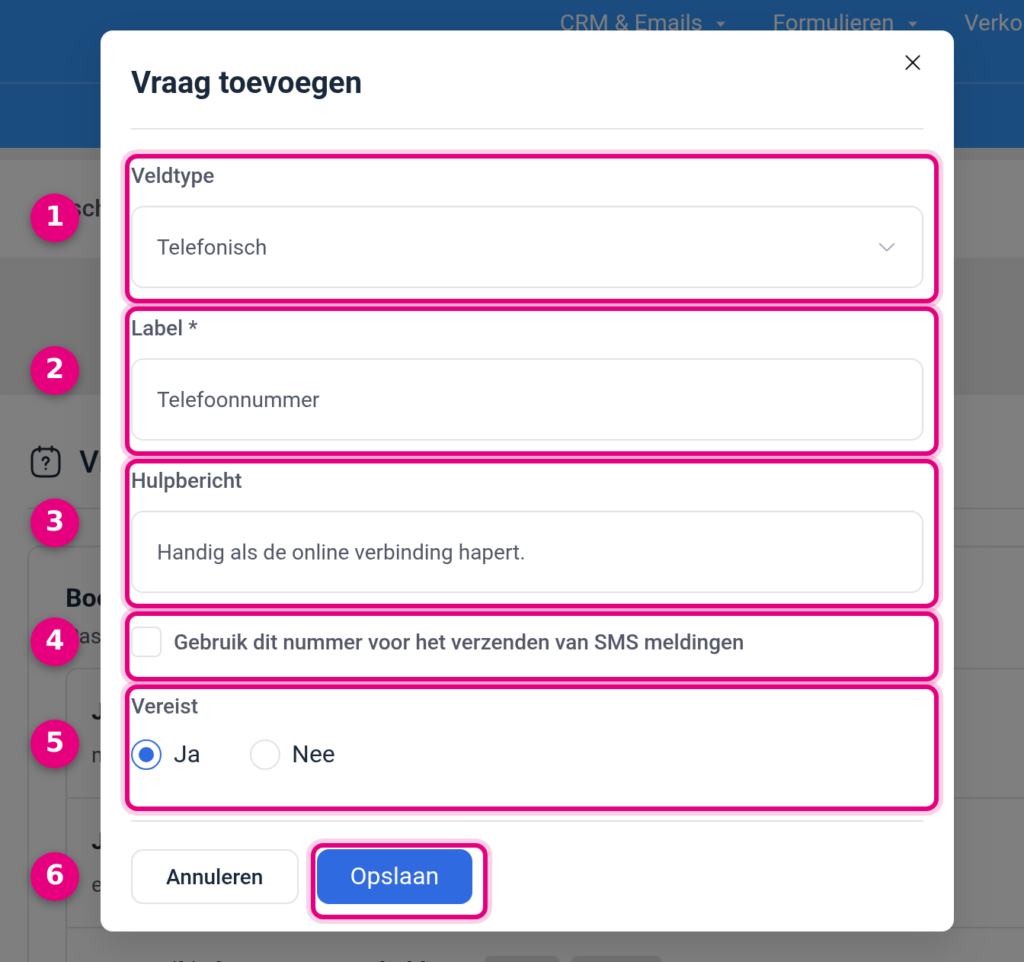
- Veldtype. Kies dit als eerste, want de rest van het venster past zich erop aan. Voor een telefoonnummer kies je Telefonisch: je bezoeker krijgt dan een keuzelijst voor het land plus een invoerveld voor het nummer.
- Label. De vraag zoals je bezoeker hem leest, bijvoorbeeld “Telefoonnummer”. Dit label komt later ook terug bij de boeking.
- Hulpbericht. De korte toelichting onder het veld, hier “Handig als de online verbinding hapert.” Vooral bij persoonlijke gegevens helpt zo een zin om afhakers te voorkomen.
- Gebruik dit nummer voor het verzenden van SMS meldingen. Dit vinkje verschijnt alleen bij het veldtype Telefonisch. Zet het alleen aan als je de sms-meldingen van de module gebruikt; vraag je het nummer alleen voor jezelf, laat het dan uit.
- Vereist. Op Ja moet je bezoeker het invullen, op Nee mag hij het overslaan.
- Opslaan. De vraag komt onderaan de lijst te staan. Klik daarna in het hoofdscherm op Wijzigingen opslaan.
In de keuzelijst Veldtype staan deze veertien types:
- E-mail en Tekst: één regel tekst, waarbij E-mail ook controleert of er een geldig adres staat.
- Tekstgebied: een invoervak van meerdere regels, geschikt voor een toelichting.
- Nummer: alleen cijfers, bijvoorbeeld voor een aantal deelnemers.
- Telefonisch: een landkeuze plus een telefoonnummer.
- Keuzerondje, Selecteer en Meerkeuze selectie: laat je bezoeker kiezen uit antwoorden die jij opgeeft. Bij deze types verschijnt in het venster een extra veld Opties met de knop + Nieuwe optie toevoegen.
- Selectievakje en Selectievak groep: één vinkje of een rijtje vinkjes waarbij meerdere antwoorden tegelijk mogen.
- Datum: een datumkiezer, bijvoorbeeld voor een gewenste startdatum.
- Bestand: je bezoeker uploadt een bestand, bijvoorbeeld een foto of een document.
- Verborgen: een veld dat je bezoeker niet ziet, maar dat wel wordt meegestuurd. Handig om vast te leggen via welke pagina iemand boekte.
- Voorwaarden & condities: een akkoordvinkje met je eigen tekst, bijvoorbeeld voor je annuleringsvoorwaarden.
5. Je eigen vragen in het overzicht #
Na het opslaan staan je eigen vragen onder de systeemvragen in dezelfde lijst. Aan de knoppen zie je meteen het verschil tussen een systeemvraag en een vraag van jezelf.
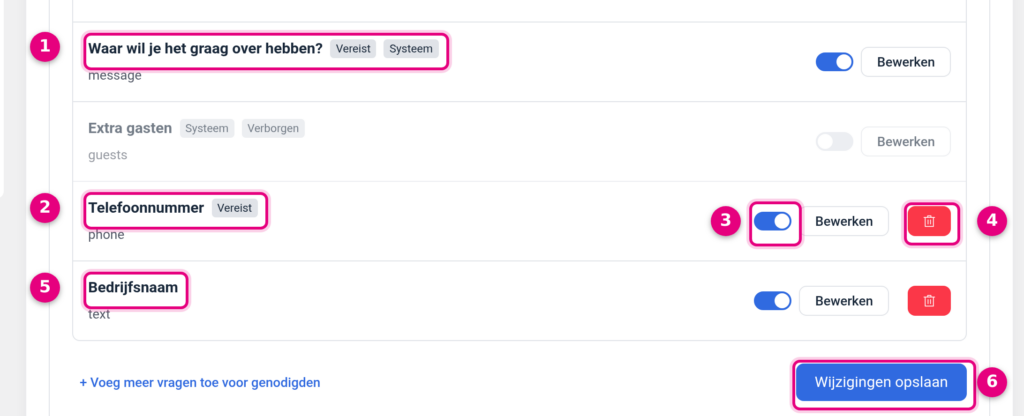
- De aangepaste systeemvraag. Het nieuwe label staat nu in de lijst, maar de aanduiding Systeem blijft staan en de technische naam blijft
message. - Je eigen vraag. Telefoonnummer met de aanduiding Vereist en daaronder de technische naam
phone. - De schakelaar. Ook je eigen vragen kun je tijdelijk uitzetten, bijvoorbeeld als je een bepaalde periode geen bedrijfsgegevens nodig hebt.
- De rode prullenbak. Alleen je eigen vragen hebben deze knop. Verwijderen is definitief, dus twijfel je nog, gebruik dan liever de schakelaar.
- Een optionele vraag. Bij Bedrijfsnaam staat geen aanduiding Vereist: je bezoeker mag het veld leeg laten.
- Wijzigingen opslaan. Ook na het toevoegen of verwijderen van een vraag klik je hier nog een keer.
6. Zo ziet het formulier eruit voor je bezoeker #
Open je eigen boekingslink in een nieuw browservenster om het resultaat te bekijken. Je bezoeker kiest eerst een datum en een tijd en klikt op Volgende. Daarna verschijnt het formulier met de kop Voer details in, met precies de vragen die je hebt ingesteld en in dezelfde volgorde.
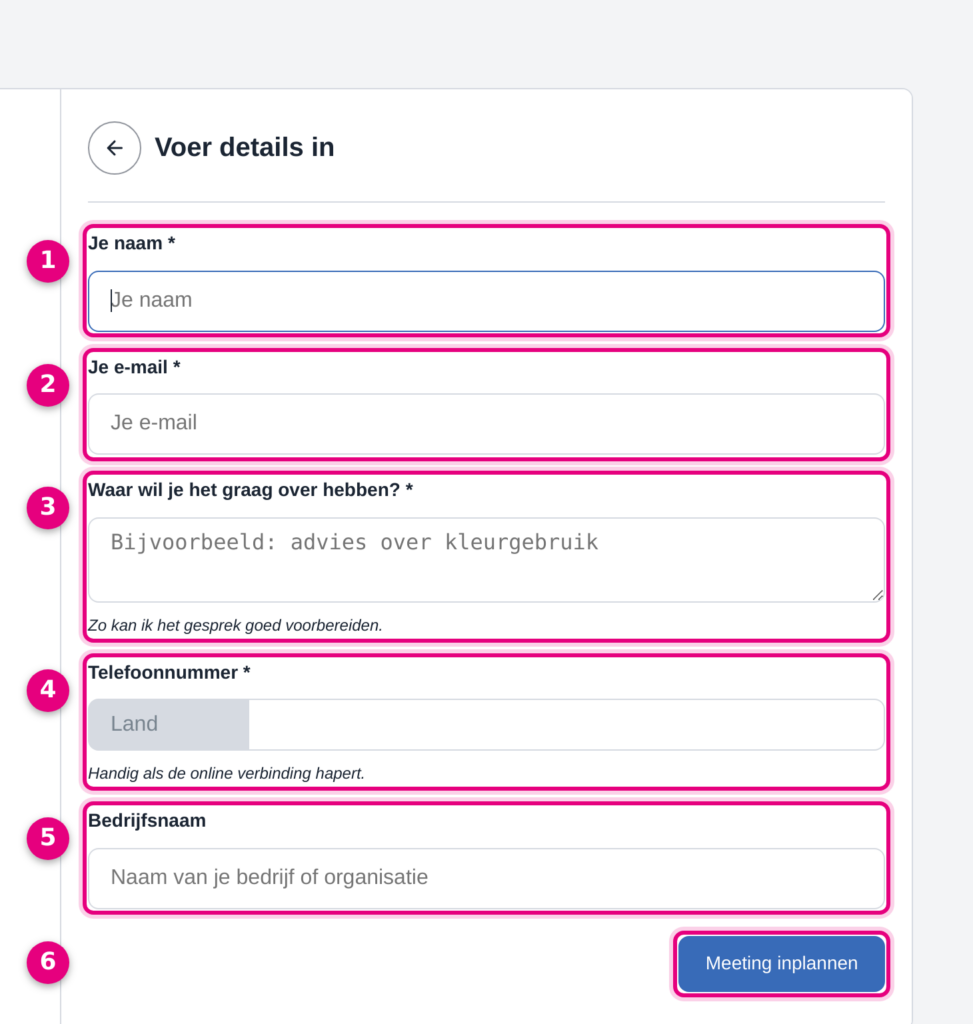
- Je naam. Altijd aanwezig en verplicht. Het sterretje achter het label geeft aan dat het veld ingevuld moet worden.
- Je e-mail. Ook altijd aanwezig en verplicht. Naar dit adres gaat de bevestiging.
- De aangepaste vraag. Je nieuwe label staat boven het vak, de plaatshouder staat lichtgrijs in het lege vak en het hulpbericht staat er schuingedrukt onder.
- Je eigen vraag Telefoonnummer. Bij het veldtype Telefonisch krijgt je bezoeker eerst een keuzelijst met landen en daarnaast het invoerveld voor het nummer. Kiest hij geen land, dan meldt het formulier dat het veld nog niet compleet is.
- Bedrijfsnaam. Zonder sterretje, dus optioneel. Je bezoeker kan het veld overslaan.
- Meeting inplannen. Hiermee legt je bezoeker de afspraak vast. Ontbreekt er een verplicht antwoord, dan blijft hij op dit scherm en wijst het formulier het lege veld aan.
7. Waar je de antwoorden terugvindt #
De antwoorden komen bij de boeking zelf te staan. Ga naar Beheer → Afspraken en klik op het tabblad Boekingen. Klik daar op de afspraak die je wilt bekijken. In het blok Genodigden informatie staan alle gegevens bij elkaar.
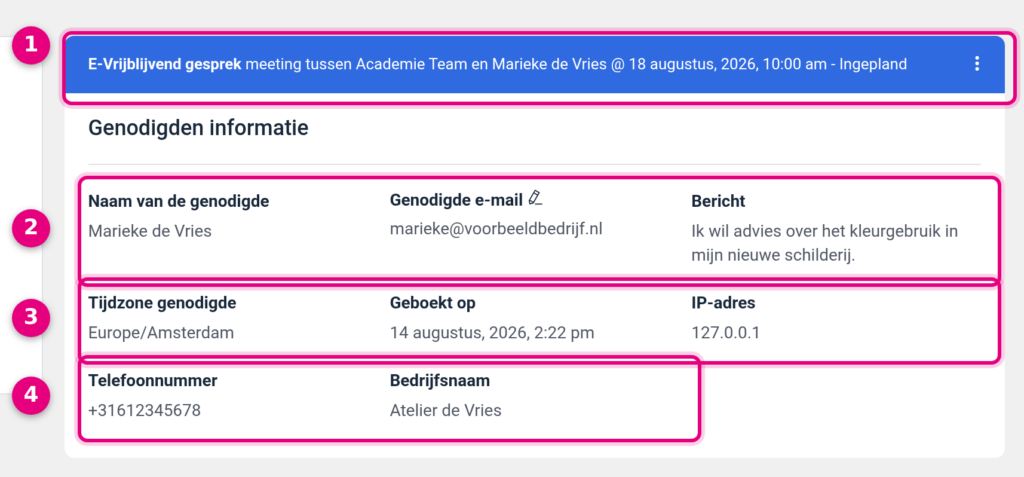
- De balk bovenaan. Hierin staan het boekingstype, de naam van de host, de naam van de deelnemer, datum en tijd, en de status van de afspraak.
- De eerste rij met antwoorden. De naam, het e-mailadres en het antwoord op de vraag over het onderwerp. Let op: dat antwoord staat hier altijd onder het vaste kopje Bericht, ook wanneer je het label op de boekingspagina hebt veranderd.
- Gegevens die de module zelf vastlegt. De tijdzone van je bezoeker, het moment waarop hij boekte en het IP-adres. Deze hoef je niet als vraag toe te voegen.
- Je eigen vragen. Telefoonnummer en Bedrijfsnaam staan er met het label dat jij hebt ingesteld, met daaronder het antwoord.
Je bezoeker ziet dezelfde antwoorden terug op het bevestigingsscherm na het boeken, onder zijn eigen afspraakgegevens. Zo kan hij meteen controleren of hij zich niet vergist heeft.
Wil je dat een boeking ook een contact in je CRM aanmaakt of bijwerkt, dan zet je dat aan bij hetzelfde boekingstype via Integraties → Nieuwe integratie toevoegen → FluentCRM Integratie. Hoe je die koppeling instelt, staat stap voor stap in Afspraken koppelen aan het CRM: contacten automatisch aanmaken bij een boeking. De antwoorden op je eigen vragen blijven daarnaast altijd bij de boeking zelf bewaard.
8. Goed om te weten #
- Vragen horen bij één dienst. Stel je dezelfde vraag bij meerdere boekingstypes, dan voeg je hem bij elk type apart toe.
- Het veldtype ligt vast. Na het opslaan kun je het type niet meer wijzigen. Koos je het verkeerde type, verwijder de vraag dan en maak hem opnieuw aan met het juiste type.
- Verbergen is veiliger dan verwijderen. Met de schakelaar haal je een vraag van het formulier zonder de instellingen kwijt te raken. De prullenbak is definitief.
- Houd het formulier kort. Elke extra verplichte vraag is een extra drempel. Vraag alleen wat je echt nodig hebt om het gesprek voor te bereiden en zet de rest op Nee bij Vereist.
- Vergeet Wijzigingen opslaan niet. Het venster met Opslaan sluit alleen de vraag zelf. Pas met Wijzigingen opslaan in het hoofdscherm staat het op je boekingspagina.
Gerelateerde artikelen #
- Je boekingslink delen: één dienst of al je diensten op één pagina
- Afspraken koppelen aan het CRM: contacten automatisch aanmaken bij een boeking
- Je kalender koppelen aan de afsprakenplanner
- Meerdere boekingsduren instellen in de Afspraken module
- Groepsevenementen instellen in de Afspraken module
- Meerdere vergaderruimtes boekbaar stellen met een maximale capaciteit
- Betaalde afspraken instellen met automatische checkout
- Handmatig afspraken toevoegen in de Afspraken module
- Zoom koppelen aan de Afspraken module voor automatische meetings


