
Bied je hetzelfde aan in een paar smaken, dan hoef je daar geen losse producten voor te maken. In een variabel product zet je alle keuzes bij elkaar. Je klant kiest op de productpagina of in de checkout de variant die hij wil, en elke variant kan een eigen prijs, een eigen voorraad (bijvoorbeeld het aantal plekken) en een eigen bestellink hebben.
Een paar voorbeelden waarvoor je varianten gebruikt:
- een online cursus in drie pakketten: basis, met persoonlijke feedback of met een 1-op-1 sessie, elk met een eigen prijs;
- een workshop, wandeling of training op verschillende datums of locaties, met per datum een maximum aantal plekken;
- een coachingtraject van 3, 5 of 10 sessies;
- een boek als e-book of als paperback.
Organiseer je een event dat steeds op nieuwe datums terugkomt? Lees dan ook Een terugkerend event met veel datums in één product. Daarin staat hoe je per datum het aantal plekken beheert, hoe voorbije datums vanzelf verdwijnen en hoe je deelnemers per datum terugvindt.
Producten in Autorespond zijn gebaseerd op WooCommerce – inbegrepen in je pakket. Lees de Engelse documentatie
Varianten en je pakket #
Een variabel product telt voor je pakket als één product, hoeveel varianten het ook heeft. Heb je nu voor elk pakket of elke datum een apart product, dan kun je die met varianten samenvoegen tot één product. Hoe producten worden geteld lees je in Zo werkt de maandelijkse verbruiksafrekening.
Stap 1: maak het product aan en kies Variabel product #
- Ga naar Shop → Producten.
- Klik op Nieuw product toevoegen.
- Geef het product een naam en een beschrijving. De naam is voor alle varianten hetzelfde, bijvoorbeeld Online schildercursus: landschappen in olieverf.
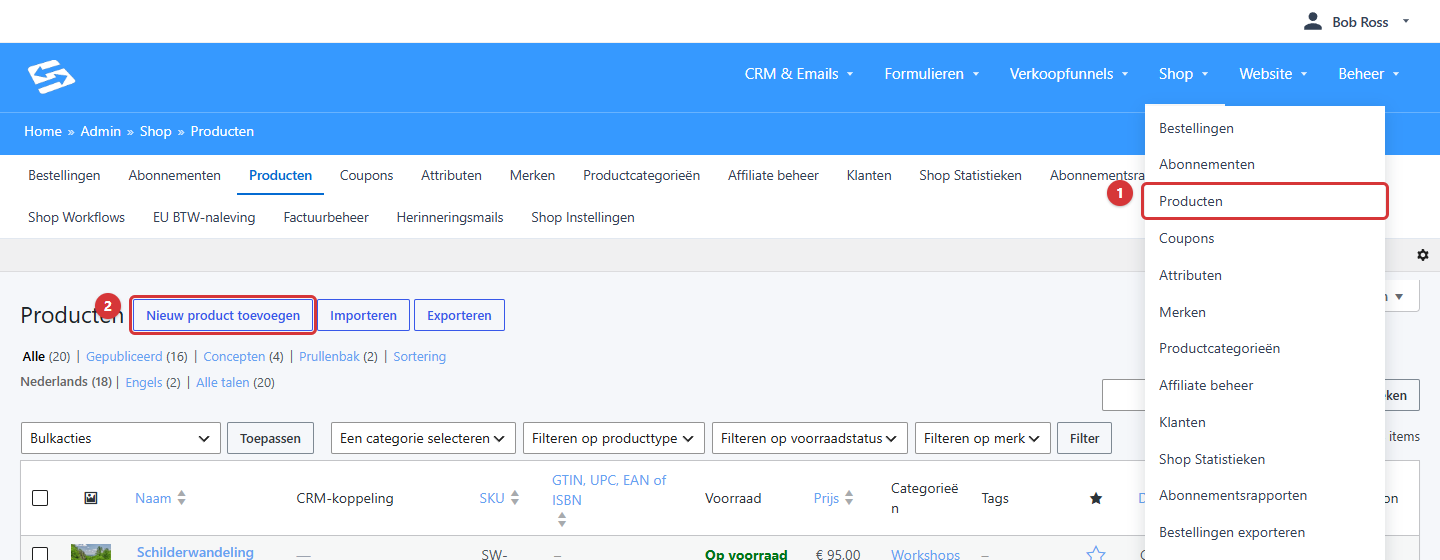
- Via het menu Shop open je Producten.
- Met Nieuw product toevoegen maak je het product aan.
Stap 2: voeg een attribuut toe met de keuzes #
Een attribuut is de keuze die je klant maakt, bijvoorbeeld Pakket, Datum of Locatie. De waarden zijn de opties waaruit je klant kiest.
- Kies in het blok Productgegevens bij het producttype Variabel product.
- Open het tabblad Attributen en klik op Nieuwe toevoegen.
- Vul bij Naam de keuze in zoals je klant die ziet, bijvoorbeeld Pakket.
- Vul bij Waarde(n) de opties in, gescheiden door een verticale streep: Basis | Met persoonlijke feedback | Met feedback en 1-op-1 sessie.
- Zet een vinkje bij Gebruik voor variaties. Laat Toon op de productpagina aan als je de opties ook onder Aanvullende informatie op de productpagina wilt tonen.
- Klik op Eigenschappen opslaan.
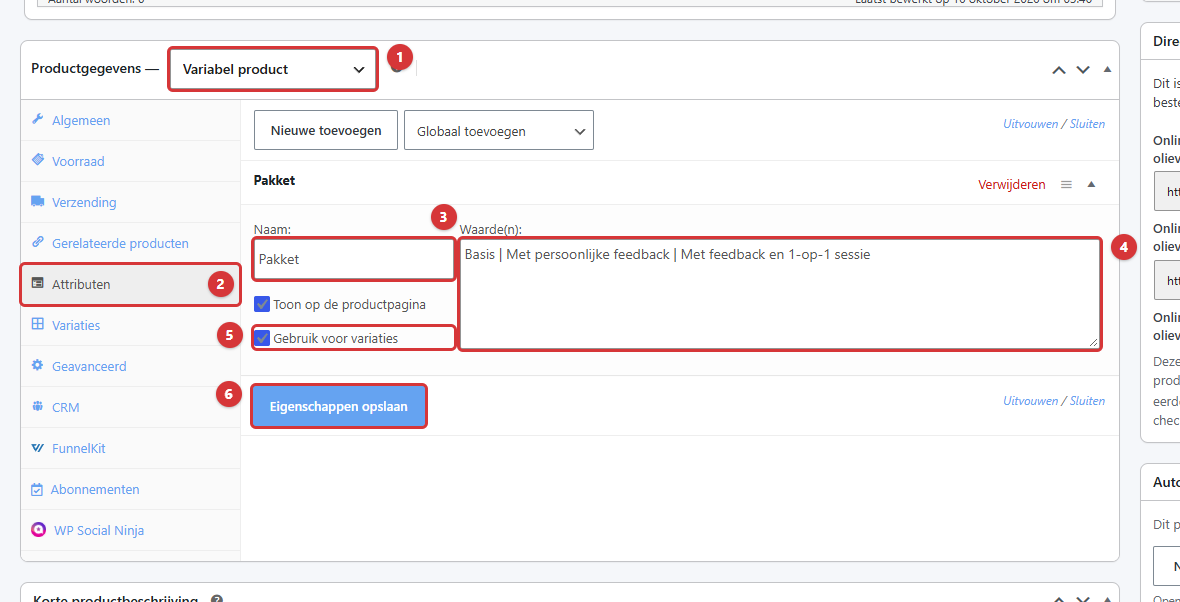
- Het producttype Variabel product.
- Het tabblad Attributen.
- De naam van de keuze, zoals je klant die ziet.
- De opties, gescheiden door een verticale streep.
- Gebruik voor variaties moet aan staan, anders kun je geen varianten maken.
- Met Eigenschappen opslaan leg je het attribuut vast.
Nieuwe toevoegen maakt een attribuut voor alleen dit product; dat is in de meeste gevallen het handigst. Met Globaal toevoegen kies je een attribuut dat je onder Shop → Attributen hebt aangemaakt en in meerdere producten hergebruikt, bijvoorbeeld een vaste lijst met locaties.
Stap 3: maak de varianten aan #
- Open het tabblad Variaties.
- Klik op Variaties genereren en bevestig. Er komt voor elke optie een variant. Heb je twee attributen (bijvoorbeeld pakket en taal), dan maakt dit alle combinaties.
- Klik op een variant om hem open te klappen en vul de Reguliere prijs in. Een variant zonder prijs is niet te koop.
- Vul eventueel per variant een SKU (artikelnummer) in, zet Voorraad beheren? aan met een Voorraadhoeveelheid als je een maximum aantal wilt (bijvoorbeeld plekken), of voeg een afbeelding of beschrijving toe.
- Kies bij Standaard formulierwaarden welke variant vooraf geselecteerd staat, of laat het leeg zodat je klant zelf kiest.
- Klik op Wijzigingen opslaan en daarna rechts op Publiceren (of Bijwerken).
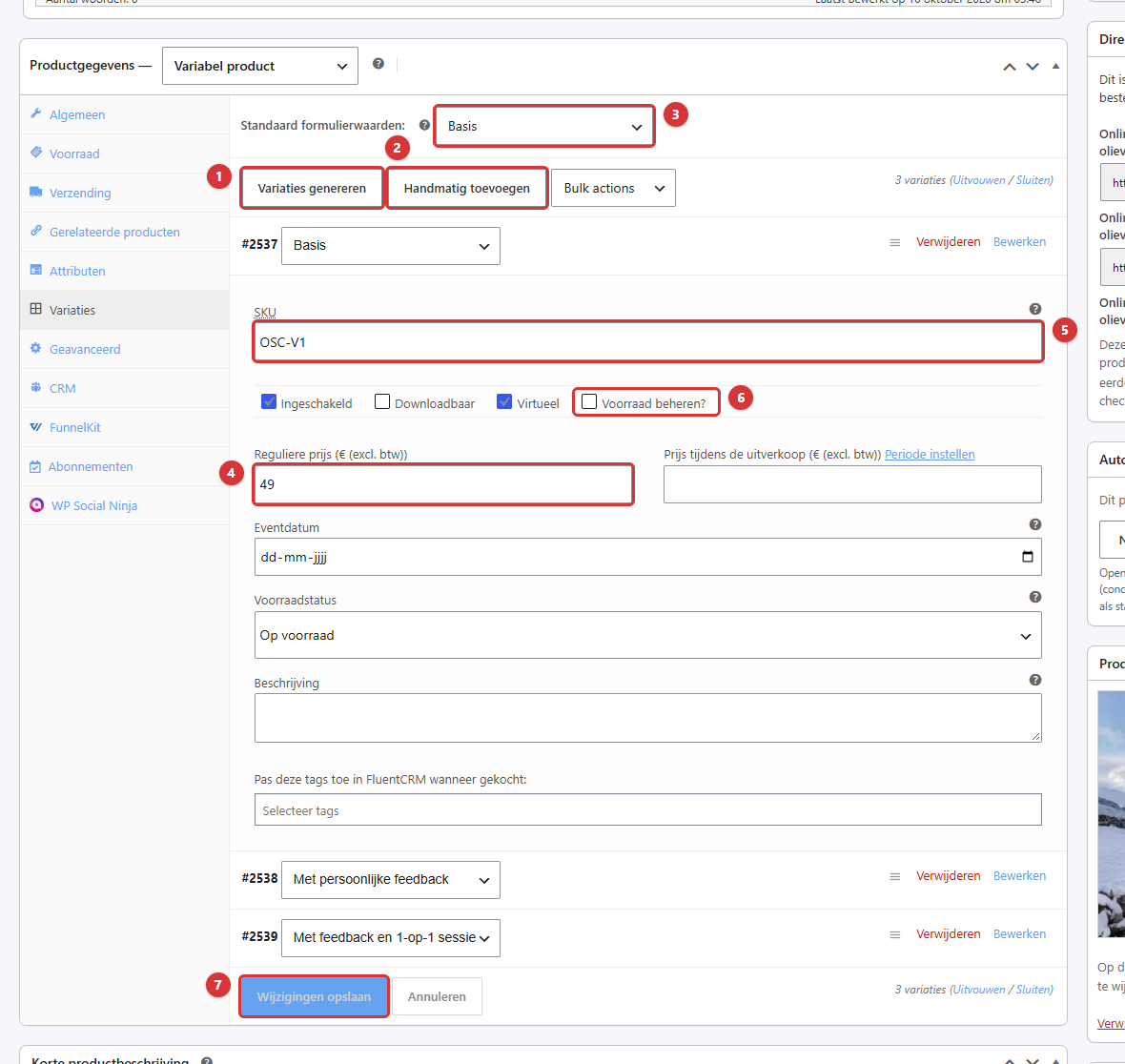
- Variaties genereren maakt in één keer een variant voor elke optie.
- Met Handmatig toevoegen voeg je één variant toe, bijvoorbeeld als je later een optie toevoegt.
- Standaard formulierwaarden: de variant die vooraf geselecteerd staat.
- De prijs van deze variant.
- Een eigen artikelnummer per variant maakt bestellingen makkelijker terug te vinden.
- Met Voorraad beheren? stel je per variant een maximum aantal in.
- Vergeet niet Wijzigingen opslaan: pas dan worden de varianten bewaard.
Tip: moet elke variant dezelfde prijs krijgen, gebruik dan de keuzelijst Bulk actions naast de knoppen en kies Normale prijzen instellen. Zo vul je de prijs voor alle varianten tegelijk in. Het veld Eventdatum gebruik je alleen bij events; zie het artikel over terugkerende events.
Wil je per variant een andere tag geven aan de koper, bijvoorbeeld om toegang tot een ander cursuspakket te regelen? Gebruik dan per variant het veld Pas deze tags toe in FluentCRM wanneer gekocht.
Stap 4: deel een bestellink per variant #
Rechts in het product staat het blok Directe bestellink. Daarin vind je per variant een bestellink die de checkout opent met precies die variant erin. Gebruik die link onder een knop op je verkooppagina of in een mail. Meer over bestellinks lees je in Bestellinks voor producten genereren en gebruiken op landingspagina’s.
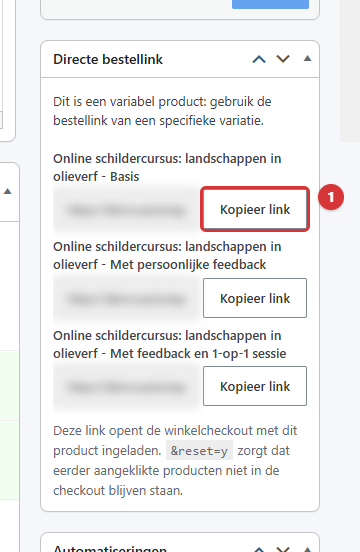
- Met Kopieer link zet je de bestellink van die variant op je klembord.
Zo ziet je klant het #
Op de productpagina kiest je klant de variant in een keuzelijst. De prijs en de beschikbaarheid veranderen mee met de keuze.
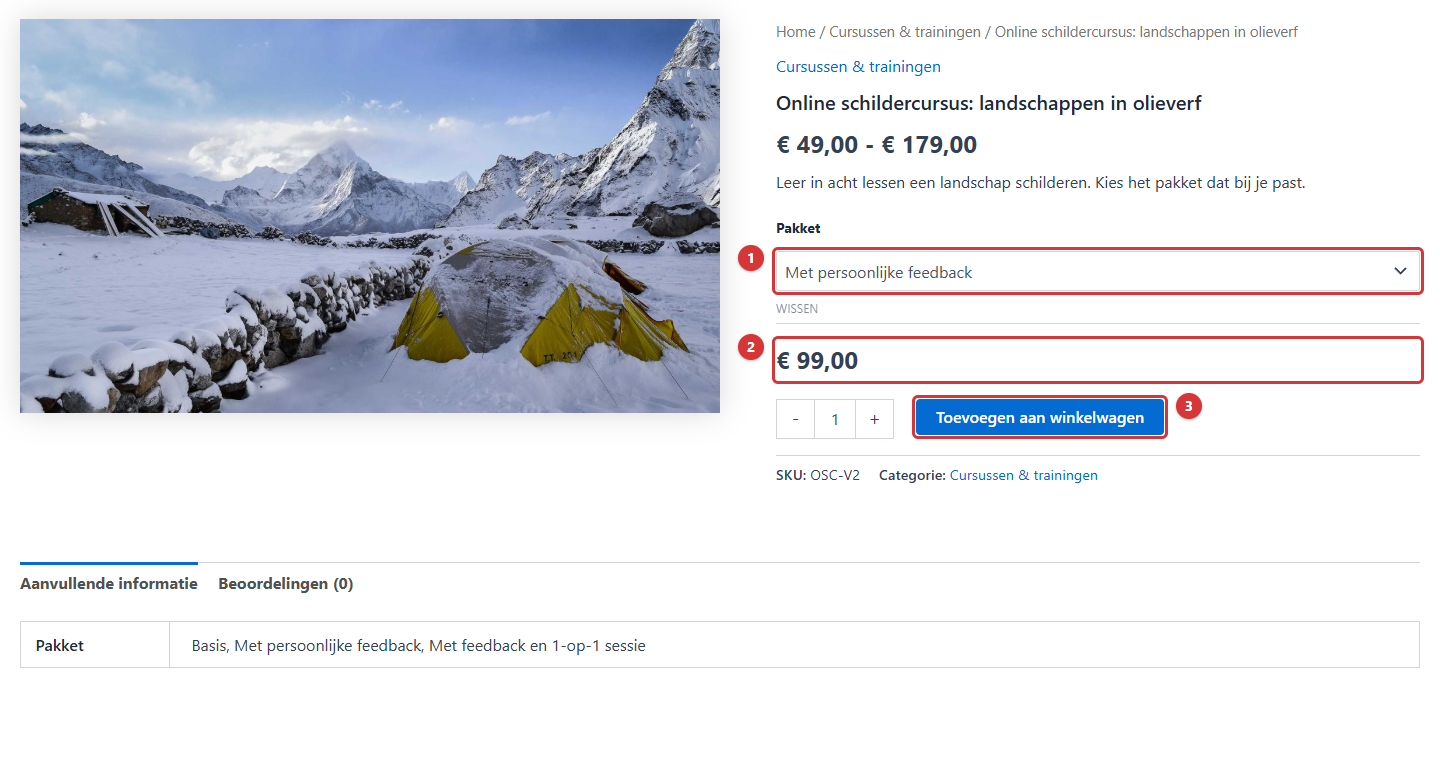
- De keuzelijst met de opties van het attribuut.
- De prijs van de gekozen variant.
- Pas na een keuze kan je klant het product in de winkelwagen leggen.
Veelgestelde vragen #
Telt elke variant als een apart product voor mijn pakket? #
Nee. Een variabel product telt als één product, hoeveel varianten het ook heeft.
Kan ik een variant tijdelijk uit de verkoop halen? #
Ja. Klap de variant open en zet het vinkje Ingeschakeld uit, of zet de voorraad op 0. Vergeet niet Wijzigingen opslaan.
Hoe voeg ik later een optie toe? #
Voeg in het tabblad Attributen de nieuwe waarde toe (achter een verticale streep) en klik op Eigenschappen opslaan. Klik daarna in Variaties op Handmatig toevoegen, kies de nieuwe optie, vul de prijs in en sla op.
Kan ik per variant iets anders laten gebeuren in een automatisering? #
Ja. Een automatisering die start bij de aankoop van het product kijkt naar het hele product; met een conditieblok op Aangekochte productvariaties maak je per variant een eigen pad. Gaat het om events op verschillende datums, gebruik dan één automatisering voor alle datums.
Gerelateerde artikelen #
- Een terugkerend event met veel datums in één product
- Mails rond de eventdatum: één automatisering voor alle datums
- Keuzehulp: los product, product met varianten of de afsprakenplanner?
- Bestellinks voor producten genereren en gebruiken op landingspagina’s
- Voorraadbeheer instellen voor producten
- Een betaald product aanmaken met automatische lijstkoppeling en follow-up mail


