
Automatisering acties configureren #
Acties bepalen wat er gebeurt wanneer een automation wordt geactiveerd. Je kunt meerdere acties achter elkaar uitvoeren, zoals het toevoegen van tags, het sturen van e-mails, het aanpassen van contactgegevens of het starten van andere processen. Elke actie heeft specifieke instellingen die bepalen hoe deze wordt uitgevoerd.
Automations in Autorespond zijn gebaseerd op FluentCRM Pro — inbegrepen in je pakket. Lees de Engelse documentatie
Acties toevoegen aan een automation #
Ga naar CRM & Emails → Automations en open een bestaande automation of maak een nieuwe aan.
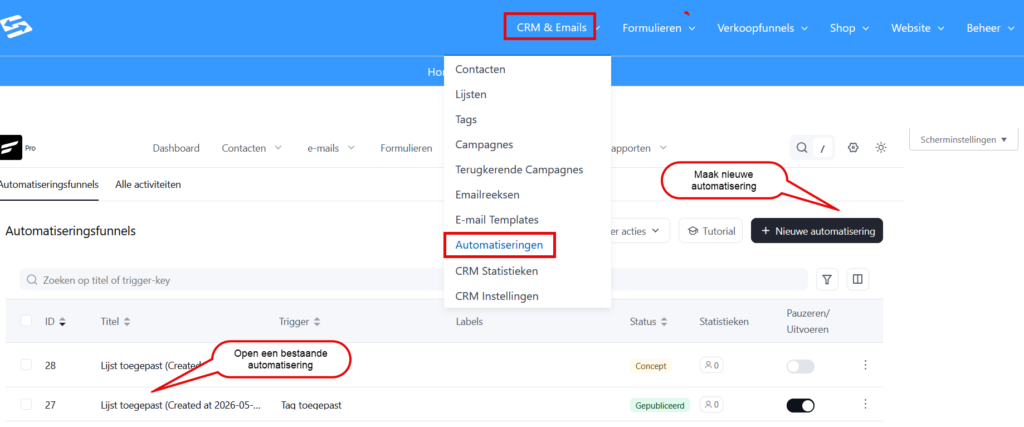
Elke automation start met een trigger (=startstap). Dit staat beschreven in Automatisering triggers instellen. Nadat je deze trigger hebt aangemaakt klik je op het plus-icoon om een nieuwe actie toe te voegen. Klik eerst op de keuze ‘Actie / doel toevoegen’. Daarna kun je kiezen uit verschillende categorieën acties die elk hun eigen functie hebben.
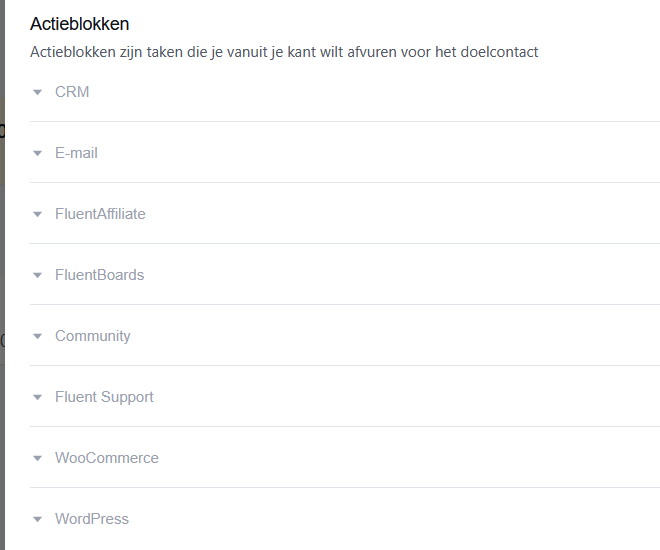
Contact en relatiegegevens acties #
Tag toevoegen of verwijderen #
Voeg automatisch tags toe aan contacten of verwijder ze weer. Tags zijn handig voor segmentatie en het bijhouden van gedrag of voorkeuren. Je kunt meerdere tags tegelijk toevoegen door ze na elkaar aan te klikken in het keuzemenu. Bij het verwijderen van tags kun je specifieke tags selecteren die moeten worden weggenomen.
Lijst toevoegen of verwijderen #
Voeg contacten toe aan specifieke lijsten of verwijder ze eruit. Dit is vooral nuttig voor nieuwsbrieven of specifieke doelgroepen. Let op dat het verwijderen uit een lijst niet hetzelfde is als uitschrijven — contacten kunnen nog steeds andere e-mails ontvangen.
Aangepaste velden bijwerken #
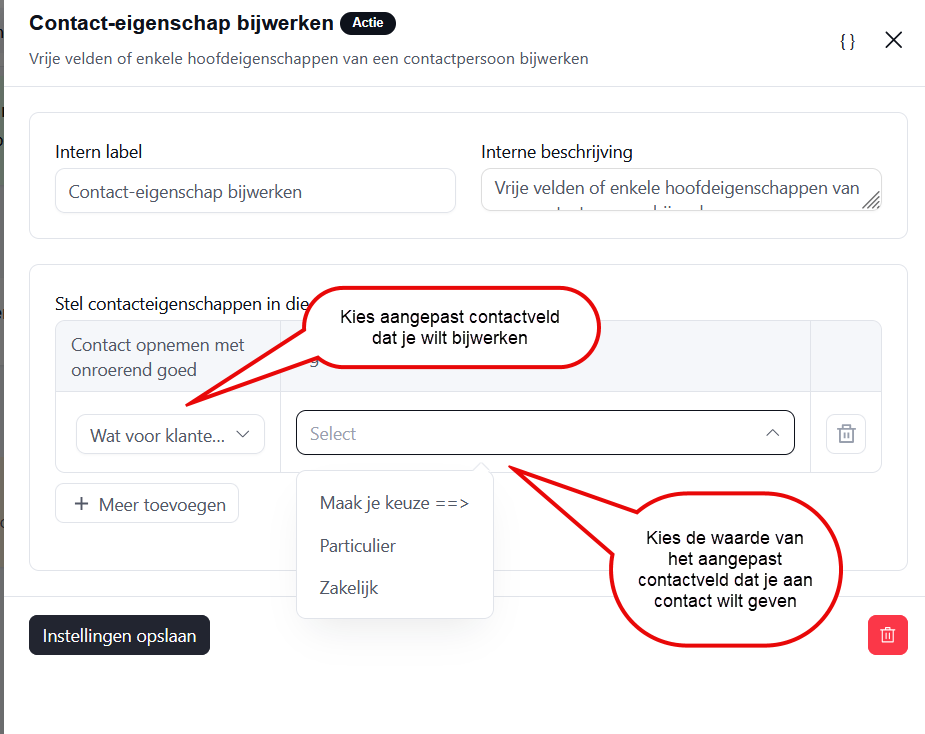
Via ‘Actie / doel toevoegen’ -> ‘Contact-eigenschap bijwerken’ kun je de waarde van aangepaste contactvelden automatisch wijzigen. Kies in het linker keuzemenu eerst het aangepaste contactveld dat je wilt wijzigen en dan rechts daarnaast de waarde die je wilt geven.
Je kunt zowel tekst, nummers als datums instellen. Dit is handig om contactinformatie actueel te houden of om specifieke eigenschappen bij te houden zoals voorkeuren of gedrag.
Wacht- en timing acties #
Wachten #
Voeg een pauze in tussen acties. Je kunt wachten op een specifiek aantal minuten, uren of dagen. Ook kun je wachten tot een specifieke datum en tijd. Deze actie is essentieel voor het creëren van realistische communicatie-intervallen.
Wachten tot specifieke dag/tijd #
Pauzeer de automation tot een bepaalde dag van de week of tijd van de dag. Bijvoorbeeld: wacht tot de volgende dinsdag om 09:00 voor het versturen van een zakelijke e-mail. Dit zorgt voor optimale timing van je communicatie.
E-mail acties #
E-mail versturen #
Stuur een specifieke e-mail naar het contact. Je kunt kiezen uit bestaande e-mailtemplates of een nieuwe e-mail maken. De e-mail wordt verstuurd naar het e-mailadres van het betreffende contact, maar je kunt de e-mail ook naar een ander e-mailadres sturen.

E-mailreeks starten #
Start een complete e-mailreeks (sequence) voor het contact. De reeks wordt automatisch afgewerkt volgens de ingestelde tijdsinstellingen. Je kan aangeven of je al dan niet de e-mailreeks opnieuw wilt starten als het contact al in die reeks zit.
WordPress gebruiker acties #
WordPress gebruiker aanmaken #
Maak automatisch een WordPress gebruikersaccount aan voor het contact. Je kunt de gebruikersrol instellen (bijvoorbeeld klant, abonnee) en bepalen of er een wachtwoord wordt gegenereerd. Het e-mailadres van het contact wordt gebruikt als gebruikersnaam. Je kan kiezen wel of niet een e-mail met de inloggegevens naar het contact te sturen.
WordPress gebruiker rol wijzigen #
Pas de rol van een bestaande WordPress gebruiker aan. Dit is handig voor het geven of intrekken van toegangsrechten op basis van gedrag of aankopen. De actie werkt alleen als het contact ook een WordPress gebruiker is.
Externe integratie acties #
Webhook versturen #
Stuur automatisch gegevens naar externe systemen via een webhook. Je kunt de URL instellen en bepalen welke contactgegevens worden meegestuurd. Dit is handig voor koppelingen met andere software die niet direct geïntegreerd is.
HTTP request #
Voer een aangepaste HTTP-aanvraag uit naar een externe API. Je kunt headers instellen, data meesturen en de methode bepalen (GET, POST, etc.). Dit geeft je volledige controle over externe koppelingen.
Notificatie acties #
Admin notificatie versturen #
Stuur een e-mail naar een of meerdere beheerders wanneer de actie wordt uitgevoerd. Dit is handig om op de hoogte te blijven van belangrijke gebeurtenissen zoals nieuwe aanmeldingen, aankopen of specifiek gedrag.
SMS versturen (met externe provider) #
Stuur een SMS naar het contact via een gekoppelde SMS-provider. Je moet eerst een SMS-service configureren CRM & E-mails -> CRM-instellingen -> SMS Setting. Het telefoonnummer moet beschikbaar zijn in de contactgegevens.
Geavanceerde acties #
Andere automation starten #
Start een andere automation voor hetzelfde contact. Dit is handig voor het opsplitsen van complexe processen in meerdere overzichtelijke automations. Het contact doorloopt dan beide automations tegelijk.
Automation stoppen #
Stop de huidige automation voor dit contact. Alle volgende acties in deze automation worden niet meer uitgevoerd. Dit is handig in combinatie met voorwaarden om automations voortijdig te beëindigen.
Contact verwijderen uit andere automation #
Haal het contact weg uit een andere lopende automation. Dit voorkomt dat het contact onnodige of conflicterende acties ondergaat van meerdere automations tegelijk.
Voorwaardelijke acties instellen #
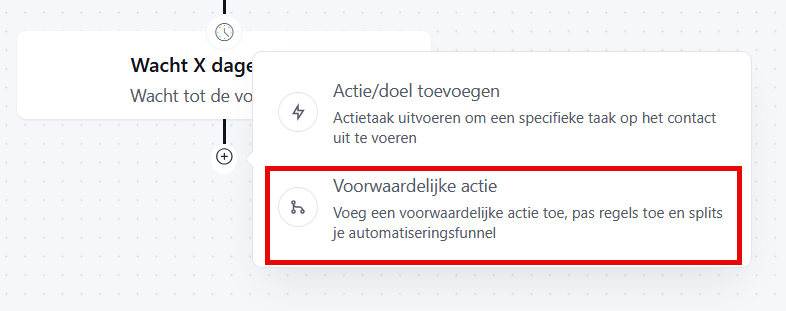
Wil je een bepaalde actie enkel uitvoeren als die aan bepaalde voorwaarden voldoet, voeg dan een ‘Voorwaardelijke actie’ stap toe vóór de betreffende actie zelf. Vóór de betreffende actie, klik op het plus-icoon en kies de optie ‘Voorwaardelijke actie’. Hiermee bepaal je of de stappen daarna wel of niet worden uitgevoerd. Dit maakt je automations veel preciezer en relevanter.
Acties testen #
Test nieuwe acties altijd eerst met een testcontact voordat je de automation actief zet. Ga naar CRM & Emails → Contacten, maak een testcontact aan en laat dit de automation doorlopen. Controleer of alle acties correct worden uitgevoerd en of de timing klopt.
Tips voor effectieve acties #
Houd automations overzichtelijk door niet te veel acties in één automation te stoppen. Gebruik logische wachttijden tussen acties om natuurlijke communicatie na te bootsen. Zorg ervoor dat contacten gemakkelijk uit automations kunnen stappen door afmeldlinks in e-mails te gebruiken. Controleer regelmatig of je automations nog relevant zijn en pas ze aan als je doelgroep of strategie verandert.


