
Radio knoppen toevoegen aan je formulier #
Radio knoppen in Autorespond formulieren zijn gebaseerd op FluentForms Pro — inbegrepen in je pakket. Lees de Engelse documentatie
Radio knoppen zijn ideaal wanneer je bezoekers één keuze wilt laten maken uit meerdere opties. In tegenstelling tot checkboxes kunnen bezoekers bij radio knoppen slechts één optie selecteren. Dit maakt ze perfect voor vragen zoals “Welk pakket kies je?”, “Hoe heb je ons gevonden?” of “Wat is je voorkeur?”.
Radio knoppen toevoegen aan je formulier #
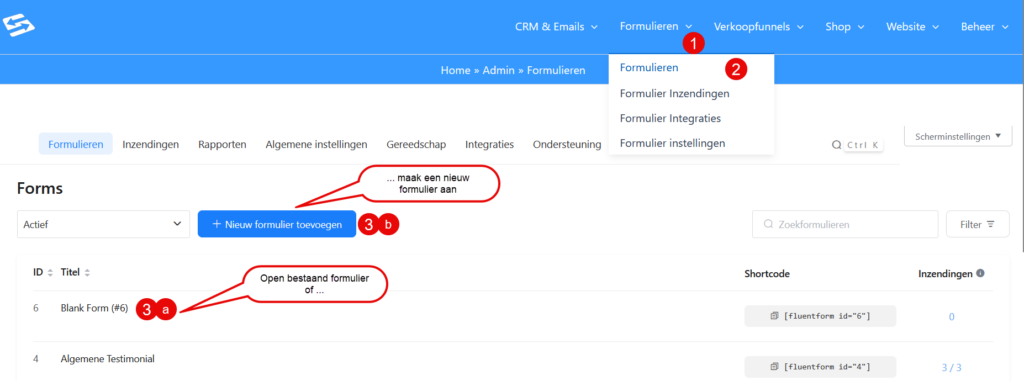
Ga naar Formulieren → Formulieren en open een bestaand formulier of maak een nieuw formulier aan. In de formulier editor vind je het radio knop veld onder ‘Algemene velden’.
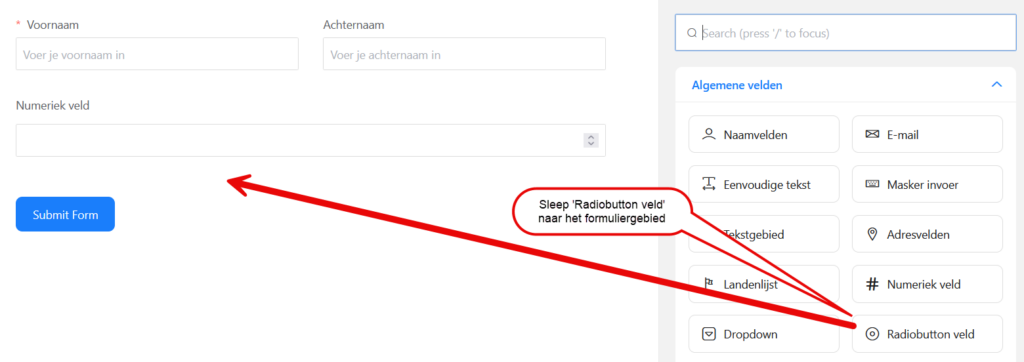
- Sleep het ‘Radiobutton’ veld vanuit de zijbalk naar je formulier
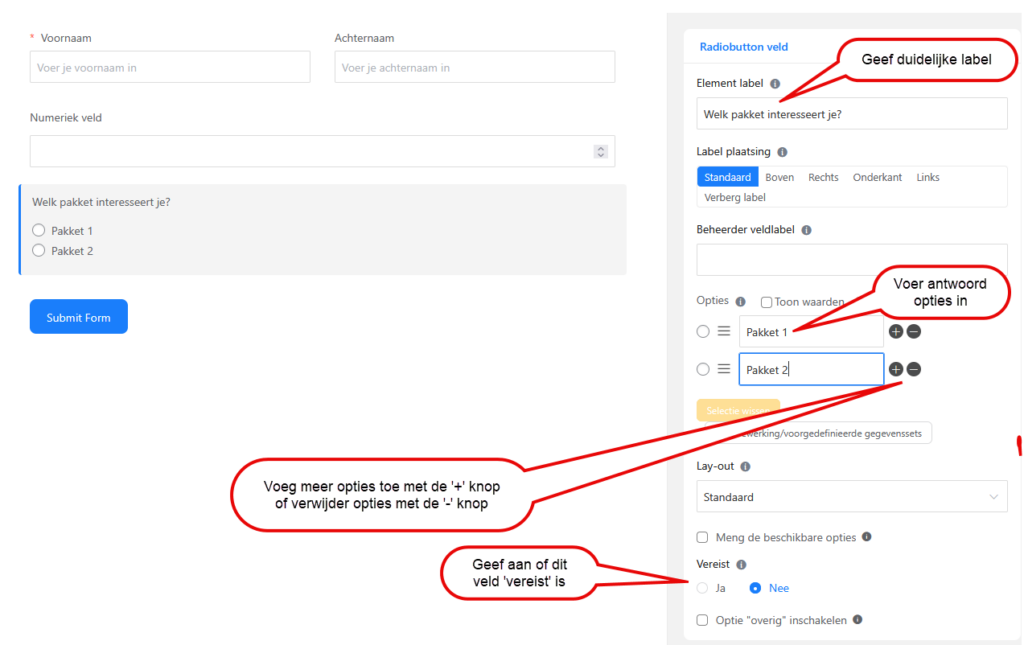
- Klik op het potloodje van het veld om de instellingen te openen
- Geef het veld een duidelijke label zoals “Welk pakket interesseert je?”
- Voeg je antwoordopties toe onder ‘Opties’
- Geef aan of dit veld wél of niet vereist is om in te vullen
Keuzes configureren #
Bij het instellen van je radio knoppen kun je voor elke optie zowel een label (wat de bezoeker ziet) als een waarde (wat wordt opgeslagen) instellen. Dit is handig als je intern andere benamingen gebruikt dan wat je naar bezoekers communiceert.
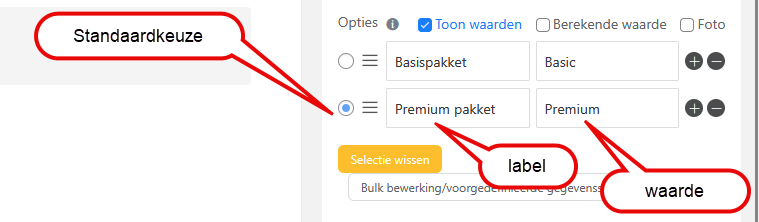
Bijvoorbeeld:
- Label: “Basispakket (€39/maand)” — Waarde: “basic”
- Label: “Premium pakket (€79/maand)” — Waarde: “premium”
- Label: “Enterprise pakket (€149/maand)” — Waarde: “enterprise”
Je kunt ook één van de opties als standaardkeuze instellen door het rondje vóór die optie aan te vinken.
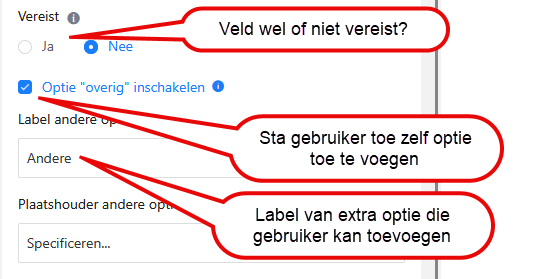
Je kunt ook de gebruiker zelf een optie laten toevoegen. Vink dan “Optie “overig” inschakelen” aan en pas, indien gewenst, het label aan.
Je kan ook aangeven of het al dan niet vereist is om dit radio knoppen veld in te vullen.
Geavanceerde instellingen voor radio knoppen #
Naast de gespecificeerde opties kun je de layout aanpassen. Je kunt kiezen tussen een verticale of horizontale layout, afhankelijk van hoeveel opties je hebt en hoe veel ruimte beschikbaar is. Voor langere lijsten met opties werkt een verticale layout meestal beter, terwijl korte lijsten (2-3 opties) ook horizontaal kunnen worden weergegeven.
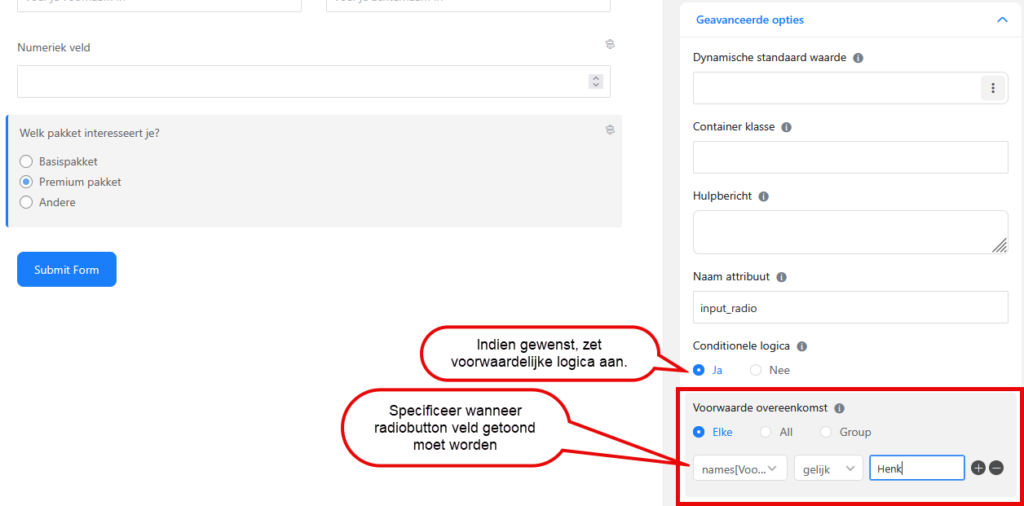
In de tab ‘Geavanceerde opties’ kun je een hulptekst toevoegen die als tooltip wordt getoond. Daarnaast kun je een voorwaardelijke logica aanmaken. Dat wil zeggen dat het radio knoppen veld enkel wordt getoond als de andere velden in het formulier aan bepaalde voorwaarden voldoen. B.v. de voornaam moet gelijk zijn aan Henk.
Radio knoppen gebruiken in automations #
De waarde die een bezoeker selecteert bij radio knoppen kan je gebruiken om verschillende acties te starten. Je kunt op basis van de gekozen optie verschillende tags toevoegen, contacten in specifieke lijsten plaatsen, of andere automations triggeren.
Voor het koppelen van formuliergegevens aan je CRM, zie ook formulier aanmeldingen koppelen aan het CRM.
Best practices voor radio knoppen #
Gebruik radio knoppen wanneer je precies één keuze uit meerdere opties wilt. Voor situaties waar meerdere antwoorden mogelijk zijn, gebruik je checkboxes. Beperk het aantal opties tot maximaal 7-8 keuzes om de gebruiksvriendelijkheid te behouden.
Zorg ervoor dat de opties elkaar uitsluiten en samen alle mogelijke antwoorden dekken. Overweeg het toevoegen van een “Anders” optie met een tekstveld voor situaties die je niet hebt voorzien.
Veelgestelde vragen #
Wat is het verschil tussen radio knoppen en checkboxes? #
Radio knoppen laten slechts één selectie toe uit meerdere opties, terwijl checkboxes meerdere selecties tegelijk mogelijk maken. Gebruik radio knoppen voor exclusieve keuzes zoals “Ja/Nee” of “Klein/Medium/Groot”.
Kan ik radio knoppen verplicht maken? #
Ja, in de veldinstellingen kun je het radio knop veld als verplicht markeren (vink de optie ‘ja’ bij het veld ‘vereist’ aan). Bezoekers kunnen het formulier dan niet indienen zonder een keuze te maken.
Hoe gebruik ik de waarde van radio knoppen in automations? #
De geselecteerde waarde wordt opgeslagen als formulierdata en kan worden gebruikt in voorwaardelijke logica binnen automations. Je kunt verschillende acties starten op basis van welke radio knop is geselecteerd.


