
Verkoop je een event op meerdere datums als één product met een variant per datum, dan wil je dat iedere deelnemer de mails krijgt rond zijn eigen datum: een voorbereidingsmail een paar dagen vooraf en een bedankmail na afloop. In dit artikel bouw je daarvoor één automatisering die voor alle datums werkt. Komt er een nieuwe datum bij, dan voeg je alleen een variant toe; de automatisering en de mails blijven hetzelfde.
Je product moet daarvoor per variant een eventdatum hebben. Hoe je dat inricht lees je in Een terugkerend event met veel datums in één product.
Automatiseringen in Autorespond zijn gebaseerd op FluentCRM – inbegrepen in je pakket. Lees de Engelse documentatie
Zo werkt het #
- Elke variant van je product heeft een Eventdatum.
- Bij een aankoop zet de stap Eventdatum in contactvelden zetten de datum van de gekochte variant in een datumveld van het contact, plus een tweede datum een aantal dagen eerder.
- Wachtstappen wachten per deelnemer tot die datums.
- De mails tonen de datum en de gekozen variant van die deelnemer.
Elke deelnemer loopt zo op zijn eigen tempo door dezelfde automatisering: wie de wandeling van 14 november boekt krijgt de voorbereidingsmail op 11 november, wie 5 december boekt op 2 december.
Stap 1: maak twee datumvelden aan #
Maak twee contactvelden van het type Datum aan, bijvoorbeeld Schilderwandeling datum en Schilderwandeling voorbereiding. Ga daarvoor naar CRM & Emails, klik rechtsboven op het tandwiel (instellingen) en kies Vrije Velden → Veld toevoegen. Uitgebreide uitleg staat in Aangepaste contactvelden instellen.
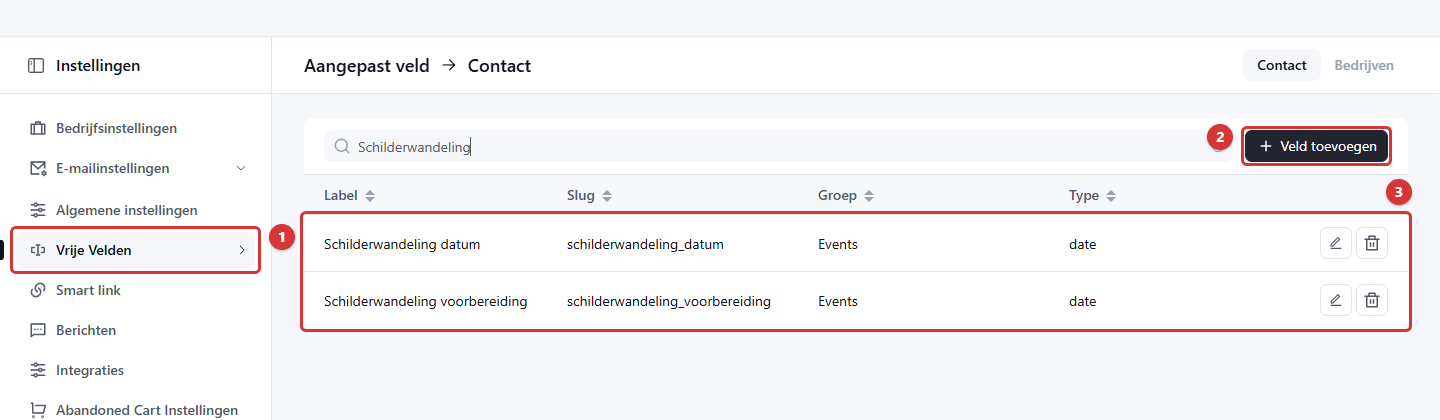
- Vrije Velden in de instellingen van het CRM.
- Met Veld toevoegen maak je een nieuw veld; kies als type Datum.
- De twee datumvelden voor dit event.
Stap 2: maak de automatisering met de juiste trigger #
- Ga naar CRM & Emails → Automatiseringen en maak een nieuwe automatisering.
- Kies als trigger Nieuwe bestelling (verwerking). Die start zodra de betaling binnen is.
- Kies bij Doelproducten je eventproduct. Je hoeft geen varianten te kiezen: de automatisering werkt voor alle datums.
- Zet Voer de automatiseringsacties uit, ook als de contactstatus niet ‘aangemeld’ is aan. Dit zijn servicemails over een aankoop; ze moeten ook aankomen bij kopers die zich niet voor je nieuwsbrief hebben aangemeld.
- Zet Laat deze gebeurtenis de automatisering opnieuw starten voor hetzelfde contact aan, zodat iemand die later nog een datum boekt de mails voor die nieuwe datum krijgt.
- Klik op Instellingen opslaan.
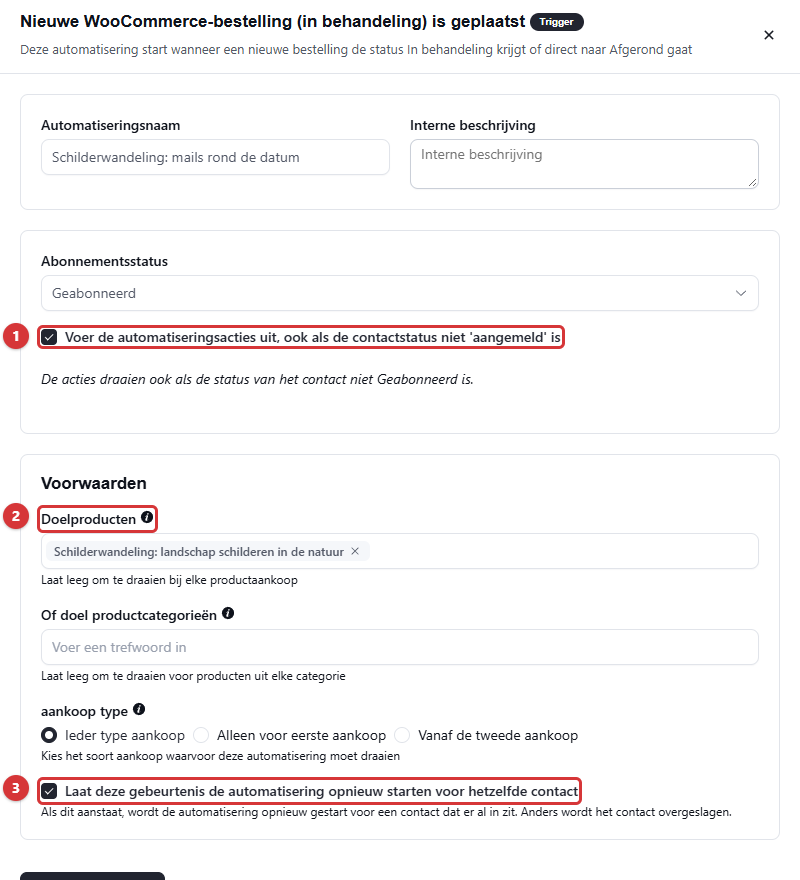
- Servicemails komen ook aan bij kopers zonder nieuwsbriefaanmelding.
- Doelproducten: het product van je event.
- Een tweede boeking start de automatisering opnieuw voor de nieuwe datum.
Stap 3: voeg de stap Eventdatum in contactvelden zetten toe #
- Klik onder de trigger op het plusje en zoek op eventdatum.
- Kies Eventdatum in contactvelden zetten (onder WooCommerce).
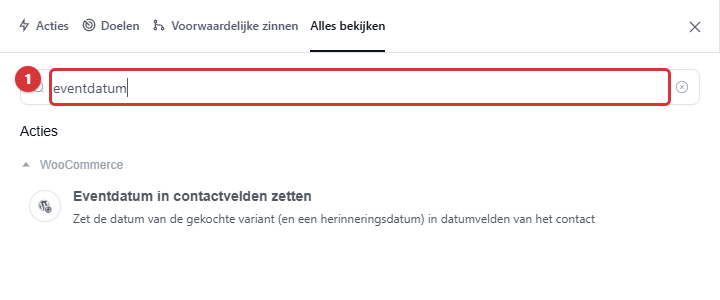
- Zoek op eventdatum.
- De stap Eventdatum in contactvelden zetten.
- Kies bij Datumveld voor de eventdatum het veld voor de dag van het event (Schilderwandeling datum).
- Kies bij Datumveld voor de herinnering het tweede veld (Schilderwandeling voorbereiding).
- Vul bij Aantal dagen vóór de eventdatum in hoeveel dagen vooraf de voorbereidingsmail moet komen, bijvoorbeeld 3.
- Klik op Instellingen opslaan.
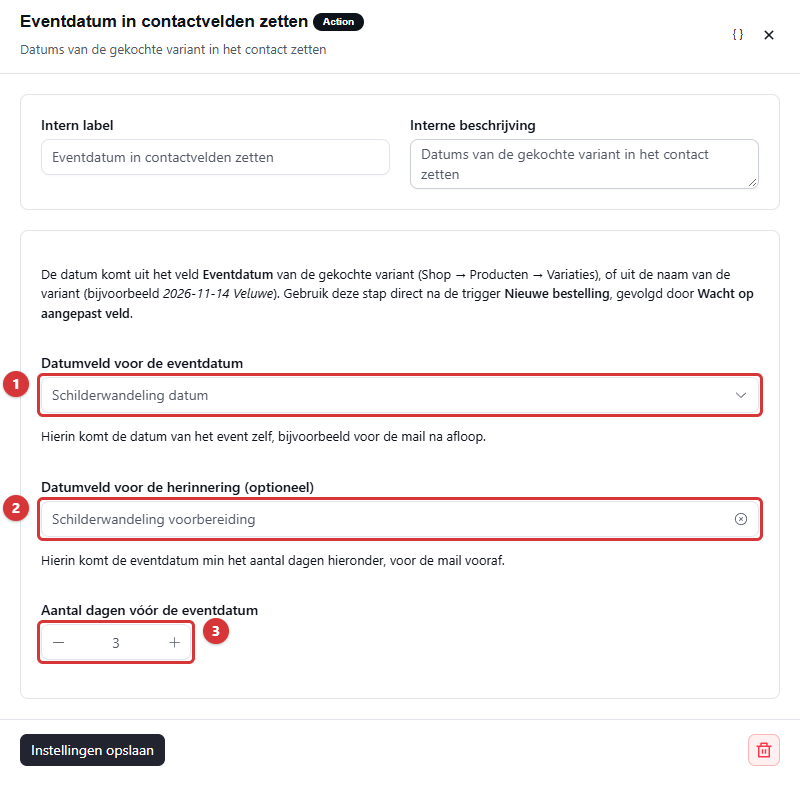
- Het datumveld waarin de dag van het event komt.
- Het datumveld waarin de herinneringsdatum komt.
- Hoeveel dagen vóór de eventdatum de herinnering valt.
De datum komt uit het veld Eventdatum van de gekochte variant. Staat dat leeg, dan wordt de datum uit de naam van de variant gehaald, bijvoorbeeld 2026-11-14 Veluwe.
Stap 4: voeg de wachtstappen en mails toe #
Bouw de rest van de automatisering zo op:
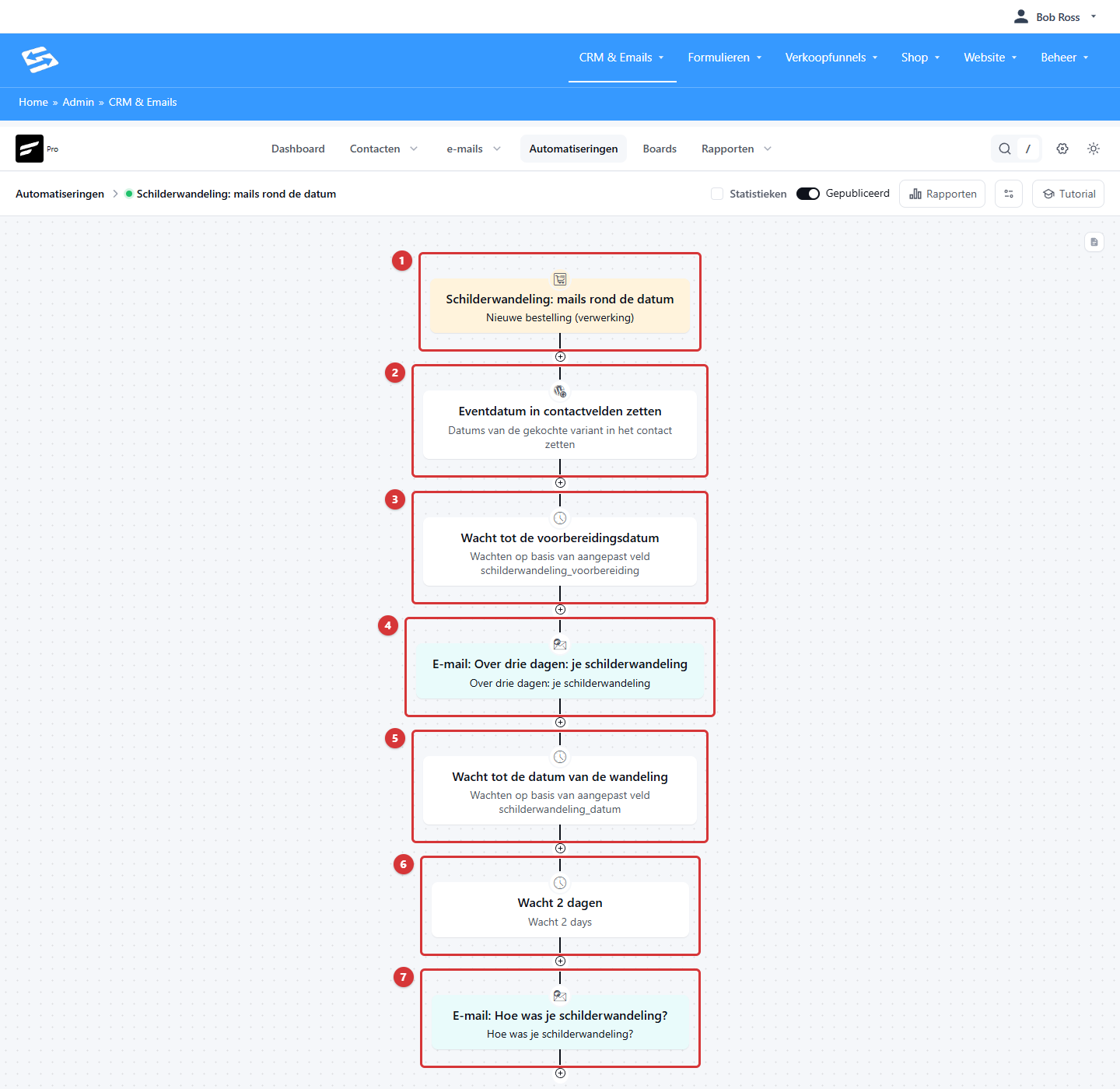
- De trigger Nieuwe bestelling (verwerking) met je eventproduct.
- Eventdatum in contactvelden zetten: de datums van de gekochte variant.
- Wacht op aangepast veld met het herinneringsveld: de deelnemer wacht tot drie dagen voor zijn eigen datum.
- De voorbereidingsmail.
- Wacht op aangepast veld met het veld van de eventdatum.
- Wacht op periode, 2 dagen: samen met de vorige stap is dat twee dagen na het event.
- De bedankmail na afloop.
Zo stel je een wachtstap op een datumveld in:
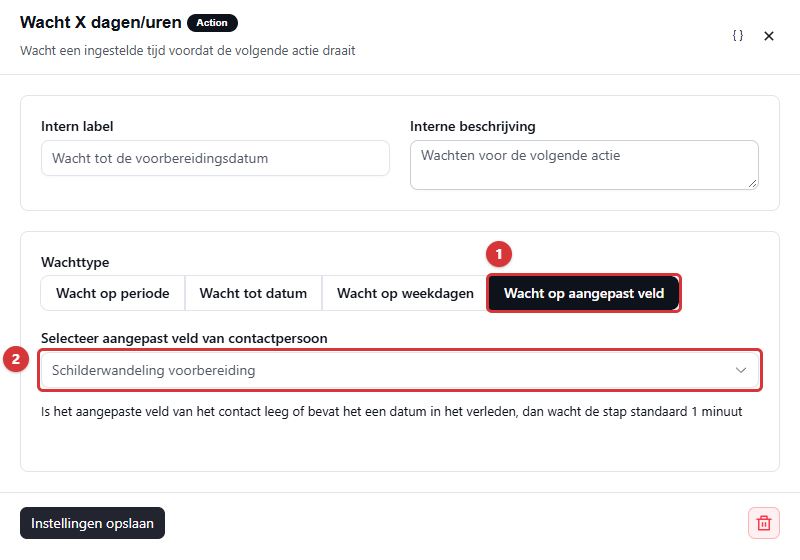
- Kies bij Wachttype de optie Wacht op aangepast veld.
- Kies het datumveld waarop de stap moet wachten.
Stap 5: zet de datum in je mails #
In de mails gebruik je samenvoegcodes, zodat elke deelnemer zijn eigen datum ziet. Je vindt ze in de mail-editor via het {}-icoon onder Event (gekochte variant):
| Samenvoegcode | Voorbeeld |
|---|---|
{{ar_event.datum_tekst}} | zaterdag 14 november 2026 |
{{ar_event.variant}} | 2026-11-14 Veluwe |
{{ar_event.product}} | Schilderwandeling: landschap schilderen in de natuur |
{{ar_event.datum}} | 2026-11-14 |
{{ar_event.datum_min_3}} | 2026-11-11 (het getal kun je aanpassen) |
{{ar_event.datum_plus_2}} | 2026-11-16 (het getal kun je aanpassen) |
Een voorbeeld van een voorbereidingsmail: Over drie dagen is het zover: je schilderwandeling op {{ar_event.datum_tekst}} ({{ar_event.variant}}). Bij verzending wordt dat bijvoorbeeld: …op zaterdag 14 november 2026 (2026-11-14 Veluwe).
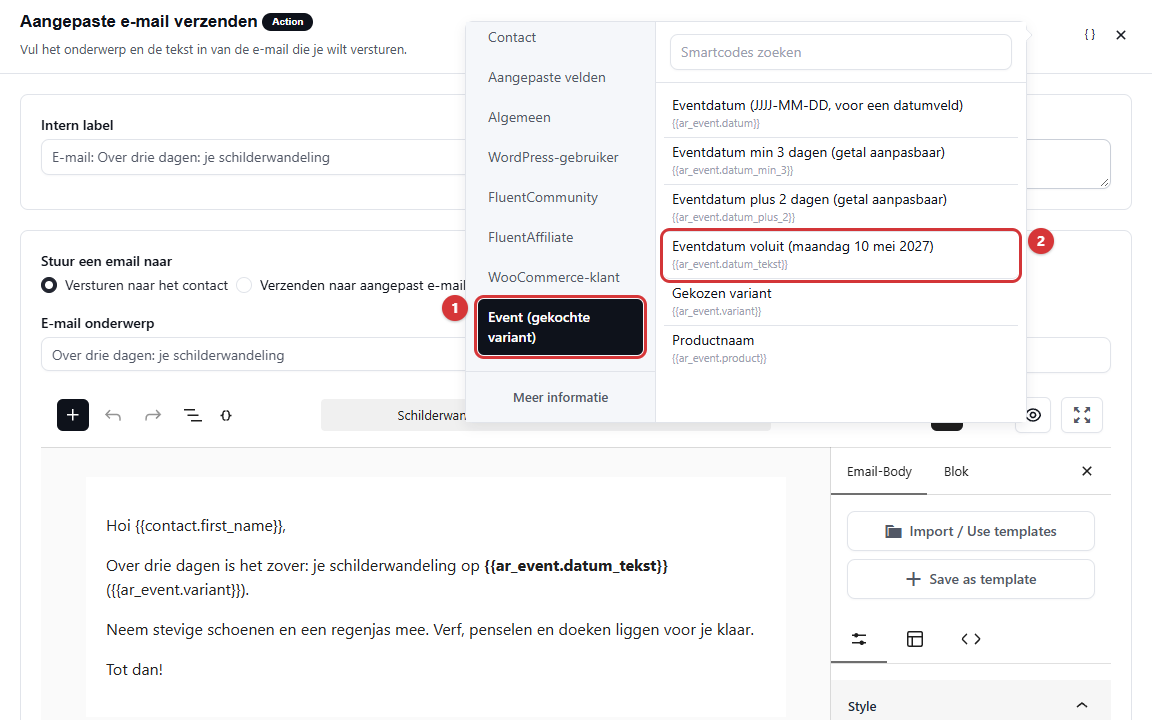
- De groep Event (gekochte variant) in de {}-kiezer.
- Klik op een code om hem in te voegen, bijvoorbeeld de eventdatum voluit.
Stap 6: activeren en testen #
- Zet de automatisering op actief met de schakelaar rechtsboven.
- Maak een testbestelling voor een testcontact met een variant van een datum binnenkort; zie Een bestelling aanmaken voor een contact uit je CRM. Zet de bestelling op In behandeling of Afgerond.
- Open het testcontact: de twee datumvelden zijn gevuld met de datum van de variant en de herinneringsdatum.
- Open in de automatisering Rapporten: het testcontact staat bij de eerste wachtstap, gepland op de herinneringsdatum.
Goed om te weten #
- Tijdstip: Wacht op aangepast veld wacht tot het begin van die dag (middernacht). Wil je de mail om 9:00 uur versturen, zet dan direct na de wachtstap een Wacht op periode van 9 uur.
- Late boekers: boekt iemand na de herinneringsdatum, dan gaat de voorbereidingsmail vrijwel direct. Meestal is dat precies wat je wilt.
- Eén datum per deelnemer per event: de datumvelden bestaan één keer per contact. Boekt iemand een tweede datum terwijl de eerste nog moet komen, dan start de automatisering opnieuw voor de nieuwe datum en vervallen de mails voor de eerste. Komt dat bij jou vaak voor, gebruik dan per editie een aparte automatisering zoals in Terugkerende events: e-mails automatisch rond de eventdatum.
- Meerdere soorten events: maak per soort event (bijvoorbeeld een wandeling en een retreat) eigen datumvelden en een eigen automatisering, zodat de datums elkaar niet overschrijven.
- Datum verplaatst? Pas bij de deelnemers van die datum de twee datumvelden aan. Mensen die al bij een wachtstap staan, wachten dan tot de nieuwe datum.
Veelgestelde vragen #
Moet ik de automatisering aanpassen als er een nieuwe datum bijkomt? #
Nee. Voeg alleen een variant met de eventdatum toe aan je product; de automatisering haalt de datum zelf uit de gekochte variant.
Kan ik meer dan twee mails sturen? #
Ja. Voeg een derde datumveld toe met een tweede stap Eventdatum in contactvelden zetten (bijvoorbeeld 7 dagen vooraf), of gebruik na een wachtstap op de eventdatum extra stappen Wacht op periode.
Werkt dit ook met een product zonder varianten? #
Ja. Bij een gewoon product vul je de Eventdatum in het tabblad Algemeen in. Dat is handig voor een eenmalig event op één datum.
Gerelateerde artikelen #
- Een terugkerend event met veel datums in één product
- Eén product met varianten: pakketten, datums of locaties in één product
- Aangepaste contactvelden instellen
- Terugkerende events: e-mails automatisch rond de eventdatum met één variabel product per editie
- Sessies, wandelingen en workshops op wisselende datums via de afsprakenplanner


