
Je verkoopt een hoofdproduct (eenmalige betaling) samen met een of meer abonnementen en je wilt dat je klant alles in één keer afrekent: één pagina, één totaalbedrag en één betaalknop, zonder dat er onderdelen weggelaten kunnen worden. Dat regel je in Autorespond met een individuele verkoopfunnel. In dit artikel bouwen we zo’n funnel stap voor stap en zie je ook wat er na de bestelling met de abonnementen gebeurt. Een gegroepeerd product is voor dit scenario niet geschikt; onderaan lees je waarom.
Verkoopfunnels in Autorespond zijn gebaseerd op FunnelKit Funnel Builder, inbegrepen in je pakket. Lees de Engelse documentatie
Stap 1: maak een nieuwe funnel aan #
Ga in het menu naar Verkoopfunnels → Funnels. Hier zie je al je individuele funnels onder elkaar.
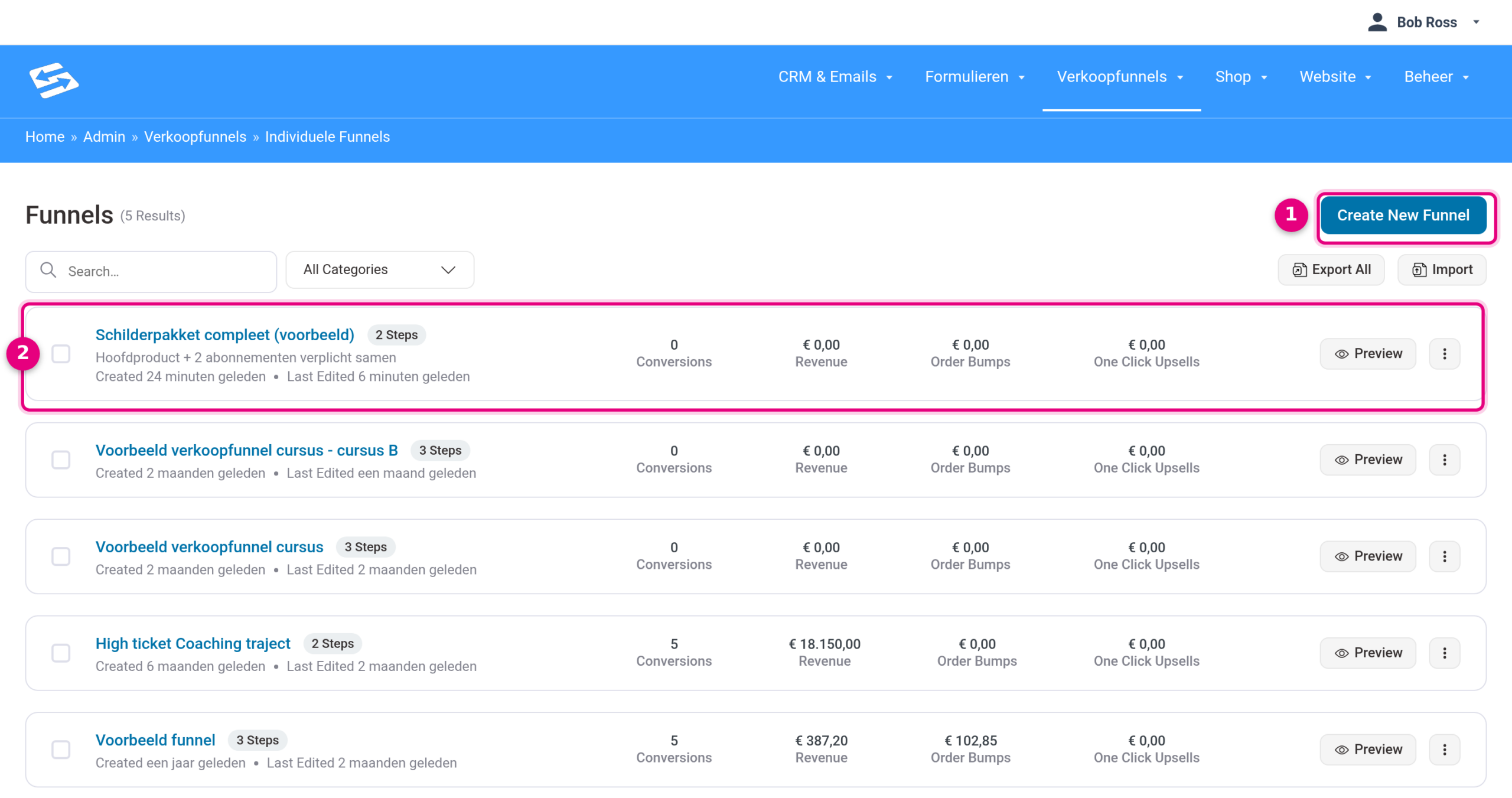
- Klik rechtsboven op Create New Funnel om een nieuwe funnel te maken.
- Elke funnel staat als rij in dit overzicht, met het aantal stappen en de resultaten (Conversions, Revenue, Order Bumps, One Click Upsells). Via Preview bekijk je de funnel; via het puntjesmenu rechts kun je een funnel onder andere dupliceren of verwijderen. De gemarkeerde rij is de voorbeeldfunnel die we in dit artikel bouwen.
Stap 2: kies een template met een afrekenpagina #
Na het klikken op Create New Funnel kies je hoe je wilt beginnen.
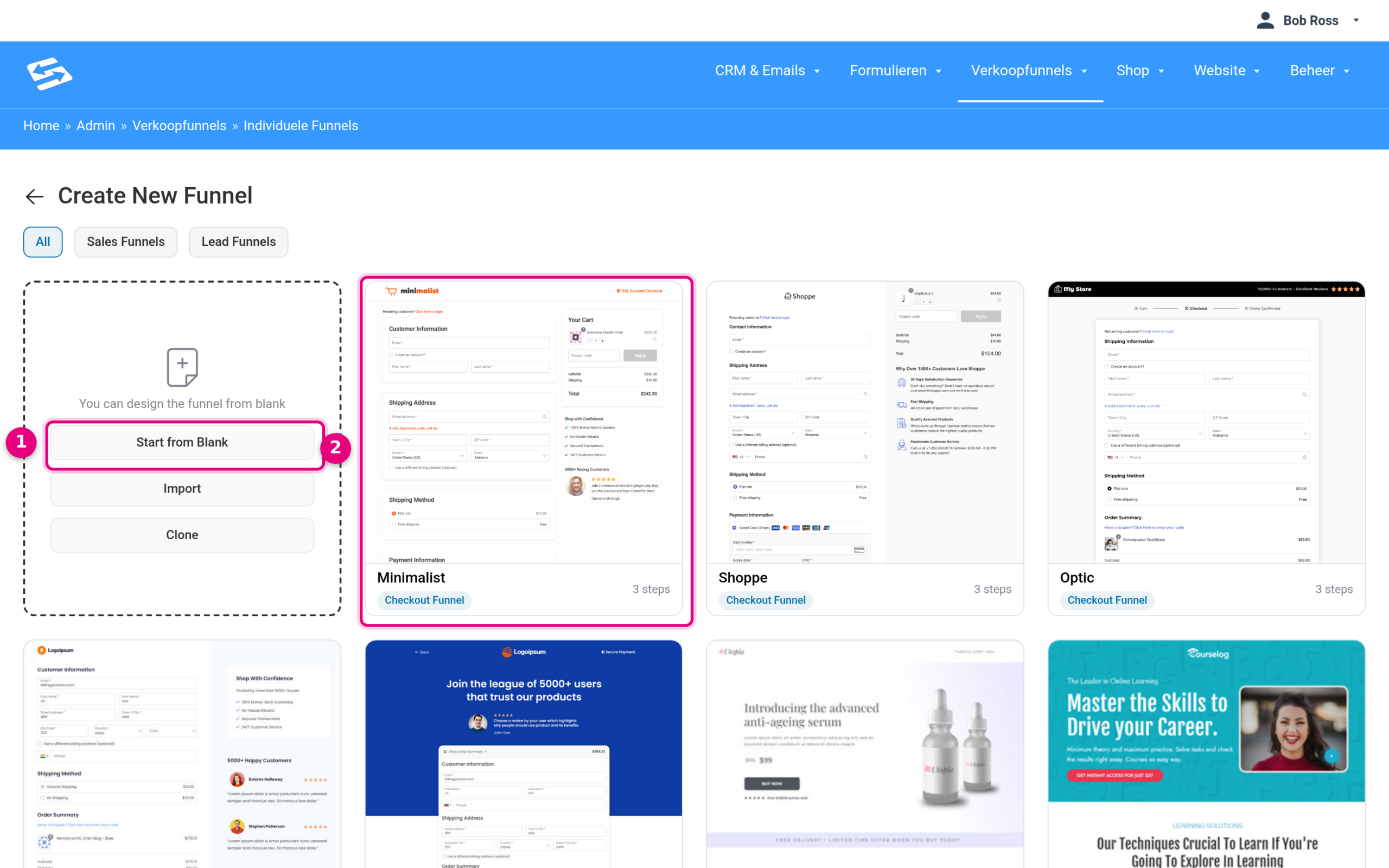
- Met Start from Blank begin je met een lege funnel en voeg je zelf de stappen toe. Daaronder staan ook Import (een eerder geëxporteerde funnel inladen) en Clone (een bestaande funnel kopiëren).
- Sneller is een kant-en-klaar template uit de categorie Checkout Funnel (zoals Minimalist, Shoppe of Optic). Je funnel krijgt dan direct een opgemaakte afrekenpagina (de stap met het label Checkout) en een bedanktpagina. Een orderbump- of upsell-stap heb je voor dit scenario niet nodig; die kun je bij het importeren weglaten of later verwijderen.
Geef de funnel een herkenbare naam en open daarna in de funnel de stap met het label Checkout.
Stap 3: zet de producten in de afrekenpagina en maak ze verplicht #
Open in de checkout-stap de tab Products. Hier bepaal je welke producten in de bestelling zitten en of de klant daarin iets te kiezen heeft.
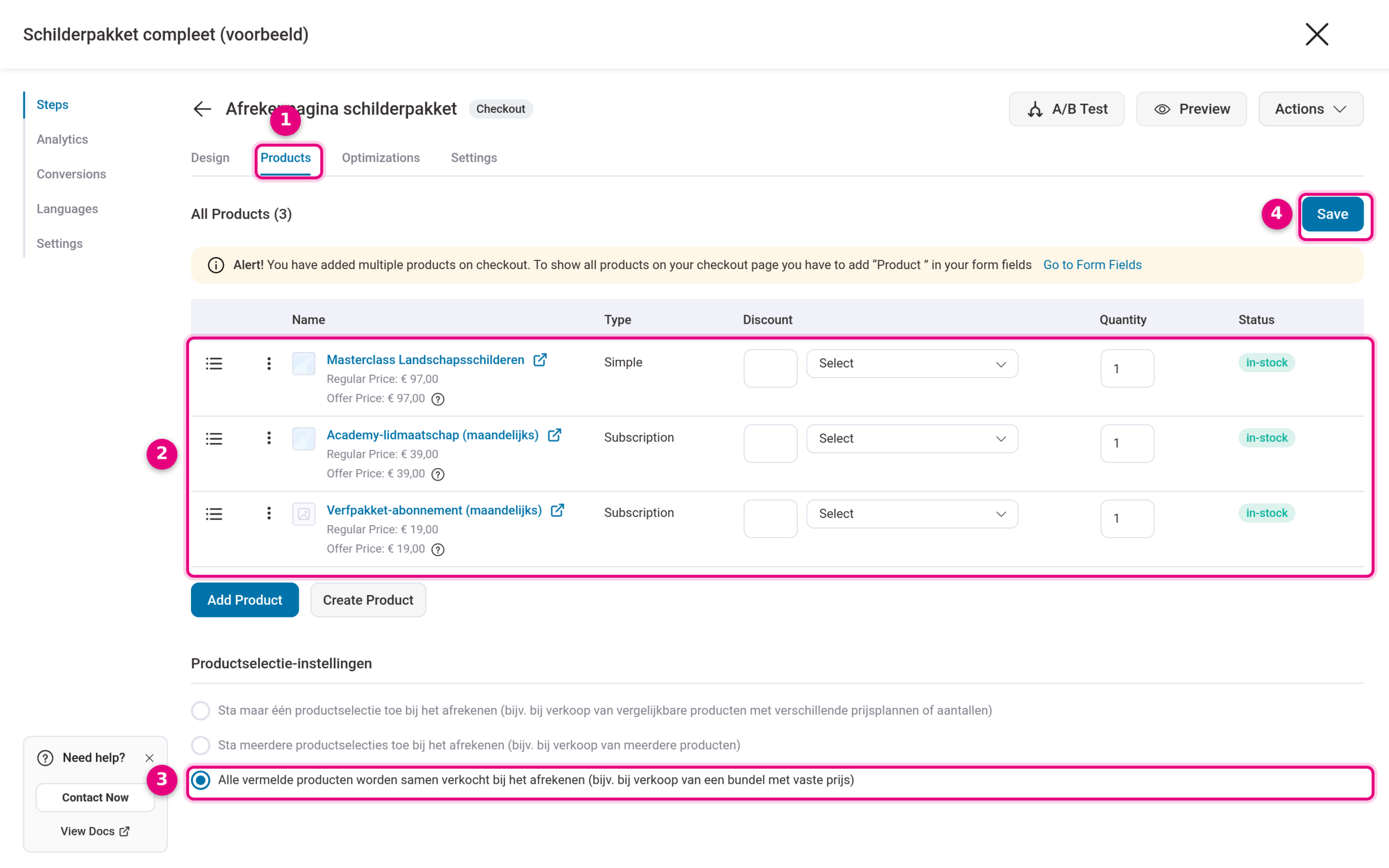
- Klik op de tab Products.
- Voeg met Add Product je producten toe. In dit voorbeeld: een eenmalig hoofdproduct (type Simple) en twee abonnementen (type Subscription). Abonnementen en gewone producten kunnen gewoon samen in één funnel. Per product kun je hier ook een korting (kolom Discount) of een ander aantal (Quantity) instellen.
- Kies onder Productselectie-instellingen de optie “Alle vermelde producten worden samen verkocht bij het afrekenen (bijv. bij verkoop van een bundel met vaste prijs)”. Dit is de instelling die ervoor zorgt dat de bestelling alleen met álle producten samen geplaatst kan worden: de klant krijgt geen keuzemenu en kan niets weglaten.
- Klik op Save om de productinstellingen op te slaan.
Zie je bovenin een gele melding over “Product” in je form fields? Die is alleen van toepassing als je juist wél een productkeuze wilt tonen (de eerste twee opties). Bij de bundel-optie is er geen keuzeveld nodig en kun je de melding negeren.
Stap 4: dit ziet je klant #
Open de afrekenpagina via Preview (of de eigen URL van de stap) om het resultaat te bekijken.
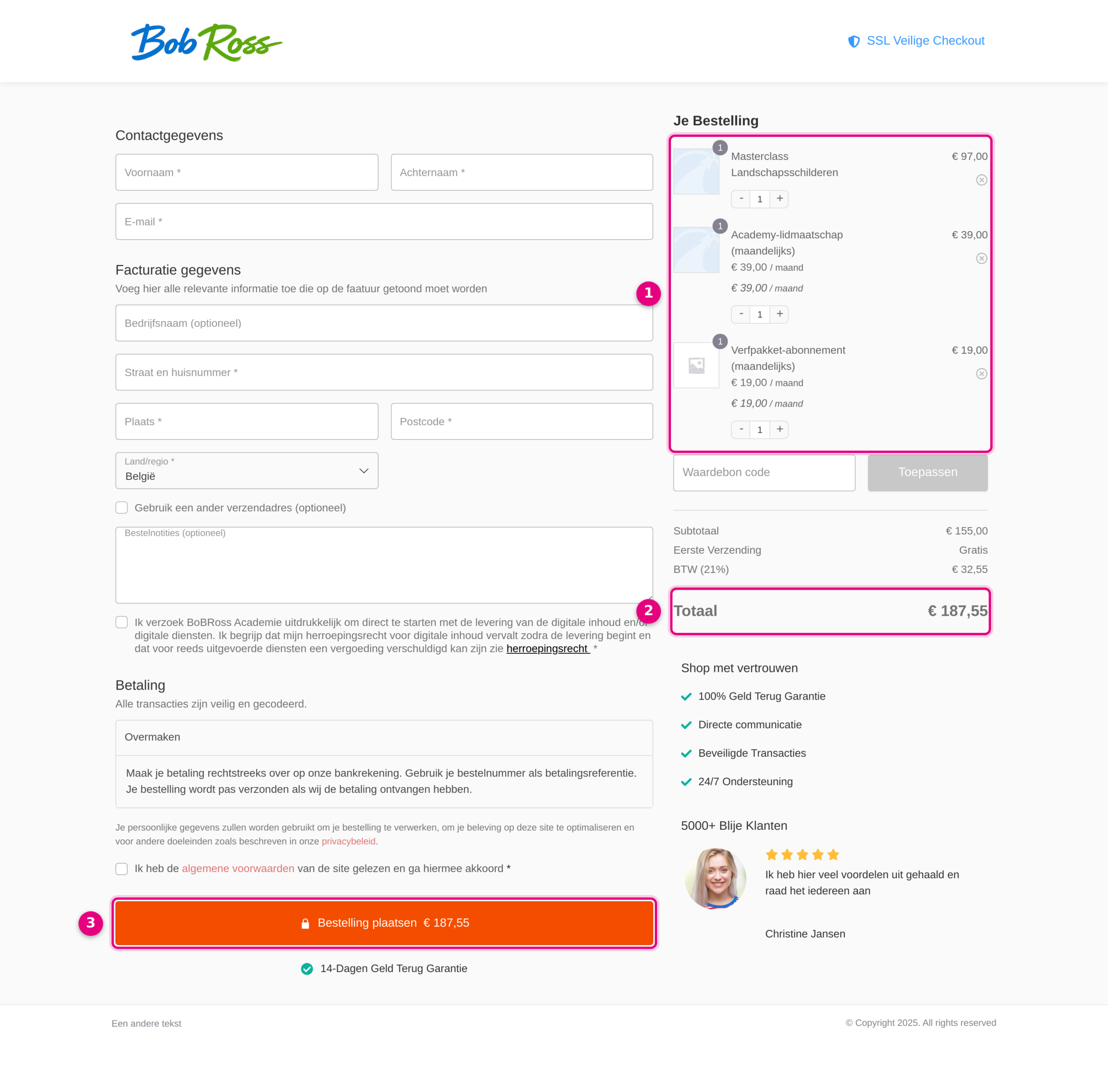
- In de bestelsamenvatting staan alle drie de producten. Bij de abonnementen staat de termijnprijs erbij (bijvoorbeeld € 39,00 / maand), zodat de klant precies ziet wat er terugkeert.
- Er is één totaal voor de eerste betaling: het eenmalige product plus de eerste termijn van beide abonnementen, inclusief btw.
- Eén betaalknop rekent de complete bestelling in één keer af.
Tip: afhankelijk van het gekozen ontwerp kan de bestelsamenvatting nog plus/min-knopjes of een verwijder-icoontje per regel tonen (zoals in dit voorbeeldontwerp). Wil je dat de klant echt niets kan aanpassen, verberg die elementen dan in de tab Design bij de instellingen van de bestelsamenvatting van je gekozen ontwerp.
De afrekenpagina heeft een eigen URL. Die link zet je direct achter de bestelknop op je website of in je e-mails; een aparte bestellink met add-to-cart is voor deze funnel dus niet nodig.
Wat gebeurt er met de abonnementen na de bestelling? #
Bij het afrekenen wordt er naast de bestelling automatisch een apart abonnement aangemaakt. Het eenmalige product zit dáár niet in; alleen de abonnementsproducten. Je vindt het onder Shop → Abonnementen.
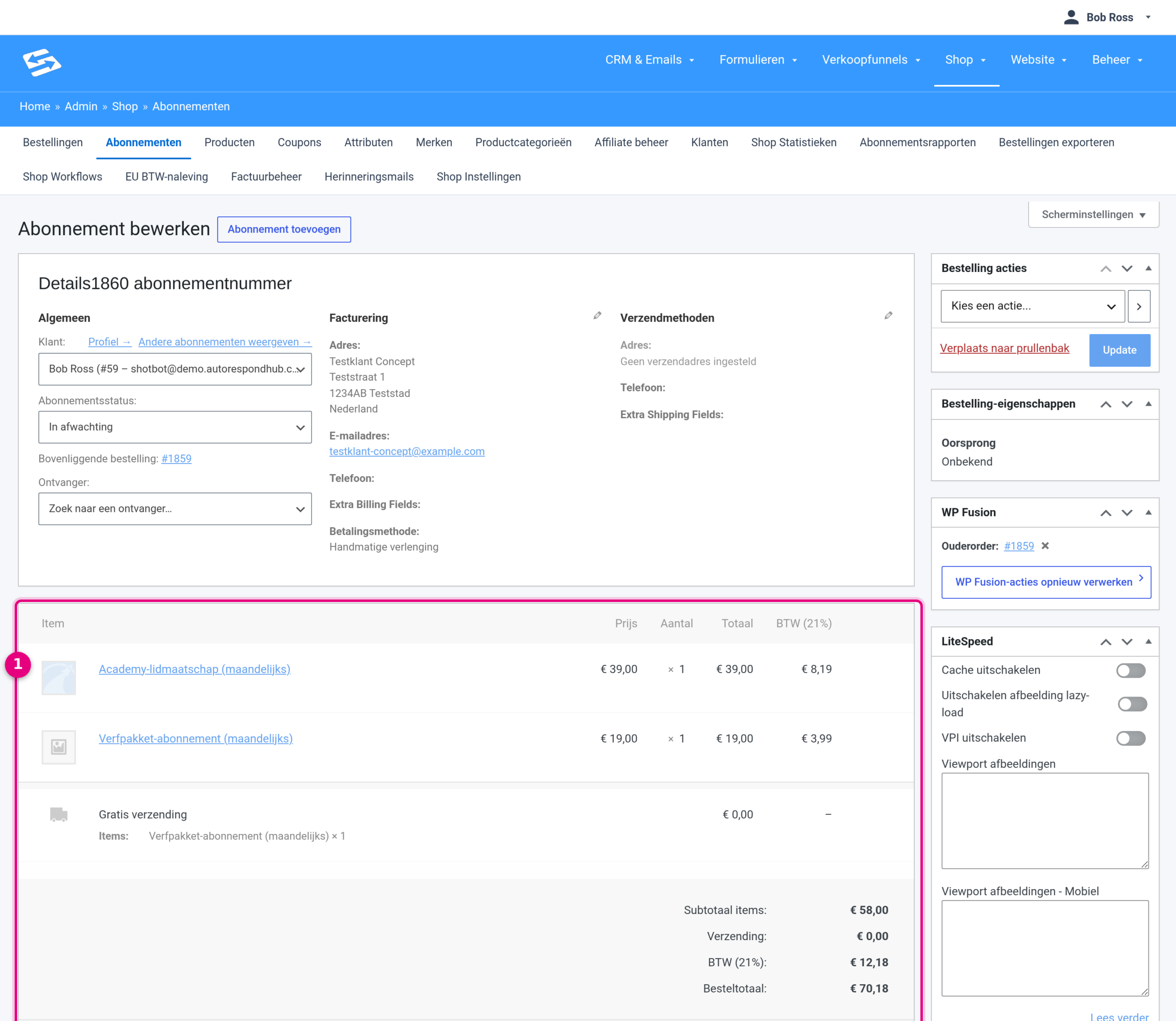
- In het abonnement staan alleen de twee abonnementsproducten, met het bedrag dat per termijn wordt afgeschreven. Het eenmalige hoofdproduct staat alleen in de oorspronkelijke bestelling; die vind je terug via de link bij Bovenliggende bestelling.
Goed om te weten: abonnementen met hetzelfde factureringsritme (bijvoorbeeld allebei maandelijks, zonder proefperiode) worden gecombineerd in één abonnement, zoals hierboven. Hebben je abonnementen een verschillend ritme (bijvoorbeeld maandelijks en jaarlijks), dan wordt er per ritme een eigen abonnement aangemaakt. Het abonnement loopt daarna automatisch door: bij iedere termijn wordt de betaling geïnd via de betaalmethode van de klant, zolang die automatische incasso’s ondersteunt (zoals de gangbare methodes via Mollie). De klant hoeft daar niets voor te doen.
Waarom geen gegroepeerd product? #
Een gegroepeerd product lijkt misschien een alternatief, maar het is iets heel anders: het is een verzamelpagina waarop de klant per subproduct zélf kiest wat en hoeveel hij bestelt. Niets is verplicht, er is geen gezamenlijke betaalknop en abonnementen laten zich er niet in één klik mee combineren. Voor een verplichte combinatie is de verkoopfunnel uit dit artikel dus de juiste route. Meer over wat een gegroepeerd product wél is en wanneer je het gebruikt lees je in Wat is een gegroepeerd product (en wanneer gebruik je het)?
Gerelateerde artikelen #
- Wat is een gegroepeerd product (en wanneer gebruik je het)?
- Bestellinks voor producten genereren en gebruiken op landingspagina’s
- Een betaald product aanmaken met automatische lijstkoppeling en follow-up mail
- Abonnementsstatussen: wat betekenen ze en hoe beëindig je een abonnement aan het einde van de termijn?


