
Standaard rekenen al je klanten af via dezelfde winkel-checkout. Soms wil je voor één specifiek product een eigen afrekenpagina: met een verplichte akkoordverklaring, extra vragen, andere teksten of een orderbump. Dat regel je met een individuele verkoopfunnel: een funnel met een eigen afrekenpagina die je aan dat ene product koppelt. In dit artikel maak je zo’n funnel aan en zorg je ervoor dat hij voor dat product automatisch de standaard checkout vervangt. Alle andere producten blijven gewoon de standaard checkout gebruiken.
Verkoopfunnels in Autorespond zijn gebaseerd op FunnelKit Funnel Builder, inbegrepen in je pakket. Lees de Engelse documentatie
Waarvoor gebruik je een individuele verkoopfunnel? #
Een individuele funnel geeft één product een eigen afrekenervaring. Veelgebruikte redenen:
- Een verplicht selectievakje of akkoordverklaring die alleen bij dit product hoort, bijvoorbeeld voor het herroepingsrecht bij digitale producten. Zie ook een verplichte akkoordcheckbox toevoegen.
- Extra vragen op de afrekenpagina waarvan de antwoorden in het CRM worden opgeslagen.
- Eigen teksten, voorwaarden en vormgeving die bij het product passen.
- Orderbumps en upsells om de bestelwaarde te verhogen.
- Keuze-opstellingen: de klant één optie laten kiezen uit vergelijkbare producten, meerdere producten los laten aanvinken, of meerdere producten verplicht samen verkopen als bundel.
Stap 1: maak een individuele funnel aan #
Ga naar Verkoopfunnels → Individuele Funnels en klik rechtsboven op Create New Funnel. Je komt in de sjabloongalerij:
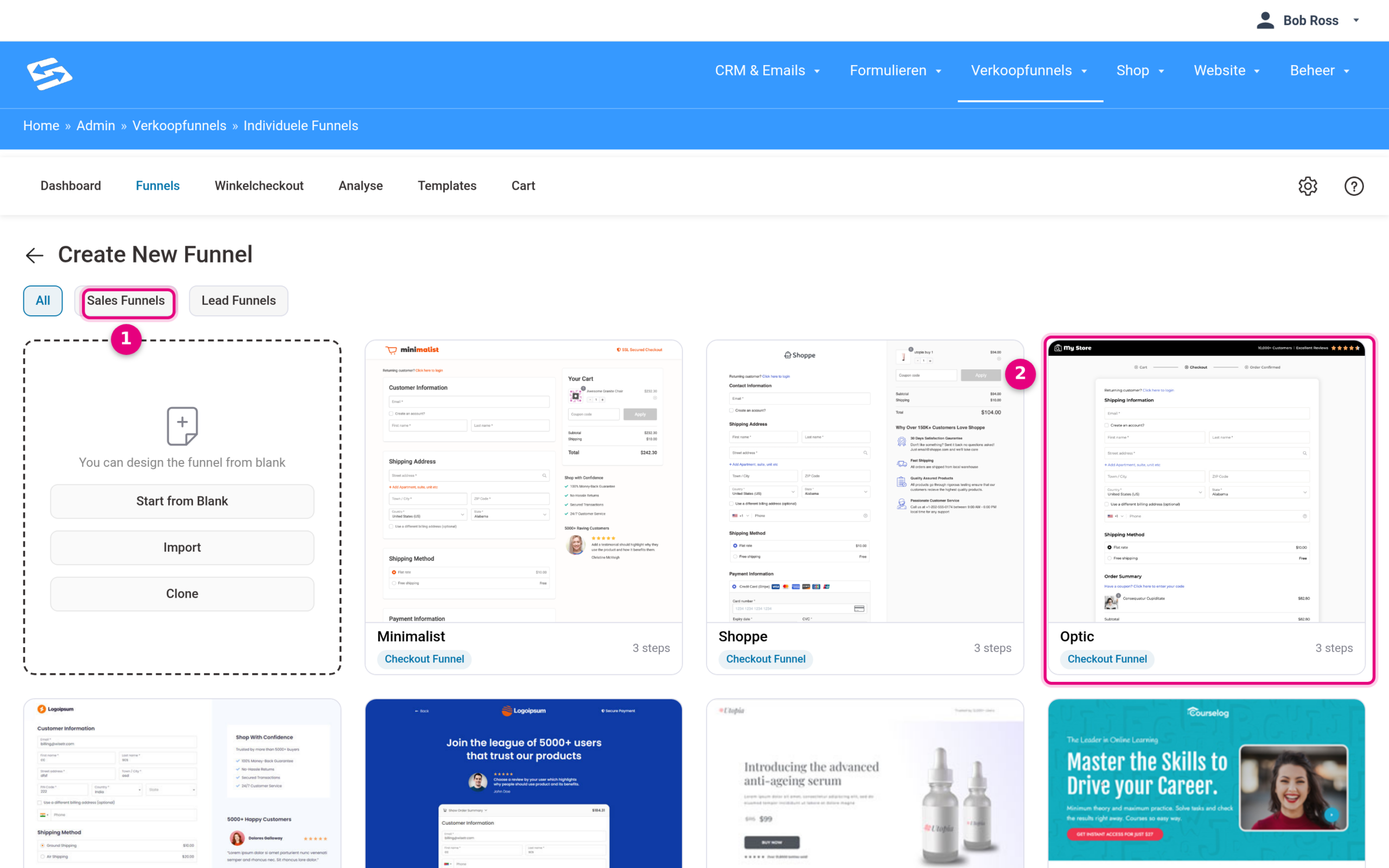
- Met de tab Sales Funnels filter je op verkoop-sjablonen. Elke kaart toont het type en het aantal stappen: een Checkout Funnel bevat een afrekenpagina en een bedanktpagina, een Sales Funnel heeft daarnaast ook een verkooppagina. Voor een eigen checkout per product is een Checkout Funnel meestal genoeg.
- Klik op een sjabloon om het te bekijken en te importeren, en geef je funnel een herkenbare naam. Links kun je ook zonder sjabloon beginnen met Start from Blank.
Stap 2: koppel je product aan de afrekenpagina van de funnel #
Open in de funnel de stap Afrekenpagina (type Checkout) en ga bovenaan naar de tab Products. Hier bepaal je welk product deze afrekenpagina verkoopt:
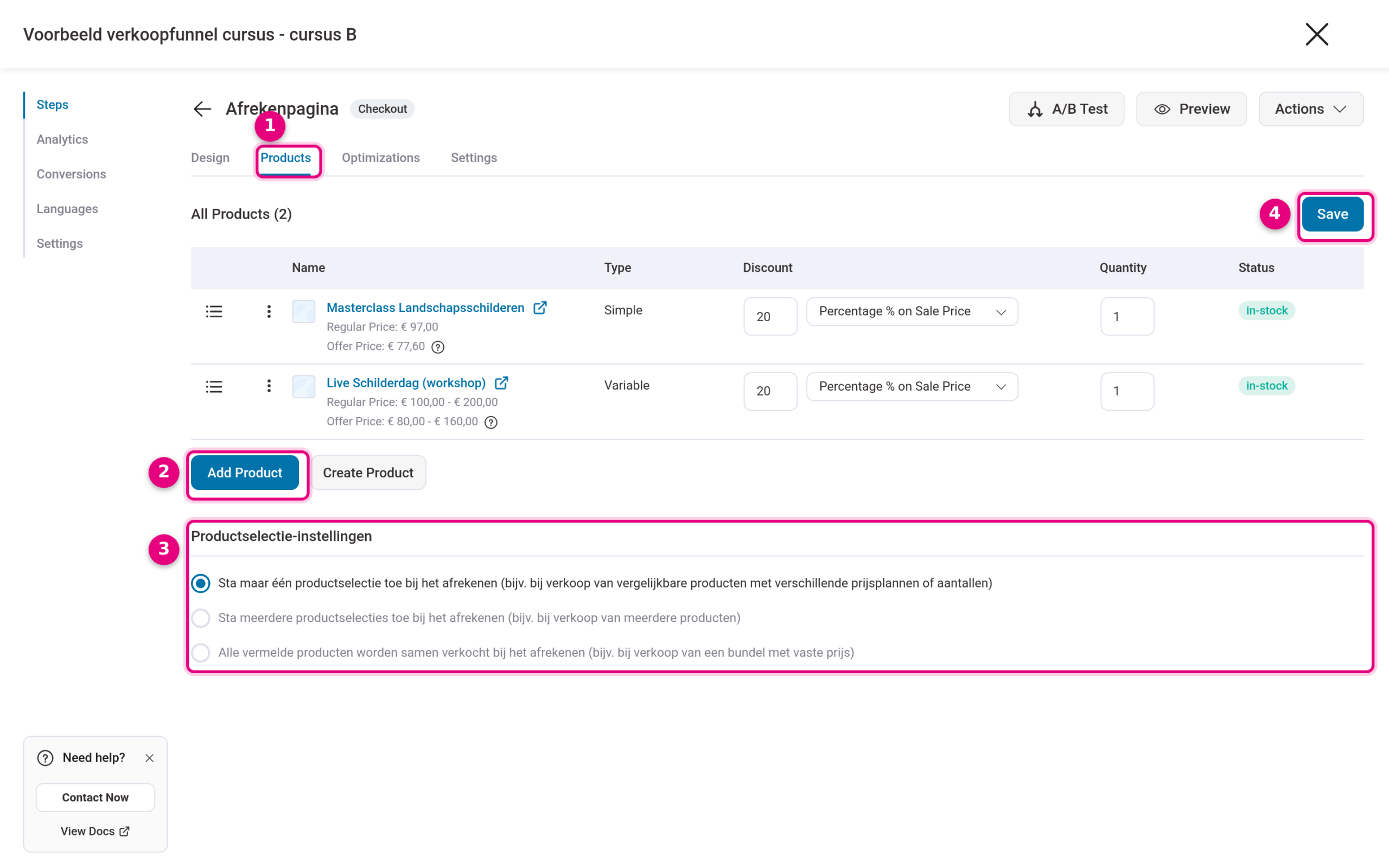
- Via de tab Products beheer je de producten van deze afrekenpagina.
- Klik op Add Product, zoek je product en voeg het toe. Je kunt per product ook een korting op de reguliere prijs instellen (kolom Discount).
- Onder Productselectie-instellingen bepaal je hoe meerdere producten zich gedragen: de klant kiest er precies één (handig bij varianten of prijsplannen), de klant kan er meerdere aanvinken, of alle producten worden verplicht samen verkocht als bundel. Bij één product hoef je hier niets te wijzigen.
- Klik op Save om de wijzigingen op te slaan.
Stap 3: richt de afrekenpagina in (optioneel) #
Op de tab Design van de afrekenpagina pas je de velden en teksten aan. Wil je een extra veld zoals een verplicht selectievakje of een open vraag toevoegen, volg dan de stappen in extra vragen toevoegen aan de checkout van een verkoopfunnel. Let daarbij vooral op de laatste stap: een nieuw veld staat pas op de afrekenpagina nadat je het naar een formuliersectie hebt gesleept én op Save hebt geklikt. Orderbumps voeg je toe via de stappen in orderbumps positioneren.
Stap 4: publiceer de stappen van de funnel #
Nieuwe funnel-stappen staan als concept (label Draft) in het stappenoverzicht. Publiceer in elk geval de afrekenpagina, anders blijft de funnel onzichtbaar en gebruiken bestellingen gewoon de standaard checkout:
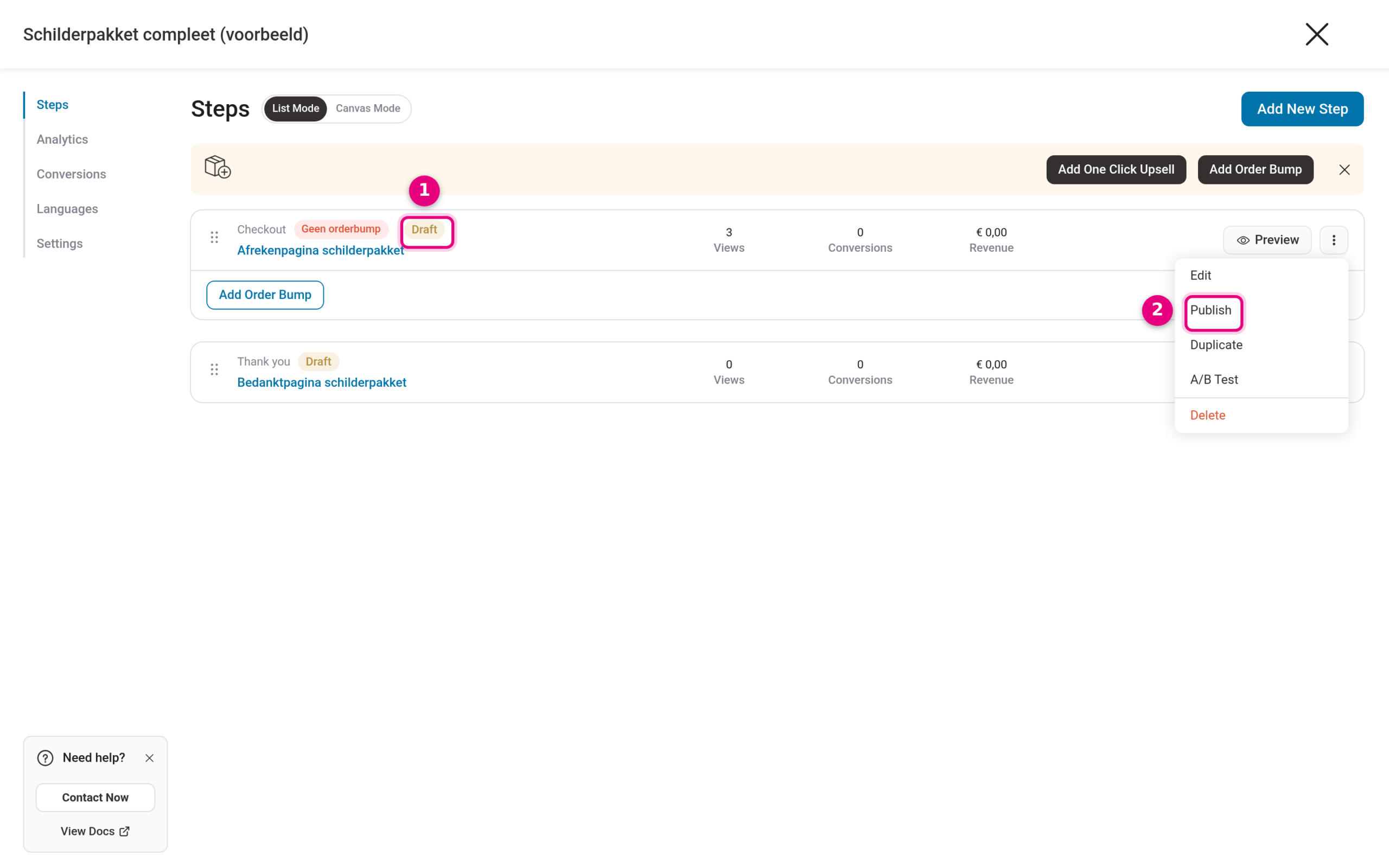
- Het label Draft geeft aan dat een stap nog niet gepubliceerd is.
- Klik rechts op de stap op het menu met de drie puntjes en kies Publish. Doe dit voor elke stap van de funnel (in elk geval de afrekenpagina en de bedanktpagina).
Stap 5: laat de funnel de standaard checkout overnemen voor dit product #
Tot nu toe heeft de funnel alleen een eigen pagina met een eigen link. De kern van dit artikel is de koppeling op het product zelf: daarmee vervangt de funnel-afrekenpagina automatisch de standaard checkout voor dat product. Ga naar Shop → Producten, open het product en scrol naar het blok Productgegevens:
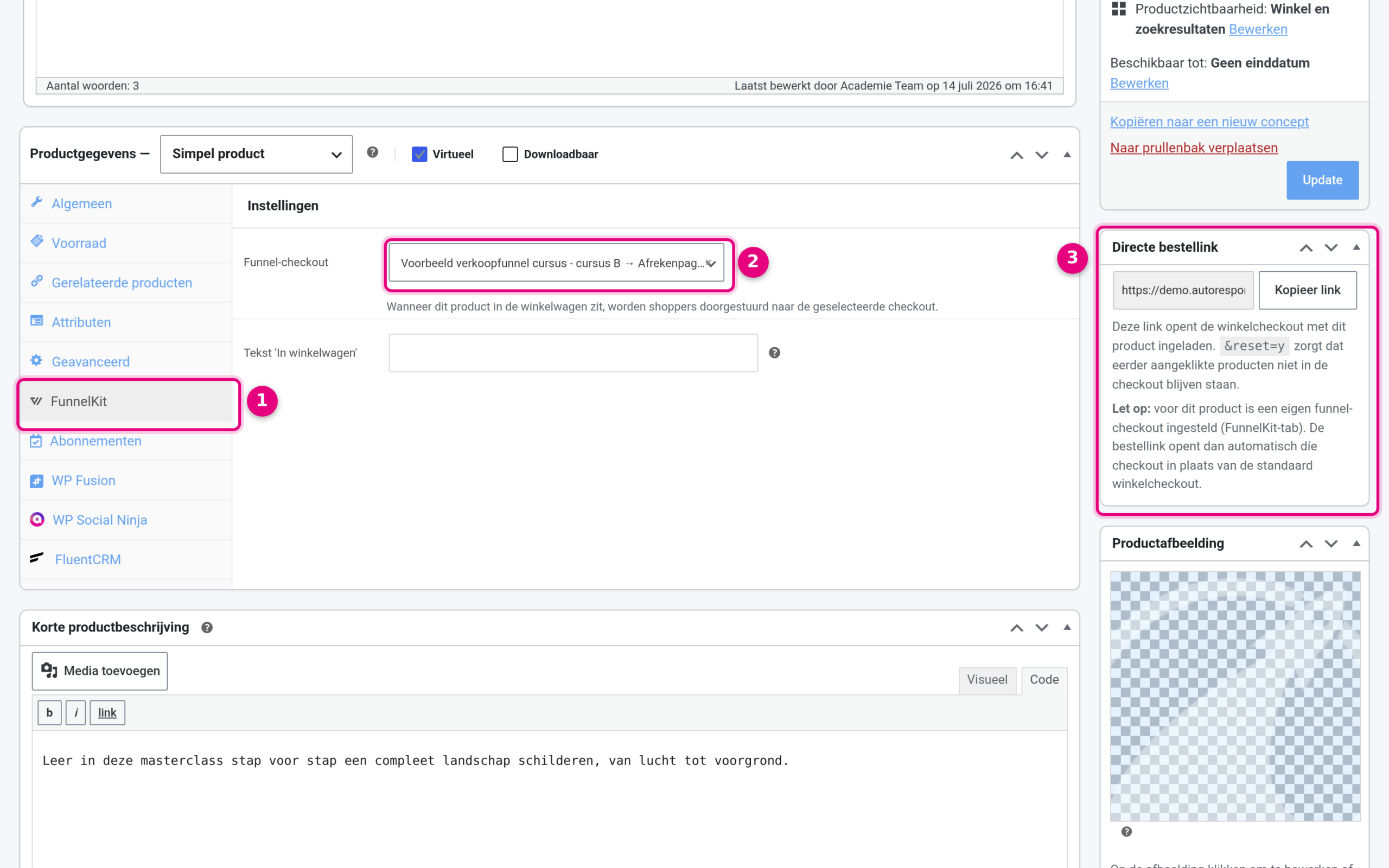
- Klik in Productgegevens op het tabblad FunnelKit.
- Zoek en kies in het veld Funnel-checkout de afrekenpagina van je funnel (je ziet hem als “funnelnaam → naam van de afrekenpagina”). Zoals de omschrijving eronder zegt: wanneer dit product in de winkelwagen zit, worden shoppers doorgestuurd naar de geselecteerde checkout. Klik daarna rechtsboven op Update om het product op te slaan. Met het veld Tekst ‘In winkelwagen’ kun je hier ook nog de knoptekst van dit product aanpassen.
- In het blok Directe bestellink rechtsboven op het productscherm staat de kant-en-klare bestellink van dit product, met een knop om hem te kopiëren. Zodra een funnel-checkout is gekoppeld meldt dit blok dat de bestellink automatisch die checkout opent.
Vanaf nu geldt voor dit product: elke route naar de checkout komt op de funnel-afrekenpagina uit. Dat geldt voor de directe bestellink, maar ook wanneer een klant het product zelf in de winkelwagen legt en gaat afrekenen. Je hoeft dus geen aparte funnel-link te delen; bestaande bestellinks blijven gewoon werken. Producten zonder koppeling blijven de standaard checkout gebruiken.
Goed om te weten #
- De koppeling werkt alleen als de afrekenpagina van de funnel gepubliceerd is (stap 4). Een concept-afrekenpagina wordt genegeerd en de klant ziet dan de standaard checkout.
- Je kunt de koppeling ook per productcategorie instellen, via Shop → Productcategorieën → categorie bewerken. Heeft een product zowel een eigen instelling als een categorie-instelling, dan wint de instelling op het product.
- Liggen er twee producten in de winkelwagen die naar verschillende funnel-checkouts wijzen, dan valt de bestelling terug op de standaard checkout.
Testen #
Kopieer de link uit het blok Directe bestellink op het productscherm en open die in een privévenster (incognito), zodat je de checkout als klant ziet. Je komt direct op de afrekenpagina van je funnel uit, met het product al ingeladen:
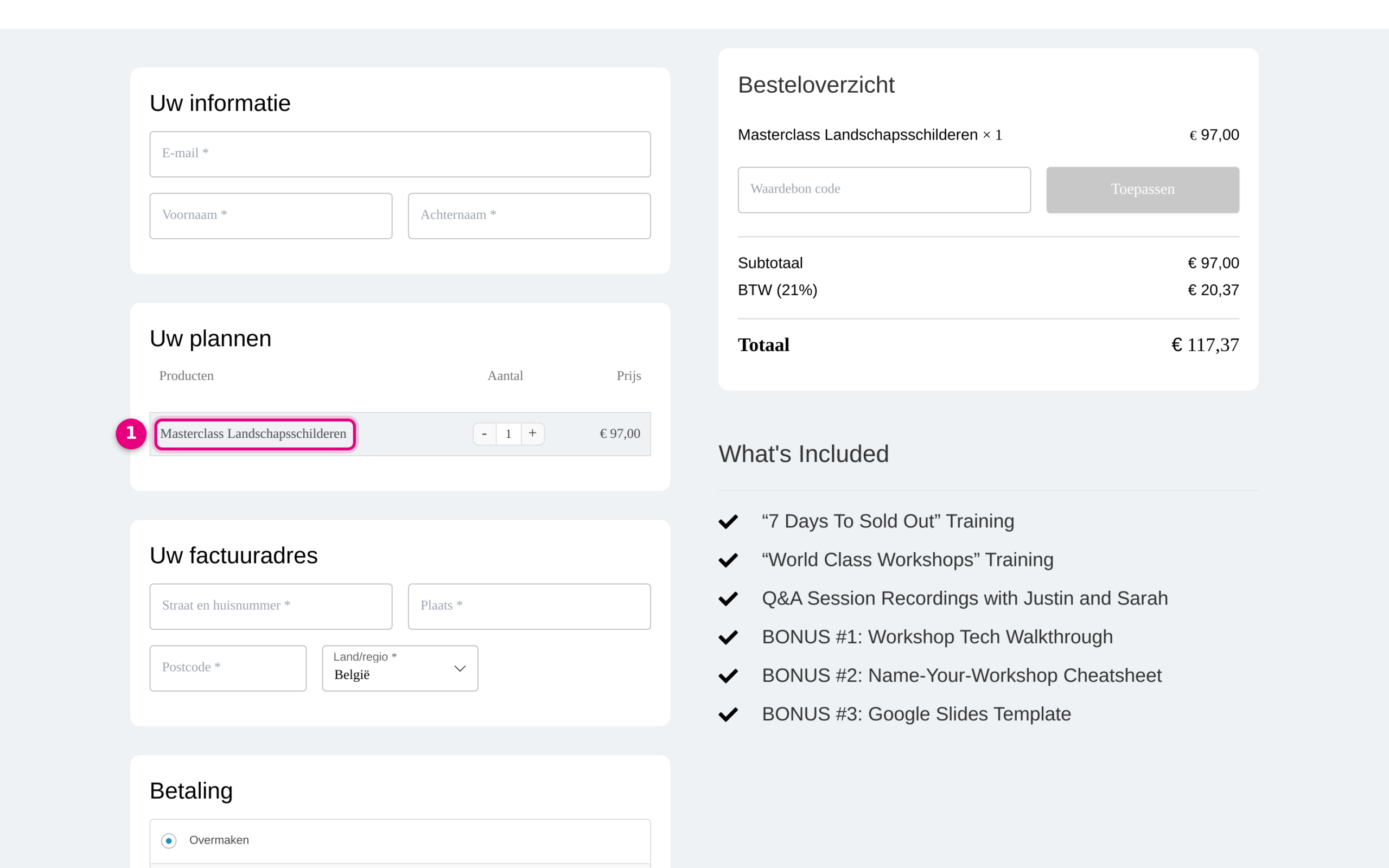
- Het gekoppelde product staat klaar op de afrekenpagina van de funnel, inclusief alle velden en extra’s die je in de funnel hebt ingesteld.
Open ter controle ook de bestellink van een product zonder koppeling: die komt op de standaard winkel-checkout uit.
Gerelateerde artikelen #
- Extra vragen toevoegen aan de checkout van een verkoopfunnel en de antwoorden opslaan in het CRM
- Een verplichte akkoordcheckbox toevoegen aan de checkout en koppelen aan het CRM
- Orderbumps positioneren in FunnelKit checkout-pagina’s
- Meerdere producten verplicht samen verkopen in één bestelling (met een verkoopfunnel)


