
Heb je je eigen factuurnummering pas ingesteld nadat de eerste bestellingen al binnen waren? Dan staan er facturen in je shop met het standaardnummer, terwijl alle nieuwe facturen netjes jouw eigen reeks volgen. Technisch kun je het nummer van zo’n bestaande factuur achteraf aanpassen. Dit artikel legt uit hoe dat werkt, en waarom je dat alleen in uitzonderingsgevallen doet.
De Shop & Verkoopfunnels uitbreiding is een optionele uitbreiding die je kunt toevoegen aan je Autorespond pakket. Hiermee verkoop je producten en abonnementen en stuurt Autorespond automatisch pdf-facturen mee met je bestelmails. Meer informatie over deze module
Lees dit eerst: wij raden het af #
Een factuur die je hebt uitgereikt, dus verstuurd naar je klant of verwerkt in je boekhouding, hoort daarna niet meer te veranderen. De Belastingdienst stelt dat factuurnummers doorlopend en uniek zijn, en dat een uitgereikte factuur niet achteraf wordt aangepast. Klopt er iets niet, dan maak je een creditnota en een nieuwe factuur. Een gat in je nummering is geen probleem zolang je kunt uitleggen hoe het is ontstaan, bijvoorbeeld omdat de eerste facturen na de overstap een ander nummerformaat kregen.
Daarom staat het bewerken van factuurgegevens in Autorespond standaard uit. Gebruik de stappen hieronder alleen voor facturen die nog niet zijn uitgereikt, bijvoorbeeld testfacturen of facturen die alleen in je eigen omgeving bestaan, en overleg bij twijfel eerst met je boekhouder. Zet de optie na afloop weer uit.
Stap 1: het bewerken van documentgegevens aanzetten #
- Ga naar Shop → Factuurbeheer.
- Open het tabblad Geavanceerd en daaronder de subtab Instellingen.
- Klap het blok Documentbeheer & gedrag open.
- Zet een vinkje bij Documentgegevens bewerken inschakelen.
- Klik onderaan de pagina op Wijzigingen opslaan.

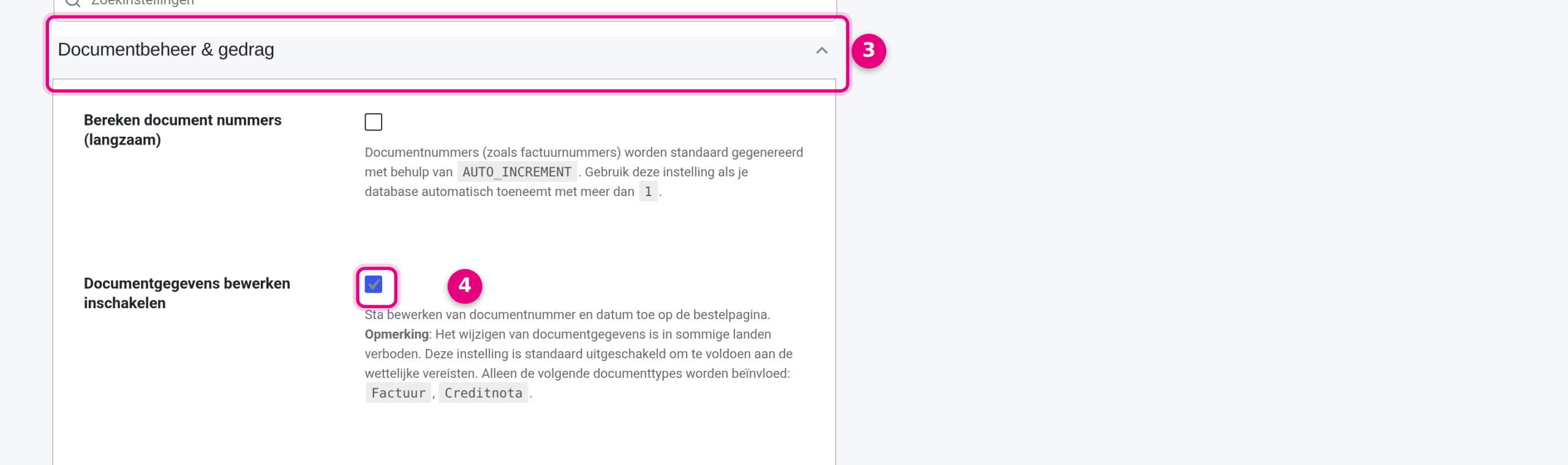
Deze instelling geldt alleen voor facturen en creditnota’s. Pakbonnen en pro-formafacturen kon je altijd al bewerken.
Stap 2: het nummer van een factuur aanpassen #
- Ga naar Shop → Bestellingen en open de bestelling waarvan je de factuur wilt corrigeren.
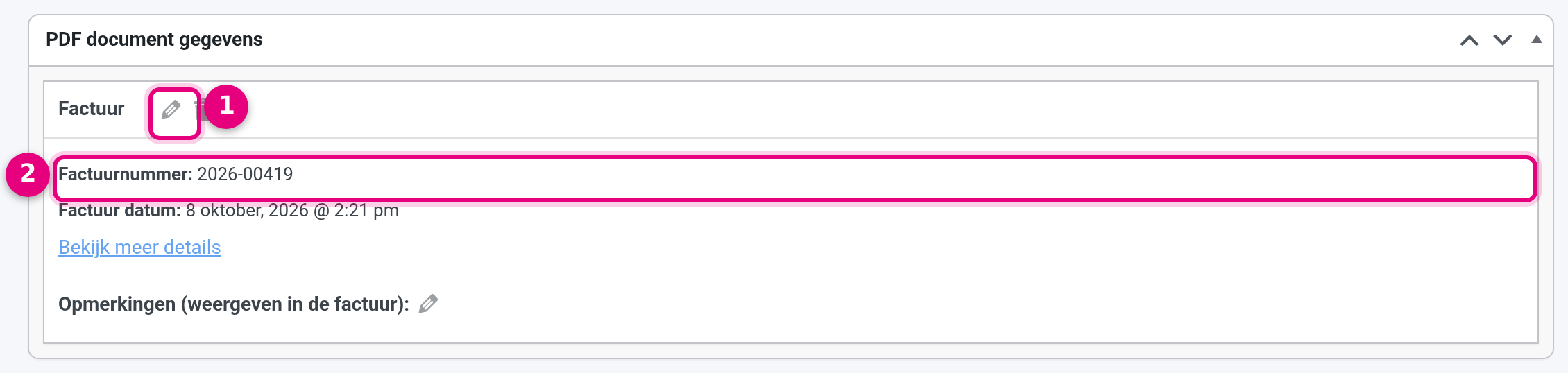
- Scroll naar het blok PDF document gegevens. Daar staan het huidige factuurnummer en de factuurdatum.
- Klik op het potloodje achter de kop Factuur. De velden worden nu invulbaar.
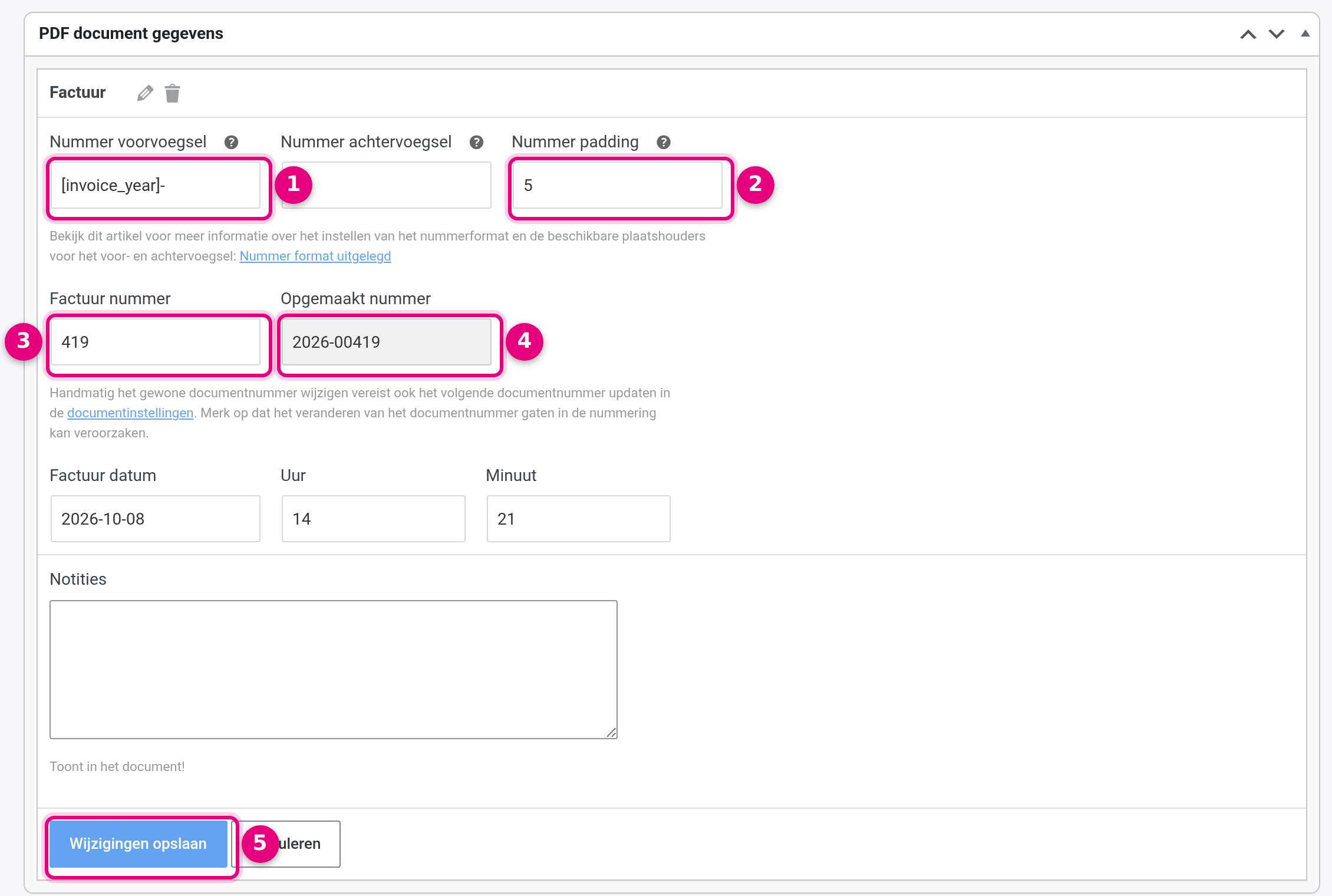
- Vul bij Factuur nummer het nummer in zonder voorvoegsel en zonder voorloopnullen. Wil je bijvoorbeeld uitkomen op 2026090012, dan vul je hier 12 in.
- Controleer Nummer voorvoegsel, Nummer achtervoegsel en Nummer padding. Deze drie bepalen samen hoe het nummer eruitziet. Padding is het aantal cijfers waartoe het nummer met nullen wordt aangevuld: bij padding 4 wordt 12 getoond als 0012. Elke factuur bewaart zijn eigen voorvoegsel en padding, dus zet die hier gelijk aan je huidige nummers.
- Kijk naar het veld Opgemaakt nummer. Dat laat direct zien welk nummer je krijgt. Klopt het nog niet, pas dan de padding of het voorvoegsel aan tot het veld het gewenste nummer toont.
- Klik op Wijzigingen opslaan. Je krijgt de melding “Document gegevens opgeslagen!” en het nieuwe nummer staat meteen in de kolom Factuurnummer van je bestellijst.
Herhaal dit voor elke factuur die je wilt corrigeren. Werk van oud naar nieuw, dan houd je makkelijk overzicht over welke nummers je al vergeven hebt, en controleer vooraf dat het nieuwe nummer nog niet bestaat bij een andere bestelling.
Je lopende nummerreeks verandert niet #
Autorespond houdt het eerstvolgende factuurnummer apart bij, los van de nummers die al aan facturen hangen. Een bestaande factuur hernummeren raakt die teller dus niet: de volgende bestelling krijgt gewoon het nummer dat al klaarstond. Je hoeft bij deze correctie niets aan je instellingen te veranderen.
Dat werkt ook andersom: geef je een bestaande factuur een nummer dat hoger ligt dan het eerstvolgende nummer in de reeks, dan krijg je straks een dubbel nummer. Zet in dat geval ook het eerstvolgende nummer hoger via Shop → Factuurbeheer → Documenten → Factuur, bij Volgend factuurnummer (zonder voor- of achtervoegsel enz.). Lees daarover meer in Factuurnummering instellen in Autorespond.
Waar je verder op let #
- Al verstuurde facturen. Heeft je klant de pdf al ontvangen, dan is de factuur uitgereikt en hoort het nummer niet meer te veranderen. Wil je toch iets rechtzetten, doe dat dan met een creditnota en een nieuwe factuur.
- De pdf opnieuw opbouwen. Open na het opslaan de factuur-pdf vanuit de bestelling om te controleren of het nieuwe nummer erop staat. Staat het oude nummer er nog, klik dan in het blok PDF document gegevens op het ronde pijltje Regenereren en controleer opnieuw.
- Gaten en dubbele nummers. Gebruik geen nummer twee keer. Loop de kolom Factuurnummer in Shop → Bestellingen na als je klaar bent.
- Creditnota’s. Hoort er bij een gecorrigeerde factuur een creditnota, controleer dan of daarop nog het juiste oorspronkelijke factuurnummer staat.
- Zet de optie daarna weer uit. Haal het vinkje bij Documentgegevens bewerken inschakelen weg zodra je klaar bent, dan kan er later niets per ongeluk veranderen.
Gerelateerde artikelen #
Veelgestelde vragen #
Mag ik het nummer van een bestaande factuur zomaar aanpassen? #
Niet als de factuur al is uitgereikt aan je klant of verwerkt in je boekhouding. Factuurnummers horen doorlopend en uniek te zijn en een uitgereikte factuur verander je niet achteraf; fouten herstel je met een creditnota en een nieuwe factuur. Alleen voor facturen die nog niet zijn uitgereikt is een correctie bruikbaar. Overleg bij twijfel met je boekhouder.
Waar vind ik de instelling om factuurgegevens te bewerken? #
Onder Shop → Factuurbeheer, tabblad Geavanceerd, subtab Instellingen, in het ingeklapte blok Documentbeheer & gedrag. Zet daar het vinkje Documentgegevens bewerken inschakelen aan en sla op.
Verandert mijn lopende nummerreeks als ik een oud factuurnummer aanpas? #
Nee. Autorespond houdt het eerstvolgende factuurnummer apart bij, los van de nummers die al aan facturen hangen. Je kunt dus een oude factuur hernummeren zonder dat de volgende bestelling een ander nummer krijgt dan je had ingesteld.
Hoe zorg ik dat het nieuwe nummer ook op de pdf staat? #
Open na het opslaan de factuur-pdf vanuit de bestelling en controleer het nummer. Staat het oude nummer er nog, klik dan in het blok PDF document gegevens op het ronde pijltje Regenereren. Daarna bouwt Autorespond de pdf opnieuw op met het gecorrigeerde nummer.


