
Je CRM kan AI gebruiken bij het schrijven van je e-mails: tekst in de e-maileditor laten herschrijven of verbeteren, een concept-e-mail of onderwerpregel laten maken en een contact laten samenvatten. Standaard staat dit uit. Je zet het aan door je eigen AI-dienst te koppelen, zoals Claude, ChatGPT of Gemini. Daarna verschijnen de AI-knoppen in de editor.
Ons advies: gebruik je al een AI-assistent zoals Claude of ChatGPT, koppel die dan liever via de MCP-koppeling aan Autorespond. Dat biedt veel meer mogelijkheden: je assistent kan dan niet alleen teksten schrijven, maar ook in je CRM meekijken en meewerken, bijvoorbeeld contacten opzoeken, campagnes voorbereiden en automatiseringen nalopen. De AI-koppeling in dit artikel is handig als je vooral in de e-maileditor zelf snel een tekst wilt laten schrijven of verbeteren. Het verschil zie je hieronder.
Het CRM in Autorespond is gebaseerd op FluentCRM, inbegrepen in je pakket. Lees de Engelse documentatie
Het verschil: MCP-koppeling of AI in de e-maileditor #
| AI in de e-maileditor (dit artikel) | MCP-koppeling met je eigen AI-assistent | |
|---|---|---|
| Waar werk je | In de e-maileditor van je CRM, met AI-knoppen | In je eigen AI-assistent, zoals Claude of ChatGPT, gewoon in een chat |
| Wat kan het | Teksten schrijven en herschrijven, onderwerpregels maken, een contact samenvatten | Contacten opzoeken en bijwerken, tags en lijsten beheren, campagnes voorbereiden, automatiseringen inzien, en ook werken met je formulieren, afspraken, projecten, kennisbank en website |
| Wat heb je nodig | Een API-sleutel bij een AI-aanbieder; je betaalt per gebruik aan die aanbieder | Een zakelijk abonnement bij je AI-assistent en een eigen gebruiker met beperkte rechten in Autorespond |
| Hoe instellen | In je CRM bij AI-configuratie → AI-model instellen (zie hieronder) | In je AI-assistent en bij AI-configuratie → MCP voor AI-agents; zie alle koppelingen op een rij |
Bij allebei gaan je teksten, en soms gegevens van je contacten, naar de AI-aanbieder. Regel daarom eerst de privacy goed, zoals beschreven in Je Autorespond koppelen aan je AI-assistent: veilig en volgens de AVG. Je kunt beide koppelingen ook naast elkaar gebruiken.
Wat je nodig hebt #
- Een eigen account met een API-sleutel bij een van de AI-aanbieders: OpenAI (ChatGPT), Anthropic Claude, Google Gemini of OpenRouter. De API-sleutel maak je aan in het ontwikkelaarsgedeelte van die aanbieder.
- Het gebruik van de AI rekent de aanbieder met je af, per verzoek. Dat staat los van je Autorespond-abonnement.
Let op je privacy. Wat je met AI laat schrijven of samenvatten, gaat naar de AI-aanbieder; bij het samenvatten van een contact zijn dat ook gegevens van dat contact. Gebruik daarom een zakelijk account bij de aanbieder en sluit, als dat kan, een verwerkersovereenkomst af. Meer daarover lees je in Je Autorespond koppelen aan je AI-assistent: veilig en volgens de AVG.
Stap 1: open de AI-instellingen #
- Ga naar CRM & Emails en klik rechtsboven op het tandwiel om de instellingen te openen.
- Klik in het menu links op AI-configuratie en daarna op AI-model instellen.
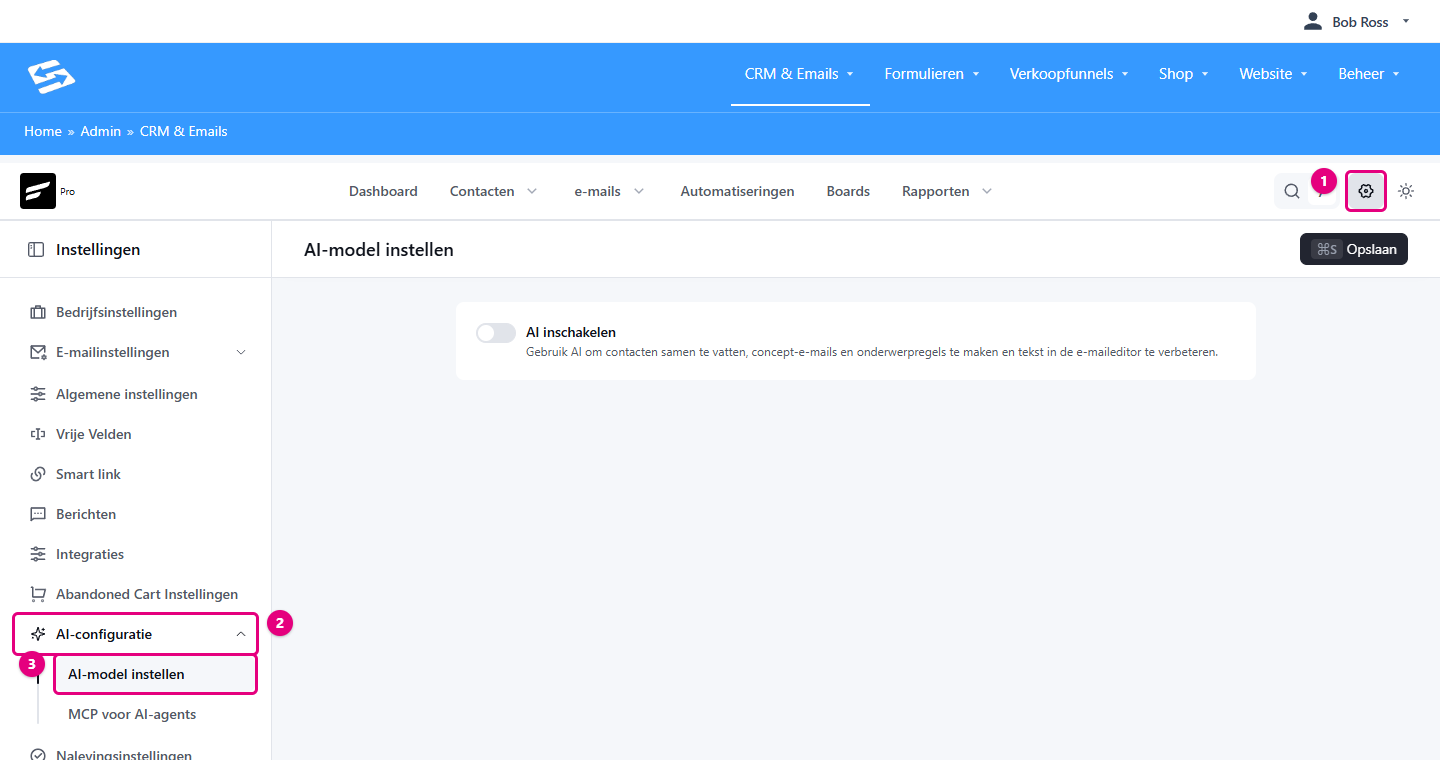
- Het tandwiel opent de instellingen van het CRM.
- AI-configuratie in het menu links.
- AI-model instellen: hier koppel je je AI-dienst.
Stap 2: koppel je AI-dienst #
- Zet AI inschakelen aan.
- Kies bij Provider de aanbieder waar je een API-sleutel van hebt.
- Plak bij API-sleutel de sleutel die je bij die aanbieder hebt aangemaakt.
- Laat Model op Auto staan, tenzij je een specifiek model wilt. Met Auto kiest het systeem een voordelig model dat bij updates wordt bijgehouden.
- Klik op Verbinding verifiëren om te controleren of de sleutel werkt.
- Vul eventueel bij Aangepaste instructies je schrijfstijl in, bijvoorbeeld “Schrijf in de je-vorm, in korte alinea’s”. Die instructies gaan bij elk verzoek mee.
- Klik rechtsboven op Opslaan.
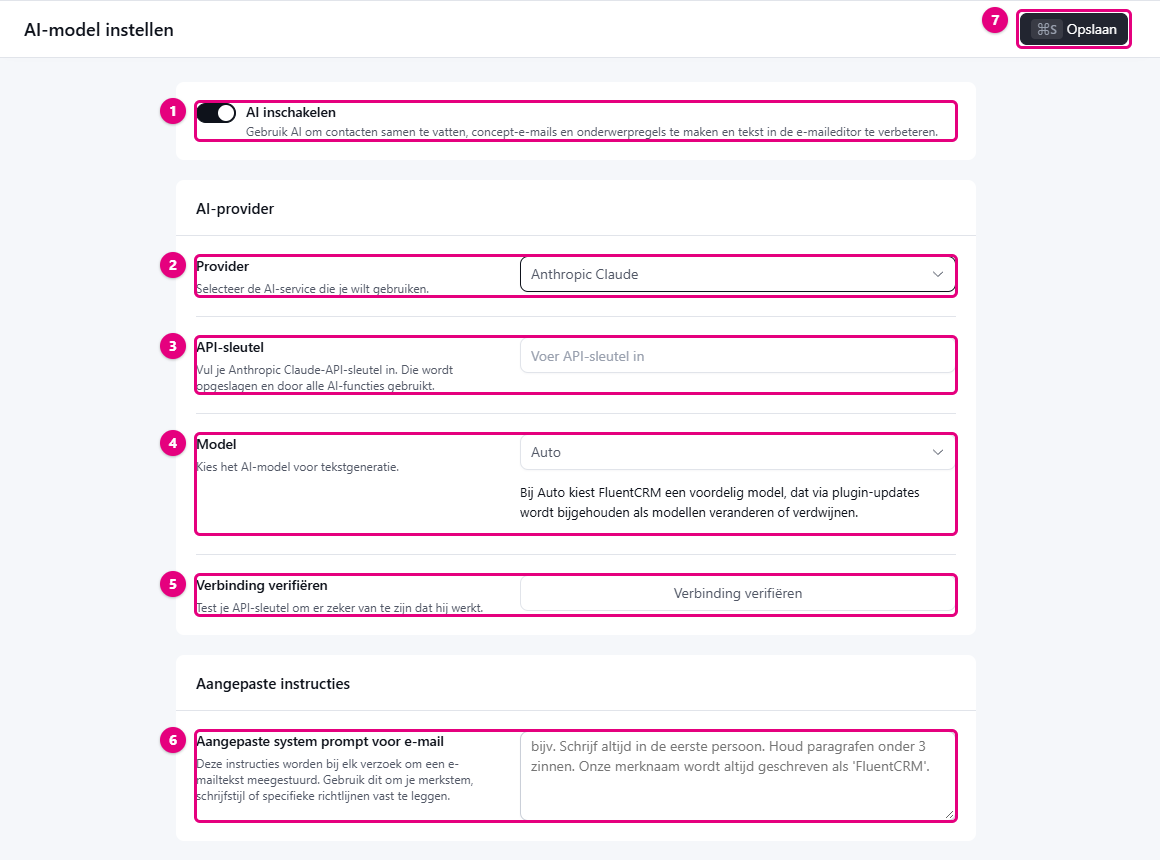
- AI inschakelen: zet de AI-functies aan.
- Provider: de AI-aanbieder, bijvoorbeeld Anthropic Claude.
- API-sleutel: je eigen sleutel van die aanbieder.
- Model: laat dit op Auto staan.
- Verbinding verifiëren: test of de sleutel werkt.
- Aangepaste instructies: je schrijfstijl of richtlijnen voor de AI.
- Opslaan: bewaart de instellingen.
Stap 3: AI gebruiken in je e-mails #
Open daarna een campagne, e-mailreeks of template in de blok-editor (Standaard (Gutenberg)). Je ziet nu de AI-opties, zoals Schrijven met AI en Herschrijven voor een tekst die je hebt geselecteerd, en Genereren met AI om een opzet voor je e-mail te laten maken. Controleer wat de AI voorstelt altijd zelf voordat je de e-mail verstuurt.
Hoe je een e-mail opbouwt in de editor, lees je in E-mail samenstellen in de editor.
Veelgestelde vragen #
Ik zie het AI-icoontje niet in de editor #
Controleer bij AI-configuratie → AI-model instellen of AI aan staat, of er een provider en API-sleutel zijn ingevuld en of Verbinding verifiëren slaagt. Werk je in de Visuele bouwer? De AI-opties voor tekst zitten in de blok-editor.
Kost dit extra bij Autorespond? #
Nee. Je betaalt het gebruik rechtstreeks aan de AI-aanbieder van je API-sleutel. Hoeveel dat is, hangt af van de aanbieder, het model en hoe vaak je de AI gebruikt.
Wat is MCP voor AI-agents? #
Daarmee koppel je je eigen AI-assistent, zoals Claude of ChatGPT, aan Autorespond, zodat die in een chat in je CRM en andere onderdelen kan meewerken. Dat is onze aanbevolen route; het verschil met de AI-knoppen in de editor staat bovenaan dit artikel. Zie Je AI-assistent koppelen aan Autorespond: alle koppelingen op een rij.


