
Aangepaste contactvelden instellen #
Aangepaste contactvelden bieden je de mogelijkheid om extra informatie over je relaties vast te leggen die verder gaat dan de standaardinformatie zoals naam en e-mailadres. Ze worden ook wel ‘custom fields’ genoemd of ‘vrije velden’. Je kunt bijvoorbeeld branche, klantstatus, voorkeur of andere belangrijke gegevens bijhouden die relevant zijn voor je bedrijf.
Aangepaste contactvelden in Autorespond is gebaseerd op FluentCRM Pro — inbegrepen in je pakket. Lees de Engelse documentatie
Aangepaste velden kunnen worden gebruikt in formulieren, e-mailcampagnes, automations en segmentatie. Zo kun je bijvoorbeeld verschillende e-mails versturen op basis van de branche waarin iemand werkt, of een automation starten als iemand een bepaalde klantstatus krijgt.
Hoe maak je aangepaste contactvelden aan #
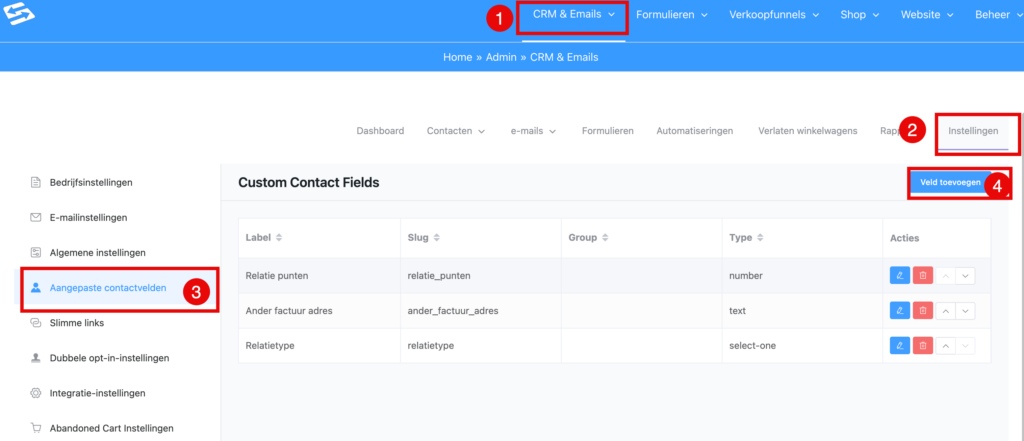
- Ga in je Autorespond administratie naar CRM & Emails → CRM Instellingen → Aangepaste velden
- Klik op “Veld toevoegen”. Je kan nu het veld aanmaken.
- Voer een veldnaam in (bijvoorbeeld “Branche” of “Klantstatus”)
- Kies het veldtype dat het beste bij je gegevens past. Zie hieronder voor meer uitleg hierover.
- Configureer eventuele extra opties voor het gekozen veldtype.
- Klik op “Veld opslaan”.
Het nieuwe veld verschijnt direct in de lijst met aangepaste velden en kan meteen worden gebruikt in je contactformulieren, e-mailcampagnes en automations. Lees verder onderin hoe je dit aanpakt.
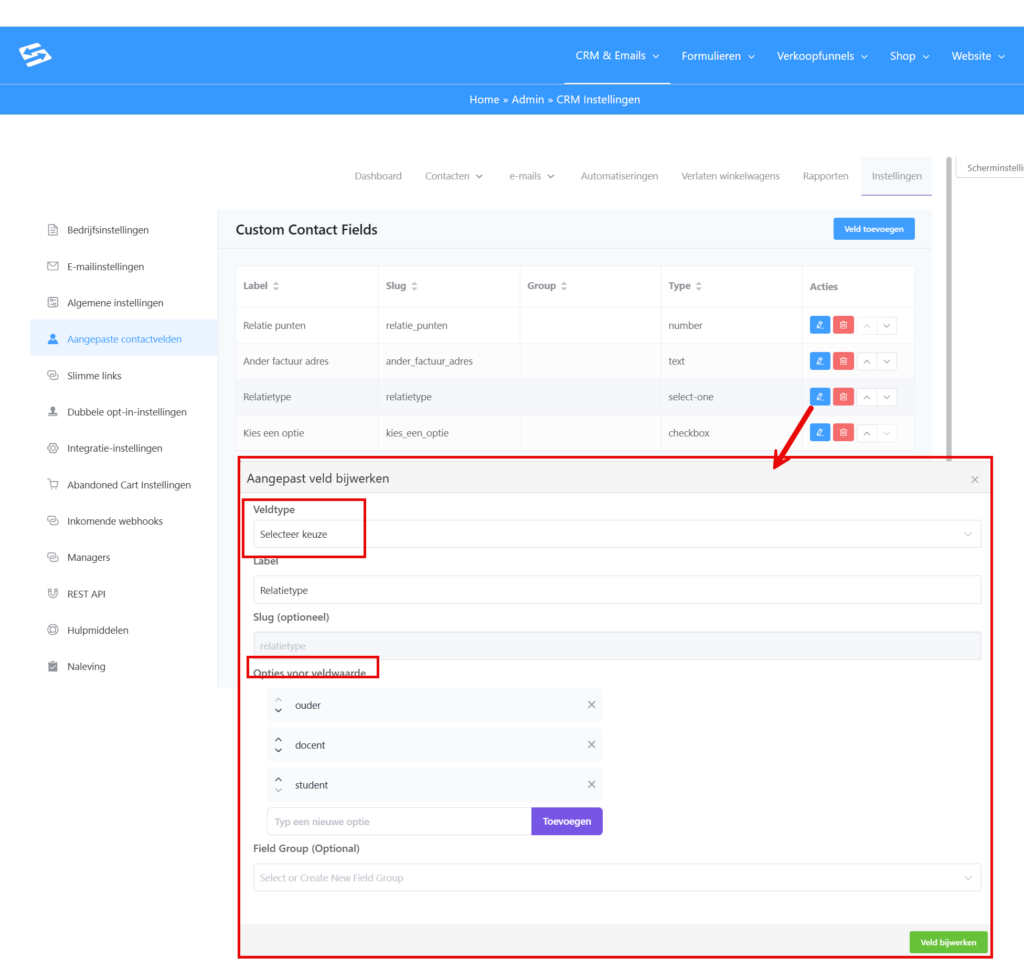
Beschikbare veldtypen #
Je kunt kiezen uit verschillende veldtypen, elk geschikt voor specifieke soorten informatie:
Tekstveld (Single Line Text) #
Voor korte teksten zoals functietitel, bedrijfsnaam of referentienummer. Het veld accepteert één regel tekst.
Tekstgebied (Multi Line Text) #
Voor langere teksten zoals opmerkingen, notities of uitgebreide beschrijvingen. Dit veld biedt ruimte voor meerdere regels tekst.
Keuzelijst (Select One) #
Voor situaties waarbij je relatie één optie kan kiezen uit een voorgedefinieerde lijst. Bijvoorbeeld klantstatus (prospect, klant, oud-klant) of branche (horeca, retail, dienstverlening).
Bij het aanmaken van een keuzelijst voer je de mogelijke opties in, gescheiden door enters. De eerste optie wordt automatisch de standaardwaarde.
Meerkeuze (Select Multiple) #
Voor situaties waarbij je relatie meerdere opties kan selecteren. Denk aan interessegebieden, producten of diensten waarin iemand geïnteresseerd is.
Radioknoppen (Radio Button) #
Vergelijkbaar met een keuzelijst, maar wordt weergegeven als klikbare knoppen. Geschikt voor kortere lijsten met duidelijke opties zoals “Ja/Nee” of “Man/Vrouw”.
Selectievakjes (Checkbox) #
Voor meerdere opties die onafhankelijk van elkaar geselecteerd kunnen worden. Bijvoorbeeld nieuwsbriefvoorkeuren of interessegebieden.
Datum (Date Time) #
Voor het vastleggen van datums zoals geboortedatum, contractdatum of vervaldatum. Het veld biedt een gebruiksvriendelijke datumkiezer.
Numeriek (Numeric) #
Voor getallen zoals omzet, aantal medewerkers of leeftijd. Het veld accepteert alleen numerieke waarden.
Aangepaste velden gebruiken in formulieren #
Gegevens die je via een formulier veld verkrijgt, kun je direct toevoegen aan het aangepaste veld van het contact.
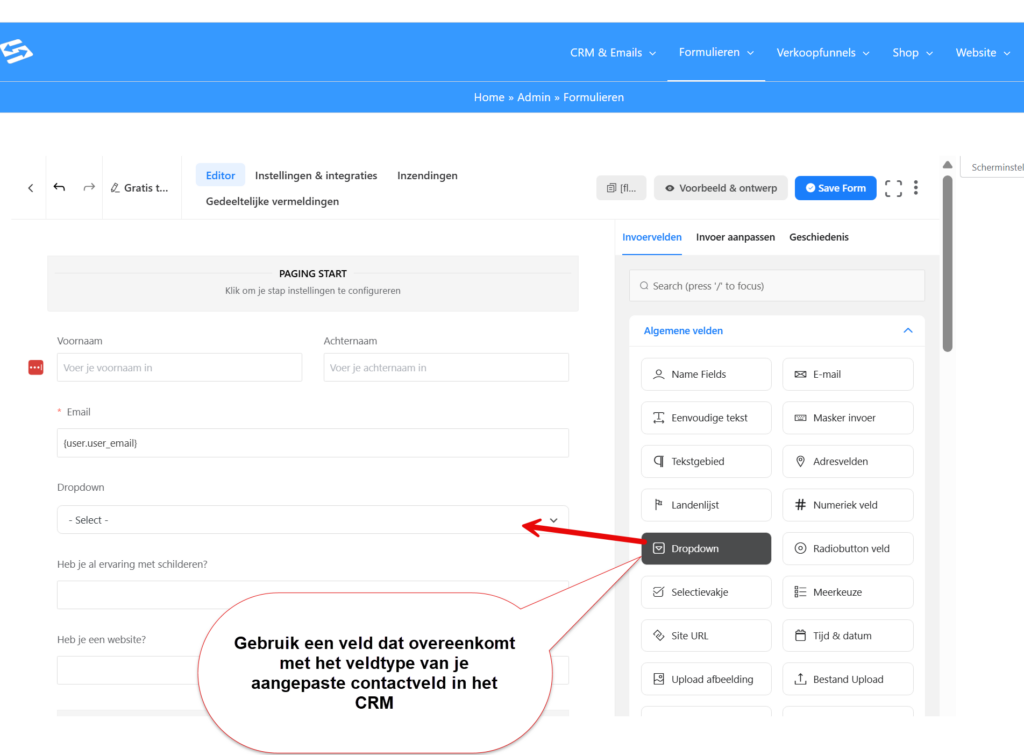
Het is niet mogelijk een aangepast veld dat je in het CRM hebt aangemaakt direct als veld in te stellen in een formulier.
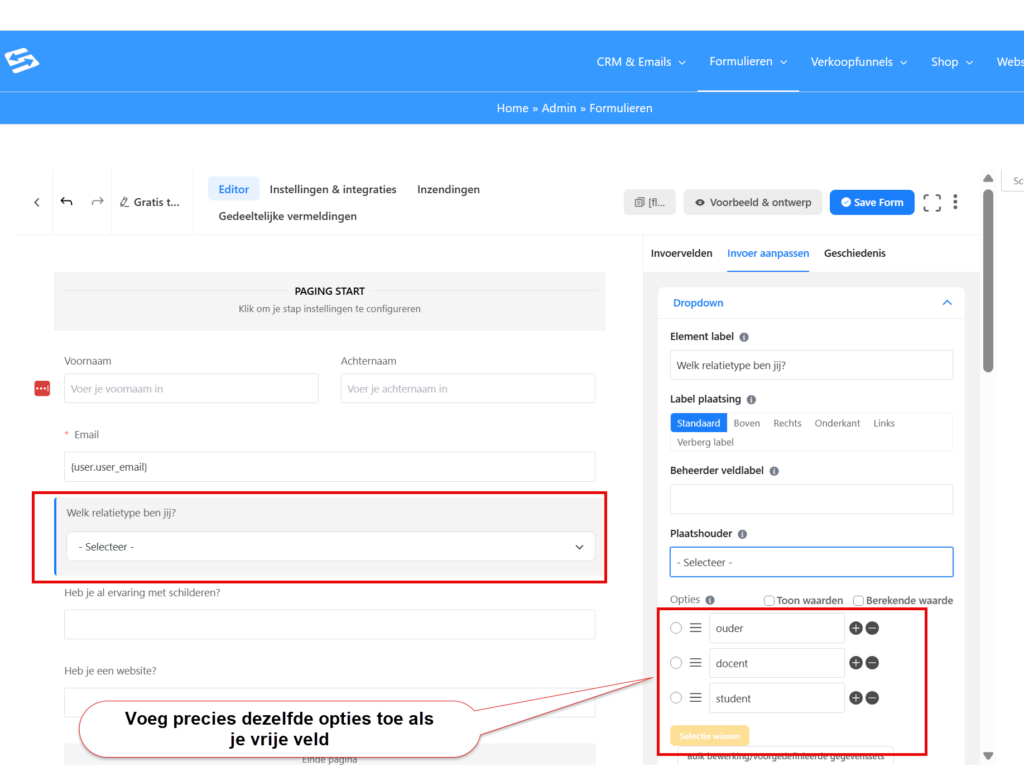
Voeg zelf een veld toe die de bezoeker kan invullen. Bijvoorbeeld: ‘welk relatietype ben jij’. Zorg dat de opties die je in dit formulier instelt precies hetzelfde zijn als de opties die je hebt ingesteld in het aangepaste contactveld dat je in het CRM hebt ingesteld:
Sla het formulier op en ga dan naar de tab ‘Instellingen & Integraties’ in het formulier. Klik daar op ‘integratie configureren’ en nieuwe configuratie toevoegen. Kies de ‘CRM integratie’:
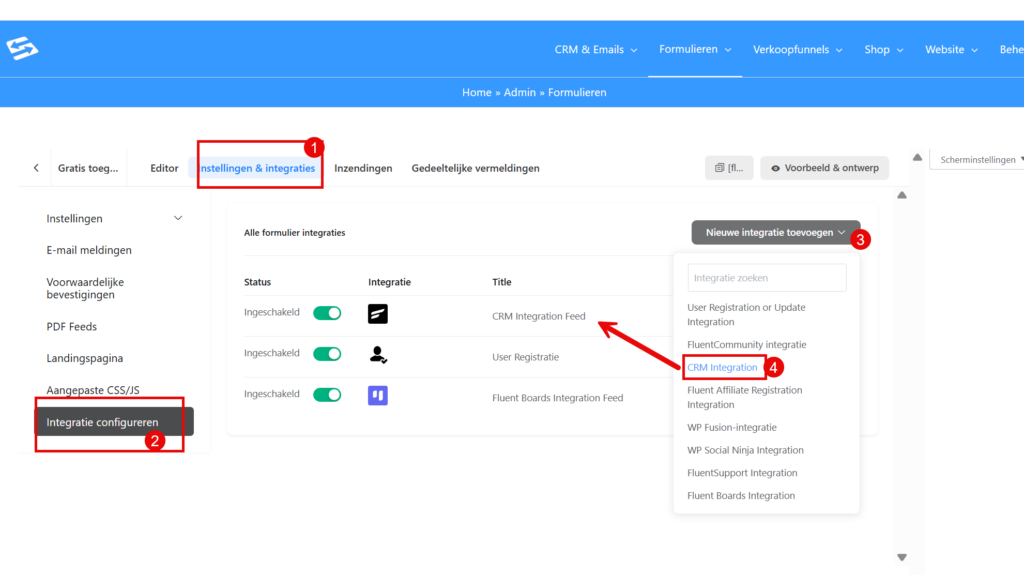
In de integratie instellingen zorg je ten eerste dat de juiste standaard velden gekoppeld zijn aan de juiste velden van het formulier. Het email adres is essentieel, maar je kunt ook de voor- en achternaam velden koppelen. Links selecteer je het veld dat bestaat in je CRM en rechts selecteer je het formulier veld.
Onder ‘Andere velden’ kun je dan het aangepaste contactveld koppelen. Selecteer links het aangepaste contactveld dat je had aangemaakt in het CRM en selecteer rechts het formulierveld:
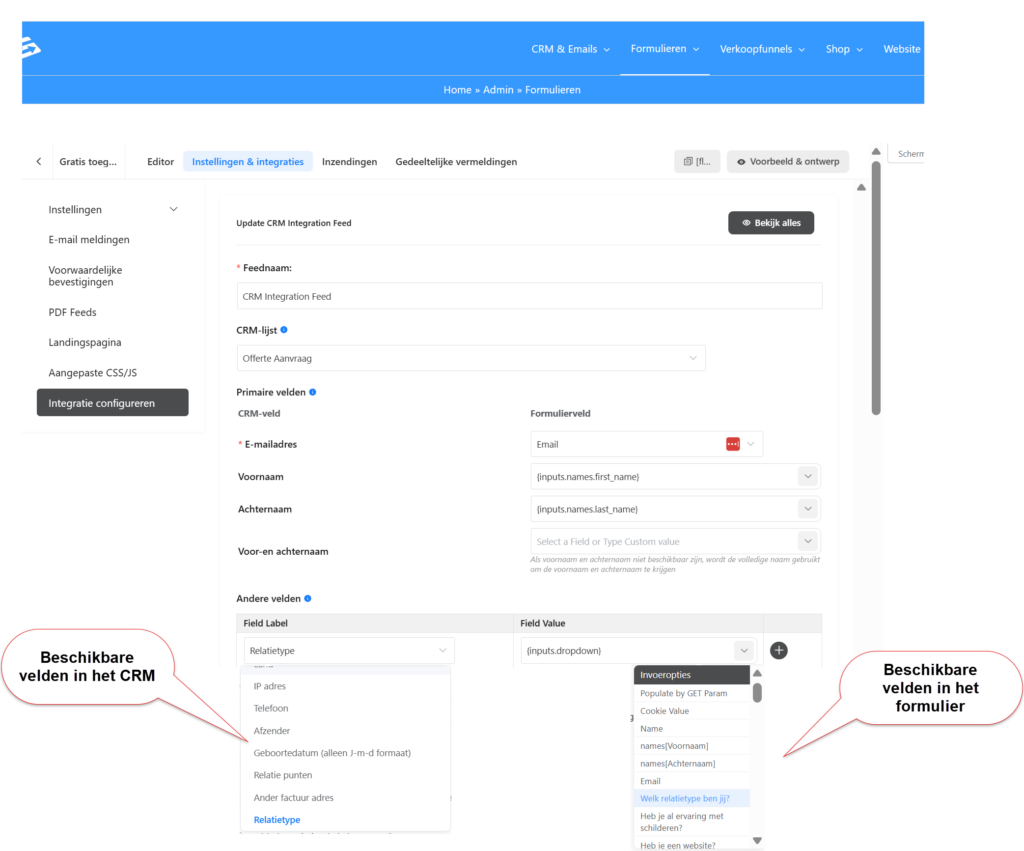
Sla de integratie instellingen op en vanaf dan worden de gegevens van een nieuwe aanmelder direct ingesteld in het juiste aangepaste contactveld in je CRM.
Voor meer informatie over formulieren en CRM-koppeling, zie formulier aanmeldingen koppelen aan het CRM.
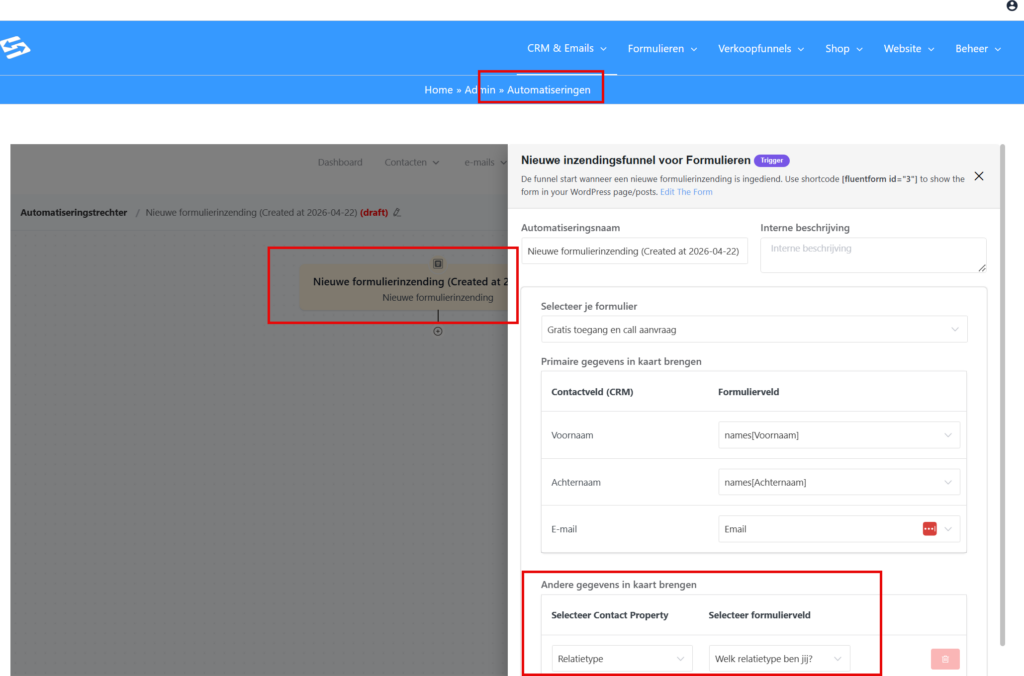
Gebruik je een Automation met het formulier als start trigger? Dan kun je ook in die startstap zorgen dat de ingevoerde waarde voor het veld in het formulier gekoppeld wordt aan het juiste aangepaste contactveld in het CRM (in dat geval hoef je de integratie in het formulier dus niet te gebruiken)
Aangepaste velden in e-mailcampagnes gebruiken #
Je kunt de waarde van aangepaste velden weergeven in je e-mails door middel van merge tags. De merge tag voor een aangepast veld is altijd:
{{contact.custom.veldnaam}}
Vervang “veldnaam” door de exacte naam van je aangepaste veld, zonder spaties en in kleine letters. Bijvoorbeeld: als je veld “Branche” heet, gebruik dan {{contact.custom.branche}}.
Deze merge tags kun je gebruiken in de onderwerpregel, e-mailtekst en zelfs in conditionele secties in e-mails om gepersonaliseerde content te tonen op basis van de veldwaarde.
Segmentatie met aangepaste velden #
Aangepaste velden zijn krachtig voor het maken van gerichte lijsten en segmenten. Je kunt contacten filteren op basis van hun aangepaste veldwaarden:
- Ga naar CRM & Emails → Contacten
- Klik op “Geavanceerde filters”
- Voeg een filterregel toe en selecteer je aangepaste veld
- Kies de gewenste voorwaarde (is gelijk aan, bevat, is niet gelijk aan, etc.)
- Voer de waarde in waarop je wilt filteren
- Klik op “Filter toepassen”
Deze gefilterde lijst kun je vervolgens opslaan als segment voor toekomstig gebruik in campagnes en automations.
Aangepaste velden in automations #
Binnen automations kun je aangepaste velden gebruiken voor zowel triggers als acties. Je kunt bijvoorbeeld:
- Een automation starten wanneer een aangepast veld wordt bijgewerkt
- De waarde van een aangepast veld wijzigen als actie in een automation
- Voorwaarden instellen op basis van aangepaste veldwaarden
- Verschillende paden in je automation creëren afhankelijk van aangepaste veldwaarden
Dit maakt complexe, gepersonaliseerde automation flows mogelijk waarbij je contacten verschillende behandelingen krijgen op basis van hun specifieke kenmerken.
Bestaande aangepaste velden bewerken #
Je kunt bestaande aangepaste velden altijd aanpassen:
- Ga naar CRM & Emails → CRM Instellingen → Aangepaste velden
- Klik op het potlood-icoon naast het veld dat je wilt bewerken
- Pas de gewenste instellingen aan
- Klik op “Veld bijwerken”
Let op: Als je het veldtype wijzigt van een veld dat al gegevens bevat, kunnen bestaande gegevens verloren gaan. Test dit eerst met een klein aantal contacten voordat je grote wijzigingen doorvoert.
Aangepaste velden verwijderen #
Wees voorzichtig met het verwijderen van aangepaste velden. Als je een veld verwijdert:
- Verdwijnen alle gegevens in dat veld permanent van alle contacten
- Werken merge tags die naar dat veld verwijzen niet meer in e-mails
- Kunnen automations die het veld gebruiken niet meer correct functioneren
- Verdwijnt het veld uit alle formulieren waar het gebruikt werd
Controleer daarom altijd waar een veld gebruikt wordt voordat je het verwijdert.
Veelgestelde vragen #
Hoeveel aangepaste velden kan ik aanmaken? #
Er is geen harde limiet aan het aantal aangepaste velden dat je kunt aanmaken, maar houd rekening met de gebruiksvriendelijkheid van je formulieren en de overzichtelijkheid van je contactgegevens.
Kan ik de volgorde van opties in een keuzelijst wijzigen? #
Ja, je kunt de volgorde wijzigen door de opties opnieuw in te voeren in de gewenste volgorde via de bewerkingsfunctie van het aangepaste veld.
Worden aangepaste velden meegenomen bij het importeren van contacten? #
Ja, als je een CSV-bestand importeert kun je kolommen uit je bestand koppelen aan aangepaste velden. Zorg ervoor dat de aangepaste velden bestaan voordat je begint met importeren.
Kan ik aangepaste velden gebruiken in voorwaardelijke e-mail content? #
Ja, aangepaste velden werken perfect in conditionele secties. Je kunt verschillende content tonen op basis van de waarde van een aangepast veld, wat krachtige personalisatie mogelijk maakt.


