
Automatisering workflows opstellen #
Met automatisering workflows (‘automations’) in Autorespond kun je repetitieve marketingtaken automatiseren en gepersonaliseerde klantreizen opzetten. Een automation bestaat uit een startpunt (trigger), voorwaarden en acties die automatisch worden uitgevoerd wanneer iemand voldoet aan jouw criteria.
Automations zijn krachtiger dan gewone e-mailreeksen omdat je er logica in kunt bouwen: verschillende paden op basis van klantgedrag, wachttijden, voorwaarden en acties (zoals het toevoegen van tags of het starten van andere processen). Denk aan welkomstreeksen voor nieuwe aanmeldingen, verlaten winkelwagen herinneringen of klantreizen die verschillen per productcategorie.
Een nieuwe automation aanmaken #
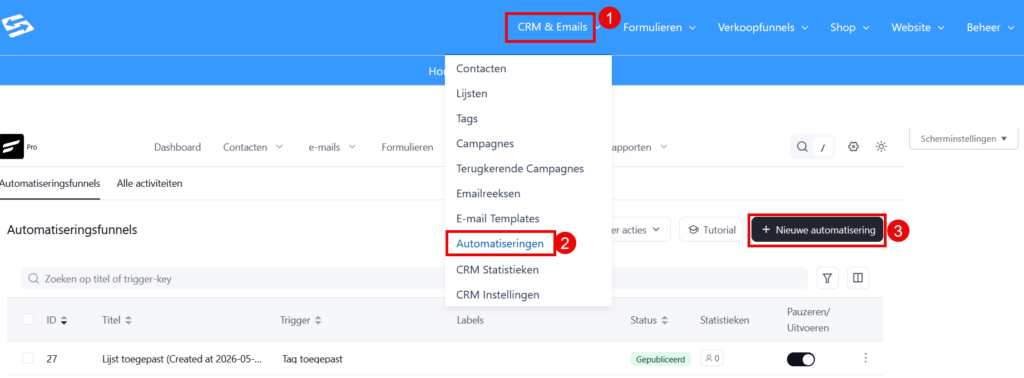
Ga in je Autorespond administratie naar CRM & Emails (1) → Automatiseringen (2) en klik op ‘Nieuwe automatisering’ (3). Geef je automation een duidelijke naam die beschrijft wat het doet, bijvoorbeeld ‘Welkomstreeks nieuwe newsletter aanmeldingen’ of ‘Follow-up na productaankoop’.
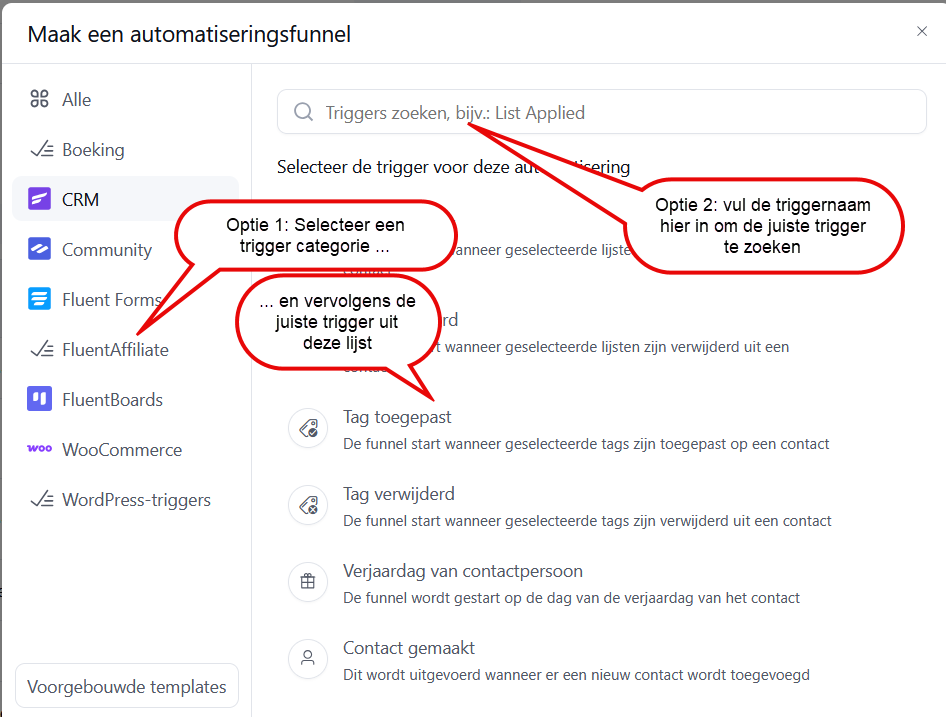
In het window dat verschijnt begin je met het kiezen van de juiste trigger die de automation moet starten. Kies eerst links de betreffende trigger-categorie en dan de juiste trigger uit de lijst, óf vul de triggernaam in in zoekbalk bovenin het window.
Triggers: wat start een automation #
Elke automation begint met een trigger — deze bepaalt het moment waarop de workflow geactiveerd wordt. Kies uit verschillende triggers zoals:
- Formulier aanmelding: Start wanneer iemand zich aanmeldt via een specifiek formulier
- Tag toegevoegd: Activeert wanneer een contact een bepaalde tag krijgt
- Product gekocht: Triggered bij aankoop van een specifiek product
- Lid van lijst: Start wanneer iemand wordt toegevoegd aan een contactlijst
- Aangepast veld bijgewerkt: Activeert bij wijziging van contactgegevens
Stel de trigger zo specifiek mogelijk in. In plaats van ‘elke formulier aanmelding’ kun je beter kiezen voor ‘aanmelding nieuwsbrief formulier homepage’. Zo voorkom je dat de automation onbedoeld wordt getriggerd.
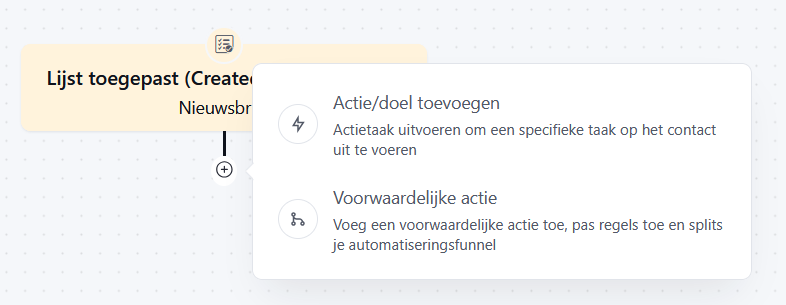
Nadat je de trigger hebt ingesteld kom je in het automation-scherm. Door met je cursor boven het +je te hooveren krijg je een schermpje waarin je steeds uit 2 opties kan kiezen:
- Actie / doel toevoegen: hierin komt een stap die bepaalt wát er gebeurt
- Voorwaardelijke actie: hierin kun je voorwaarden definieren die bepalen of en wanneer de automation vervolgd moet worden
Je bouwt je hele workflow op door deze elementen steeds aan elkaar te koppelen in de editor.
Acties toevoegen aan je workflow #
Veelgebruikte acties zijn:
- E-mail versturen: Stuur een specifieke e-mail of start een e-mailreeks
- Tag toevoegen/verwijderen: Organiseer je contacten met labels
- Contact toevoegen aan lijst: Voeg mensen toe aan segmenten
- Wachten: Pauzeer de workflow voor een bepaalde tijd
- Webhook verzenden: Koppel met externe tools
- Interne notitie toevoegen: Voeg een opmerking toe aan het contact
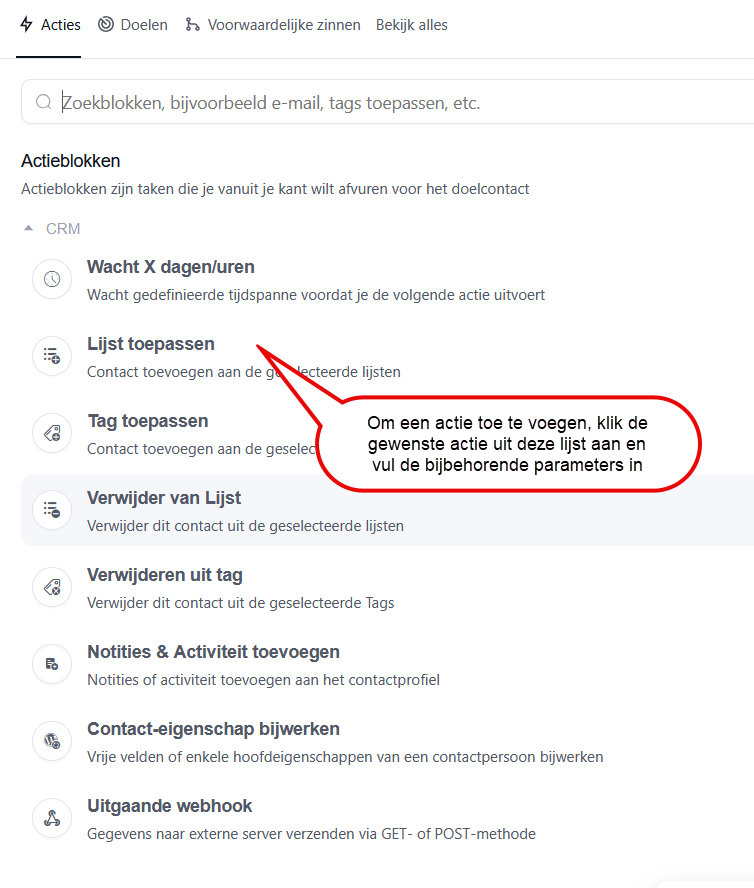
Klik de gewenste actie aan in de lijst van acties en vul de gevraagde parameters in.
Je kunt meerdere acties achter elkaar zetten of ze laten vertakken op basis van voorwaarden.
Voorwaarden en vertakkingen #
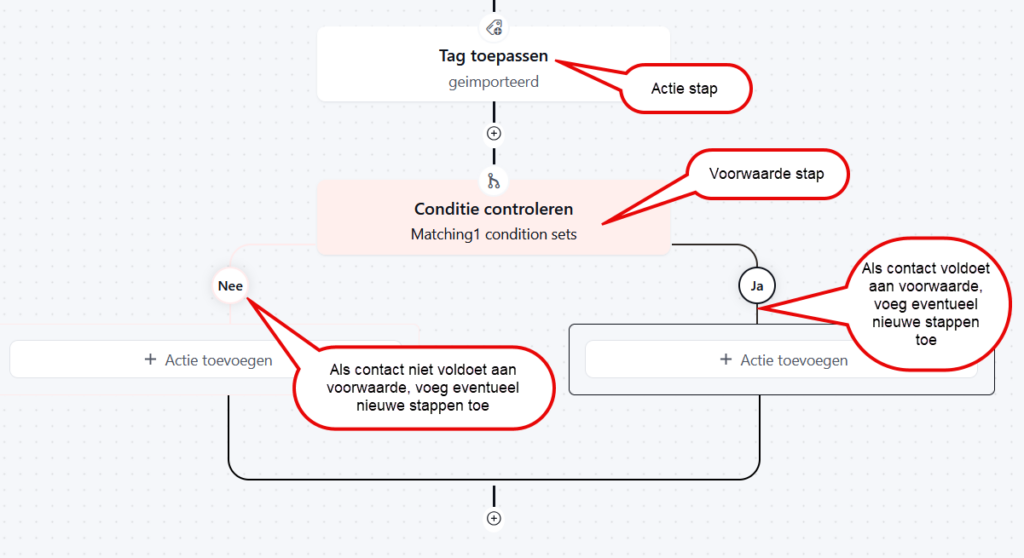
Met voorwaarden maak je je automation intelligent. Een voorwaarde controleert of een contact voldoet aan bepaalde criteria voordat de volgende stap wordt uitgevoerd. Bijvoorbeeld:
- Heeft contact tag ‘VIP klant’?
- Heeft contact meer dan 3 producten gekocht?
- Woont contact in Nederland?
- Heeft contact recent een e-mail geopend?
Bij elke voorwaarde bepaal je wat er gebeurt als het antwoord ‘ja’ is (groene pijl) en wat er gebeurt bij ‘nee’ (rode pijl). Zo kun je verschillende paden creëren voor verschillende type contacten in dezelfde automation.
Wachttijden strategisch inzetten #
De ‘Wachten’ actie is cruciaal voor natuurlijke timing in je workflows. In plaats van alle e-mails direct achter elkaar te versturen, bouw je realistische intervallen in: 1 dag na aanmelding, 3 dagen later nog een tip, na een week een aanbieding, etcetera.
Je kunt wachten op basis van tijd (minuten, uren, dagen) maar ook op basis van gebeurtenissen. Bijvoorbeeld: wacht tot iemand een e-mail opent, of stop het wachten als iemand een aankoop doet. Je kunt ook wachten tot een vaste datum, bijvoorbeeld: wacht tot 9 september 2026 om 10:15 uur. Dit kan handig zijn bij (eenmalige) lanceringen van producten waarin mensen op een wachtlijst staan en je hen op die datum + tijd een mail wilt sturen dat het product vanaf dan beschikbaar is.
E-mailreeksen koppelen aan automations #
In plaats van losse e-mails kun je ook complete e-mailreeksen starten vanuit een automation. Maak eerst je reeks aan via CRM & Emails → E-mailreeksen, en voeg dan in je automation de actie ‘Reeks e-mails instellen’ toe. Dit is efficiënter dan meerdere losse e-mailacties.
Een veelgebruikt patroon: trigger op formulier aanmelding → tag ‘nieuw contact’ toevoegen → e-mailreeks ‘welkomstreeks’ starten → wacht 7 dagen → controleer of contact actief is → zo ja: voeg toe aan hoofdlijst.
Goals en benchmarks instellen #
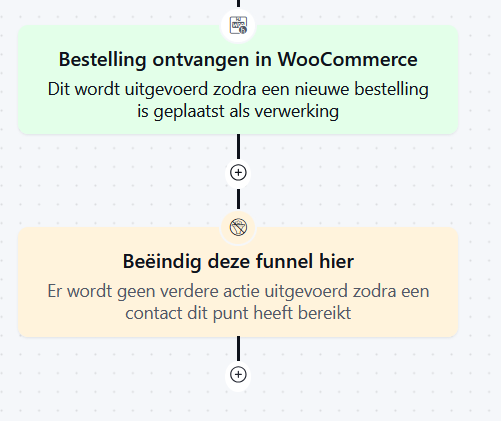
Goals zijn een soort tweederangs triggers die je op elke plek in de automation kan invoegen. Wanneer een contact een goal bereikt, gaat de automation weer verder.
Voorbeeld: in een automation met verkoopmailtjes over een bepaald product kun je als goal zetten dat het contact dat product heeft gekocht. De stap daarna is om de automation te stoppen. Dit voorkómt dat het contact verkoopmailtjes blijft krijgen over datzelfde product.
Automation testen en live zetten #
Test je automation altijd eerst met een testcontact voordat je hem activeert. Maak een testcontact aan met jouw eigen e-mailadres en doorloop het hele proces. Controleer of e-mails op de juiste momenten aankomen, tags correct worden toegevoegd, en voorwaarden werken zoals bedoeld.
Zet je automation op ‘Actief’ (Gepubliceerd) wanneer je tevreden bent. Je kunt altijd wijzigingen maken aan actieve automations, maar bestaande contacten die al halverwege zitten volgen het oorspronkelijke pad af.
Automation prestaties monitoren #
Ga regelmatig naar CRM & Emails → Automations om te zien hoe je workflows presteren. Bekijk hoeveel contacten door elke stap gaan, waar mensen afhaken, en welke paden het meest worden gebruikt. Deze inzichten help je je automations te optimaliseren.
Gedetailleerde documentatie hierover vind je op Automatisering rapporten bekijken.
Automations in Autorespond zijn gebaseerd op FluentCRM — inbegrepen in je pakket. Lees de Engelse documentatie


