
Automatisering triggers instellen #
Triggers vormen het startpunt van elke automation in je CRM. Ze bepalen wanneer een automation wordt geactiveerd en voor welke contacten. Door de juiste triggers in te stellen, zorg je ervoor dat je contacten precies op het juiste moment de juiste berichten ontvangen of dat er voor die contacten de juiste acties worden uitgevoerd.
Automatisering triggers in Autorespond zijn gebaseerd op FluentCRM Pro — inbegrepen in je pakket. Lees de Engelse documentatie
Wat zijn triggers precies #
Een trigger is de voorwaarde die een automation doet starten. Denk bijvoorbeeld aan:
- een nieuwe contactaanmelding via een formulier
- een aankoop in je webshop
- het toevoegen van een specifieke tag aan een contact
Zodra deze gebeurtenis plaatsvindt, begint de automation te draaien voor dat specifieke contact.
Je kunt meerdere triggers combineren in één automation. Een contact hoeft maar aan één van de triggers te voldoen om de automation te starten. Dit geeft je de flexibiliteit om verschillende startpunten voor dezelfde automation in te stellen.
Primaire triggers instellen #
Ga naar CRM & Emails → Automations en klik op ‘Nieuwe automatisering’. Er opent dan een nieuw scherm waarin je de gewenste trigger kan selecteren.
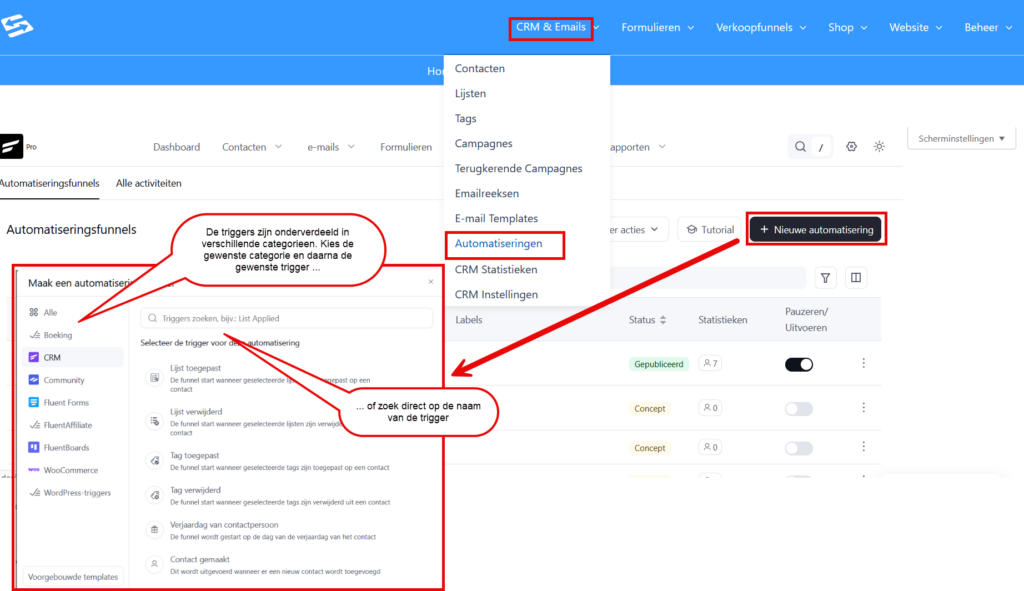
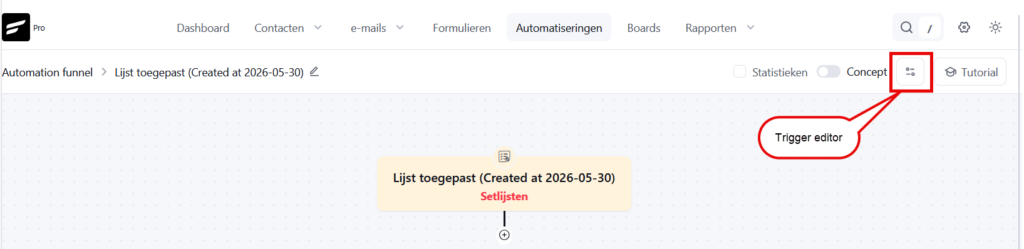
Je kan ook een bestaande automation bewerken. In de automation editor vind je rechtsbovenaan de trigger-editor.
Contact-gerelateerde triggers #
Contact gemaakt: Start de automation wanneer een nieuw contact wordt toegevoegd aan je CRM, ongeacht de bron. Deze trigger werkt voor handmatig toegevoegde contacten, formulieraanmeldingen, en importen.
Tag toegepast: Activeer de automation wanneer een specifieke tag aan een contact wordt toegevoegd. Selecteer de betreffende tag(s) uit de lijst. Deze trigger is erg handig om doelgerichte follow-up flows te maken op basis van interesses of gedrag.
Tag verwijderd: Start wanneer een tag van een contact wordt weggehaald. Dit kun je gebruiken om contacten uit bepaalde flows te halen of juist in andere flows te plaatsen.
Verjaardag van contactpersoon: Activeer de automation op de verjaardag van het contact.
Bedrijf toegepast: Start de automation wanneer een of meer geselecteerde bedrijven aan een contact worden gekoppeld.
Bedrijf verwijderd: Start de automation wanneer een of meer geselecteerde bedrijven bij een contact worden weggehaald.
Lijst-gerelateerde triggers #
Lijst toegepast: Start de automation wanneer een contact wordt toegevoegd aan een specifieke lijst. Kies uit de beschikbare lijsten in je CRM. Dit is ideaal voor welkomstreeksen of specifieke nieuwsbrieven.
Lijst verwijderd: Activeer wanneer een contact uit een lijst wordt gehaald. Gebruik dit bijvoorbeeld voor exit-surveys of om contacten naar andere lijsten te verplaatsen.
Formulier triggers #
Nieuwe formulierinzending: Een van de meest gebruikte triggers. Start de automation wanneer een specifiek formulier wordt ingezonden. Selecteer het gewenste formulier uit de lijst van beschikbare formulieren. Deze trigger werkt uitstekend voor welkomstreeksen na aanmelding, leadmagneet follow-ups, of specifieke informatieaanvragen. Zorg ervoor dat je formulier correct is gekoppeld aan je CRM via de formulierintegratiesinstellingen.
Abonnementsbetaling ontvangen (Fluent Forms): Start de automation wanneer een abonnementsbetaling succesvol is ontvangen via Fluent Forms.
Abonnement geannuleerd (Fluent Forms): Start de automation wanneer een abonnement via Fluent Forms wordt opgezegd.
Webshop-gerelateerde triggers #
Als je de Shop-module gebruikt, heb je toegang tot vele webshop-gerelateerde triggers:
Nieuwe bestelling (verwerking): Deze automation start zodra een nieuwe bestelling is gemarkeerd aan het verwerken
Bestelling voltooid: Deze automation start wanneer een bestelling is voltooid
Bestelling terugbetaald: Deze automation start wanneer een bestelling wordt terugbetaald
Bestelstatus gewijzigd: Deze automation start wanneer de status van een bestelling verandert
Abonnement geactiveerd: Deze automation start wanneer een WooCommerce-abonnement begint of de status verandert naar actief.
Verlengingsbetaling ontvangen: Deze automation start wanneer een terugkerende betaling voor een abonnement wordt ontvangen
WooCommerce-abonnement geannuleerd: Deze automation start wanneer een WooCommerce-abonnement wordt geannuleerd.
Verlengingsbetaling mislukt: Deze automation start wanneer een abonnementsbetaling mislukt
Verlengingsabonnement verlopen: Deze automation start wanneer een abonnement verloopt
Winkelwagen verlaten – WooCommerce: Deze automation wordt gestart wanneer een winkelwagen is verlaten in WooCommerce
Community triggers #
Als je de community module gebruikt, heb je toegang tot krachtige community-gerelateerde triggers:
Is lid geworden van een ruimte: Deze automatisering wordt gestart wanneer een gebruiker zich aansluit bij een ruimte / community.
Ruimte verlaten: Deze automatisering wordt gestart wanneer een gebruiker een ruimte / community verlaat.
Ingeschreven voor een cursus: Deze automatisering wordt gestart wanneer een gebruiker zich inschrijft voor een cursus.
Een cursus afgerond: Deze automatisering wordt gestart wanneer een gebruiker een cursus heeft afgerond.
Uitgeschreven voor een cursus: Deze automatisering wordt gestart wanneer een gebruiker zich uitschrijft voor een cursus.
Sectie/onderwerp afgerond: Deze automatisering wordt gestart wanneer een gebruiker een bepaalde sectie van een cursus heeft afgerond.
Les afgerond: Deze automatisering wordt gestart wanneer een gebruiker een bepaalde les van een cursus heeft afgerond.
Gebruikersniveau (scorebord) verhoogd: Deze automatisering wordt gestart wanneer een gebruiker een niveau op het scorebord stijgt.
Board triggers #
Ook voor de project management boards heb je een paar triggers beschikbaar:
Contact toegevoegd aan taak: Dit wordt uitgevoerd wanneer een contact aan een taak wordt toegevoegd
Fase Gewijzigd: Wordt uitgevoerd wanneer de fase van een taak (gekoppeld aan CRM-contact) wordt gewijzigd
Agenda-gerelateerde triggers #
Als je de Afspraken module gebruikt, heb je toegang tot krachtige agenda-gerelateerde triggers:
Nieuwe boeking: Deze automation zal worden gestart wanneer een nieuwe boeking is bevestigd
Boeking geannuleerd: Deze automation wordt gestart wanneer een boeking is geannuleerd
Boeking afgerond: Deze automation wordt gestart wanneer een boeking als afgerond is gemarkeerd (handmatig of automatisch)
Boeking opnieuw gepland: Deze automation wordt gestart wanneer een boeking opnieuw gepland is
Affiliate triggers #
Voor contacten die zich aan- / afmelden als affiliate zijn de volgende triggers beschikbaar:
Affiliate account goedgekeurd: Deze automatisering wordt gestart wanneer de status van een affiliate wordt goedgekeurd.
Affiliate geregistreerd als in behandeling: Deze automatisering wordt gestart wanneer een affiliate zich registreert en op de status ‘in behandeling’ wordt gezet.
Succesvolle verwijzing aangemaakt: Deze automatisering wordt gestart wanneer er een succesvolle verwijzing wordt gemaakt met een betaalde bestelling.
Affiliate uitbetaling verzonden: Deze automatisering wordt gestart wanneer een uitbetalingstransactie als betaald wordt gemarkeerd voor een affiliate.
WordPress-triggers #
Deze twee triggers kijken naar het gebruikersaccount op je site, niet naar het contact in je CRM:
Nieuwe gebruiker aanmelden: Start de automation wanneer een nieuwe gebruiker is geregistreerd op je site. Handig voor een onboardingreeks na registratie.
Gebruiker login: Start de automation wanneer een gebruiker inlogt op je site.
Welke starttrigger kies je na een betaling? #
De lijst hierboven laat zien wat er allemaal een automation kan starten. Bij automations die pas mogen lopen nadat er betaald is, bijvoorbeeld voor toegang tot een cursus of een koppeling met een extern systeem, is de keuze tussen de webshop-triggers het belangrijkst. Hieronder lees je welke startstap je wanneer kiest.
Standaardadvies: Bestelling voltooid #
Op elke Autorespond-site staat standaard de shop-workflow Bestelstatus ‘Afgerond’ na betaling aan. Die zet elke betaalde bestelling direct door naar de eindstatus Afgerond. Daardoor komt iedere betaalde bestelling op Afgerond uit en start de trigger Bestelling voltooid bij elke betaalmethode en bij elk producttype. Dit is dus de aanbevolen startstap voor alles wat pas ná een succesvolle betaling mag gebeuren: toegang geven, een tag toekennen, een uitgaande webhook naar een extern systeem en de bijbehorende e-mails.
Of de workflow bij jou aan staat, zie je via Shop → Shop Workflows. Wat de workflow precies doet en welke e-mails je klant daarbij krijgt lees je in Betaalde bestellingen automatisch afronden (standaard workflow).
Wanneer Nieuwe bestelling (verwerking) zinvol is #
De trigger Nieuwe bestelling (verwerking) start op het moment dat een bestelling de status In behandeling krijgt, dus zodra de betaling binnen is. Die kies je in deze gevallen:
- De workflow Bestelstatus ‘Afgerond’ na betaling staat bij jou uit. Bestellingen blijven dan op In behandeling staan en komen alleen op Afgerond als je ze zelf afrondt.
- Je verkoopt fysieke producten die je pas op Afgerond zet nadat je ze verstuurd hebt, terwijl de automation al bij de betaling moet starten.
Staat de standaard-workflow aan, dan doorloopt een betaalde bestelling kort na elkaar zowel In behandeling als Afgerond. Zet je actie dan in één automation en niet in twee, anders doorloopt dezelfde klant alles dubbel.
Betalen via overmaken of op factuur #
Bij een bankoverboeking komt de bestelling eerst op de status In de wacht: de bestelling staat klaar, maar er is nog niet betaald. Wil je op dát moment al iets doen, bijvoorbeeld een mail met de betaalinstructies sturen, dan gebruik je de trigger Bestelstatus gewijzigd en zet je Naar bestelstatus op In de wacht. De toegang zelf houd je in een aparte automation met de trigger Bestelling voltooid, die pas start zodra de betaling binnen is en de bestelling wordt afgerond.
Wat elke status betekent lees je in De bestelstatussen van je shop uitgelegd. De complete opzet met een wachtmail vooraf en de toegang na betaling staat in Pas toegang verlenen na betaling (ook bij bankoverboekingen).
De starttrigger van een bestaande automation wijzigen #
Heb je al een automation gebouwd met een andere starttrigger, dan hoef je hem niet opnieuw op te bouwen:
- Open de automation via CRM & Emails → Automatiseringen.
- Klik bovenaan op de starttrigger en kies ‘Primaire automatiseringstrigger bewerken’.
- Kies bij ‘Selecteer nieuwe automatiseringstrigger’ de gewenste trigger en klik op ‘Wijzig automatiseringstrigger’.
De instellingen van de trigger zelf, zoals de doelproducten, worden bij het wisselen leeggemaakt. Stel die daarna opnieuw in. De stappen onder de trigger blijven gewoon staan.
Geavanceerde triggers #
Smartlink geklikt: Start de automation wanneer een contact op een specifieke smartlink klikt in een e-mail. Dit is perfect voor het meten van interesse in specifieke onderwerpen of aanbiedingen. De trigger gaat indirect, bijvoorbeeld door eerst een tag toe te voegen aan een contact die op een bepaalde smartlink klikt en deze tag een automation te laten starten. Je leest meer over het gebruik van smartlinks in Met smartlink automatische acties laten starten.
Webhook ontvangen: Voor integraties met externe systemen kun je automations (indirect) starten via inkomende webhooks. De webhook kan ervoor zorgen dat een contact bijvoorbeeld een tag krijgt of toegevoegd wordt aan een lijst, waarna die tag / lijst een automation kan starten. Dit vereist wel technische kennis en correcte webhook-configuratie.
Datum gebaseerd: Je kan een automation niet direct op een bepaalde datum triggeren. Je kan wel direct na een Primaire trigger een zogenaamde ‘wachtstap’ instellen die wacht totdat een specifieke datum + tijd is bereikt of totdat een bepaald aantal dagen / uren is verstreken.
Trigger-condities verfijnen #
Bij veel triggers kun je extra condities instellen om de automation nog specifieker te maken:
- Segmentatie: Bepaal voor welke contactgroepen de trigger geldt
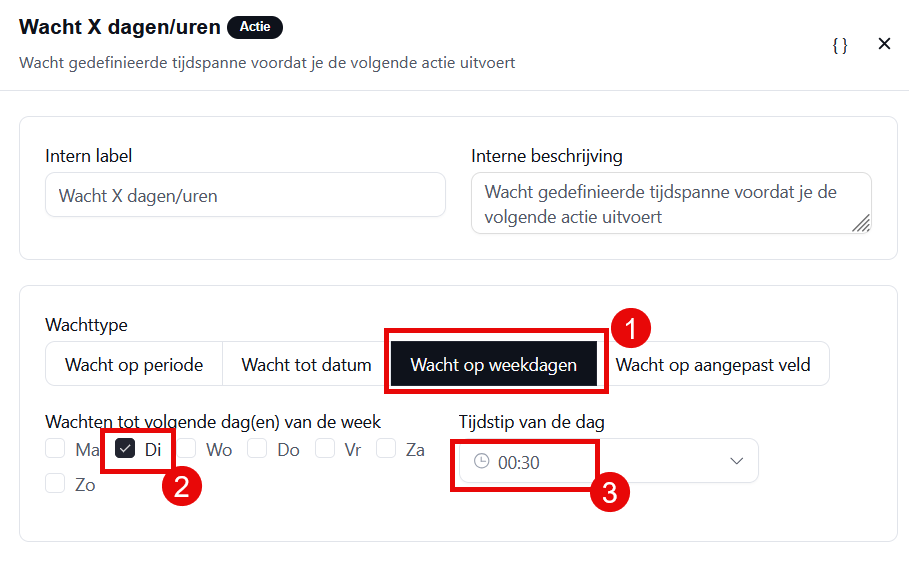
- Tijdsbeperkingen: Stel in dat de trigger alleen op bepaalde dagen of tijden actief is. Na de Primaire trigger kun je een wachtstap instellen, waarin je bijvoorbeeld zegt dat de automation pas op dinsdag om 00:30 u moet verdergaan
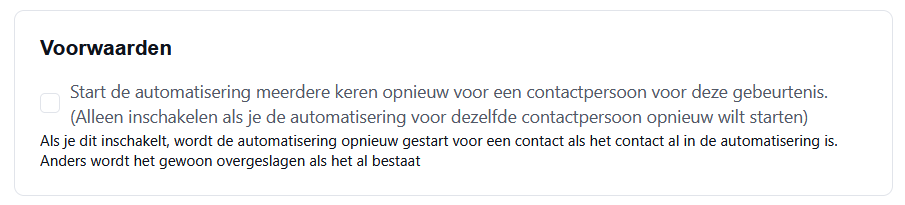
- Frequentie: Bepaal hoe vaak een contact door dezelfde automation kan gaan (eenmalig of herhaaldelijk)
Triggers testen en monitoren #
Voordat je een automation live zet, test je de triggers altijd met een testcontact. Maak een testcontact aan en doorloop handmatig de stappen die de trigger zouden moeten activeren.
Monitor je actieve automations regelmatig via de automation-rapporten. Hier zie je hoeveel contacten door welke triggers zijn gestart en waar ze eventueel zijn gestopt in de flow.
Veelvoorkomende trigger-combinaties #
Bij de meeste scenario’s zet je twee of drie triggers naast elkaar, elk in een eigen automation, zodat je per moment precies bepaalt wat er gebeurt. Dit zijn de combinaties die het vaakst terugkomen:
- Wachtmail en toegang bij overmaken: Bestelstatus gewijzigd met Naar bestelstatus op In de wacht voor de mail met de betaalinstructies, en Bestelling voltooid voor de toegang zodra de betaling binnen is.
- Toegang geven en weer intrekken: Bestelling voltooid voor de toegang na de betaling, en Bestelling terugbetaald om diezelfde toegang weer weg te halen zodra je het bedrag terugstort.
- Abonnementen opvolgen: Abonnement geactiveerd voor de welkomstreeks bij de start, Verlengingsbetaling ontvangen voor de bevestiging bij elke termijn en Verlengingsbetaling mislukt voor een bericht als een incasso niet lukt.
Door slimme trigger-combinaties kun je zeer gerichte en persoonlijke automations bouwen die je contacten precies de juiste informatie geven op het juiste moment.


