
Video inhoud #
Deze video beschrijft de stappen om PDF-facturen in te stellen en aan te passen in het systeem. Aan de hand van deze video kun je de facturen volledig naar je eigen wensen aanpassen.
Stappen in de video #
Stap 1: Ga naar menu Shop > Factuurbeheer 0:00
- Ga via menu ‘Shop’ > ‘Factuurbeheer’ naar de factuur instellingen. Als je net begint dan zie je daar nog geen voorbeeld factuur, omdat er nog geen eerste factuur gegenereerd is. Doe dat in dat geval dus eerst.
Stap 2: Maak een eerste Bestelling aan 0:24
- Plaats een bestelling via de checkout of via menu Shop > Bestellingen.
- Plaats eventueel verschillende producten in de bestelling. Als je ook fysieke producten verkoopt, test dan ook met een fysiek product.
Stap 3: Vul Klantgegevens in 1:13
- Als je ook zakelijke bestellingen krijgt uit andere EU landen, maak dan ook een test bestelling aan waarbij de BTW verlegd wordt zodat je kunt zien hoe dat op de factuur getoond gaat worden.
- Controleer of de BTW correct wordt weergegeven.
Stap 4: Voer een Verzending Adres in 2:02
- Voor het testen met een fysiek product raad ik aan om even aan te vinken dat het product op een ander adres moet worden afgeleverd. Zo kun je zien hoe dat op de factuur getoond gaat worden.
Stap 5: Plaats de Bestelling 2:25
- Kies een betaalmethode en bevestig de bestelling.
Stap 6: Bekijk de Factuur 2:47
- Controleer na het maken van de bestelling en het genereren van de factuur hoe de factuur eruit ziet.
Stap 7: Pas dan de Algemene factuur Instellingen naar wens aan 4:01
- Upload je logo.
- Vul de naam van de winkel en adresgegevens in.
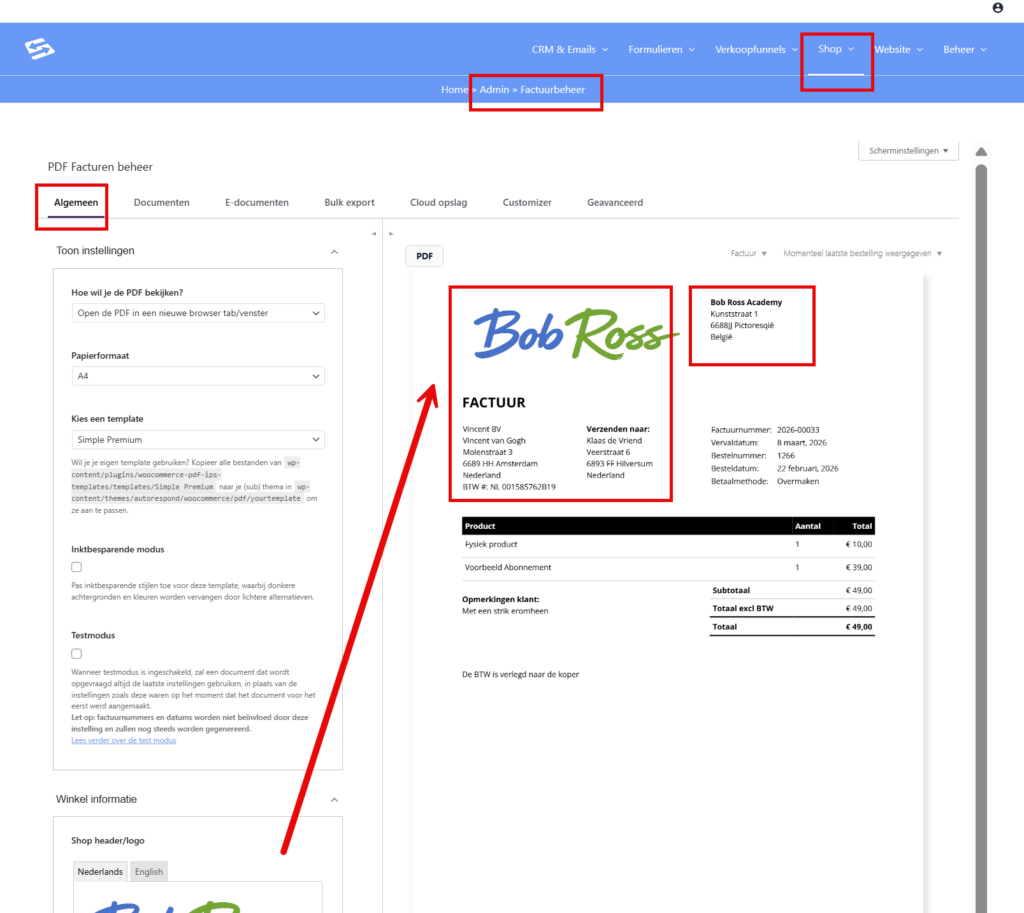
Stap 8: Voeg Extra Informatie toe 5:17
- Voeg eventueel aanvullende informatie toe zoals telefoonnummer en IBAN (denk ook aan de footer tekst)
Stap 9: Pas Klantgegevens aan 6:08
- Controleer hoe de standaard weergave is van de klantgegveens op de factuur en pas die eventueel naar wens aan in de algemene factuur instellingen.
Stap 10: Sla de Instellingen tussendoor op 8:44
- Zorg ervoor dat je alle wijzigingen opslaat.
Stap 11: Stel daarna onder de ‘Documenten’-tab de PDF-Factuur Instellingen in 9:10
- Bepaal wanneer de PDF-factuur moet worden gegenereerd en aan welke Woocommerce email die moet worden toegevoegd als bjilage.
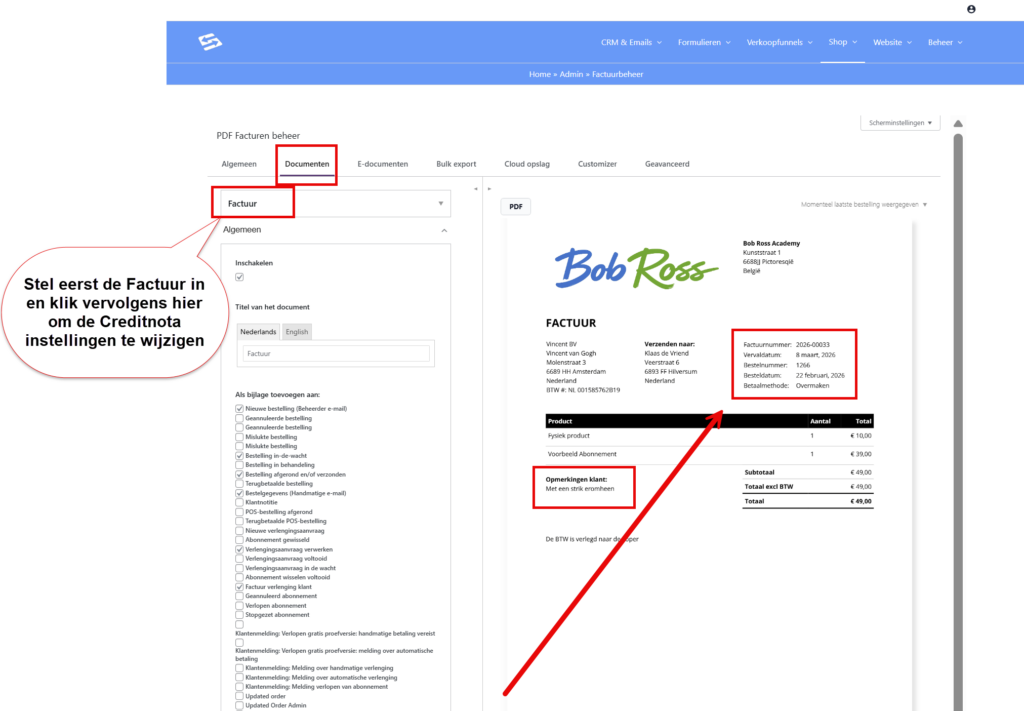
Stap 12: Configureer Document Gegevens 12:08
- Pas de documentlabels en velden naar wens aan die op de factuur moeten verschijnen.
Stap 13: Stel daarna de Kredietnota Instellingen in 18:32
- Configureer de instellingen voor kredietnota’s naar wens.
Stap 14: Pas de Factuur aan via de Customizer 22:22
- Gebruik de customizer om velden en kolommen aan te passen.
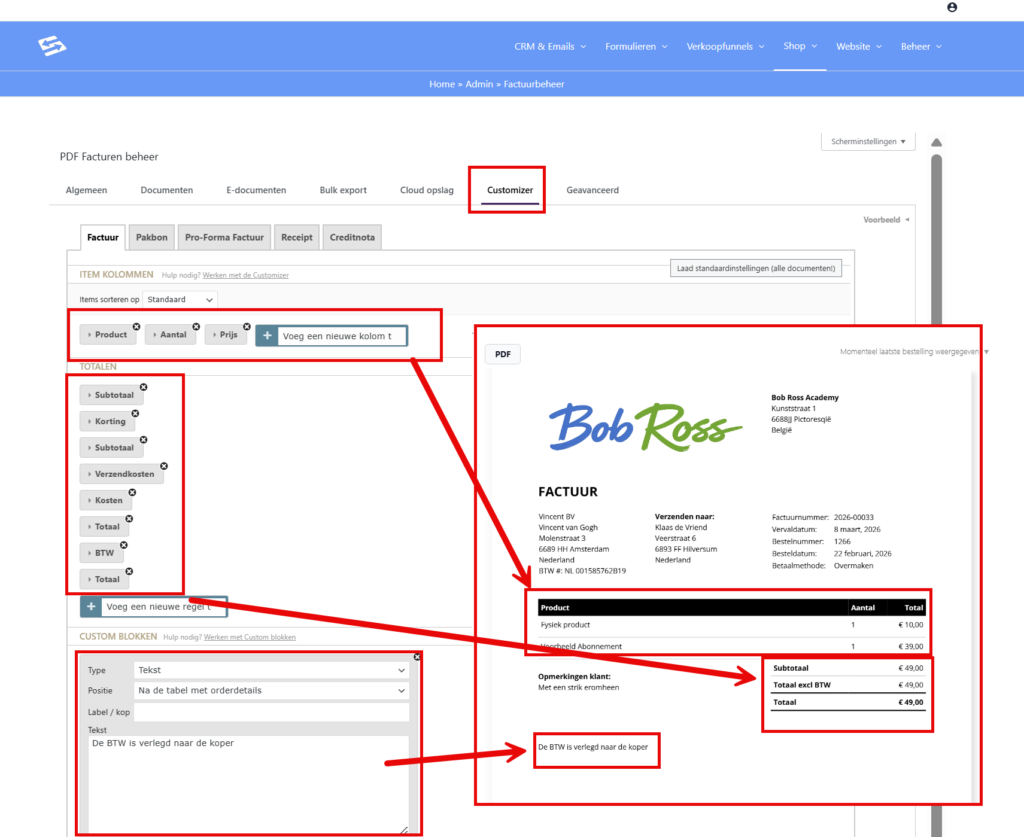
Stap 15: Test de Factuurinstellingen 27:09
- Maak een testbestelling om te controleren of de factuur correct wordt weergegeven.
Tips #
- Zorg ervoor dat je geen testbestellingen in het systeem laat staan na het testen.
- Controleer altijd of de BTW-instellingen correct zijn voordat je live gaat en de eerste factuur naar een klant verzendt.
- Maak gebruik van de standaard factuur templates om de layout aan te passen.
- Documenteer eventuele wijzigingen die je aanbrengt voor toekomstige referentie.


