
Wil je geavanceerde tracking instellen op je Autorespond website, zoals Google Tag Manager (GTM), de Meta Pixel (Facebook), of LinkedIn Insights? Of wil je specifieke scripts toevoegen die niet standaard in de basisinstellingen staan?
In dit artikel leggen we je uit hoe je via de geavanceerde SEO-instellingen deze codes eenvoudig toevoegt je website. Let op: Gebruik deze functie niet voor standaard Google Analytics 4 (GA4) of Matomo als je deze al via de algemene instellingen hebt gekoppeld. Deze worden namelijk automatisch aan de broncode toegevoegd om dubbele metingen te voorkomen.
Stap 1: Navigeer naar de Analytics instellingen #
Om tracking codes toe te voegen, moet je in het beheergedeelte van je Autorespond platform zijn.
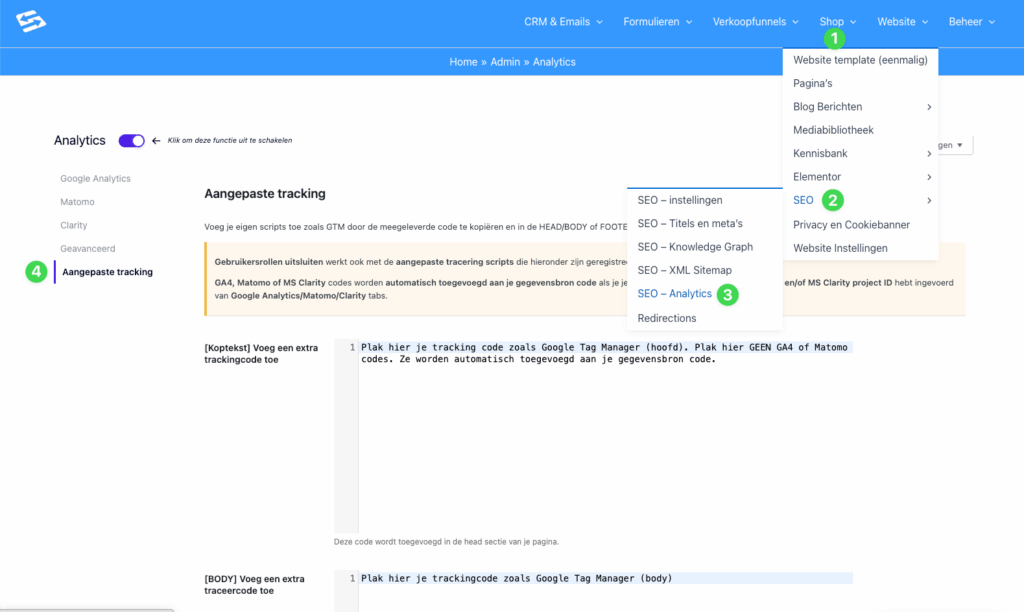
Volg de stappen zoals aangegeven met de groene nummers in de afbeelding hierboven:
- Klik in de bovenste menubalk op (1) Website om het dropdown-menu te openen.
- Ga met je muis naar (2) SEO. Er opent een nieuw submenu aan de zijkant.
- Klik in dit submenu op (3) SEO – Analytics.
- Je komt nu in het Analytics-scherm. Klik hier op het tabblad (4) Aangepaste tracking (aan de linkerkant van het scherm).
Stap 2: Je scripts plaatsen #
Je bent nu in het scherm waar je de codes kunt plakken. De meeste tools (zoals Google Tag Manager) geven je twee stukjes code: een deel voor in de `head` en een deel voor in de `body`.
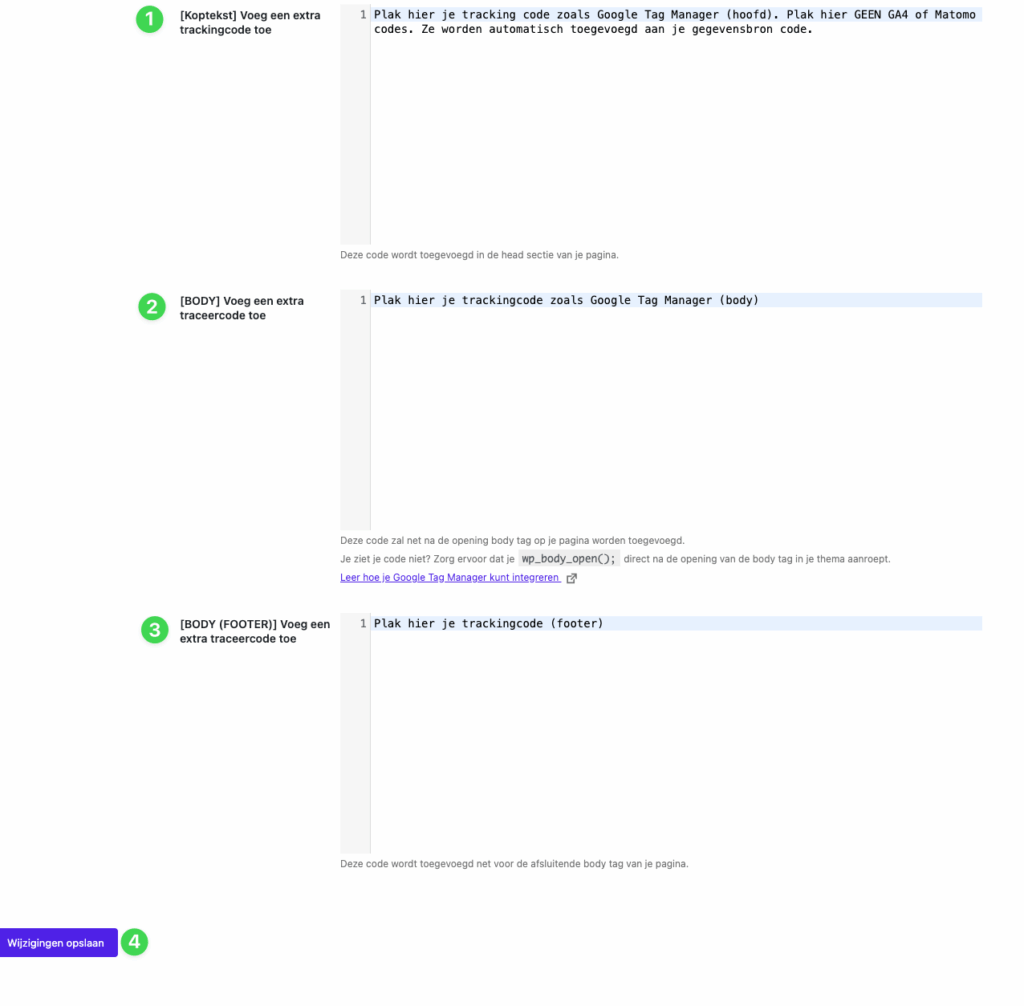
Gebruik de velden zoals aangegeven met de groene nummers:
1. [Koptekst] Voeg een extra trackingcode toe #
Plak hier het script dat in de `head` sectie van je website moet komen.
- Wanneer gebruik je dit? Dit is de plek voor het hoofdscript van Google Tag Manager, de Facebook/Meta Pixel en verificatiecodes voor bijvoorbeeld Pinterest of Google Search Console.
- Belangrijk: Zoals de melding in het scherm aangeeft: plak hier GEEN standaard GA4 of Matomo codes als je die al ergens anders hebt ingevuld.
2. [BODY] Voeg een extra traceercode toe #
Plak hier scripts die direct na de opening van de `body` tag geladen moeten worden.
- Wanneer gebruik je dit? Dit wordt voornamelijk gebruikt voor het noscript gedeelte van Google Tag Manager. Dit zorgt ervoor dat tracking (beperkt) werkt als gebruikers JavaScript hebben uitgeschakeld.
3. [BODY (FOOTER)] Voeg een extra traceercode toe #
Plak hier scripts die pas geladen moeten worden vlak voor de afsluitende `footer` tag (helemaal onderaan de pagina).
- Wanneer gebruik je dit? Dit is handig voor “zware” scripts die de laadtijd van je pagina niet mogen vertragen, zoals chat-widgets of minder kritieke tracking tools.
4. Wijzigingen opslaan #
Ben je klaar met het plakken van de codes? Vergeet dan niet links onderin op de blauwe knop (4) Wijzigingen opslaan te klikken. Je tracking is nu direct actief.
Veelgestelde vragen (FAQ) #
Ik heb Google Analytics 4 al ingesteld via de algemene instellingen. Moet ik het hier ook toevoegen?
Nee, absoluut niet. Als je GA4 al hebt gekoppeld via de basisinstellingen, wordt de code automatisch geladen. Als je de code hier ook plaatst, meet je alles dubbel, wat je statistieken onbetrouwbaar maakt.
Waar kan ik controleren of mijn Google Tag Manager werkt?
Je kunt hiervoor de gratis browser-extensie “Google Tag Assistant” gebruiken of de “Preview mode” binnen Google Tag Manager zelf starten. Als je de codes correct in veld 1 en 2 hebt geplakt, zou de Tag Assistant groen licht moeten geven.
Als dit nog niet direct werkt, probeer dan eerst de cache te legen via menu Beheer > Cache Toolbox.
Kan ik specifieke pagina’s uitsluiten van tracking?
In dit scherm voeg je tracking toe die voor de hele website geldt. Wil je specifieke regels instellen (bijvoorbeeld: script wel laden op de bedankpagina, maar niet op de homepagina)? Dan raden we aan om dit binnen Google Tag Manager in te regelen met ‘Triggers’, in plaats van in Autorespond zelf.
Mijn script werkt niet, wat nu?
Controleer of je de volledige code hebt gekopieerd, inclusief de <script> en </script> tags. Zonder deze tags herkent de browser de code niet als een script en wordt het simpelweg als tekst op je website getoond (of helemaal niet uitgevoerd).
Controleer ook of je de cache hebt geleegd voordat je ging testen (via menu Beheer > Cache Toolbox)


