
Verandert de URL van een pagina of heb je een pagina verwijderd? Dan wil je niet dat bezoekers op een foutmelding (404-pagina) terechtkomen. Met een redirect (omleiding) stuur je bezoekers – en zoekmachines zoals Google – automatisch door naar de juiste, nieuwe pagina. Dit is cruciaal voor een goede gebruikservaring en het behoud van je SEO-waarde.
In dit artikel leggen we je stap voor stap uit hoe je redirects aanmaakt binnen het Autorespond platform.
Stap 1: Navigeer naar het redirect-overzicht #
Om te beginnen ga je naar de SEO-instellingen van je website.
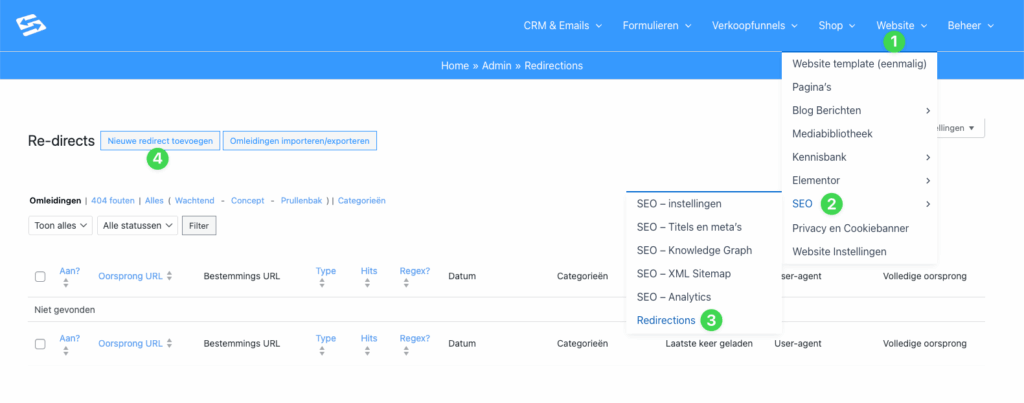
- Ga in de blauwe menubalk bovenin naar het kopje (1) Website.
- Kies in het uitklapmenu voor (2) SEO.
- Klik vervolgens op de optie (3) Redirections.
- Je ziet nu een overzicht van bestaande omleidingen. Klik op de knop (4) Nieuwe redirect toevoegen om een nieuwe aan te maken.
Stap 2: De redirect instellen #
Je komt nu in het scherm waar je de details van de omleiding kunt invoeren. Hieronder lopen we de genummerde stappen langs die je in de afbeelding ziet.
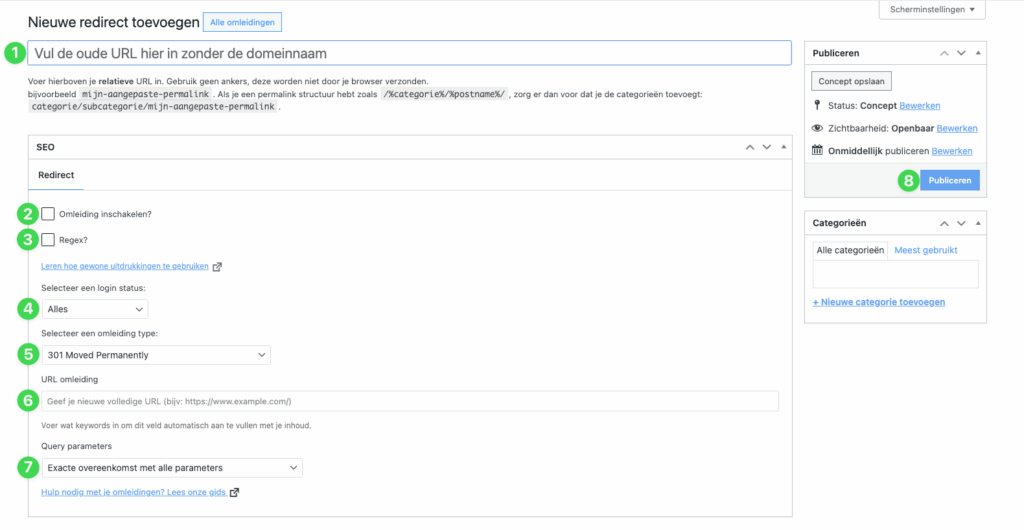
1. De oude URL Hier vul je de URL in die je wilt doorsturen (de pagina die niet meer bestaat of verhuisd is).
- Let op: Gebruik hier een relatieve URL. Dit betekent dat je de domeinnaam weglaat.
- Voorbeeld: Als de oude pagina `www.jouwwebsite.nl/oude-pagina` was, vul je hier alleen `/oude-pagina` in.
2. Omleiding inschakelen Vink dit vakje aan om de redirect direct actief te maken. Als je dit uitvinkt, wordt de regel wel opgeslagen, maar werkt de doorverwijzing nog niet.
3. Regex (Geavanceerd) Wil je een hele groep pagina’s in één keer doorsturen op basis van een patroon? Dan kun je ‘Regex’ (reguliere expressies) aanvinken.
- Tip: Dit is een geavanceerde functie. Weet je niet zeker wat dit doet? Laat dit vakje dan leeg.
4. Login status Hier kun je bepalen voor wie de redirect geldt.
- Alles: De redirect werkt voor iedereen (standaard instelling).
- Je kunt ook kiezen om alleen ingelogde gebruikers of juist uitgelogde bezoekers door te sturen.
5. Omleiding type Kies hier hoe zoekmachines de redirect moeten interpreteren.
- 301 Moved Permanently: Gebruik dit bijna altijd. Het vertelt Google: “Deze pagina is voorgoed verhuisd”. Dit geeft de SEO-waarde (ranking) van de oude pagina door aan de nieuwe.
- 302 Found: Gebruik dit alleen als de verhuizing tijdelijk is.
6. De nieuwe URL (Doel) Hier vul je de bestemming in: de pagina waar de bezoeker naartoe moet gaan.
- Let op: Vul hier de volledige URL in, inclusief `https://`.
- Voorbeeld: `https://www.jouwwebsite.nl/nieuwe-pagina`.
7. Query parameters Soms bevat een URL extra parameters (bijvoorbeeld `?bron=nieuwsbrief`).
- Exacte overeenkomst met alle parameters: De redirect werkt alleen als de URL precies klopt, inclusief die extra stukjes code. Meestal is de standaardinstelling hier voldoende.
8. Publiceren Ben je tevreden met de instellingen? Klik dan rechts in het blok ‘Publiceren’ op de blauwe knop Publiceren. Je redirect is nu direct actief.
Veelgestelde vragen (FAQ) #
Ik heb de redirect aangemaakt, maar ik zie nog steeds de oude pagina of een foutmelding
Dit komt vaak door de ‘cache’ (het geheugen) van je browser. Probeer de pagina eens te openen in een incognito-venster of leeg je browsercache. Werkt het dan wel? Dan staat de redirect goed ingesteld.
Kan ik ook doorverwijzen naar een compleet andere website?
Ja, dat kan. Omdat je bij stap 6 (de nieuwe URL) een volledige link invoert, kun je bezoekers ook doorsturen naar een externe website, bijvoorbeeld een partner-pagina of een social media profiel.
Wat is het verschil tussen een 301 en een 307 redirect?
Een 301 is permanent; je zegt eigenlijk dat de oude URL nooit meer terugkomt. Een 302 of 307 is tijdelijk; je stuurt mensen nu even door, maar de oude URL komt later misschien weer terug. Voor SEO is een 301 bijna altijd de beste keuze.


