
De koppeling met Wishlist member is heel gemakkelijk door gebruik te maken van de webhooks binnen Wishlistmember.
Maak twee incoming webhooks in Wishlist member #
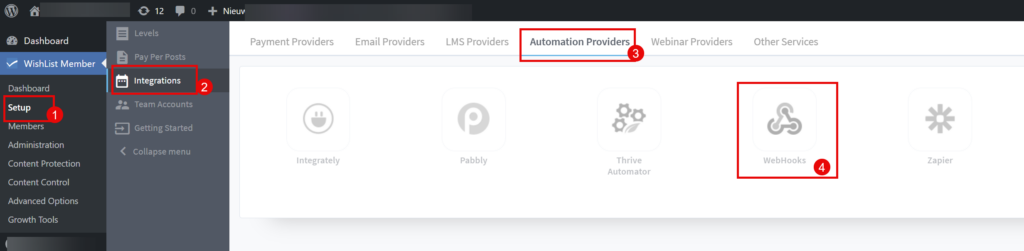
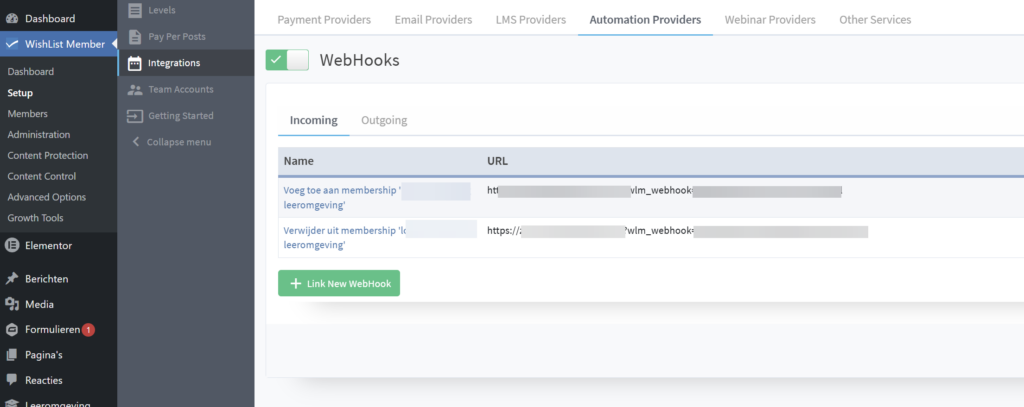
Ga binnen je eigen WordPress website naar de Wishlistmember > Setup. Klik op de tab ‘Integrations’ en dan op de subtab ‘Automation providers’. Klik daar op het Webhook icoontje en vink aan dat die actief moet zijn:
Maak een incoming webhook:
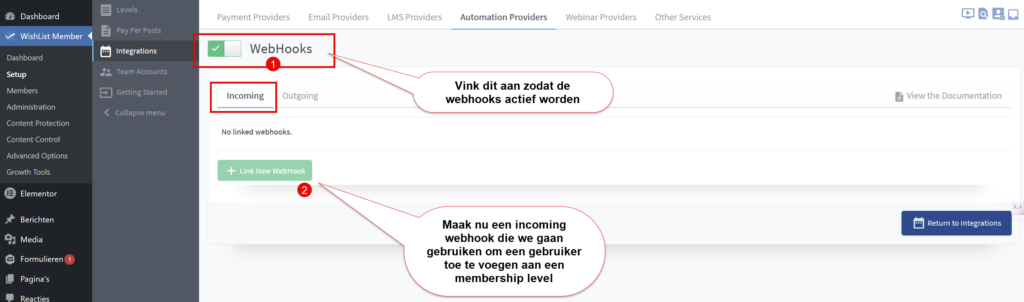
Maak een nieuwe inkomende webhook. Die gaan we gebruiken om vanuit Autorepsond een gebruiker toegang te geven tot het juiste membership level.
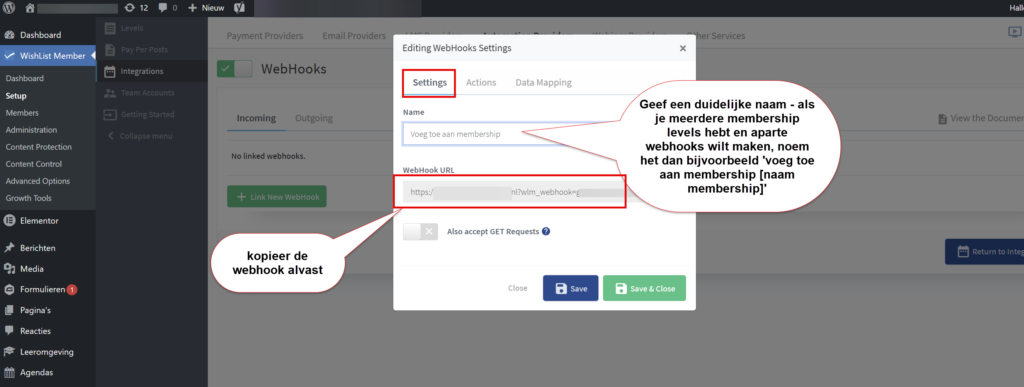
Geef een duidelijke naam – als je meerdere membership levels hebt en aparte webhooks wilt maken, noem het dan bijvoorbeeld ‘voeg toe aan membership [naam membership]’
Kopieer de webhook alvast:
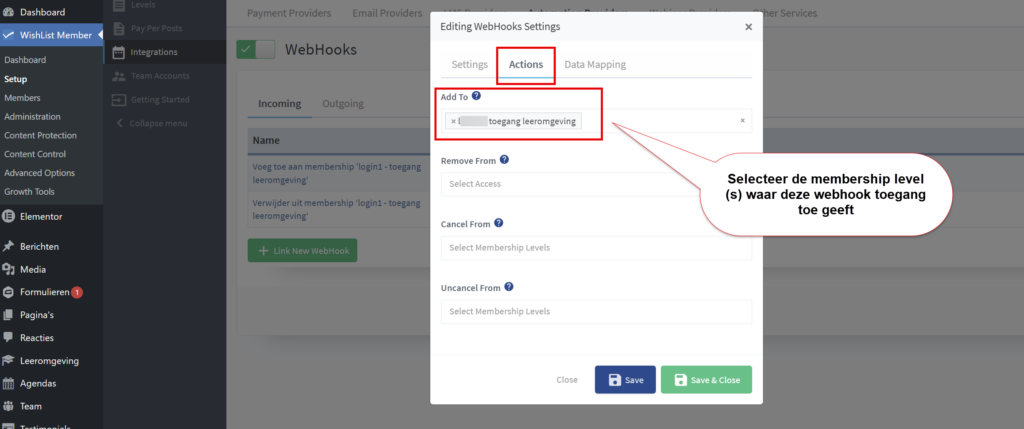
Ga daarna door naar de Actie-tab en selecteer daar de membership level(s) waar deze webhook toegang toe geeft. Zoals je ziet kun je hier ook instellen dat de toegang word weggenomen. Die gaan we gebruiken bij de tweede webhook die we nog gaan instellen:
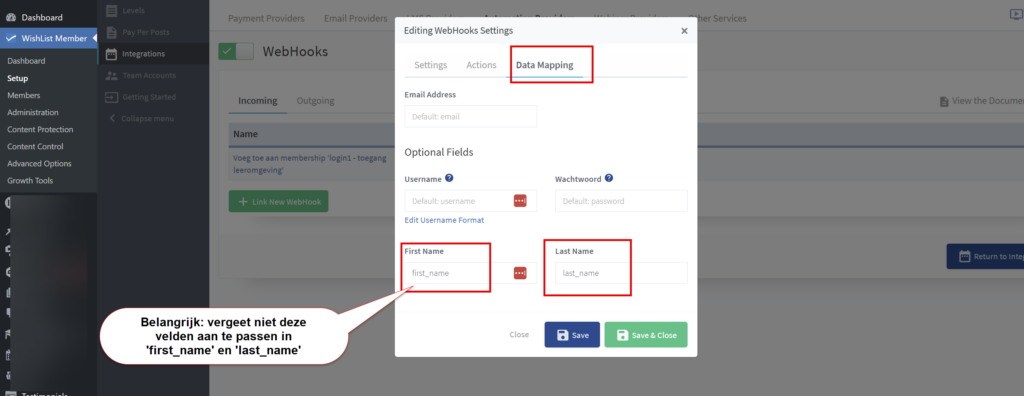
Ga tot slot naar de ‘Data mapping’ tab en zorg dat de velden voornaam en achternaam als volgt staan ingesteld met ‘first_name’ en ‘last_name’:
Maak nu een tweede webhook die zorgt voor het verwijderen van een gebruiker uit het membership level, waarbij je onder de ‘Actions’ tab instelt dat de gebruiker verwijderd wordt uit het level.
Je hebt nu twee webhooks die je kunt kopiëren en gebruiken in een automation in FluentCRM:
Maak een tag en twee automations in FluentCRM in je Autorespond administratie #
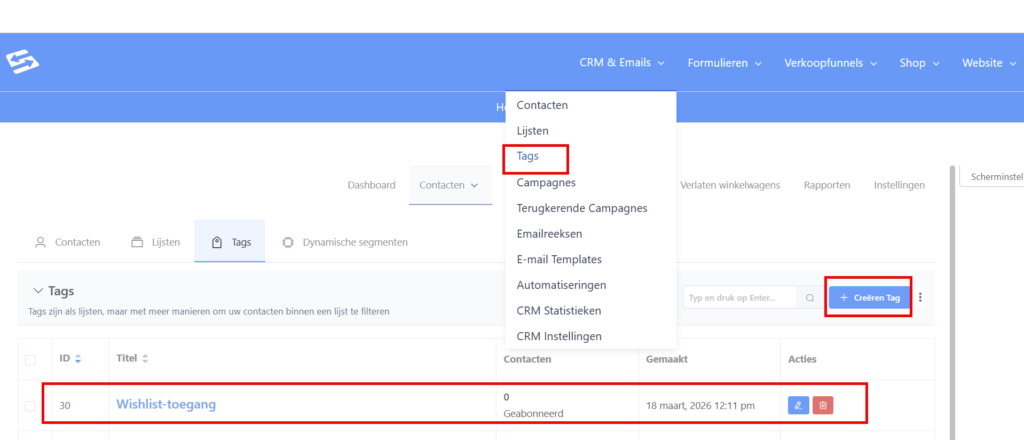
In Autorespond maak je nu eerst een nieuwe tag aan, die je bijvoorbeeld ‘wishlist-toegang’ noemt. We gaan ervoor zorgen dat iedereen die deze tag krijgt in het CRM direct toegang krijgt tot je Wishlistmamberomgeving en het ingestelde membership level (via de eerste webhook). En ook dat iedereen die de tag verliest ook de toegang tot het membership level verliest (via de tweede webhook).
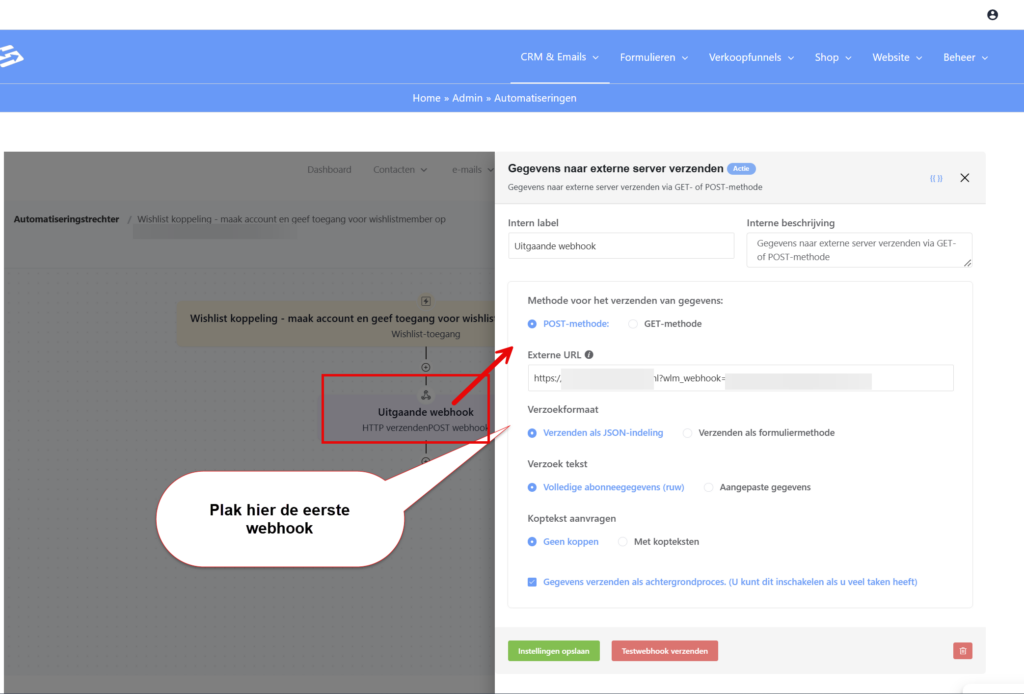
Maak nu twee automations aan. De eerst automation heeft als startstap ‘toegevoegd aan tag’ en dan de tag ‘wishlist-toegang’ die we net hebben aangemaakt. Na de startstap stellen we een webhook actie in en daar plakken we de eerste webhook. Je hoeft niets anders in te stellen.
Voeg toe aan wishlist membership automation #
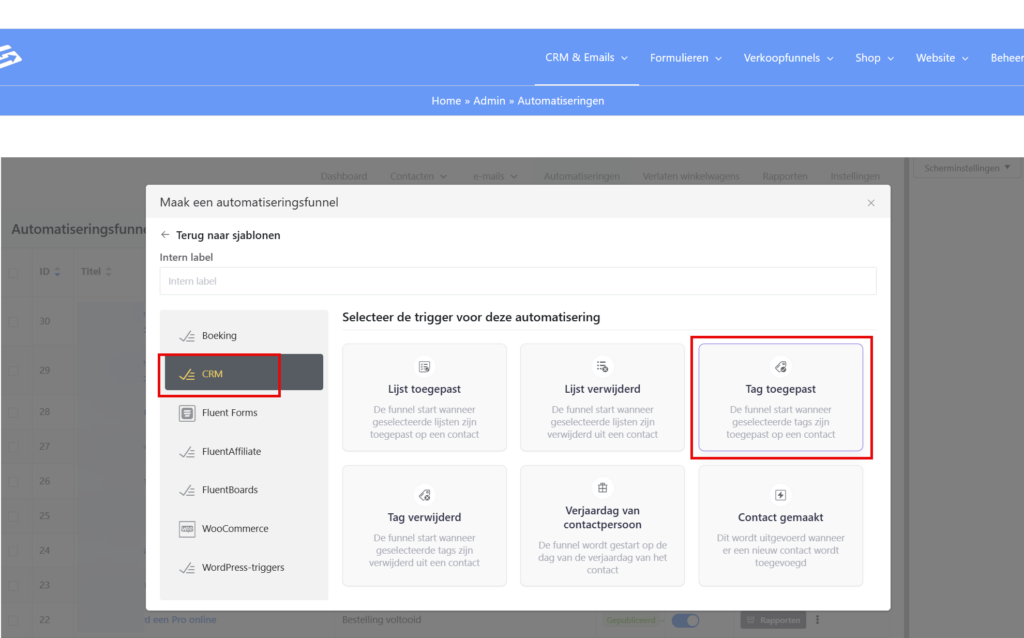
Stel als startstap ‘tag toegepast’ in en selecteer de wishlist tag:
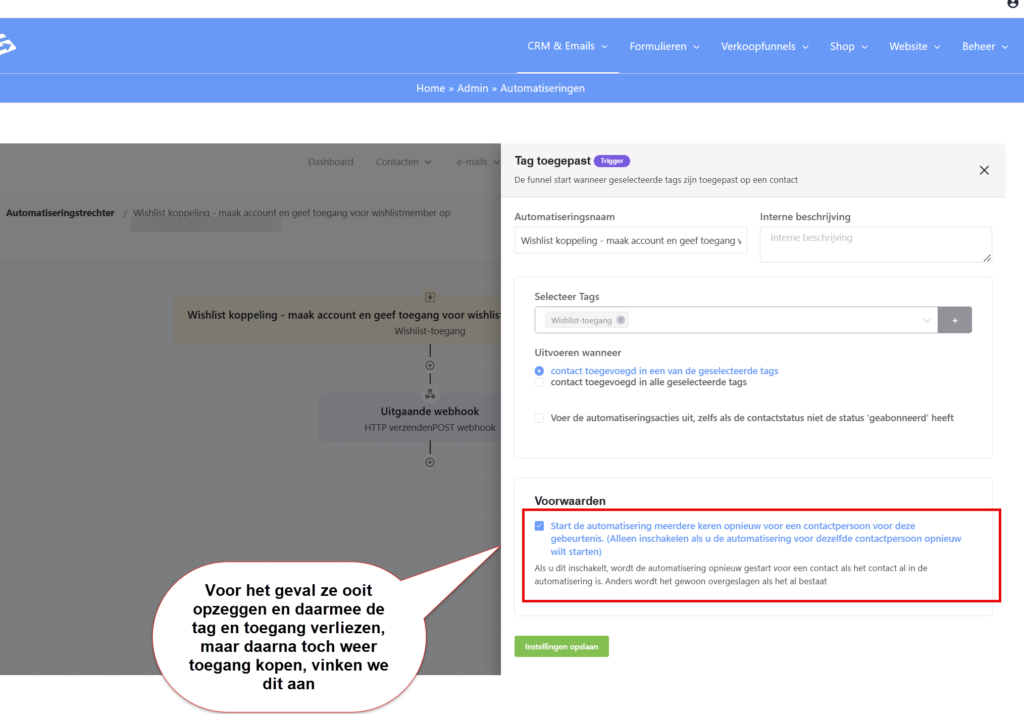
Voor het geval ze ooit opzeggen en daarmee de tag en toegang verliezen, maar daarna toch weer toegang kopen, vinken we de vink aan bij ‘start de automatisering meerdere keren.
Voeg nu de webhook actie-stap toe en plak de eerste webhook:
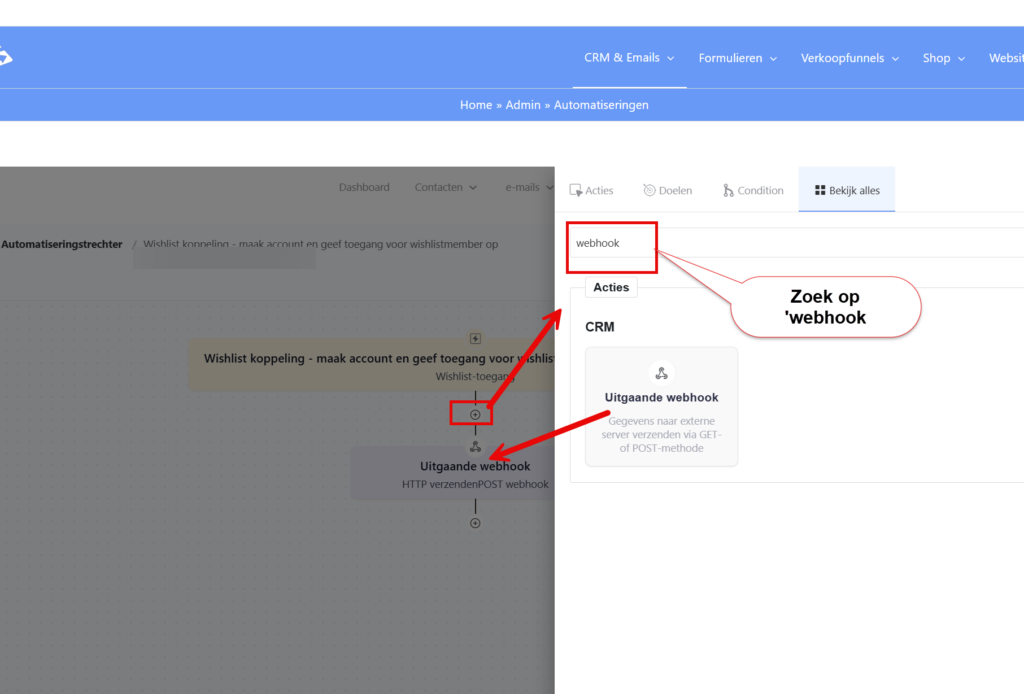
Je hoeft niets te wijzigen aan de instellingen. Enkel het plakken van de webhook en opslaan van de instellingen is voldoende.
Zet de autmoation op ‘published’:
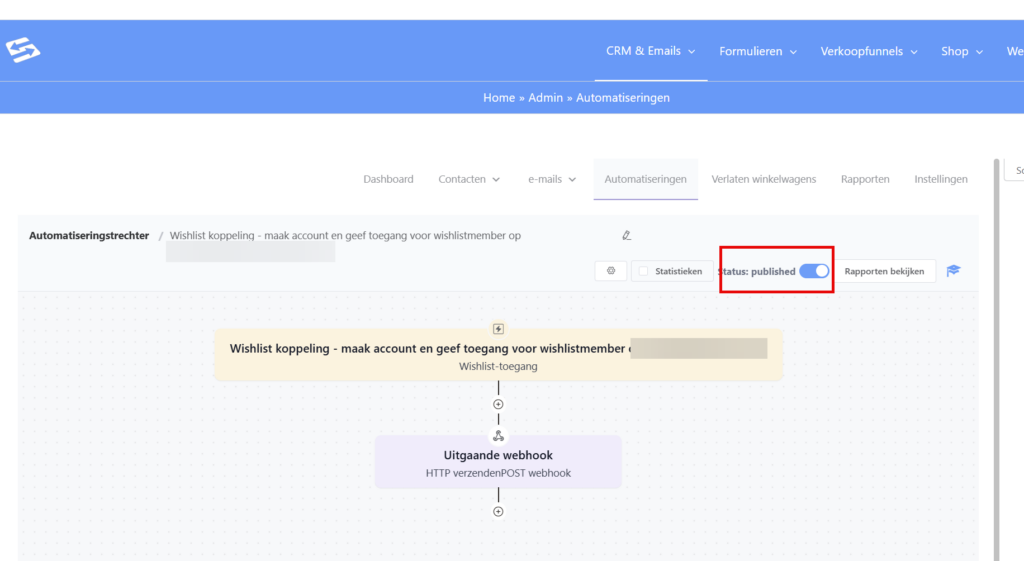
Vanaf nu is de koppeling actief. Iedere contact die de wishlist-toegang’ tag krijgt wordt automatisch toegevoegd als gebruiker in je WordPress website en krijgt toegang tot het ingestelde Wislistmembership level.
Verwijder uit wishlist membership automation #
Maak nu een tweede automation aan, maar stel als startstap in ‘tag verwijderd’:
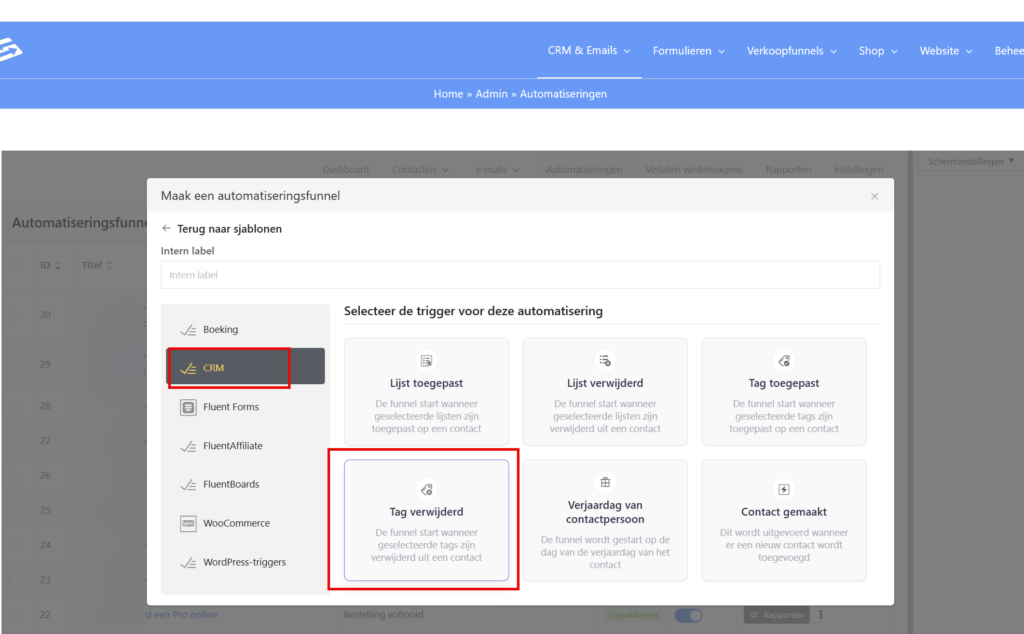
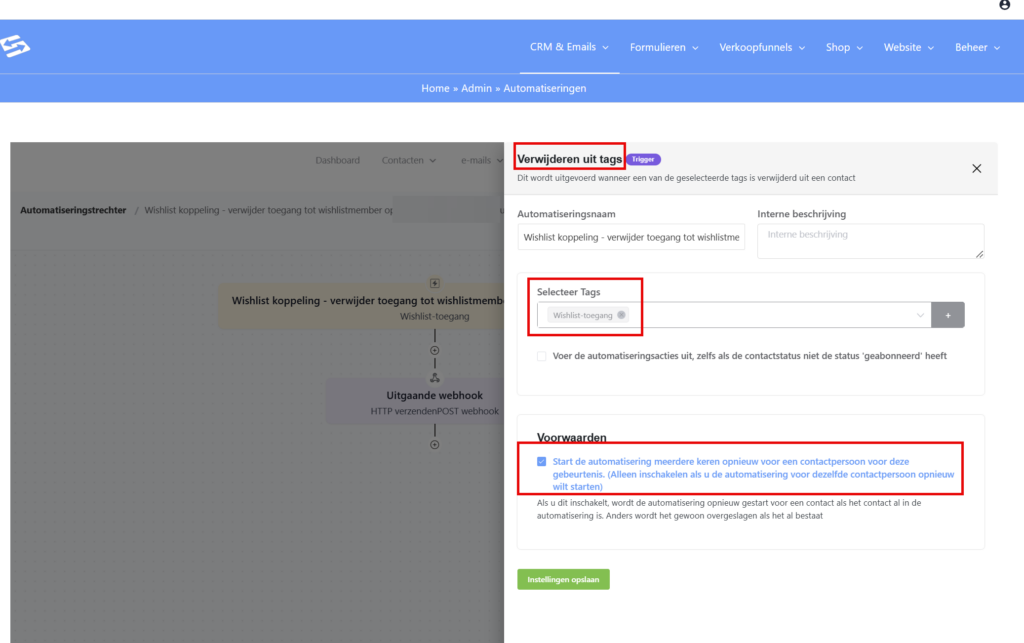
Voeg ook hier als tweede stap de webhook actie in en plak daar de tweede Wishlist webhook die ervoor zorgt dat de gebruiker weer uit het membership gehaald wordt.
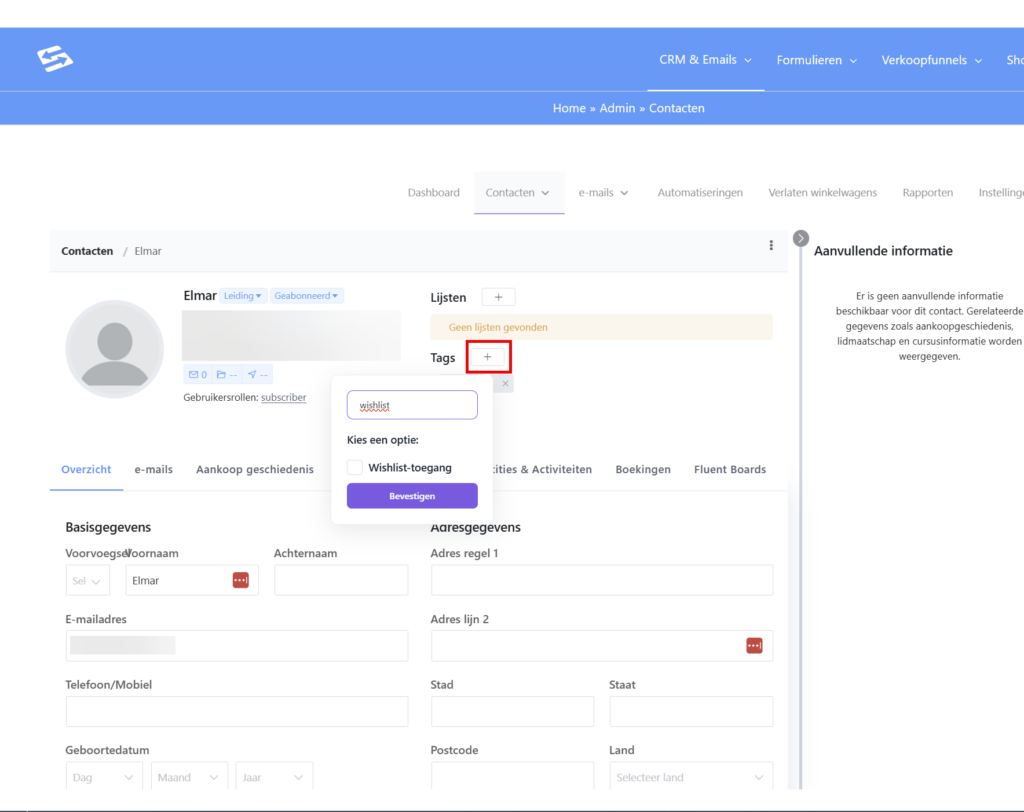
That’s it: vanaf nu heb je vanuit je Autorespond administratie middels een tag een directe verbinding met je Wishlistmember membership. Voeg je de tag toe aan een contact in het CRM, dan krijgen ze toegang, verwijder je de tag, dan verliezen ze toegang:
Meerdere trainingen of membership levels? #
De tagnaam ‘wishlist-toegang’ hierboven is een voorbeeld voor één membership. Heb je meerdere trainingen of levels, maak dan per training een eigen tag (bijvoorbeeld ‘nmo-toegang’ en ‘nmb-toegang’) en herhaal per training de twee automations, elk met de webhooks van dát membership level. Met één gedeelde tag kun je namelijk geen onderscheid maken tussen de trainingen.
Iemand toegang geven doe je daarna door bij het contact de tag van de júiste training toe te voegen; mag iemand beide trainingen volgen, dan geef je beide tags. Dat werkt ook handmatig vanuit het CRM: elke keer dat een contact zo’n tag krijgt (handmatig, via een formulier of na een aankoop) start de bijbehorende automation en regelt de webhook de toegang.
De e-mailreeks koppelen aan de toegang #
Vaak wil je dat een nieuwe deelnemer niet alleen toegang krijgt, maar ook direct de bijbehorende e-mailreeks ontvangt (de lessen of welkomstmails van de training). Wishlist regelt dat niet zelf: de webhook geeft alleen toegang tot het membership level. De e-mailreeks start je in dezelfde automation, met een extra stap.
Zorg eerst dat de e-mailreeks bestaat (menu e-mails → E-mailreeksen). Open daarna de eerste automation (die met startstap ‘tag toegepast’), klik onder de webhook-stap op het plusje en kies de actie Reeks e-mails instellen. Selecteer daar de e-mailreeks die bij deze training hoort. De automation ziet er dan zo uit:
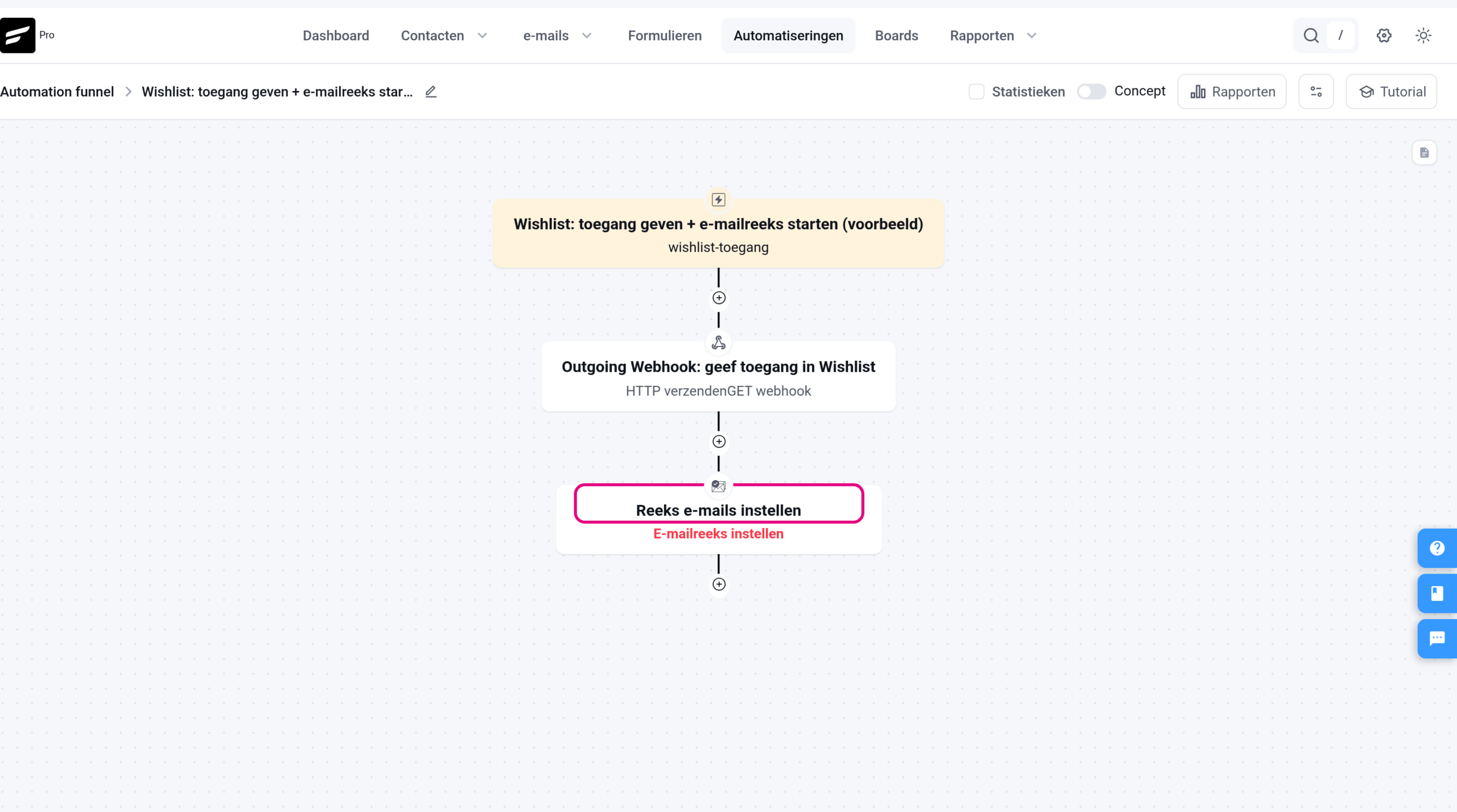
Zodra een contact de tag krijgt, gebeuren er nu twee dingen tegelijk: de webhook geeft toegang in Wishlist, en de reeks-stap start de e-mailreeks. Heb je meerdere trainingen? Herhaal dit dan per training: een eigen tag en een eigen automation met de bijbehorende webhook én e-mailreeks. Een handmatig toegekende tag (bijvoorbeeld als je zelf iemand toevoegt in het CRM) start deze automation ook, dus zo test je de hele keten eenvoudig met een eigen testcontact.
De mail met inloggegevens komt uit je eigen website, niet uit Autorespond #
Het account en het wachtwoord van een deelnemer bestaan op de WordPress-website waar Wishlist Member draait. Alleen die website maakt het wachtwoord aan en verstuurt de mail met inloggegevens. Autorespond geeft via de webhook alleen door wíe toegang krijgt; het wachtwoord wordt niet naar Autorespond gestuurd en Autorespond verstuurt die inlogmail dus ook niet. Dat is een bewuste keuze uit veiligheidsoogpunt. In het oude Autorespond (e-act) werd die mail nog vanuit Autorespond verstuurd; wie is overgestapt merkt dit verschil.
Je Wishlist-website moet daarom zelf mail kunnen versturen. Dat is sowieso nodig: ook de mail voor “wachtwoord vergeten”, de meldingen aan de beheerder en de beveiligingsmeldingen van die site komen uit die WordPress-installatie. Test het eenvoudig: vraag op de inlogpagina van je Wishlist-website een nieuw wachtwoord aan voor je eigen account. Komt die mail niet aan, dan verstuurt de site geen mail en komen de inloggegevens van nieuwe deelnemers ook niet aan.
De mailverzending vanaf die website laat je instellen door de hostingpartij of webbouwer van die site; voor hen is dat een standaardvraag. Een gangbare oplossing is de gratis plugin FluentSMTP koppelen aan je eigen mailserver (bijvoorbeeld de mailbox van je bedrijfsdomein). Omdat die website niet door Autorespond wordt beheerd, kunnen wij dit niet voor je instellen en leveren we er geen support op. Zodra de site weer mail verstuurt, krijgen nieuwe deelnemers hun inloggegevens vanzelf; aan de koppeling in Autorespond hoef je niets te veranderen.


