
Het contactenoverzicht is de plek waar je al je relaties beheert. Je ziet er per contact de lijsten, tags en status, je zoekt en filtert er, en je voert er acties uit op veel contacten tegelijk, bijvoorbeeld al je contacten aan een lijst toevoegen. In dit artikel loop je het scherm van boven naar beneden door.
Het CRM in Autorespond is gebaseerd op FluentCRM Pro, inbegrepen in je pakket. Lees de Engelse documentatie
Het overzicht openen #
Ga in het menu naar CRM & Emails en klik in de balk daaronder op Contacten. Je komt op het tabblad Alle contacten. Bovenaan staat tussen haakjes hoeveel contacten je hebt.
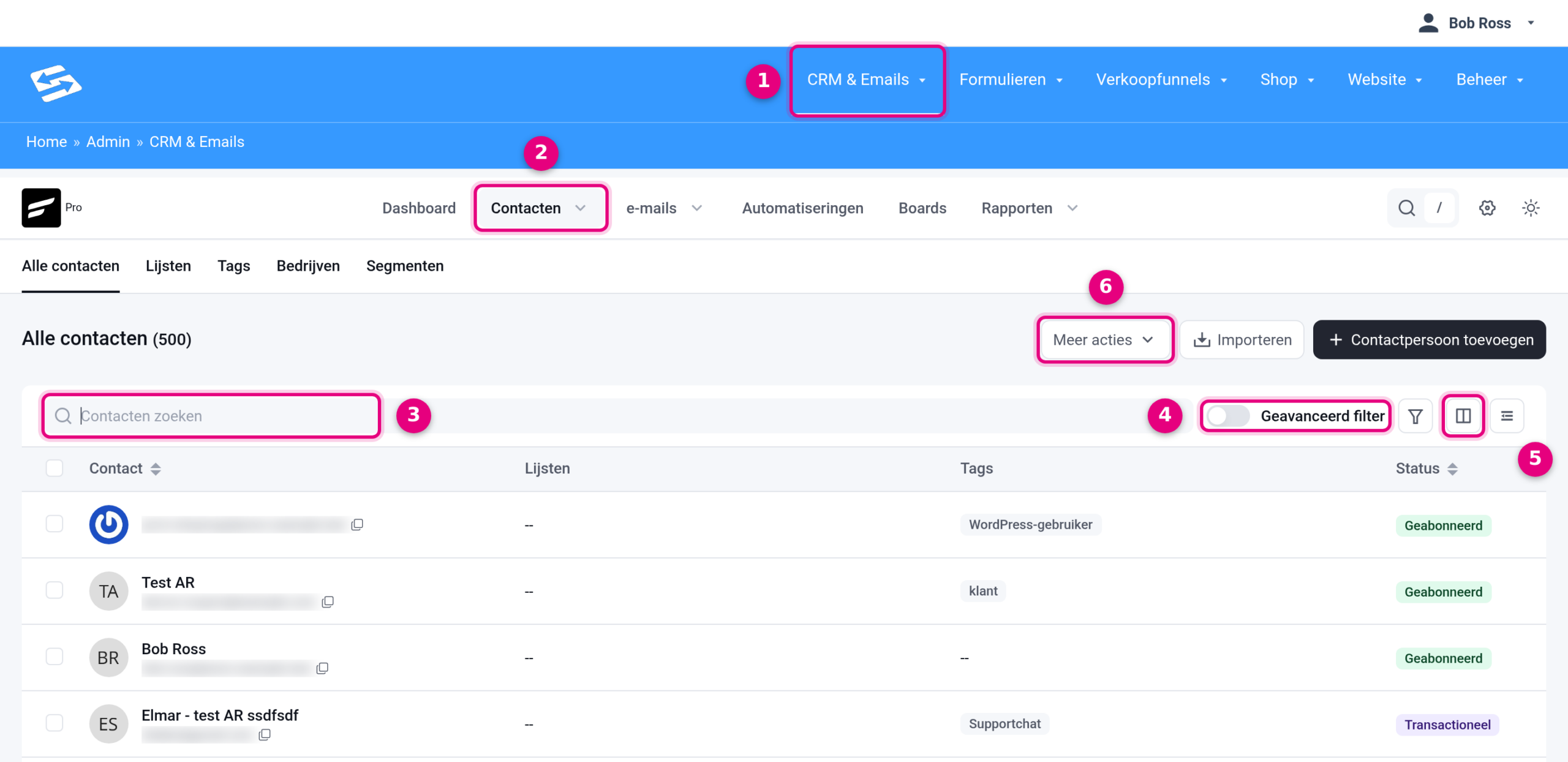
- CRM & Emails: het menu waar het CRM onder valt.
- Contacten: opent het overzicht. Via de tabbladen eronder ga je naar Lijsten, Tags, Bedrijven en Segmenten.
- Contacten zoeken: typ een naam of e-mailadres; de lijst filtert terwijl je typt.
- Geavanceerd filter: schakelaar voor het filteren op status, tags, lijsten, velden en meer (zie verderop).
- Kolommenknop: kies welke kolommen je in de tabel ziet.
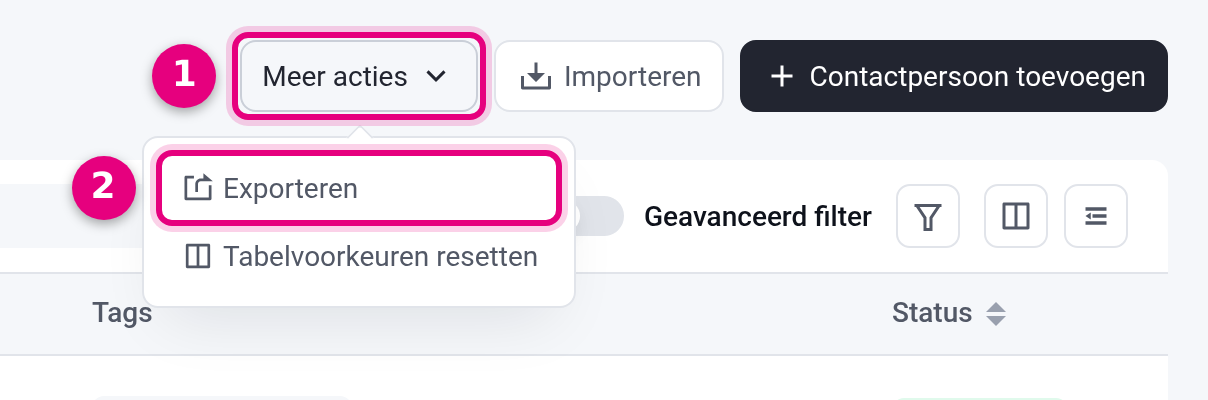
- Meer acties: exporteren en de tabelvoorkeuren terugzetten. De bulkacties staan hier niet; die vind je onderaan het scherm zodra je contacten aanvinkt.
Kolommen kiezen #
Standaard zie je de kolommen Contact, Lijsten, Tags en Status. Je kunt op de kolommen Contact en Status sorteren met de pijltjes naast de kolomnaam. Wil je andere gegevens in beeld, bijvoorbeeld de datum waarop een contact is toegevoegd of de laatste activiteit:
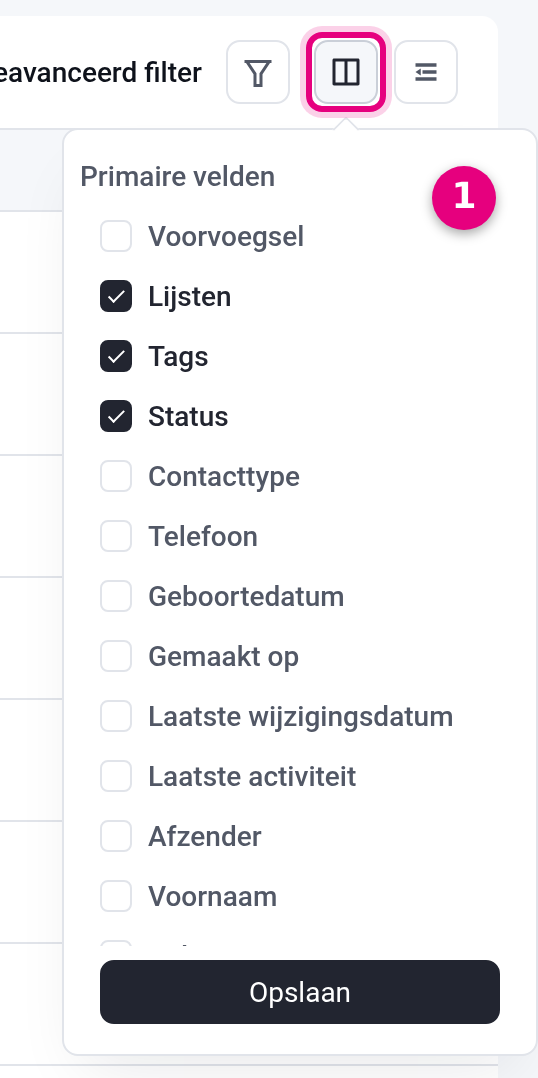
- Klik rechts boven de tabel op de kolommenknop (het icoontje met de twee kolommen). Er opent een lijst met alle kolommen, ook je aangepaste velden.
- Vink de kolommen aan die je wilt zien en klik onderaan op Opslaan.
Wil je terug naar de standaardweergave, klik dan op Meer acties → Tabelvoorkeuren resetten.
De status van een contact #
De kolom Status laat zien of je een contact kunt mailen:
- Geabonneerd: ontvangt je campagnes en automatiseringen.
- In afwachting: heeft zich aangemeld maar de bevestiging nog niet gegeven, en ontvangt nog niets.
- Uitgeschreven: heeft zich afgemeld en ontvangt geen marketingmail meer, ook niet als het contact in een lijst staat.
- Transactioneel: ontvangt alleen e-mails die bij een bestelling of handeling horen, geen campagnes.
- Bounced: het e-mailadres is niet bereikbaar.
- Klachten: het contact heeft je e-mail als spam gemarkeerd.
De status verandert automatisch bij een afmelding, een bounce of een klacht. Je kunt hem ook zelf aanpassen, op de contactpagina of in bulk met de actie Contactstatus wijzigen. Open je een contact met de status Bounced of Klachten, dan zie je bovenaan de pagina de reden en de datum. Contacten die blijven bouncen kun je het beste regelmatig opschonen; zie Contacten in bulk verwijderen.
Filteren en segmenten opslaan #
Met het geavanceerde filter zoek je een specifieke groep op, bijvoorbeeld alle geabonneerde contacten met een bepaalde tag, of iedereen die in de afgelopen maand is toegevoegd.
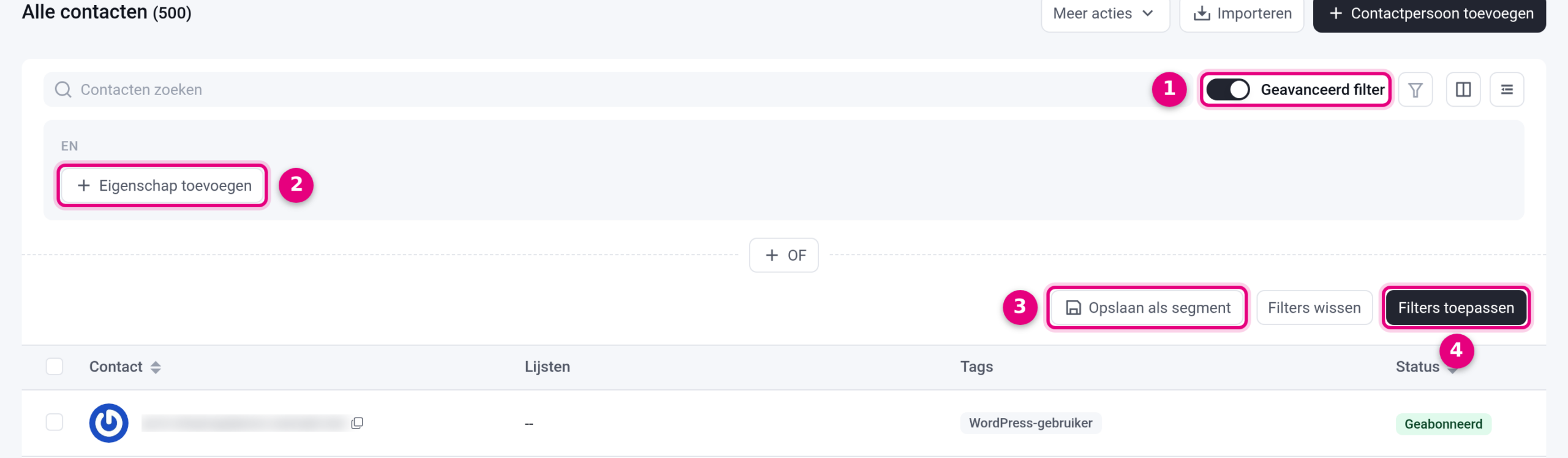
- Zet de schakelaar Geavanceerd filter aan.
- Klik op Eigenschap toevoegen en kies waarop je wilt filteren: status, lijst, tag, een contactveld, een datum of activiteit. Met een tweede eigenschap in hetzelfde blok maak je een EN-voorwaarde; met + OF voeg je een alternatief toe.
- Wil je deze selectie vaker gebruiken, klik dan op Opslaan als segment. Het segment vind je terug op het tabblad Segmenten en kun je direct kiezen als ontvangers van een campagne.
- Klik op Filters toepassen. De tabel toont nu alleen de contacten die aan de voorwaarden voldoen.
Meer over filteren lees je in Contacten segmenteren en filteren.
Bulkacties: veel contacten tegelijk bewerken #
De bulkacties zie je pas zodra je contacten aanvinkt. Er schuift dan onderaan het scherm een zwarte balk in beeld. Zo voeg je bijvoorbeeld al je contacten in één keer aan een lijst toe:
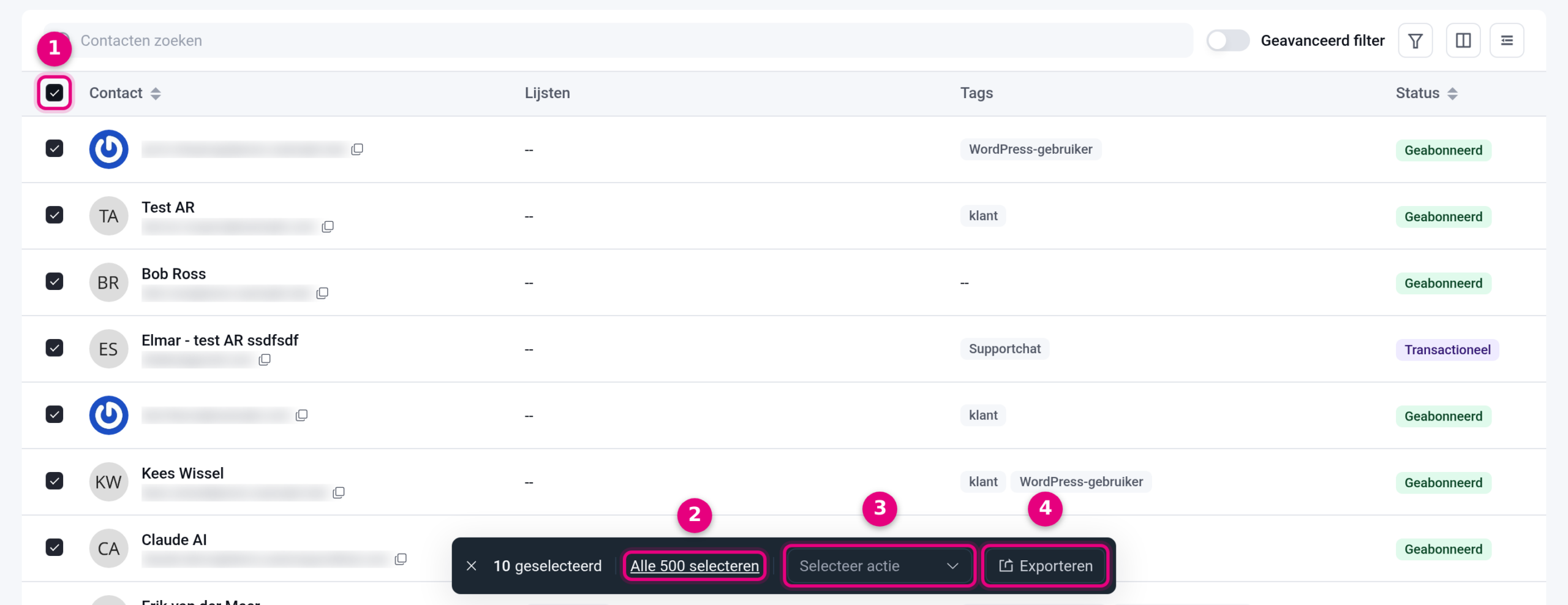
- Vink het selectievakje in de kopregel aan, links naast Contact. Daarmee selecteer je alle contacten op de pagina die je ziet. Wil je maar een paar contacten, vink die dan los aan.
- In de balk onderaan staat hoeveel contacten je hebt geselecteerd. Klik op Alle … selecteren om écht al je contacten mee te nemen, dus ook die op de volgende pagina’s. Heb je eerst gefilterd, dan geldt dit voor alle contacten uit het filter.
- Klik op Selecteer actie en kies wat er moet gebeuren.
- Met Exporteren in dezelfde balk exporteer je alleen de geselecteerde contacten.
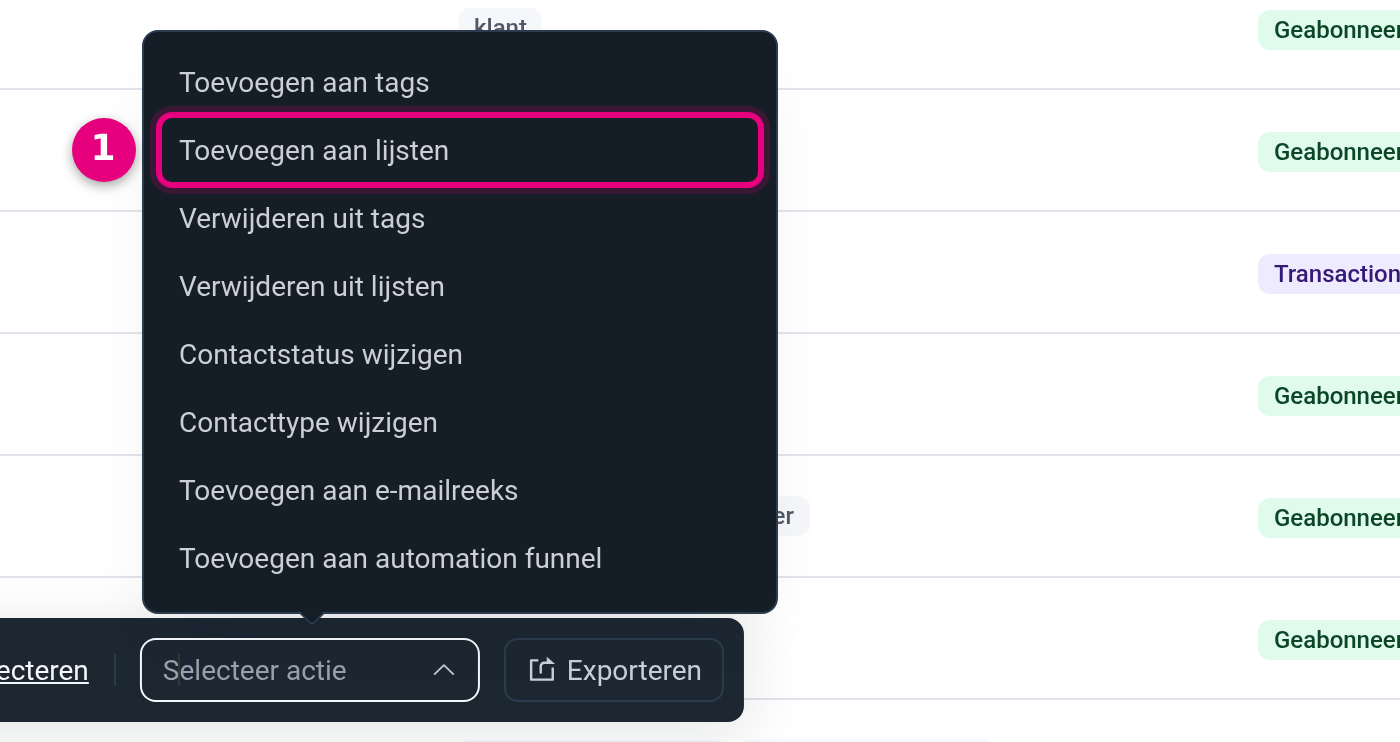
Onder Selecteer actie staan onder meer: Toevoegen aan tags, Toevoegen aan lijsten (1), Verwijderen uit tags, Verwijderen uit lijsten, Contactstatus wijzigen, Contacttype wijzigen, Toevoegen aan e-mailreeks en Toevoegen aan automation funnel. Gebruik je de community, dan staan daar ook de acties voor ruimtes, cursussen en badges. Onderaan de lijst staat Contacten verwijderen. Kies je een actie, dan vraagt het systeem om de lijst, tag of status, en bevestig je de keuze.
Goed om te weten: voeg je uitgeschreven contacten aan een lijst toe, dan komen ze wel in de lijst te staan, maar houden ze hun status Uitgeschreven. Ze ontvangen dus geen campagnes. Grote bulkacties worden op de achtergrond verwerkt; dat kan een paar minuten duren. Voer de actie niet een tweede keer uit.
Contacten exporteren #
- Filter eventueel eerst de contacten die je wilt exporteren.
- Klik rechtsboven op Meer acties en kies Exporteren.
- Vink in het venster de kolommen aan die je in het bestand wilt hebben, ook je aangepaste velden, en start de export. Je krijgt een CSV-bestand dat je in een spreadsheet opent.
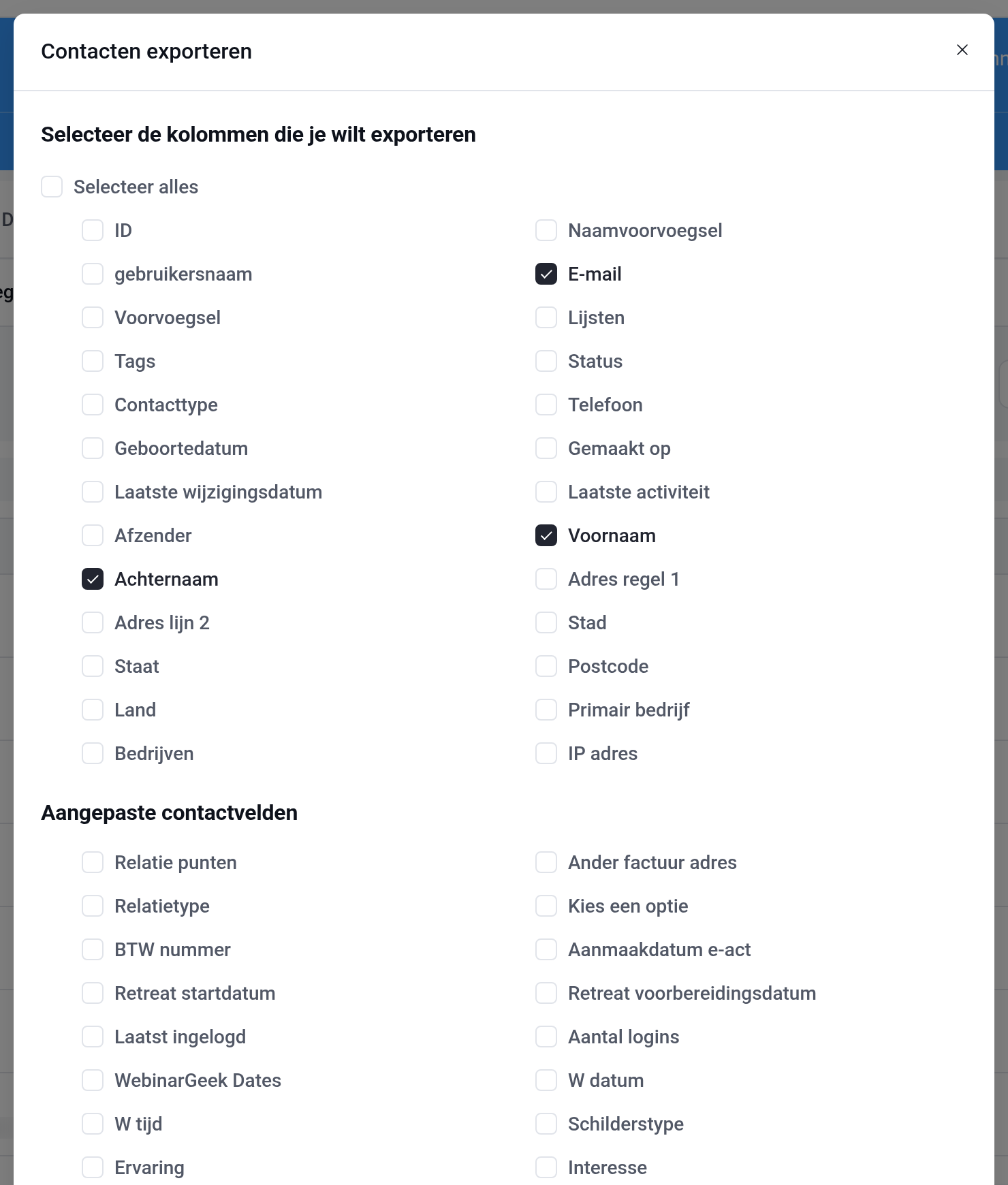
Wil je alleen een aantal aangevinkte contacten exporteren, gebruik dan de knop Exporteren in de zwarte balk onderaan.
Een contact openen #
Klik op de naam of het e-mailadres van een contact om de contactpagina te openen.
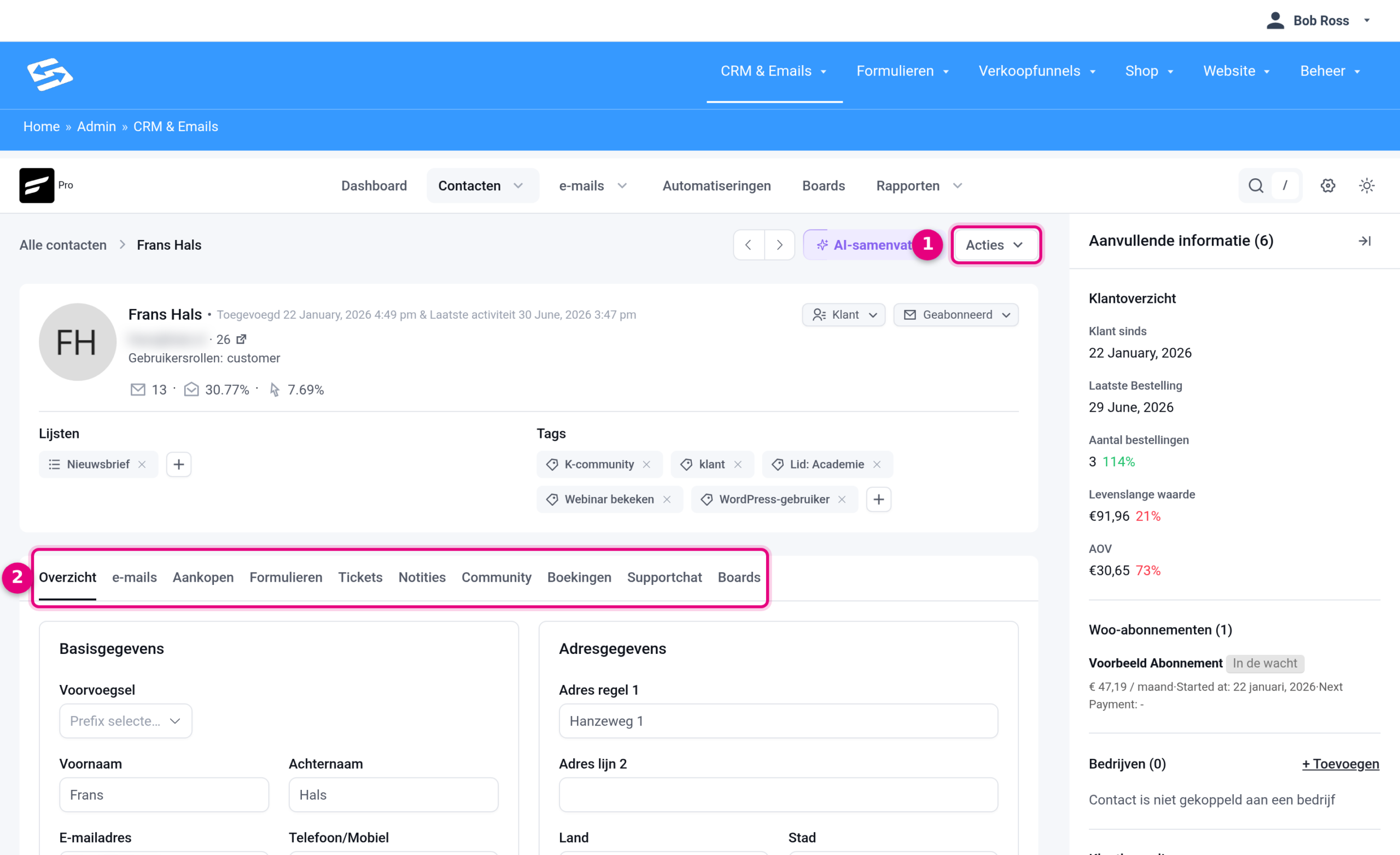
- Acties: hier verwijder je het contact of stuur je het een losse e-mail.
- Tabbladen: onder Overzicht pas je de gegevens en aangepaste velden aan; de andere tabbladen tonen de verstuurde e-mails, aankopen, formulierinzendingen, tickets, notities, community, boekingen en boards van dit contact.
Bovenaan de pagina wijzig je direct de lijsten, tags, het contacttype en de status. Rechts staat de aanvullende informatie, zoals bestellingen en abonnementen. Meer hierover lees je in Individueel contact bekijken en bewerken.


