
E-mailcampagne (nieuwsbrief of andere e-mail) opstellen en versturen #
Een e-mailcampagne is een eenmalige mailing die je verstuurt naar een selecte groep contacten in je CRM. In tegenstelling tot e-mailreeksen of automations verstuur je een campagne handmatig op een gekozen moment. Dit is perfect voor nieuwsbrieven, aankondigingen, promoties of eenmalige updates naar je relaties.
Met campagnes bepaal je precies wie de e-mail ontvangt, wanneer deze wordt verstuurd en kun je achteraf gedetailleerde statistieken bekijken van opens, kliks en afmeldingen.
Nieuwe e-mailcampagne aanmaken #
Ga in je Autorespond administratie naar CRM & Emails → Campagnes en klik op Nieuwe campagne maken. Je start met het instellen van de basisgegevens van je campagne.
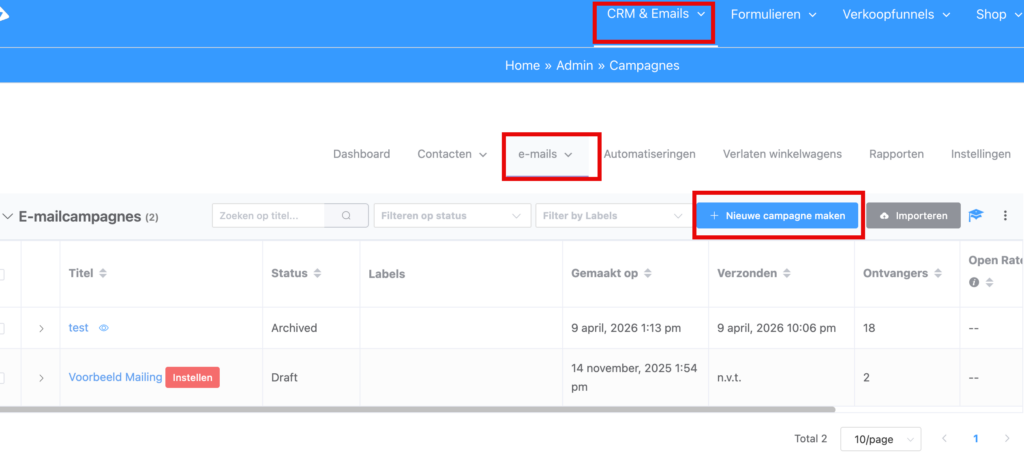
Je geeft een ‘campagnetitel’ op. Dit is een interne naam om de campagne later te herkennen (wordt niet zichtbaar voor ontvangers). Klik op Campagne maken. Doorloop nu een wizard met vier stappen.
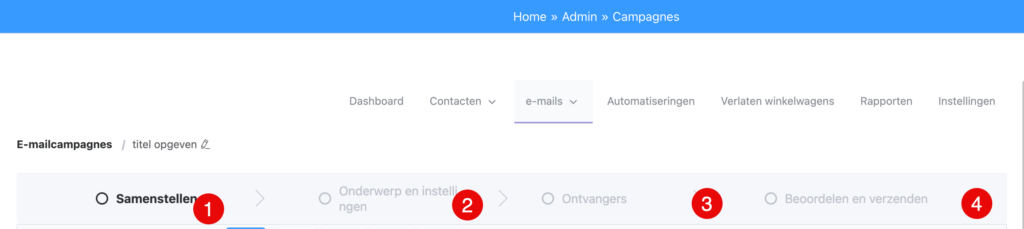
1. Samenstellen; e-mail content opstellen #
Hier heb je verschillende mogelijkheden:
Template kiezen #
Selecteer een bestaand e-mail template of start met een blanco template. Als je vaak campagnes verstuurt, is het handig om een herbruikbaar template aan te maken met je huisstijl, logo en standaard opmaak. (Templates maak je aan in Menu CRM & Emails | Template e-mails)
Content toevoegen #
Gebruik de visuele editor om je content toe te voegen. Je kunt tekst, afbeeldingen, knoppen en andere elementen invoegen. De editor ondersteunt ook dynamische content via smartcodes: codes die automatisch worden vervangen door contactgegevens, zoals {{contact.first_name}} of {{contact.email}}.
Personalisatie #
Maak je e-mails persoonlijker met smartcodes. De codes voor contactgegevens beginnen altijd met contact.:
- {{contact.first_name}}: voornaam van de ontvanger
- {{contact.last_name}}: achternaam
- {{contact.full_name}}: volledige naam
- {{contact.email}}: e-mailadres
Wil je een vangnet voor contacten zonder voornaam, zet dan een alternatief achter een rechte streep: {{contact.first_name|daar}} toont de voornaam en anders het woord daar. Alle beschikbare codes, ook die van je eigen contactvelden, vind je in de editor via de knop Smartcodes. Een code zonder het voorvoegsel contact., zoals {{first_name}}, wordt niet vervangen en blijft letterlijk in de e-mail staan.
Klik op ‘Opslaan’ als je tussendoor wilt opslaan. Je kan je tekst later nog wijzigen. Met de knop ‘Ga door [onderwerp en instellingen]’ ga je naar de volgende stap.
2. Onderwerp en instellingen #
- E-mail onderwerp — Het onderwerp dat ontvangers in hun inbox zien
- Preview tekst — De tekst die zichtbaar is naast het onderwerp in veel e-mailprogramma’s
- Afzendernaam — De naam die ontvangers zien als afzender
- Afzender e-mailadres — Het e-mailadres van waaraf de campagne wordt verstuurd
Voor een goede aflevering gebruik je het standaard afzenderadres dat is ingesteld in je Autorespond administratie. Wijzig dit alleen als je zeker weet dat het nieuwe adres correct is geconfigureerd.
Ga nu via de groene knop onderin ‘Door naar volgende stap [ontvangers]’
3. Ontvangers #
Bij het tabblad Ontvangers bepaal je precies wie de campagne ontvangt. Je hebt verschillende opties om je doelgroep te definiëren:
Lijsten selecteren #
Kies een of meerdere lijsten waarop contacten zijn geabonneerd. Dit is de meest gebruikte methode voor nieuwsbrieven en algemene campagnes.
Tags gebruiken #
Selecteer contacten op basis van tags. Dit is handig voor gerichte campagnes naar specifieke doelgroepen, bijvoorbeeld alle contacten met de tag “product-x-geïnteresseerd”.
Geavanceerde filters #
Combineer meerdere criteria zoals locatie, aanmaakdatum, laatste activiteit of aangepaste velden. Zo kun je zeer specifieke doelgroepen samenstellen.
Uitsluitingen instellen #
Sluit bepaalde groepen uit van je campagne, bijvoorbeeld contacten die recent al een vergelijkbare e-mail hebben ontvangen of contacten met specifieke tags.
Klik onderin op de groene knop ‘Door naar de volgende stap Beoordelen en Verzenden’
4. Beoordelen en verzenden #
Na het opstellen van content en het selecteren van ontvangers ga je naar het tabblad Beoordelen & Verzenden.
Je krijgt een samenvatting van je instellingen. Het is mogelijk een testmail te sturen. Controleer deze goed. Als er nog ongeldige links in je tekst staan, kun je die hier aanpassen. Onderin is het mogelijk om de mailing in te plannen.
Direct versturen #
Kies Nu verzenden om de campagne onmiddellijk te versturen naar alle geselecteerde contacten.
Inplannen voor later #
Selecteer Later verzenden en kies een datum en tijd. Dit is handig als je campagnes wilt voorbereiden en op een strategisch moment wilt versturen.
Gespreid versturen #
Voor grote campagnes kun je kiezen voor gespreide verzending. Dit verstuurt de e-mails over een bepaalde periode in plaats van allemaal tegelijk, wat beter is voor de server belasting en e-mail reputatie.
Test verzending #
Voordat je een campagne naar alle ontvangers verstuurt, is het verstandig om een test te doen:
- Klik op Test e-mail verzenden
- Voer je eigen e-mailadres in (of dat van een collega)
- Controleer of alles correct wordt weergegeven
- Test alle links in de e-mail
- Controleer hoe de e-mail eruitziet op mobiel en desktop
Pas eventuele problemen aan voordat je de campagne definitief verstuurt.
Campagne statistieken bekijken #
Na het versturen van je campagne kun je gedetailleerde statistieken bekijken via CRM & Emails → Campagnes. Klik op een campagne (bij het oogje) om de resultaten te zien:
- Verzonden — Aantal met succes verstuurde e-mails
- Geopend — Percentage ontvangers dat de e-mail heeft geopend
- Geklikt — Percentage dat op een link in de e-mail heeft geklikt
- Afgemeld — Aantal contacten dat zich heeft afgemeld
- Bounce rate — Percentage e-mails dat niet kon worden afgeleverd
Via de gedetailleerde rapporten zie je ook welke contacten hebben geopend of geklikt, en op welke links het meest wordt geklikt.
Tips voor succesvolle campagnes #
Voor betere resultaten met je e-mailcampagnes:
- Gebruik een wervende, aantrekkelijke onderwerpregel die nieuwsgierigheid wekt
- Houd je content beknopt en scan-vriendelijk
- Voeg altijd een duidelijke call-to-action toe
- Test verschillende verzendtijden om te ontdekken wanneer je doelgroep het meest actief is
- Segmenteer je lijst voor relevantere content per doelgroep
- Controleer je campagnes regelmatig op mobiele weergave
E-mailcampagnes in Autorespond zijn gebaseerd op FluentCRM Pro — inbegrepen in je pakket. Lees de Engelse documentatie


