
E-mailreeksen en sequenties maken #
E-mailreeksen zijn geautomatiseerde series van opeenvolgende e-mails die met bepaalde tussenpozen worden verstuurd. Je gebruikt dit bijvoorbeeld voor een welkomstreeks na aanmelding, een cursus in e-mails, of follow-up berichten na een aankoop. Het verschil met automations is dat e-mailreeksen puur gaan om het versturen van een vaste serie e-mails, terwijl automations complexere flows kunnen bevatten met voorwaarden en acties.
Een e-mailreeks start automatisch wanneer een relatie wordt toegevoegd aan de reeks — dit gebeurt meestal via een automation, formulier of handmatige actie. Elke e-mail in de reeks wordt verstuurd op het moment dat je hebt ingesteld, gerekend vanaf het moment dat de relatie aan de reeks is toegevoegd.
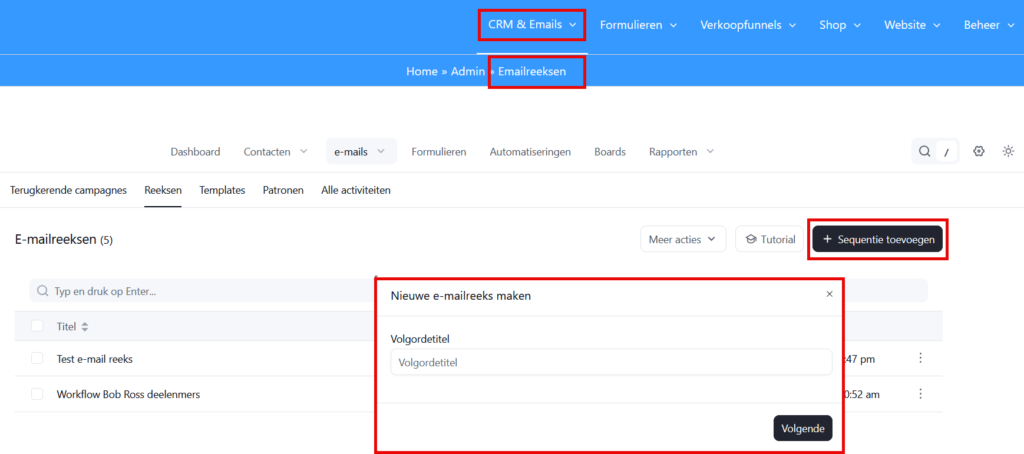
Nieuwe e-mailreeks aanmaken #
Ga in je Autorespond administratie naar CRM & Emails → Emailreeksen en klik op ‘Sequentie toevoegen’. In het popup window kun de titel van de reeks instellen. Geef je reeks een herkenbare naam (bijvoorbeeld “Welkomstreeks nieuwe klanten” of “7-daagse cursus email marketing”). Klik op ‘Volgende’ en daarna op ‘+ Maak je eerste e-mailreeks’. Je komt nu bij de eerste e-mail die je kan toevoegen.
E-mails toevoegen aan je reeks #
Ga in je Autorespond administratie naar CRM & Emails → Emailreeksen en klik op e-mailreeks die je wilt aanpassen. Klik rechtsboven op ‘Een e-mail toevoegen’ om een nieuwe e-mail aan je reeks toe te voegen.
E-mails in je reeks instellen / aanpassen #
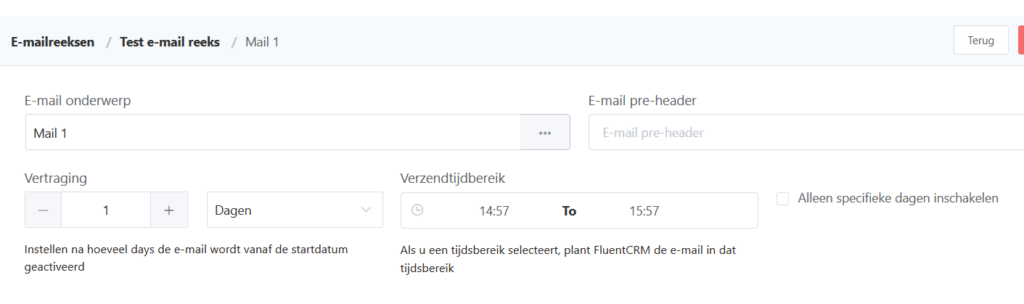
Nadat je een mail hebt toegevoegd kun je deze instellen. Of je kan een bestaande e-mail aanpassen. Voor elke e-mail stel je in:
- E-mail onderwerp: De onderwerpregel van de e-mail
- Vertraging: Na hoeveel tijd de e-mail verstuurd wordt (bijvoorbeeld “Direct”, “1 dag later”, “2 weken later”)
- Verzendbereik: Als je de e-mail verstuurd wilt hebben in een bepaald tijdsinterval. Deze keuze is optioneel.
- Wil je de e-mail enkel op specifieke dagen versturen, vink dan ‘Alleen specifieke dagen inschakelen’ aan en kies welke dagen de mail verstuurd mag worden. Zou een e-mail b.v. op woensdag verstuurd moeten worden, maar heb je ‘woensdag’ niet aangevinkt, dan wordt de e-mail op de eerstvolgende toegestane dag verstuurd.
- Inhoud: De volledige e-mailcontent via de visuele editor
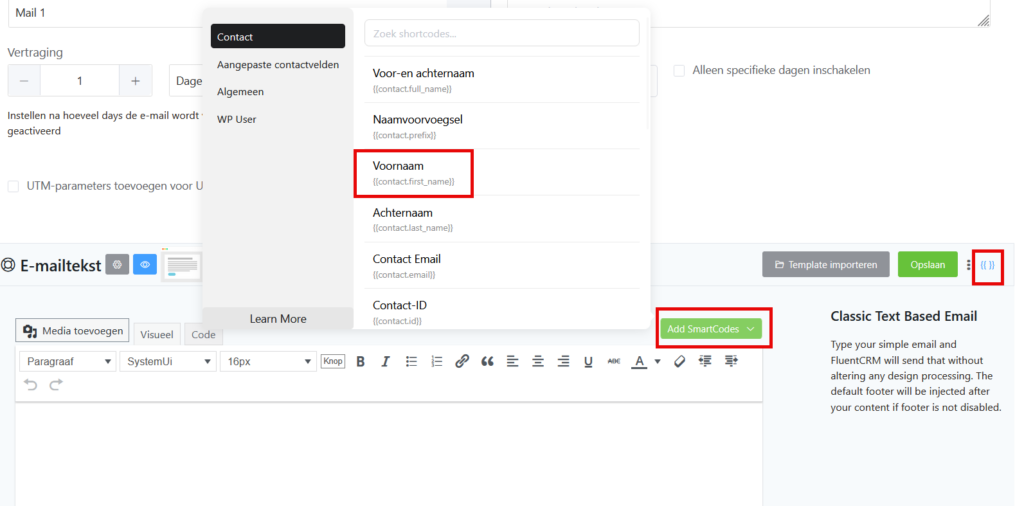
Je kunt smartcodes gebruiken in zowel het onderwerp als in de inhoud om e-mails te personaliseren. De smartcodes zijn beschikbaar via de groene ‘Add Smartcodes’ button of de kleine button rechtsboven met ‘{{ }}’ er op. Wil je bijvoorbeeld de voornaam of achternaam van het contact toevoegen, kies dan respectievelijk {{contact.first_name}} of {{contact.last_name}}.
Vertraging van verzonden e-mails en volgorde instellen #
De vertraging van het versturen van e-mails werkt altijd relatief ten opzichte van het moment dat iemand aan de reeks wordt toegevoegd. Enkele voorbeelden:
- E-mail 1: “0” — wordt direct verstuurd bij toevoeging
- E-mail 2: “3 dagen” — wordt 3 dagen na toevoeging verstuurd
- E-mail 3: “1 week” — wordt 1 week na toevoeging verstuurd
- E-mail 4: “1 maand” — wordt 1 maand na toevoeging verstuurd
Let op dat de volgorde van aanmaken niet per se de volgorde van versturen bepaalt — de vertraging bepaalt wanneer elke e-mail wordt verstuurd. De e-mails komen vanzelf in de goede volgorde te staan in het overzicht.
Relaties toevoegen aan een e-mailreeks #
Er zijn verschillende manieren om relaties aan een e-mailreeks toe te voegen:
Via een automation #
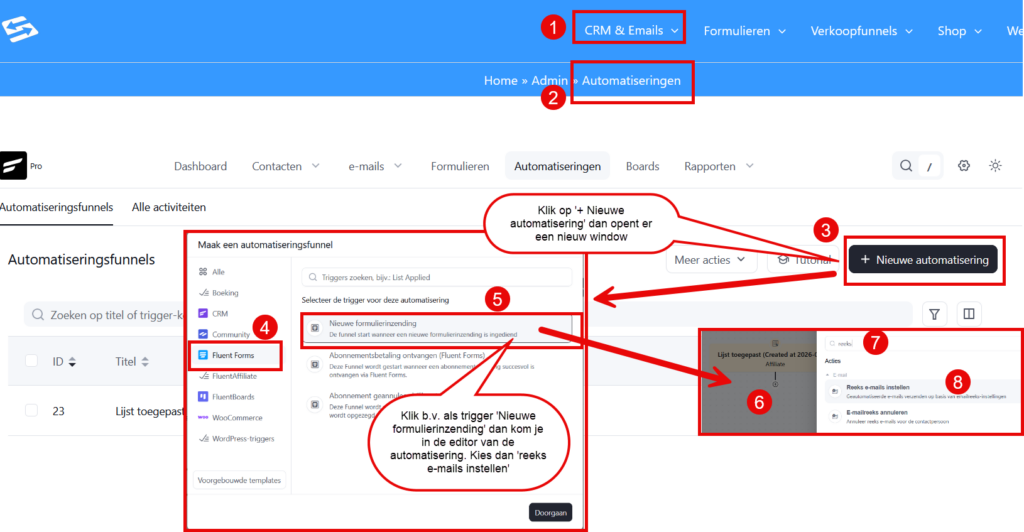
De meest gebruikte methode is via een automation. Maak een automation aan met een trigger (bijvoorbeeld “formulier inzending”) en voeg de actie “Reeks e-mails instellen” toe. Selecteer daarna de gewenste e-mailreeks.
Lees meer over het aanmaken van een automation in “Automations maken met de automatiseringseditor“
Handmatig toevoegen #
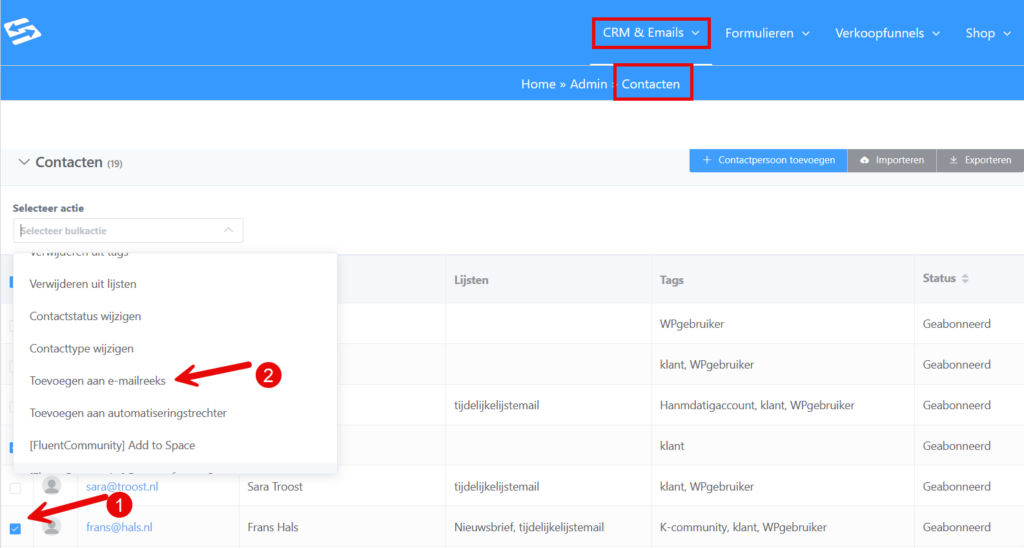
Ga naar CRM & Emails → Contacten, selecteer de gewenste contacten en kies in het bulkactie-menu voor “Toevoegen aan e-mailreeks”. Selecteer de gewenste reeks.
Reeks beheren en monitoren #
Vanuit het e-mailreeksen overzicht zie je belangrijke statistieken per reeks:
- Aanmeldingen: Hoeveel mensen zitten er momenteel in de reeks
- E-mails: Het aantal e-mails in deze reeks
Klik op een reeks om gedetailleerde statistieken per e-mail te bekijken:
- Verstuurd: Hoeveel mensen de betreffende e-mails hebben ontvangen
- Geopend: Welk percentage van de ontvangers de e-mail hebben geopend
- Geklikt: Welk percentage van de ontvangers op een link in de e-mail hebben geklikt
- Uitgeschreven: Hoeveel mensen zich na openen van deze e-mail hebben uitgeschreven voor de e-mailreeks
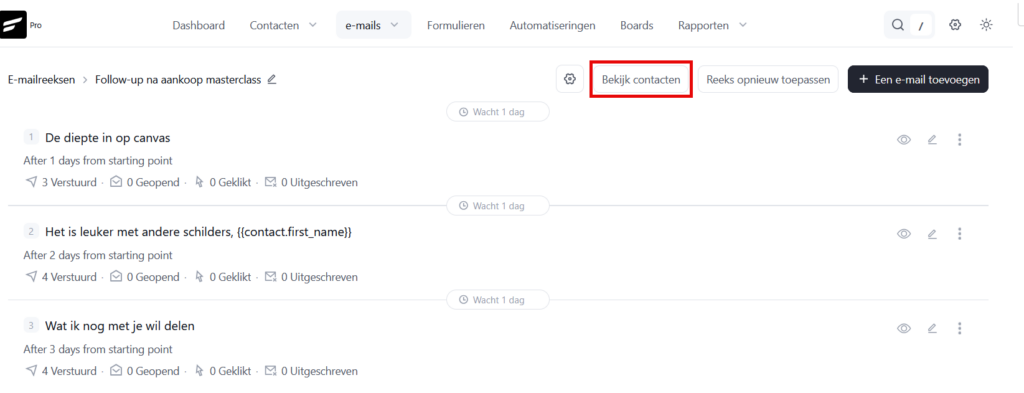
Met de button ‘Bekijk contacten’ zie je welke relaties waar in de reeks zitten en wanneer hun volgende e-mail wordt verstuurd.
Relaties stoppen of hervatten #
Soms wil je een relatie uit een reeks verwijderen of juist weer toevoegen:
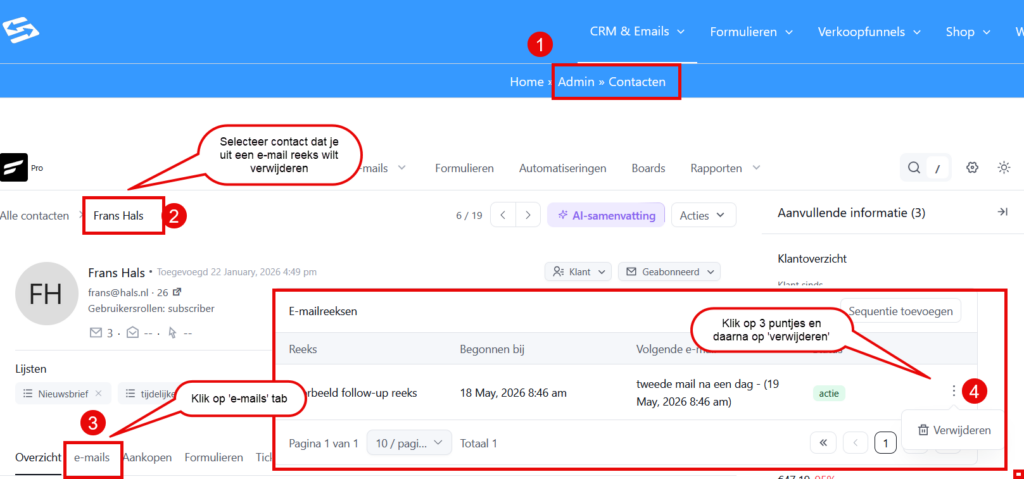
- Verwijderen: Ga naar het contact, klik “e-mail” tab, klik naast de gewenste e-mailreeks rechts op de 3 puntjes en daarna op “verwijderen”
- Toevoegen: In de “e-mail” tab klik rechtsboven op de knop “Sequentie toevoegen”, kies de gewenste reeks en kies “toevoegen aan reeks”
Tips voor effectieve e-mailreeksen #
Zorg voor een logische opbouw met waardevolle content in elke e-mail. Begin met een warm welkomstbericht en bouw langzaam op naar je hoofdboodschap. Test verschillende onderwerpregels en meet welke het beste presteren. Houd je reeksen niet te lang — 3-7 e-mails is vaak effectiever dan zeer lange reeksen.
Let ook op de timing tussen e-mails. Bij welkomstreeksen kun je de eerste paar e-mails wat dichter op elkaar plannen (dag 1, dag 3, dag 7) en daarna langere tussenpozen gebruiken. Voor educatieve content werken vaak wekelijkse intervallen goed: stuur bij voorkeur op vaste dagen en tijdstippen.
E-mailreeksen in Autorespond zijn gebaseerd op FluentCRM — inbegrepen in je pakket. Lees de Engelse documentatie


