
E-mail templates beheren #
E-mail templates zijn herbruikbare e-mailontwerpen die je kunt maken en opslaan voor gebruik in campagnes, automations en e-mailreeksen. Met templates bespaar je tijd en zorg je voor een consistente uitstraling van je e-mails.
Templates weergeven en beheren #
Ga naar CRM & Emails → E-mail Templates om een overzicht te krijgen van al je templates. In het overzicht zie je per template het ID, de titel en wanneer het voor het laatst is gewijzigd. Met de knop Preview tonen bekijk je direct hoe een template eruitziet.
Je kunt de lijst sorteren op ID, titel of wijzigingsdatum door op de kolomkop te klikken. Gebruik de zoekbalk bovenaan de lijst (typ en druk op Enter) om snel een specifiek template te vinden.
Overgestapt uit e-Act? Je oude nummer en categorie staan in de naam #
Templates kennen in Autorespond geen mappen of categorieën. Ben je overgestapt vanuit e-Act, dan is je oude indeling toch bewaard: elk meegekomen template heeft het e-Act-nummer en de e-Act-categorie voor in de naam, in de vorm [nummer – categorie] titel, bijvoorbeeld “[509066 – Nieuwsbrief] De eclips: spektakel van duister of licht?”. Templates die in e-Act geen categorie hadden, krijgen alleen het nummer. Zo gebruik je die naam als categoriefilter:
- Typ in de zoekbalk boven de lijst de categorienaam met het sluithaakje erachter, bijvoorbeeld Nieuwsbrief], en druk op Enter. Je ziet nu alleen de templates uit die categorie. Het haakje voorkomt dat je ook templates meekrijgt waar het woord toevallig in de titel staat.
- Maak de zoekbalk leeg en druk op Enter om weer alle templates te zien.
Geef nieuwe templates die je zelf maakt dezelfde vorm, bijvoorbeeld “[Nieuwsbrief] Herfstaanbod”. Dan vallen ze bij het zoeken op “Nieuwsbrief]” meteen in dezelfde groep. De naam is alleen voor jezelf; ontvangers zien hem niet. Goed om te weten: sorteren op de kolom Titel zet de templates op het oude nummer, niet op categorie, omdat het nummer vooraan staat.
Twee soorten templates: blok-editor (Gutenberg) en Visuele bouwer #
Er bestaan twee soorten e-mailtemplates, elk met een eigen editor:
Blok-editor (Gutenberg): de standaard editor voor nieuwe templates. Je werkt met blokken, net als in de pagina-editor van je website: je typt je tekst in het canvas en voegt met de +-knop blokken toe zoals koppen, afbeeldingen en knoppen. Kies je bij Template toevoegen voor Creëer vanaf nul, dan opent je nieuwe template in deze editor.
Visuele bouwer: de drag-and-drop e-mailbouwer. Hierin sleep je kant-en-klare blokken (kolommen, knoppen, afbeeldingen, menu’s) naar je e-mailontwerp en stel je de opmaak per blok in. Ben je overgestapt vanuit e-Act, dan zijn je meegekomen templates vrijwel altijd visuele templates.
Wij raden aan om in eerste instantie met de Visuele bouwer te werken: die is iets gemakkelijker als je gewend bent te werken met de oude template editor uit e-act Autorespond. Voor e-mailopmaak, en je bestaande visuele templates kun je er direct in blijven bewerken. In het templates-overzicht zie je aan het icoontje voor de titel welk type elk template is:
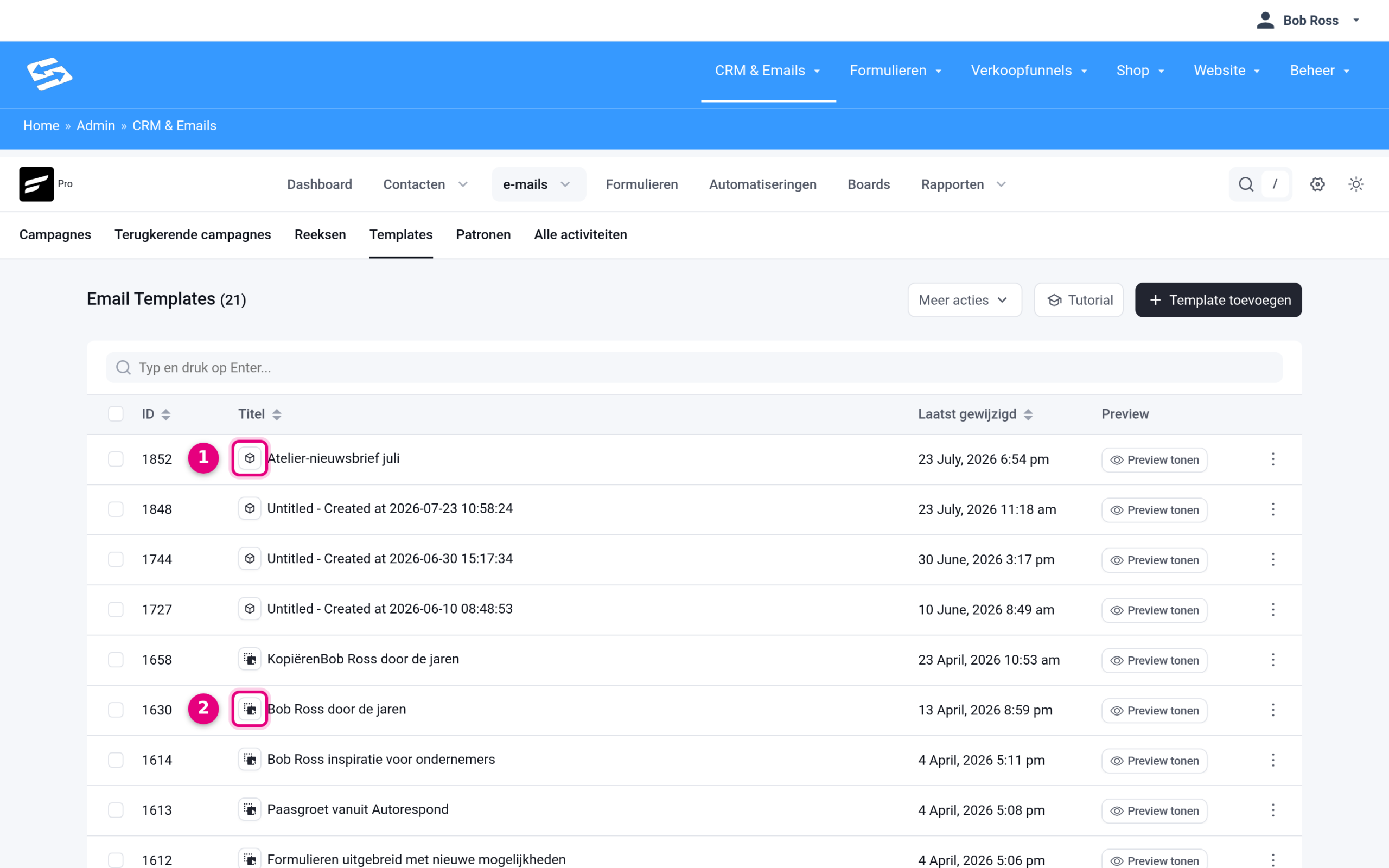
- Kubus-icoontje: dit template is gemaakt met de blok-editor (Gutenberg) en opent daar ook weer in.
- Blok-sleep-icoontje: dit is een visueel template; het opent in de Visuele bouwer.
Een nieuw visueel template maken #
Wil je een nieuw template in de Visuele bouwer, dan maak je dat zo:
- Ga naar CRM & Emails → E-mail Templates en klik rechtsboven op Template toevoegen.
- Klik in het paneel Nieuwe e-mailtemplate aanmaken onder Creëer vanaf nul op Of gebruik de visuele bouwer (drag-en-drop).
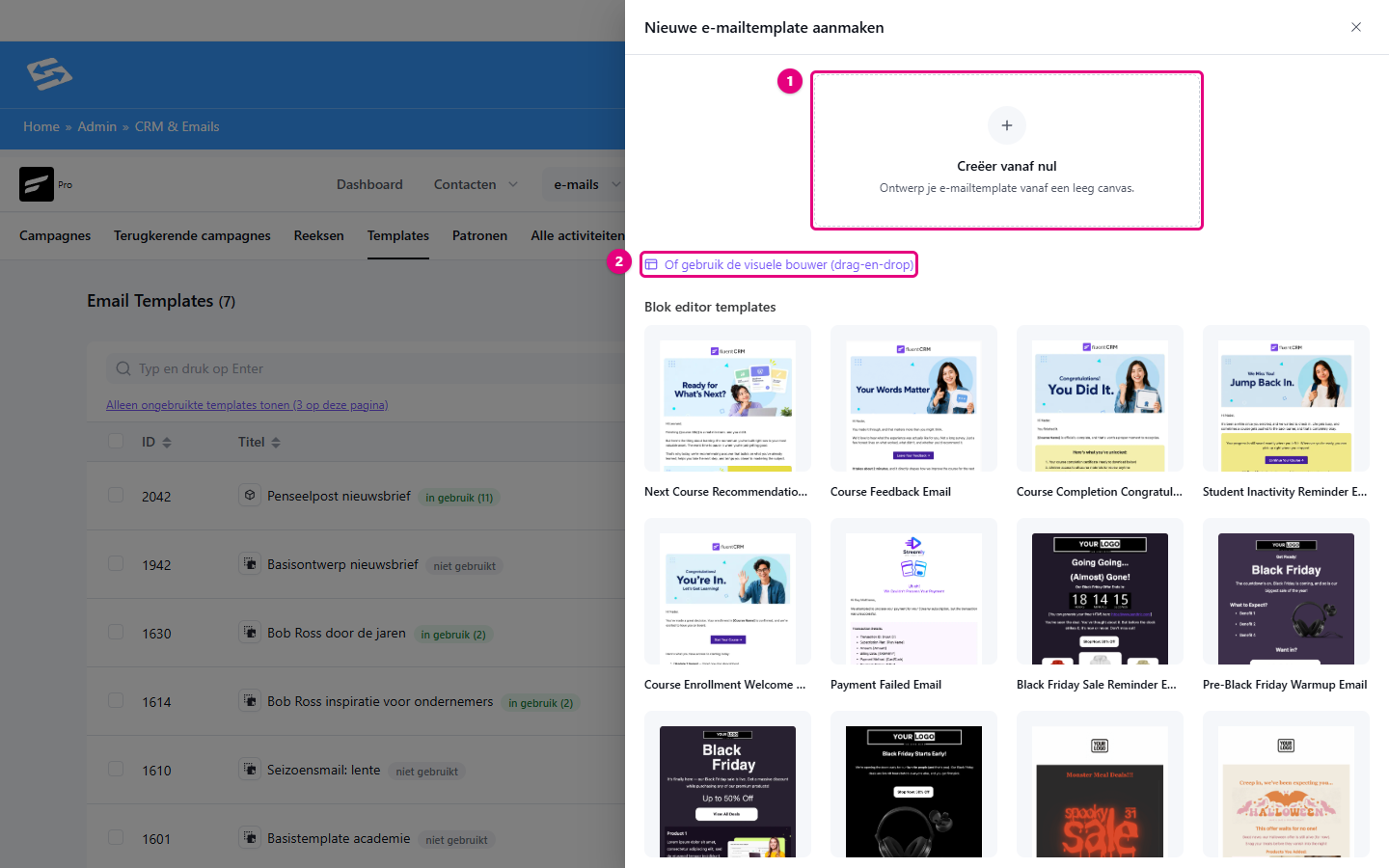
- Creëer vanaf nul: een nieuw template in de blok-editor.
- Of gebruik de visuele bouwer (drag-en-drop): een nieuw template in de Visuele bouwer.
Het template wordt direct aangemaakt met de titel Nieuw template (visuele bouwer) en opent in de Visuele bouwer.
- Geef het template een eigen titel.
- Kies een startontwerp: Blank voor een leeg canvas, of Standard of Sales als basis.
- Bouw je ontwerp op en klik rechtsboven op Template opslaan.
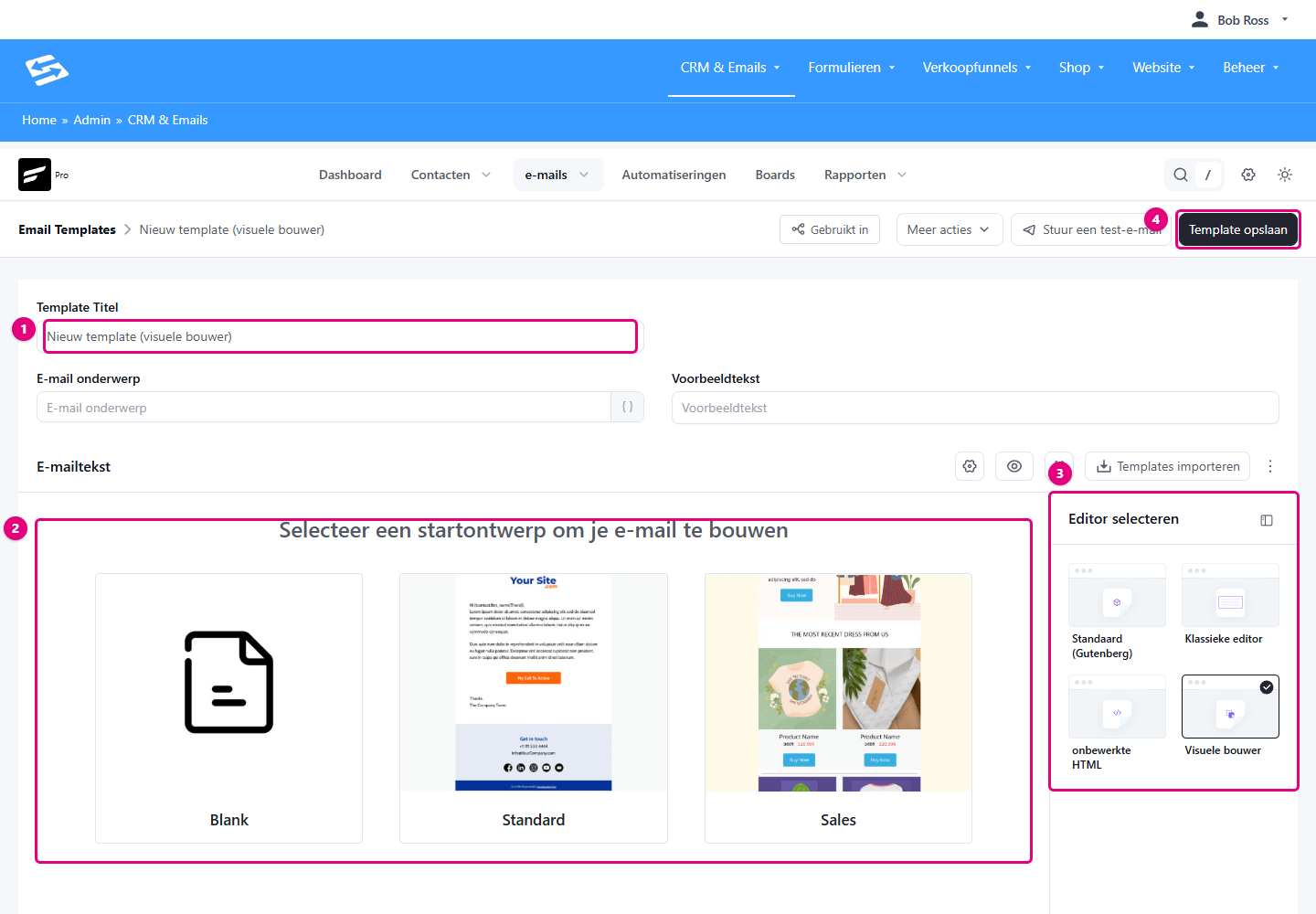
- Template Titel: vervang Nieuw template (visuele bouwer) door een herkenbare naam.
- Startontwerp: Blank, Standard of Sales.
- Editor selecteren: hier staat de Visuele bouwer al geselecteerd. Laat die keuze staan: de opmaak is niet uitwisselbaar tussen de editors.
- Template opslaan: slaat je template op.
Een bestaand visueel template kopiëren #
Wil je verder bouwen op een ontwerp dat je al hebt, bijvoorbeeld een van je gemigreerde templates? Kopieer dan dat template:
- Zoek in het overzicht een template met het blok-sleep-icoontje.
- Klik op de drie puntjes achter het template en kies Duplicaat. De kopie wordt direct aangemaakt.
- De kopie verschijnt bovenaan het overzicht met [Kopie] voor de titel. Klik op de titel om hem te openen: de kopie opent in de Visuele bouwer, met het volledige ontwerp van het origineel erin.
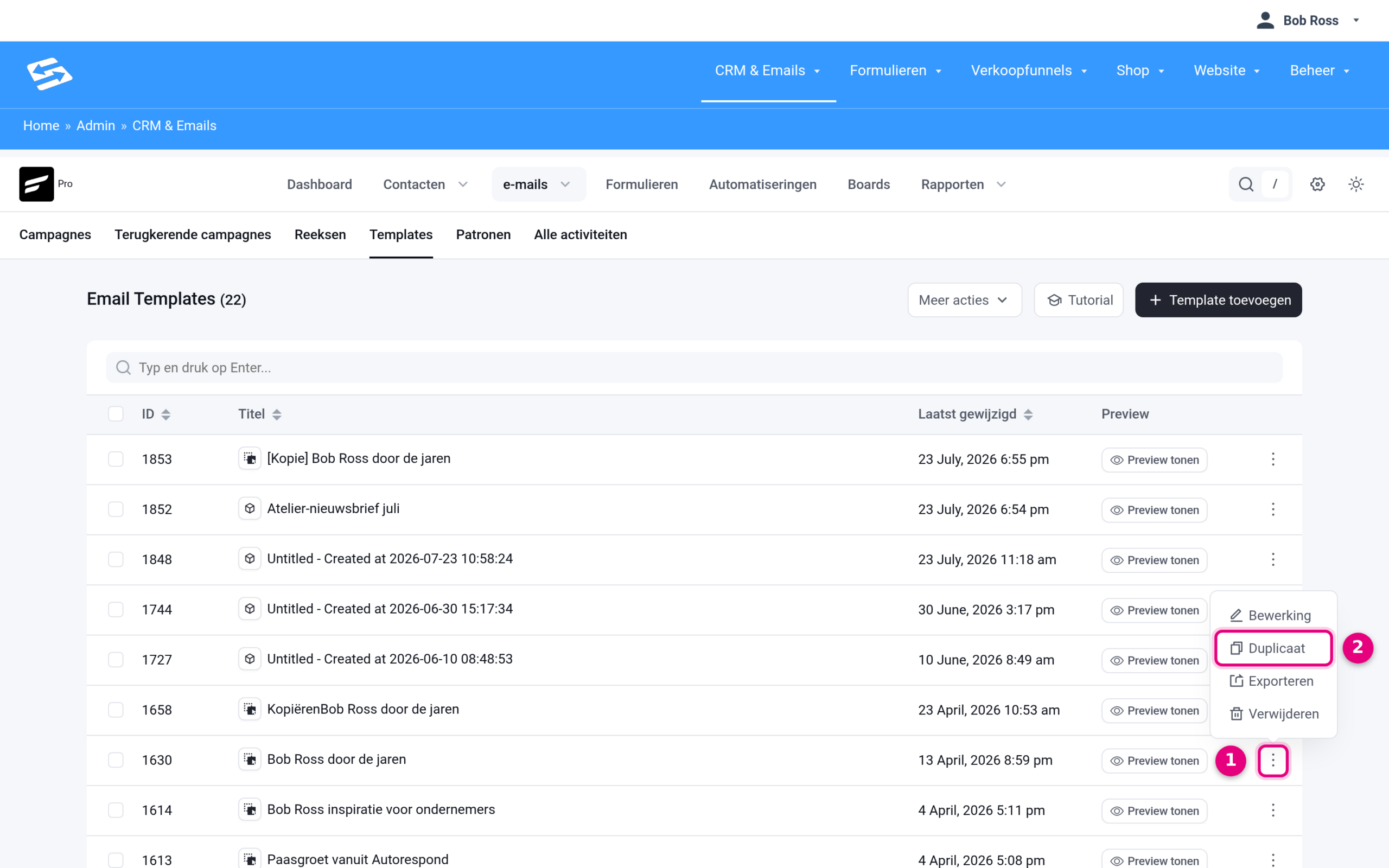
- Drie-puntjes-menu: opent de acties voor dit template: Bewerking (openen), Duplicaat, Exporteren en Verwijderen.
- Duplicaat: maakt direct een kopie van het template, met behoud van het type en het volledige ontwerp.
![De kopie van een visueel template geopend in de Visuele bouwer, met [Kopie] voor de titel en rechts het paneel Editor selecteren met Visuele bouwer geselecteerd](https://mijn.autorespond.nl/wp-content/uploads/2026/07/e-mail-template-kopie-opent-visuele-bouwer-scaled.png)
- Template Titel: de kopie krijgt automatisch [Kopie] voor de naam. Pas de titel aan en klik rechtsboven op Template opslaan.
- Editor selecteren: bij een visueel template staat hier de Visuele bouwer geselecteerd. Laat die keuze staan: de opmaak is niet uitwisselbaar tussen de editors, dus overschakelen betekent je e-mail opnieuw opbouwen.
Maak je een campagne in plaats van een template? Bij het aanmaken van een campagne kies je wél zelf een editor, en ook een bestaande visuele campagne kun je via Duplicaat kopiëren als basis voor een nieuwe mailing. Zie E-mail samenstellen in de editor.
Nieuw template aanmaken in de Gutenberg editor #
Klik rechtsboven in het overzicht op Template toevoegen.
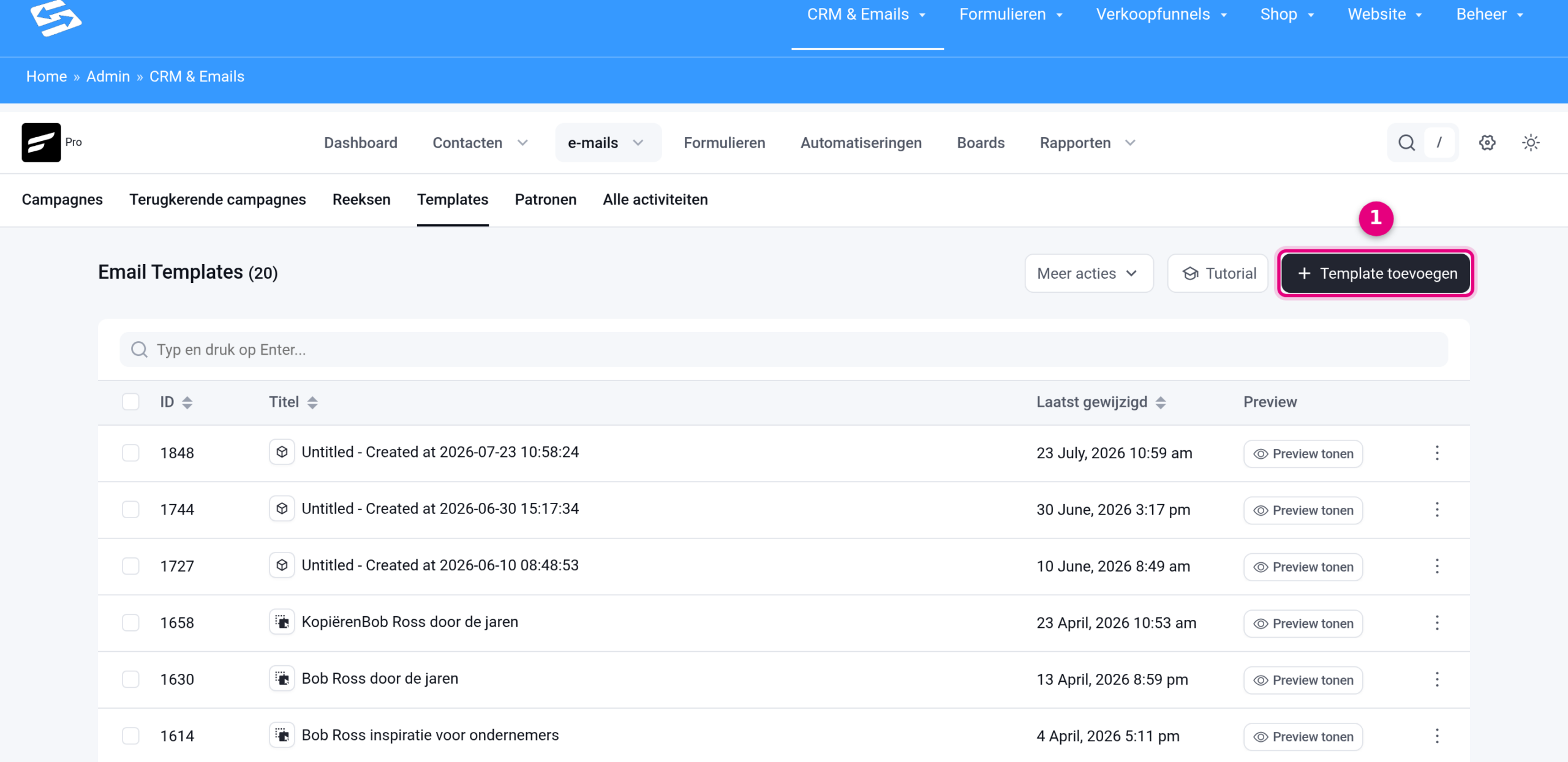
- Template toevoegen: opent het keuzescherm voor een nieuw e-mailtemplate.
Er opent nu rechts een paneel Nieuwe e-mailtemplate aanmaken. Hier heb je twee mogelijkheden:
- Creëer vanaf nul: je ontwerpt je e-mailtemplate vanaf een leeg canvas in de blok-editor. Het template wordt direct aangemaakt en de editor opent meteen.
- Of gebruik de visuele bouwer (drag-en-drop): maakt een nieuw template in de Visuele bouwer (zie Een nieuw visueel template maken hierboven).
Onder deze opties staat een galerij met kant-en-klare templates voor de blok-editor, bijvoorbeeld welkomstmails en actiemails. Beweeg je muis over een voorbeeld: met het oog-icoontje bekijk je een voorbeeld en met Importeren haal je het template binnen, waarna je het volledig kunt aanpassen.
Hieronder lees je hoe de blok-editor werkt. Werk je in de Visuele bouwer, zie dan E-mail samenstellen in de editor.
Template editor gebruiken #
Na het aanmaken van een template kom je in de e-maileditor. Deze werkt met blokken, vergelijkbaar met de pagina-editor van je website:
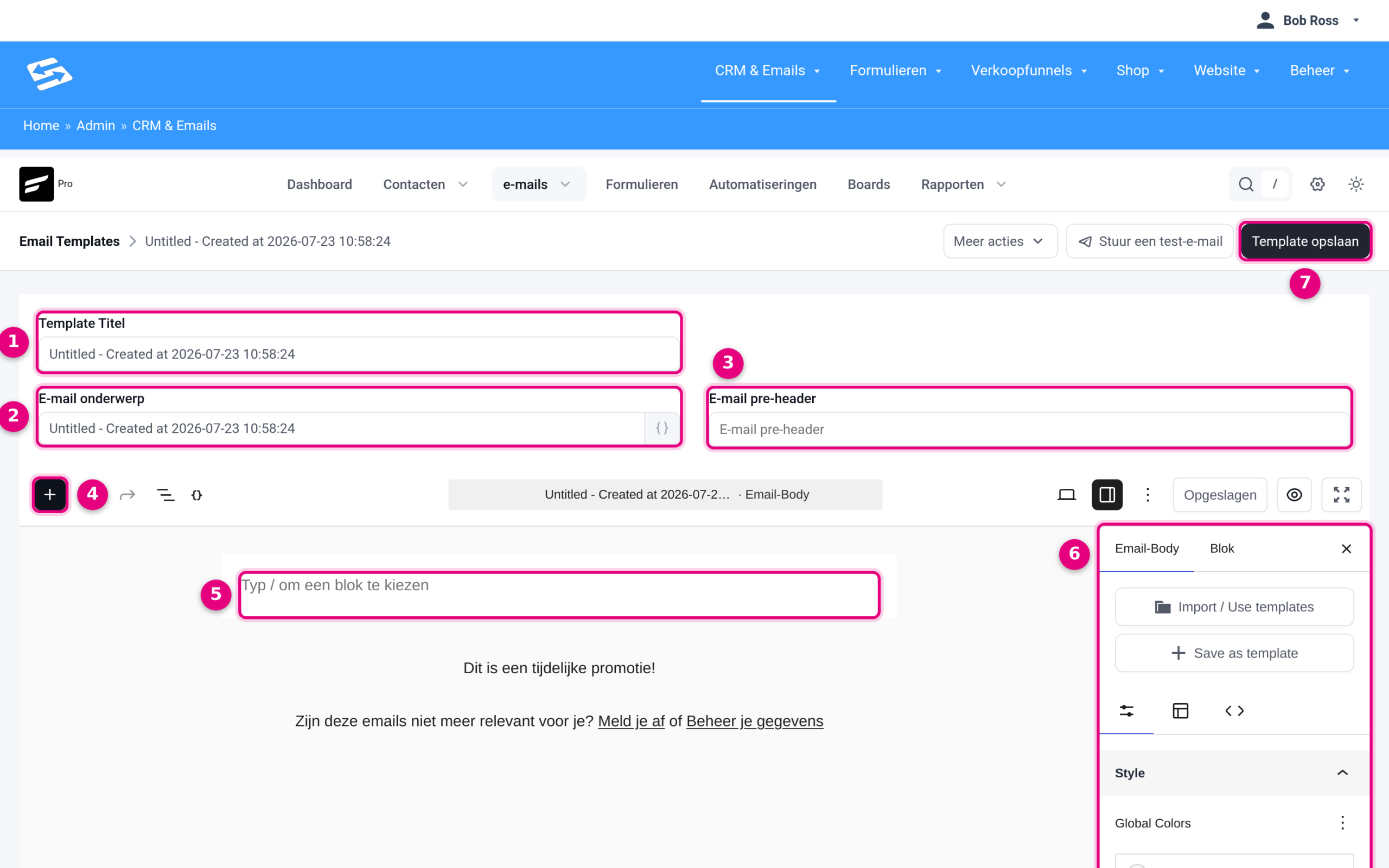
- Template Titel: de interne naam waarmee je het template later terugvindt (niet zichtbaar voor ontvangers).
- E-mail onderwerp: de standaard onderwerpregel. Via het { }-icoontje rechts in dit veld voeg je smartcodes toe, bijvoorbeeld de voornaam van de ontvanger.
- E-mail pre-header: de korte tekst die e-mailprogramma’s naast of onder het onderwerp tonen in de inbox.
- Blok-inserter (+): opent het blokkenpaneel waarmee je nieuwe blokken toevoegt. In dezelfde werkbalk vind je ook ongedaan maken en opnieuw, het documentoverzicht en een { }-knop voor smartcodes.
- Canvas: hier bouw je je e-mail op. Typ direct je tekst, of typ een schuine streep (/) om meteen een blok te kiezen.
- Rechterpaneel: op de tab Email-Body stel je de algemene stijl in (Global Colors, achtergrondkleuren, koppen, tekst, links en typografie), op de tab Blok zie je de instellingen van het geselecteerde blok. Bovenin dit paneel staan ook de knoppen Import / Use templates (een bestaand template als basis laden) en Save as template.
- Template opslaan: sla je template op. Daarnaast staat Stuur een test-e-mail om het resultaat in je eigen inbox te controleren, en via Meer acties kun je het template exporteren.
Klik je op de blok-inserter (+), dan opent het blokkenpaneel:
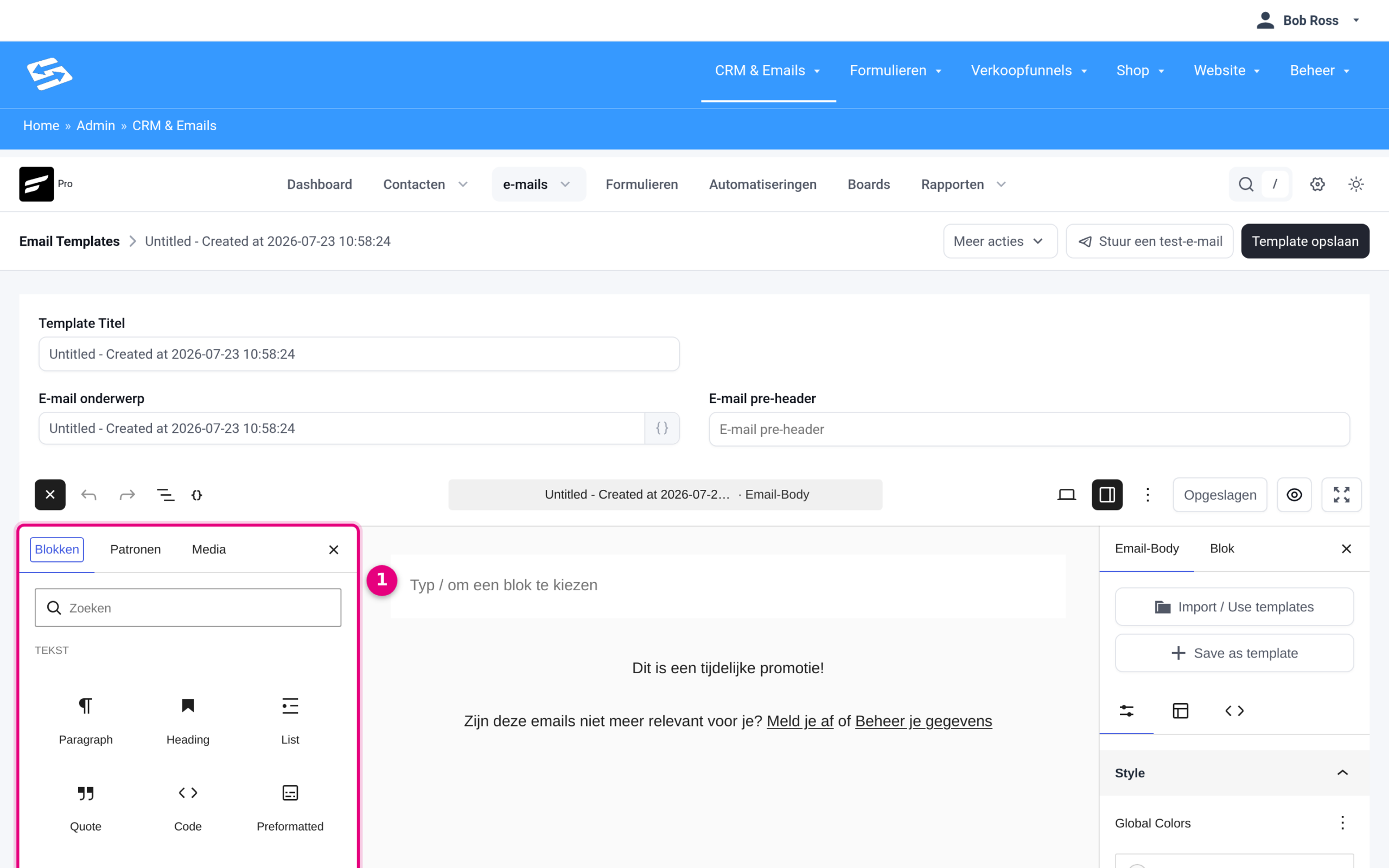
- Blokkenpaneel: op de tab Blokken vind je onder andere Paragraph (tekst), Heading (kop), List (opsomming), Image (afbeelding), Buttons (knop), Columns (kolommen), Separator (scheidingslijn), Spacer (witruimte), Conditional Section (inhoud die je alleen aan bepaalde contacten toont) en Custom HTML. Op de tab Patronen staan kant-en-klare combinaties van blokken en op de tab Media kies je afbeeldingen uit je mediabibliotheek.
Onderaan elk nieuw template staat standaard een voettekst met de afmeldlinks (Meld je af en Beheer je gegevens). Laat deze staan: een afmeldmogelijkheid is verplicht in elke marketingmail.
Smartcodes in templates #
Gebruik smartcodes om je e-mails te personaliseren. Veel gebruikte smartcodes zijn:
- {{contact.first_name}}: Voornaam van de ontvanger
- {{contact.full_name}}: Volledige naam van de ontvanger
- {{contact.email}}: E-mailadres van de ontvanger
- {{business.name}}: Je bedrijfsnaam
- {{unsubscribe_url}}: Afmeldlink (verplicht in elke e-mail)
Typ de smartcode rechtstreeks in je tekst of gebruik de { }-knop (Smartcodes) in de werkbalk van de editor of naast het onderwerpveld. Smartcodes worden automatisch vervangen door de juiste gegevens wanneer de e-mail wordt verstuurd.
Voorwaardelijke secties #
Met het blok Conditional Section kun je delen van je e-mail alleen tonen aan specifieke contacten. Dit is handig om verschillende content te tonen op basis van tags, lijsten of aangepaste velden. Voeg het blok toe via de blok-inserter en stel de voorwaarden in via het rechterpaneel.
Bijvoorbeeld: toon een speciale aanbieding alleen aan contacten met de tag ‘VIP-klant’ of toon verschillende tekst op basis van de provincie van de ontvanger.
Templates dupliceren en bewerken #
Klik in het overzicht op het menu met de drie puntjes achter een template om de acties te zien. Je kunt templates dupliceren (menu-item Duplicaat), bewerken, exporteren of verwijderen. De kopie behoudt altijd het type van het origineel: een kopie van een visueel template opent weer in de Visuele bouwer, een kopie van een blok-editor-template in de blok-editor. Dupliceren is daarmee een handige manier om een nieuw template te maken op basis van een ontwerp dat je al hebt.
Bewerk een template door op de titel te klikken. Let op: wijzigingen aan een template hebben geen invloed op al verstuurde e-mails, maar wel op toekomstige campagnes die dit template gebruiken.
Templates gebruiken in campagnes #
Bij het aanmaken van een nieuwe campagne, automation of e-mailreeks kun je kiezen uit je opgeslagen templates. In de e-maileditor gebruik je hiervoor de knop Import / Use templates in het rechterpaneel. Selecteer een template en pas indien gewenst het onderwerp en de inhoud aan voor die specifieke mailing. Het originele template blijft ongewijzigd.
Dit maakt het mogelijk om snel consistente e-mails te versturen terwijl je toch de flexibiliteit hebt om details aan te passen per campagne.
Een template is een blauwdruk: wijzigingen werken niet door in bestaande mails #
Gebruik je een template in een campagne, automatisering of e-mailreeks, dan krijgt die mail een eigen kopie van het template. Vanaf dat moment staan ze los van elkaar: pas je later het template aan, dan verandert er niets aan de mail die al in je automatisering staat, en andersom. Wil je de tekst van een mail in een automatisering wijzigen (bijvoorbeeld een datum), open dan de automatisering, klik op de e-mailstap en pas de tekst daar aan. Je hoeft het template niet opnieuw te importeren.
Dat is bewust zo. Een template is een blauwdruk waarmee je snel een nieuwe mail opzet; de mail zelf hoort bij één campagne of automatisering. Het voordeel merk je zodra je hetzelfde template voor meerdere producten of edities gebruikt: elke automatisering houdt zijn eigen datum, locatie of prijs, zonder dat je per product een apart template hoeft te bewaren. En een automatisering die al draait verandert nooit onverwacht mee als je aan een template sleutelt voor een volgende editie.
Goed om te weten: een mail die al verstuurd is, verandert nooit meer. Heeft een contact een mail met een verouderd gegeven ontvangen, stuur dat contact dan een korte losse mail met de juiste informatie; zie E-mail versturen naar een individueel contact.
Template prestaties volgen #
Voor statistieken over hoe een e-mail met dit template presteert (zoals open- en kliktarieven), bekijk je de statistieken van de individuele campagnes waarin het template is gebruikt via CRM & Emails → CRM Statistieken. Templates die goed presteren kun je als basis gebruiken voor nieuwe ontwerpen.
E-mail Templates in Autorespond is gebaseerd op FluentCRM, inbegrepen in je pakket. Lees de Engelse documentatie


