
Contacten zoeken met geavanceerde filters #
Met de geavanceerde filter functie kun je heel specifiek zoeken naar contacten op basis van meerdere criteria. Dit is handig om bijvoorbeeld alle klanten te vinden die in de afgelopen maand iets hebben gekocht én wonen in een bepaalde regio, of om contacten te identificeren die wel je nieuwsbrief hebben geopend maar nog nooit hebben gekocht.
Geavanceerde contacten filters in Autorespond is gebaseerd op FluentCRM Pro — inbegrepen in je pakket. Lees de Engelse documentatie
Wanneer gebruik je geavanceerde filters? #
Geavanceerde filters zijn vooral nuttig wanneer een simpele zoekopdracht niet toereikend is. Je kunt ze gebruiken om:
- Specifieke doelgroepen te identificeren voor gerichte campagnes
- Inactieve contacten op te sporen die je wilt reactiveren
- Klanten te vinden met bepaalde aankooppatronen
- Contacten te segmenteren op basis van hun gedrag
- Lijsten op te schonen door problematische contacten te identificeren
Geavanceerd contacten filteren #
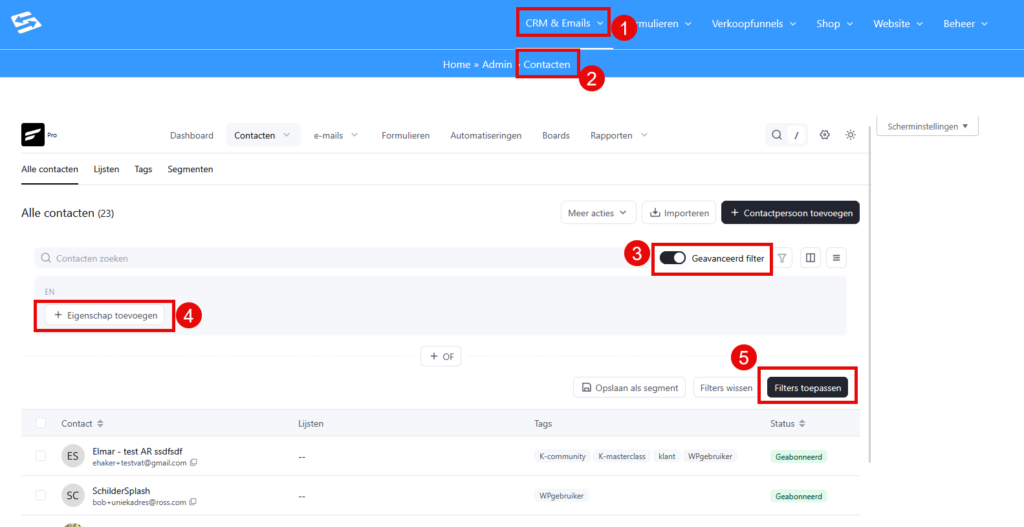
Ga naar CRM & Emails → Contacten (1 en 2). Selecteer rechtsboven in de balk de knop ‘Geavanceerd filter’ (3). Klik op de rij eronder op ‘Eigenschap toevoegen’ om een zoekcriterium toe te voegen (4). Klik daarna op ‘Filters toepassen’ (5) om enkel die contacten te tonen die aan het geavanceerd filter voldoen.
Filter criteria instellen #
Je kunt meerdere filtervoorwaarden toevoegen door op ‘+ Eigenschap toevoegen’ te klikken. Tussen elke voorwaarde kun je kiezen uit:
- EN: alle voorwaarden moeten waar zijn
- OF: minimaal één voorwaarde moet waar zijn
1 Filteren van contacten die aan meerdere criteria moeten voldoen #

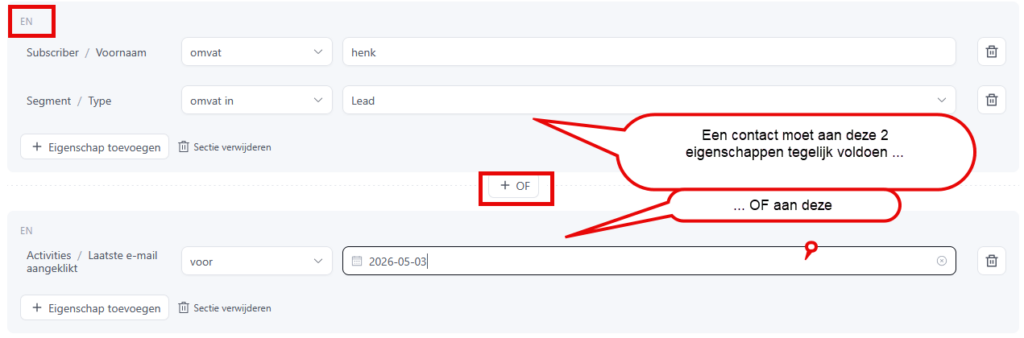
Wanneer je contacten wilt filteren die aan meerdere criteria voldoen, die bijvoorbeeld de voornaam ‘Henk’ hebben én relatietype ‘Lead’ hebben, zoek je op de onderstaande manier: (in dit voorbeeld bestaat er dus een lijst voor ‘Nieuwsbrief’ en een lijst ‘Klant’)
Klik op ‘Eigenschap toevoegen’. Er verschijnt een keuzemenu. Kies voor ‘Contact’ -> ‘Voornaam’ -> ‘omvat’ en vul ‘Henk’ in bij ‘Conditiewaarde’.
Dan voegen we het tweede criterium toe. We klikken weer op ‘Eigenschap toevoegen’ en kiezen bij ‘Contactsegment’ -> ‘Type’ -> ‘Omvat in’ en vervolgens ‘Lead’.
Tot slot klik je rechtsonder op ‘Filter toepassen’. Onderin verschijnt nu het zoekresultaat.
2 Filteren van contacten die maar aan één criterium moeten voldoen #
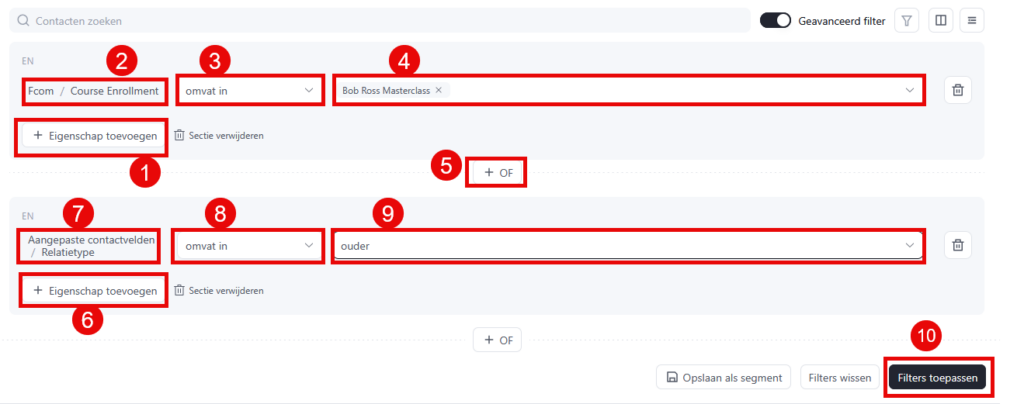
Dit gebruik je wanneer je contacten zoekt die bijvoorbeeld lid zijn van Groep A óf van Groep B. Je wilt bijvoorbeeld een mailing sturen naar iedereen die lid is van de Bob Ross Masterclass óf die het relatietype ‘ouder’ heeft. Je maakt hiervoor gebruik van de ‘OF’ regel tussen de verschillende criteria.
Begin met het toevoegen van het eerste criterium. Klik eerst op ‘Eigenschap toevoegen’ (1). In dit voorbeeld ga je eerst het lidmaatschap van de Bob Ross Masterclass selecteren. Dat doe je door te kiezen voor ‘FluentCommunity’, daarna klik je op ‘Course enrollment’ (2) -> ‘Omvat in’ (3) -> ‘Bob Ross Masterclass’ (4). Klik daarna op ‘OF’ (5). Voeg dan het tweede criterium toe via ‘Eigenschap toevoegen’ (6) -> ‘Aangepaste contactvelden’ -> ‘Relatietype’ (7) -> ‘Omvat in’ (8) -> ‘ouder’. Klik op ‘Filter toepassen’ (10) om het resultaat te zien.
Praktische voorbeelden #
Actieve klanten in specifieke regio #
Voorwaarde 1: Status is gelijk aan ‘Geabonneerd’
EN voorwaarde 2: Plaats bevat ‘Amsterdam’
EN voorwaarde 3: Laatste bestelling in de laatste 90 dagen
Inactieve nieuwsbriefontvangers #
Voorwaarde 1: Status is gelijk aan ‘Geabonneerd’
EN voorwaarde 2: Laatste e-mail geopend niet in de laatste 180 dagen
EN voorwaarde 3: Aangemaakt voor meer dan 30 dagen geleden
Filter resultaten bekijken en gebruiken #
Opde gefilterde lijst kun je vervolgens allerlei acties uitvoeren:
- Een nieuwe lijst aanmaken van deze contacten
- Tags toevoegen aan alle gevonden contacten
- Een e-mailcampagne sturen naar deze specifieke groep
- Contacten exporteren naar een CSV-bestand
- Bulk acties uitvoeren zoals status wijzigen
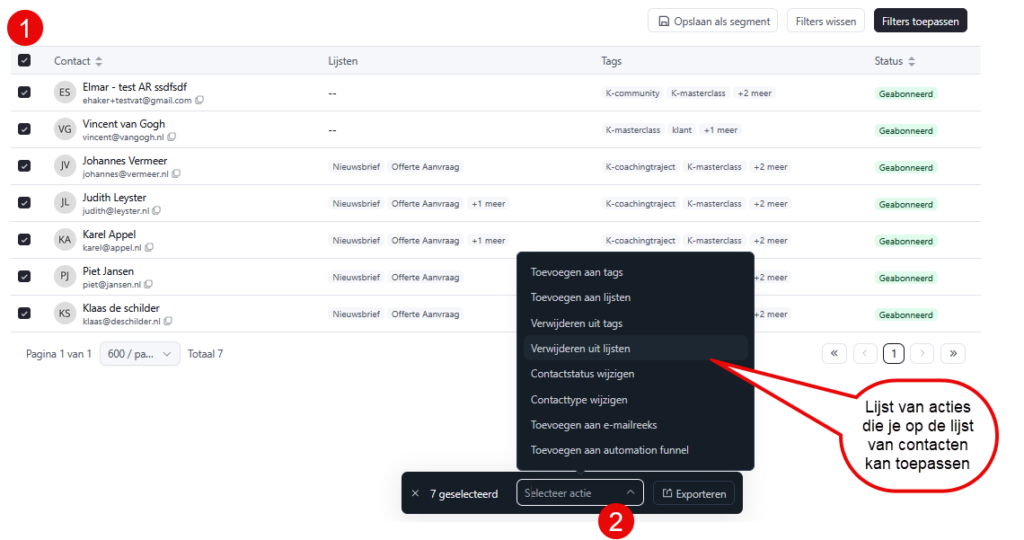
Selecteer eerst de contacten door in de linkerkolom een vink te plaatsen (1). Let op: wanneer je alle contacten uit het filter wilt selecteren, klik dan op het bovenste vinkje. Je kunt nu een vervolgactie doen. Klik onderin op ‘Selecteer actie’ (2) en kies de actie naar keuze en klik vervolgens op ‘Bevestigen’
Filter opslaan voor hergebruik #
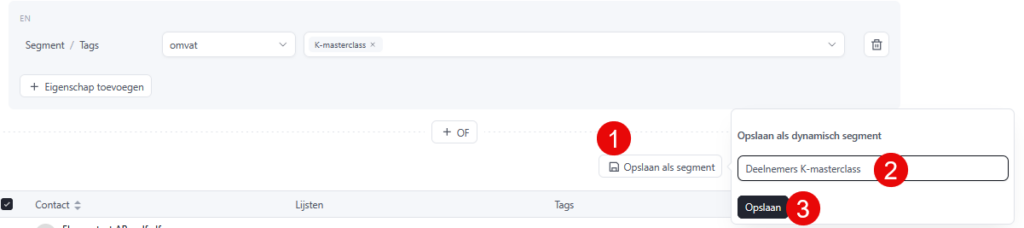
Als je een filter regelmatig gebruikt, kun je het opslaan. Klik op ‘Opslaan als segment’ (1), geef het een logische naam (2) en kies ‘Opslaan’ (3). Opgeslagen segmenten zijn terug te vinden in het dropdown menu bovenaan het filter scherm.
Veelgebruikte filtercombinaties #
Bounce cleanup #
Zoek contacten met een hoge bouncerate om je lijst schoon te houden:
Status is ‘Bounced’
Re-engagement campagne #
Identificeer contacten die je wilt reactiveren:
Status is ‘Geabonneerd’ EN Laatste e-mail geopend niet in de laatste 120 dagen
De geavanceerde filter functie wordt nog krachtiger wanneer je het combineert met automations — je kunt bijvoorbeeld automatisch een tag toekennen aan contacten die voldoen aan bepaalde criteria.


