
Labels voor automations organiseren #
Labels helpen je om automations te categoriseren en overzicht te houden in je Autorespond administratie. Met labels kun je groepen maken van gerelateerde automations, zoals ‘Webshop’, ‘Lead nurturing’ of ‘Onboarding’. Dit maakt het gemakkelijker om specifieke automations terug te vinden en je marketingstrategie georganiseerd te houden.
Labels zijn vooral handig als je veel automations hebt voor verschillende doeleinden. In plaats van door een lange lijst te scrollen, filter je op het gewenste label en zie je alleen de relevante automations.
Een automation kan meerdere labels hebben, en elk label kan aan meerdere automations worden toegewezen. Dit geeft je flexibiliteit om automations vanuit verschillende invalshoeken te organiseren.
Automations in Autorespond zijn gebaseerd op FluentCRM Pro — inbegrepen in je pakket. Lees de Engelse documentatie
Nieuwe automation labels aanmaken #
Je kunt labels aanmaken tijdens het bewerken van een automation of als aparte stap in het labelbeheer, die je later toewijst aan een automation.
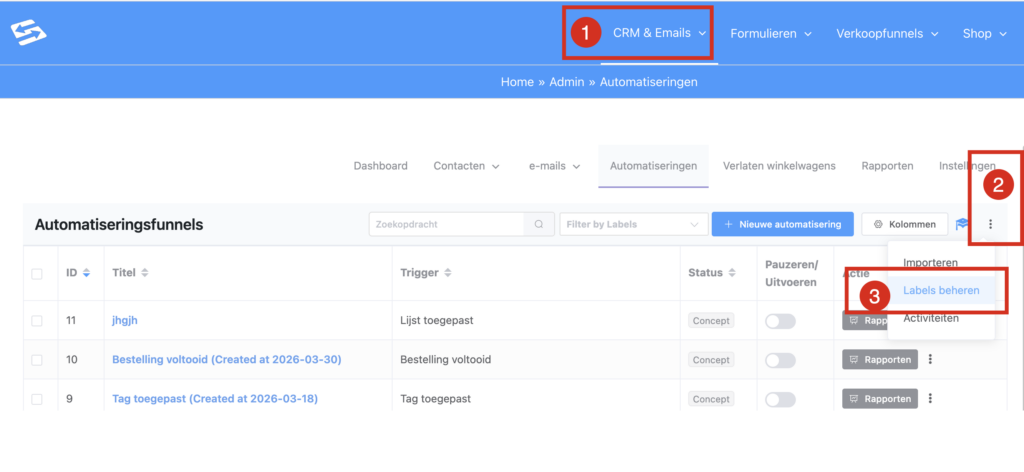
- Ga in je Autorespond administratie naar CRM & Emails → Automatiseringen
- Klik rechtsboven op de drie puntjes; een dropdown-venster verschijnt. Klik op ‘Labels beheren’
- Klik op ‘Nieuw Label maken’
- Vul een beschrijvende naam in voor het label.
- Kies eventueel een kleur om het label visueel te onderscheiden.
- Klik op ‘Creëren’ om het label aan te maken.
Het nieuwe label is nu beschikbaar om toe te wijzen aan automations. Dat kan alleen achteraf, aan een bestaande automation, worden toegewezen.
Labels toewijzen aan een automation #
- Ga naar CRM & Emails →Automations
- Selecteer een automation door er een vink voor te plaatsen.
- Ga op de rij van deze automation naar Kolom Actie en klik op de drie puntjes; kies Apply Label, klik op een label en klik op Toevoegen. Je kunt meerdere labels toevoegen.
Labels toewijzen aan meerdere automations tegelijk #
Je kunt labels op de volgende manier toewijzen:
Via bulk-bewerking #
- Ga naar CRM & Emails → Automations.
- Selecteer de checkboxes van de automations die je wilt labelen.
- Kies ‘Bulk Actions’ → ‘Add Labels’.
- Selecteer het gewenste label en klik op ‘Apply’.
Automations filteren op label #
Na het toewijzen van labels kun je het overzicht filteren:
- Ga naar CRM & Emails → Automations.
- Klik op ‘Filter by Labels’ boven de automationslijst.
- Selecteer het label waarop je wilt filteren.
- De lijst toont nu alleen automations met dat label.
Je kunt meerdere labels tegelijk selecteren om automations te zien die een van die labels hebben. Gebruik ‘Clear Filters’ om alle automations weer te tonen.
Voorbeelden van nuttige label categorieën #
Op functie:
- Lead nurturing – voor automations die potentiële klanten begeleiden
- Onboarding – voor verwelkomingsreeksen van nieuwe klanten
- Re-engagement – voor automations die inactieve relaties reactiveren
- Upselling – voor automations die aanvullende producten promoten
Op product of dienst:
- Cursus A – alle automations gerelateerd aan een specifieke cursus
- Webshop – automations voor e-commerce workflows
- Coaching – automations voor coaching programma’s
Op status:
- Actief – automations die momenteel live zijn
- Test – automations die nog worden getest
- Archief – oude automations die je wilt bewaren maar niet actief gebruiken
Labels beheren en bewerken #
Bestaande labels kun je bewerken via het labelbeheer:
- Ga naar CRM & Emails → Automations → Manage Labels
- Klik op het potlood-icoon naast het label dat je wilt bewerken
- Pas de naam of kleur aan
- Klik op ‘Update Label’ om de wijzigingen op te slaan
Als je een label verwijdert, wordt het automatisch van alle gekoppelde automations weggehaald. De automations zelf blijven bestaan en werken gewoon door.
Voor het opzetten van geavanceerde automation workflows die reageren op specifieke triggers, zie ook automation alleen voor nieuwe klanten bij eerste aankoop.
Veelgestelde vragen #
Kan een automation meerdere labels hebben? #
Ja, je kunt zoveel labels als je wilt toewijzen aan één automation. Dit is handig om automations vanuit verschillende invalshoeken te kunnen terugvinden en organiseren.
Worden labels meegeëxporteerd als ik een automation exporteer? #
Labels worden momenteel niet meegeëxporteerd in de JSON-bestanden. Na het importeren van een automation moet je de labels handmatig opnieuw toewijzen.
Kan ik automations automatisch een label laten krijgen op basis van hun trigger? #
Nee, labels moeten handmatig worden toegewezen. Er is geen automatische labelingtoewijzing op basis van triggers of andere eigenschappen van de automation.


