
Afbeeldingen gelijk formaat maken in e-mail nieuwsbrieven #
Een veel voorkomend probleem bij het maken van nieuwsbrieven is dat afbeeldingen er rommelig uitzien omdat ze verschillende groottes hebben. Hier leer je hoe je alle afbeeldingen een uniforme uitstraling geeft.
E-mail templates in Autorespond zijn gebaseerd op FluentCRM Pro — inbegrepen in je pakket.
Afbeeldingen voorbereiden vóór upload #
De beste resultaten krijg je door afbeeldingen al voor te bereiden voordat je ze uploadt:
- Maak alle afbeeldingen dezelfde breedte (bijv. 600px breed)
- Voor afbeeldingen in een grid: zorg ook dat de hoogte hetzelfde is (bijv. 400px hoog)
- Verklein de bestandsgrootte via een tool zoals tinypng.com (max 100kb per afbeelding)
- Gebruik hetzelfde bestandsformaat voor alle afbeeldingen (bijv. alleen .jpg of alleen .png)
Door deze voorbereiding zien je afbeeldingen er direct professioneler uit en laden ze sneller voor je lezers. Bij afbeeldingen naast elkaar in een grid zorgt een gelijke hoogte ervoor dat de rij netjes uitgelijnd blijft.
Als je afbeeldingen laat genereren met AI binnen de editor, dan kun je in de prompt aangeven wat de afmetingen moeten zijn:
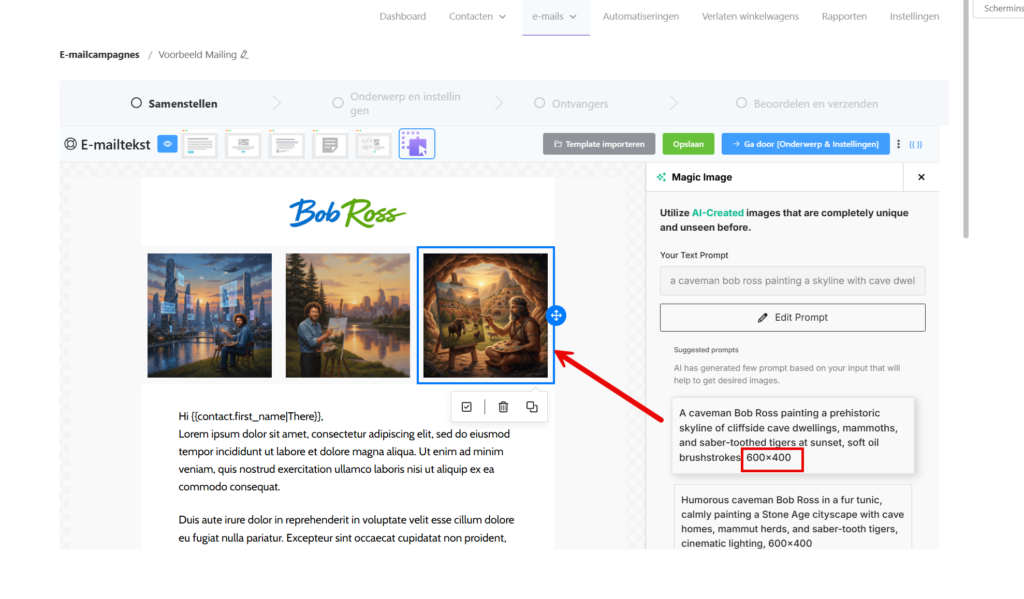
Afbeeldingsgrootte instellen in de e-mail editor #
In de visuele e-mail editor kun je per afbeelding de grootte aanpassen, maar we raden aan dit op de standaard instellingen te houden (100% breedte), omdat de afbeelding dan responsive is en goed wordt weergegeven op verschillende schermgrootten
- Klik op de afbeelding in je e-mail
- Ga naar het instellingenpaneel rechts
- Stel onder ‘Width’ een vaste breedte in (bijv. 300px)
- Zet ‘Auto Width’ uit als je een specifieke grootte wilt
- Herhaal dit voor alle afbeeldingen in je nieuwsbrief
Tip: de standaard 100% breedte is meestal de beste instelling
Templates gebruiken voor consistente opmaak #
Maak een basistemplate aan met vaste afbeeldingsvakken:
- Ga naar CRM & Emails → E-mail Templates
- Maak een nieuwe template aan
- Voeg afbeeldingsblokken toe met vaste afmetingen
- Sla de template op
- Gebruik deze template als basis voor toekomstige nieuwsbrieven
Wanneer je afbeeldingen toevoegt aan deze template, passen ze zich qua breedte automatisch aan de vooraf ingestelde grootte aan. Zie ook hoe je e-mail templates beheert voor meer opties.
Afbeeldingengrid gebruiken #
Voor meerdere afbeeldingen naast elkaar kun je een afbeeldingengrid gebruiken:
- Sleep een ‘Columns’ blok naar je e-mail
- Kies het aantal kolommen (2, 3 of 4)
- Voeg in elke kolom een afbeelding toe
- Alle afbeeldingen krijgen automatisch dezelfde breedte
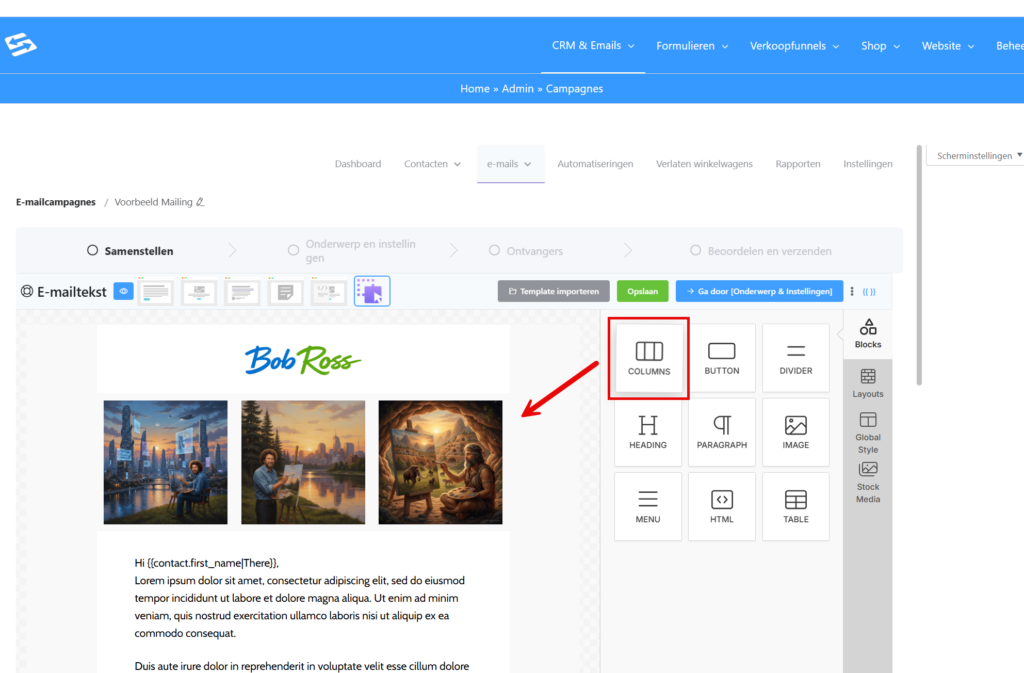
Dit is handig voor productfoto’s, teamfoto’s of een fotocollage. Voor de beste uitlijning zorg je dat alle afbeeldingen in het grid ook dezelfde hoogte hebben voordat je ze upload.
Veelgestelde vragen #
Waarom zien mijn afbeeldingen er wazig uit in de nieuwsbrief? #
Dit gebeurt vaak als je afbeeldingen te klein zijn en ze worden uitgerekt. Upload afbeeldingen altijd in de gewenste breedte of groter — verkleinen werkt beter dan uitrekken.
Hoeveel afbeeldingen kan ik maximaal in een nieuwsbrief zetten? #
Er is geen harde limiet, maar houd rekening met de laadtijd. Meer dan 5-8 afbeeldingen kan de nieuwsbrief traag maken, vooral op mobiele apparaten.
Kan ik afbeeldingen automatisch laten bijsnijden tot een bepaalde grootte? #
De e-mail editor heeft geen automatische bijsnijdfunctie. Je moet afbeeldingen handmatig voorbereiden of een externe tool gebruiken om ze bij te snijden naar de gewenste afmetingen.


