
Autorespond biedt verschillende betaalmogelijkheden voor zowel klanten die zelf online bestellen als voor handmatig aangemaakte bestellingen door de beheerder. Dit artikel legt beide scenario’s uit.
De shop in Autorespond is gebaseerd op Woocommerce — inbegrepen in je Shop & Verkoopfunnels uitbreiding.
Betaalmethoden in de publieke checkout #
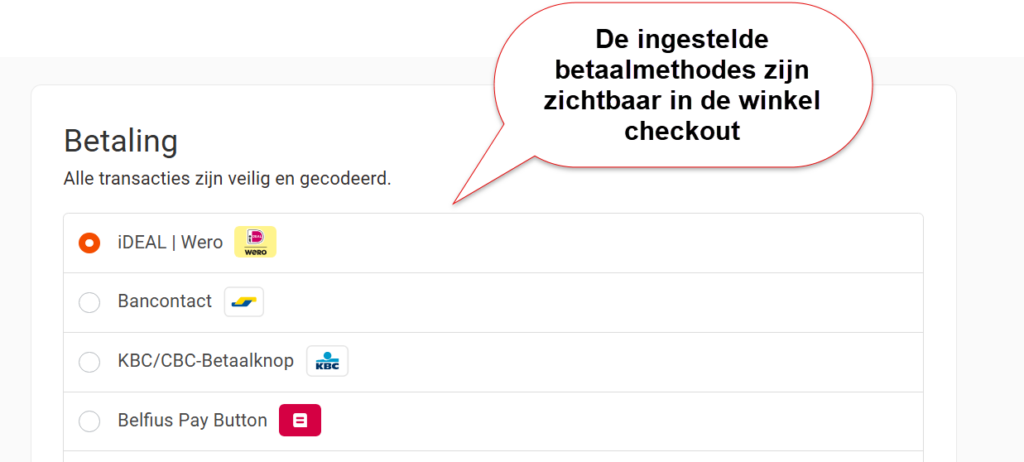
Wanneer klanten zelf een bestelling plaatsen via jouw webshop, zien ze alle betaalmethoden die actief staan en ingesteld via menu Shop > Shop Instellingen, tab ‘Betalingen’. Als je Mollie gebruikt als Paymentprovider dan zie je alle beschikbare betaalmethoden die je in je Mollie account geactiveerd hebt, bijvoorbeeld:
- iDEAL (Nederland)
- Bancontact (België)
Deze betaalmethoden worden automatisch ingesteld via de Mollie-integratie. Ga naar Shop → Shop Instellingen en open de tab ‘Mollie instellingen’ om je account te koppelen en de instellingen te controleren (als je migreert uit het oude e-act Autorespond systeem dan hebben wij dit vaak al voor je gedaan).
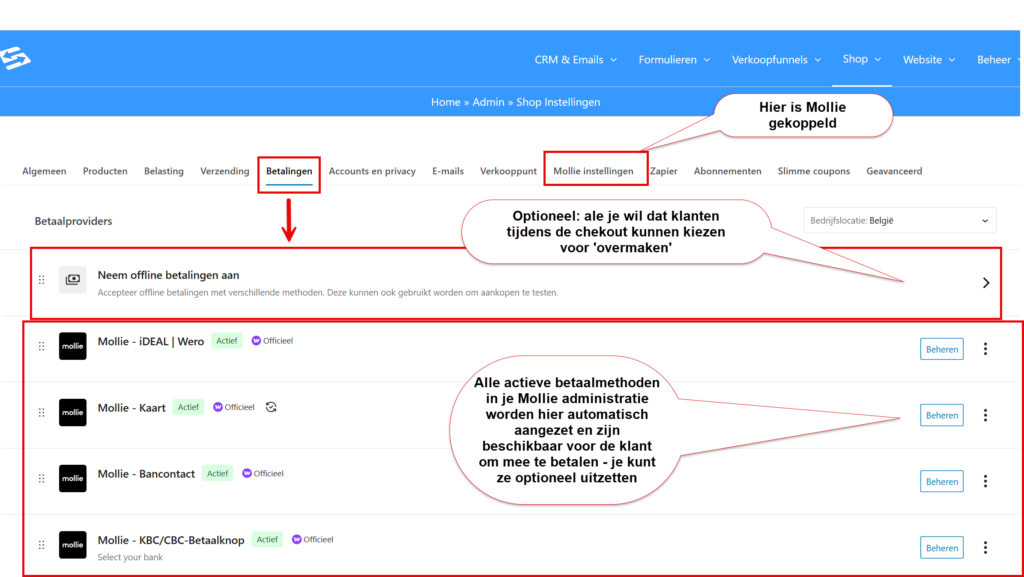
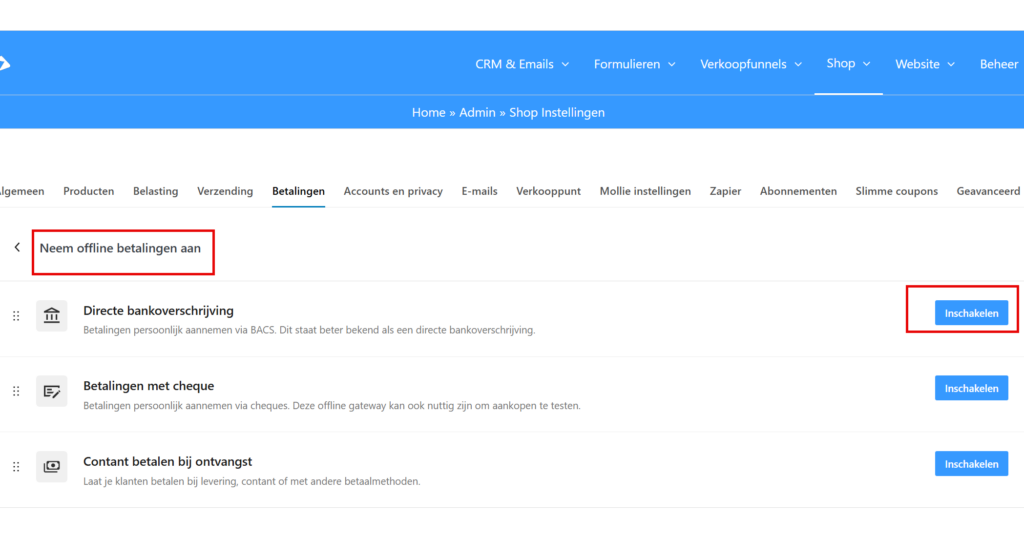
Optioneel: ale je wil dat klanten tijdens de chekout kunnen kiezen voor ‘overmaken’, dan kun je de optie ‘Directe bankoverschrijving’ aanzetten onder ‘Neem offline betalingen aan’:
Betaling bij handmatig aangemaakte bestellingen #
Wanneer je als beheerder zelf een bestelling aanmaakt via Shop → Bestellingen → Bestelling toevoegen, werkt het betalingsproces anders. Je hoeft geen betaalmethode te kiezen tijdens het aanmaken van de bestelling.
Betaallink versturen via klantfactuur #
Na het opslaan van de handmatige bestelling kun je de klant een factuur-e-mail sturen met een directe betaallink:
- Open de aangemaakte bestelling via Shop → Bestellingen
- Klik op de knop ‘Stuur factuur naar klant’
- De klant ontvangt een e-mail met de factuur en een betaallink
- Via de betaallink kan direct online betaald worden met iDEAL of Bancontact
Na een succesvolle betaling wordt de bestelstatus automatisch bijgewerkt naar ‘Verwerking’ en ontvang je een bevestiging.
Overschrijving als alternatief #
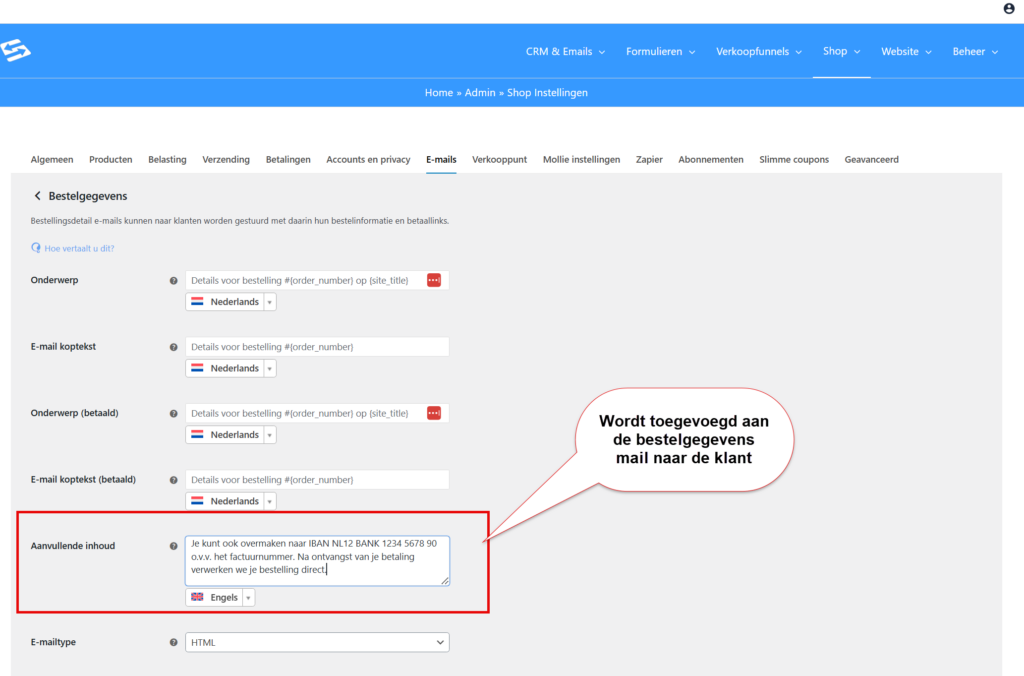
Wil je klanten ook de optie geven om via overschrijving te betalen bij het handmatig aanmaken van een bestelling? Dan hoef je enkel je IBAN-rekeningnummer toe te voegen aan de tekst van de klantfactuur-e-mail. Ga naar Shop → Shop Instellingen en open de tab ‘E-mails’. Zoek de ‘Klantfactuur’ template en voeg je rekeninggegevens toe aan de e-mailtekst.
Bijvoorbeeld: “Je kunt ook overmaken naar IBAN NL12 BANK 1234 5678 90 o.v.v. het factuurnummer. Na ontvangst van je betaling verwerken we je bestelling direct.”
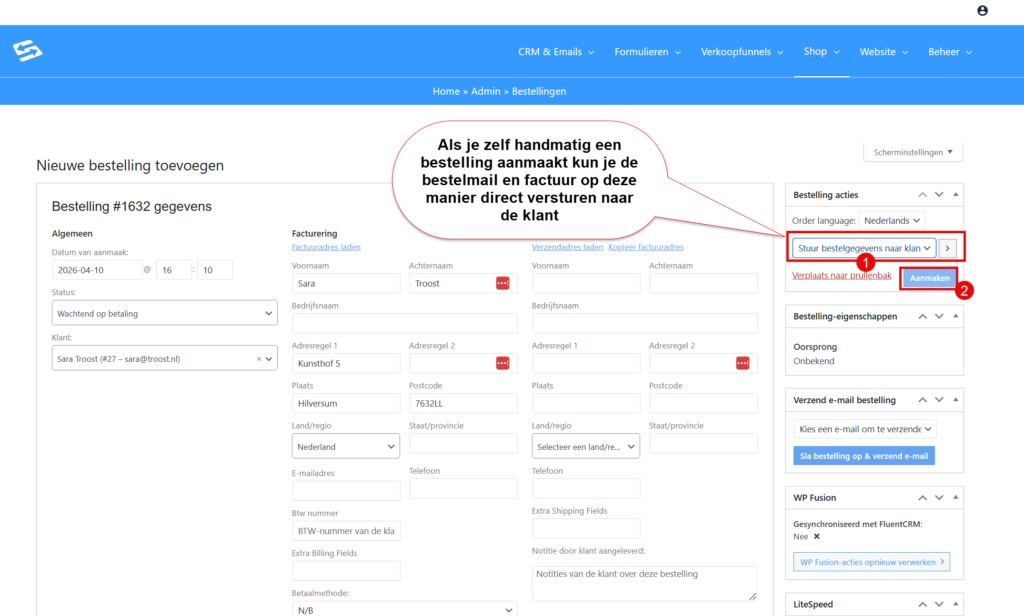
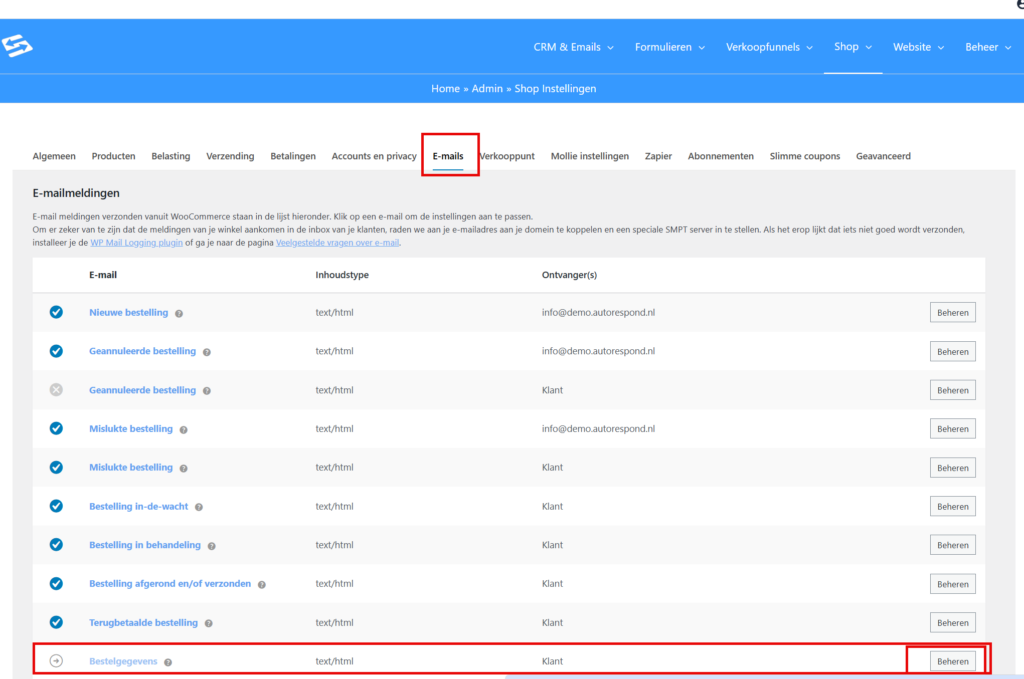
De bestelmail die gestuurd wordt is de ‘Bestelgegevens’ mail die je kunt beheren via menu Shop > Shop Instellingen, tab ‘Emails’:
De bestelmail met de factuur die naar de klant gestuurd wordt bevat dan een betaallink, maar biedt dan dus ook uitleg over hoe ze het bedrag zelf kunnen overmaken.
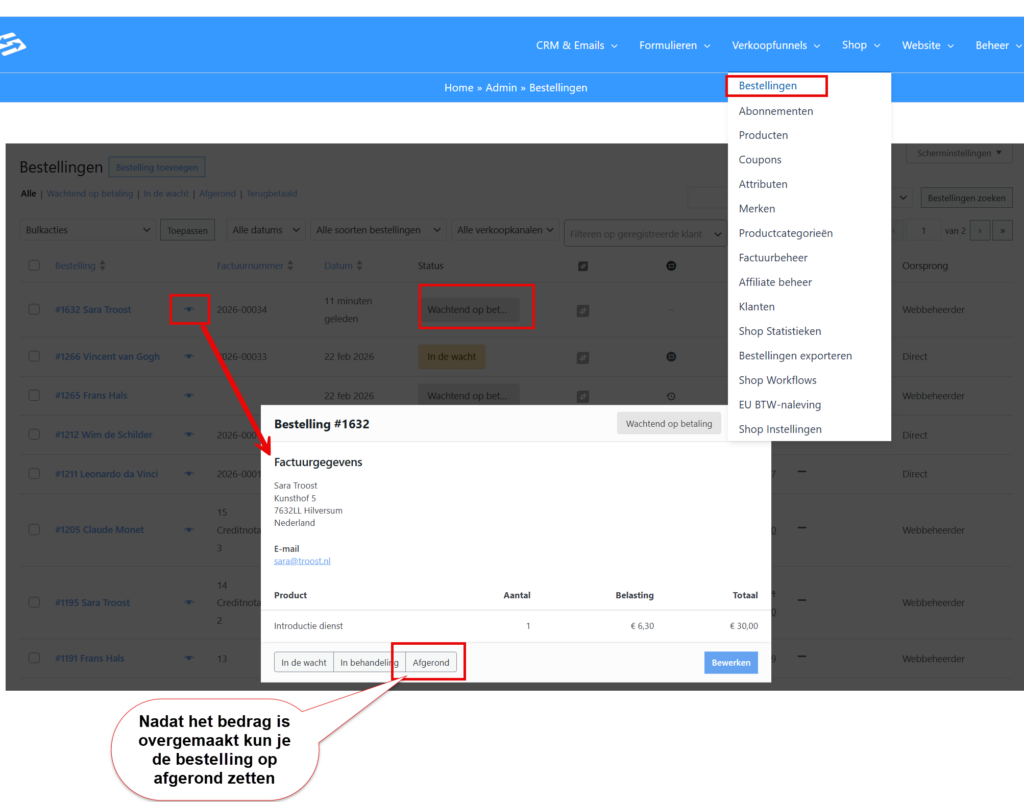
Na ontvangst van de overschrijving zet je de bestelling handmatig op betaald door de bestelstatus aan te passen in de bestellingspagina naar ‘Afgerond’.
Voor meer informatie over het aanmaken van handmatige bestellingen, zie ook handmatig nieuwe bestelling en factuur aanmaken.
Veelgestelde vragen #
Kunnen klanten in de publieke checkout ook achteraf betalen? #
Ja, dat kan, maar dan moet je bij de betaalmethoden via menu Shop > Shop Instellingen, tab ‘Betalingen’ bij ‘Neem offline betalingen aan’ de betaalmethode ‘Directe bankoverschrijving’ aanzetten. Als die niet aan staat dan kunnen klanten alleen betalen via de betaalmethoden die je aan hebt staan in Mollie.
Kan ik meer betaalmethoden toevoegen zoals creditcard? #
Ja, als je de betaalmethode aan zet in je Mollie account. De betaalmethode komt dan ook beschikbaar in je shop. Je kunt ze dan nog beheren via menu Shop > Shop Instellingen, tab ‘Betalingen’.
Hoe weet ik of een overschrijving is binnengekomen? #
Je moet zelf je bankrekening controleren en de bestelling handmatig op ‘Betaald’ zetten. Er is geen automatische koppeling tussen je bankrekening en Autorespond voor overschrijvingen.


