
Bij handmatig aangemaakte bestellingen via de Autorespond administratie werkt de automatische BTW-controle anders dan bij online bestellingen. De EU BTW-naleving module controleert wel automatisch BTW-nummers via VIES wanneer klanten zelf bestellen, maar bij handmatige bestellingen moet je als beheerder zelf zorgen voor de juiste BTW-afhandeling.
De BTW-verlegd functionaliteit is gebaseerd op WooCommerce EU/UK VAT Compliance — inbegrepen in je Shop & Verkoopfunnels uitbreiding.
Wanneer gebruik je BTW-verlegd #
BTW-verlegd (reverse charge) geldt voor zakelijke verkopen aan bedrijven in andere EU-landen. Als je een Nederlands bedrijf bent en verkoopt aan een ander Nederlands bedrijf, reken je in de meeste gevallen gewoon Nederlandse BTW. Verkoop je aan een Belgisch of Duits bedrijf met geldig BTW-nummer, dan is de BTW verlegd — zij betalen de BTW in hun eigen land.
Stappen voor BTW-verlegd bij handmatige bestelling #
- Ga naar Shop → Bestellingen → Bestelling toevoegen
- Vul de factuurgegevens van de klant in, inclusief het juiste EU-land
- Voer het geldige BTW-nummer van de klant in bij het factuuradres
- Voeg de producten toe aan de bestelling
- Belangrijk: Klik NIET op de knop ‘Herberekenen’ na het toevoegen van producten
- Sla de bestelling op
Als je deze volgorde aanhoudt, berekent het systeem automatisch 0% BTW op basis van het ingevulde EU BTW-nummer. Op de PDF-factuur verschijnt dan automatisch de melding dat de BTW verlegd is.
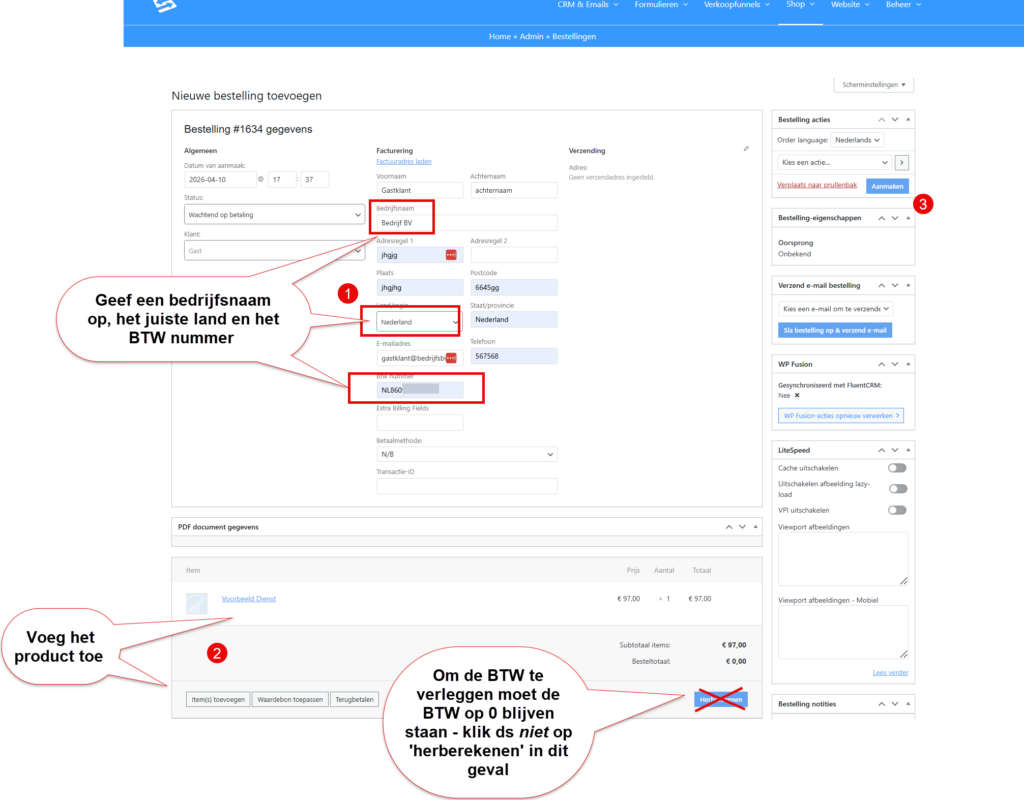
De factuur zal dan automatisch de BTW verleggen.
Wat te doen als je per ongeluk op ‘Herberekenen’ hebt geklikt #
Als je na het toevoegen van producten toch op ‘Herberekenen’ klikt, berekent het systeem de standaard BTW — ook al is er een geldig BTW-nummer ingevuld. In dat geval kun je dit handmatig corrigeren:
- Ga naar de bestelitems in de bestelling
- Hover over de BTW-rij bij elk product
- Verwijder de BTW-regel of stel het BTW-bedrag in op €0,00
- Zorg dat het totale BTW-bedrag van de bestelling €0,00 is
Zolang de bestelling geen BTW bevat én er is een geldig BTW-nummer opgegeven, herkent het Factuurbeheer dit automatisch als BTW-verlegd.
BTW automatisch laten verleggen via een bestaande klant #
Wil je dat de BTW automatisch wordt verlegd zonder handmatig te corrigeren, dan is er één betrouwbare route: werk met een bestaande klant die al een geldig BTW-nummer op het account heeft staan. Dit is de enige manier waarop het bestelscherm het BTW-nummer daadwerkelijk gebruikt om de BTW te verwijderen.
Voorwaarde: de klant bestaat al als gebruiker en het geldige BTW-nummer staat opgeslagen in het factuurprofiel van dat account.
- Controleer of het geldige BTW-nummer in het factuurprofiel van de klant is opgeslagen.
- Ga naar Shop → Bestellingen → Bestelling toevoegen en koppel de klant aan de bestelling.
- Klik op ‘Factuuradres laden’ om de accountgegevens in te laden. Het opgeslagen BTW-nummer wordt dan automatisch meegenomen.
- Voeg de producten toe aan de bestelling.
- Sla de bestelling de eerste keer op met de opslaan-knop rechtsboven. Op dat moment wordt het opgeslagen BTW-nummer gebruikt om de BTW van de bestelling te verwijderen.
Tip: verkoop je vaker aan dezelfde zakelijke klant, dan is dit de handigste werkwijze. Je legt het BTW-nummer één keer vast op het klantaccount en hoeft het daarna niet meer per bestelling te regelen. Maak je een bestelling voor een klant zonder account, gebruik dan de handmatige methode hierboven.
Stel de BTW verlegd tekst in op de factuur #
Bij correct ingestelde BTW-verlegd bestellingen zie je op de PDF-factuur een melding dat de BTW verlegd is. Je kunt de tekst daarvan naar wens aanpassen via menu Shop > Factuurbeheer, tab Customizer:
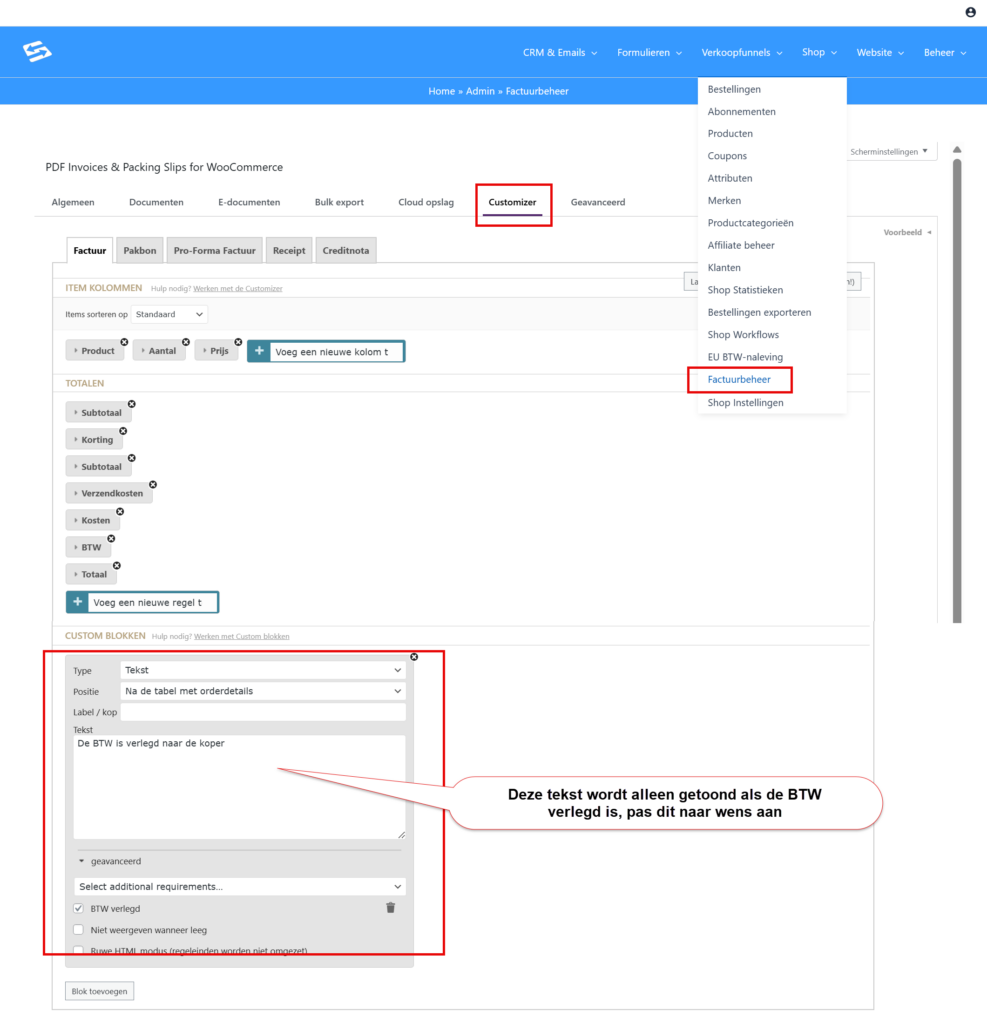
Deze melding wordt automatisch toegevoegd door het Factuurbeheer wanneer beide voorwaarden kloppen: geen BTW én geldig BTW-nummer.
Voor meer informatie over het aanmaken van handmatige bestellingen, zie ook hoe je een nieuwe bestelling aanmaakt.


