
Met verzendzones regel je automatisch de verzendkosten op basis van het afleverland van je klanten. Je hoeft niet langer aparte producten per land aan te maken — het systeem past de juiste verzendkosten toe zodra een klant zijn adres invult bij het afrekenen.
Verzendinstellingen in Autorespond zijn gebaseerd op WooCommerce — inbegrepen in je pakket met Shop & Verkoopfunnels.
Hoe werken verzendzones? #
Een verzendzone is een geografisch gebied (land, regio of postcode) waaraan je één of meerdere verzendmethoden koppelt. Wanneer een klant bestelt, detecteert het systeem automatisch het afleveradres en toont alleen de verzendmethoden die voor dat gebied gelden.
Bijvoorbeeld: Nederlandse klanten zien “Standaard verzending €6,95” en “Gratis verzending boven €50”, terwijl Belgische klanten alleen “Verzending België €12,50” zien. De keuze wordt automatisch gefilterd op basis van het ingevoerde adres.
Het systeem werkt met een prioriteitsvolgorde: de meest specifieke zone heeft voorrang. Als je zowel een zone “Nederland” als “Europa” hebt geconfigureerd, krijgt een Nederlandse klant de instellingen van de Nederland-zone te zien.
Verzendzones instellen stap voor stap #
Ga naar Shop → Shop Instellingen en open de tab ‘Verzending’. Je ziet een overzicht van alle verzendzones. De standaardzone “Overal elders” is er altijd — deze geldt voor landen zonder eigen zone.
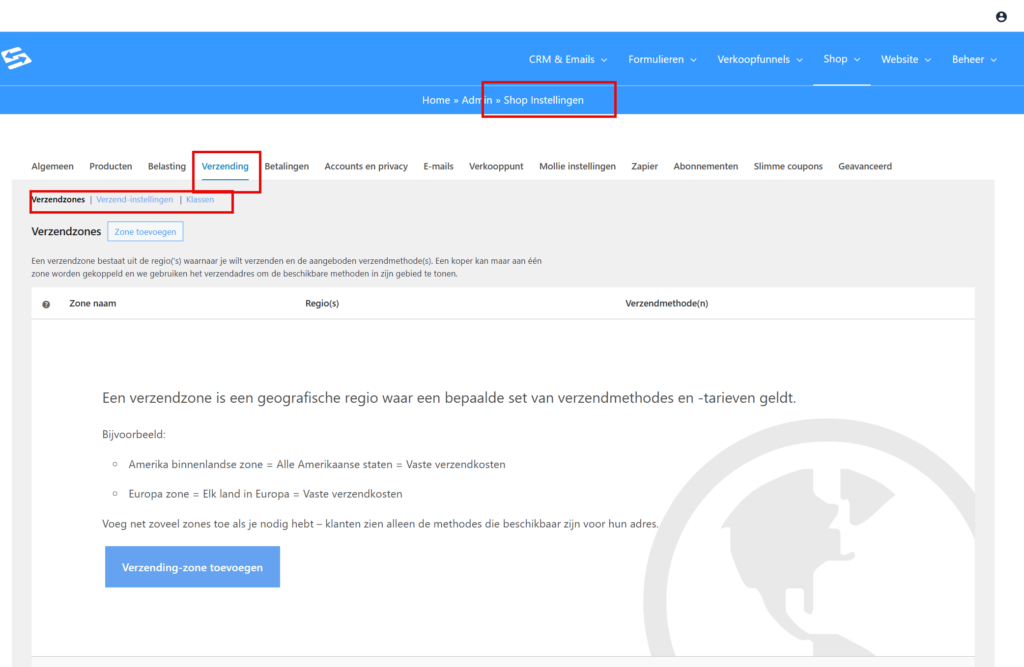
Nederlandse klanten (meerdere verzendopties) #
- Klik op ‘Verzendzone toevoegen’ en geef de zone de naam ‘Nederland’
- Bij ‘Zone regio’s’ klik je op ‘Toevoegen’ en selecteer je ‘Nederland’ uit de lijst
- Klik op ‘Verzendmethode toevoegen’ en kies een van deze opties:
- Vaste prijs — voor een standaard verzendkost zoals €6,95
- Gratis verzending — alleen boven een minimum orderbedrag
- Lokale bezorging — voor eigen bezorging in een bepaald gebied
- Configureer de methode (kosten, minimum bedrag, beschrijving) en sla op
- Herhaal stappen 3-4 voor elke extra verzendoptie binnen Nederland
Nederlandse klanten kunnen dan tijdens het afrekenen kiezen tussen bijvoorbeeld “Standaard verzending €6,95” en “Gratis verzending boven €50”. Het systeem toont automatisch alleen de opties die beschikbaar zijn op basis van hun bestelling.
Belgische klanten (aparte verzendkosten) #
- Klik opnieuw op ‘Verzendzone toevoegen’ en noem deze ‘België’
- Voeg België toe aan de zone regio’s
- Voeg een verzendmethode ‘Vaste prijs’ toe met de gewenste kosten (bijvoorbeeld €12,50)
- Geef de methode een duidelijke naam zoals “Standaard verzending België”
- Sla de zone op
Belgische klanten zien alleen deze verzendoptie tijdens het afrekenen. Ze krijgen geen Nederlandse verzendmethoden te zien omdat hun land gekoppeld is aan een specifieke zone.
Zone volgorde en prioriteiten #
De volgorde van zones in je overzicht bepaalt de prioriteit. Sleep zones omhoog of omlaag om de volgorde aan te passen. Meer specifieke zones (zoals ‘Nederland’) moeten boven bredere zones (zoals ‘Europa’) staan.
De standaardzone “Overal elders” staat altijd onderaan en geldt voor alle landen die je niet expliciet hebt geconfigureerd. Je kunt deze zone leeglaten (geen verzendmethoden) als je alleen naar specifieke landen wilt verzenden.
Gratis verzending correct instellen #
Bij de methode ‘Gratis verzending’ moet je altijd een voorwaarde instellen, anders werkt de methode niet. Je kunt kiezen uit:
- Een geldige gratis verzending coupon — alleen gratis verzending met een specifieke kortingscode
- Een minimum bestelbedrag — bijvoorbeeld €50 voor gratis verzending
- Een minimum bestelbedrag OF een geldige coupon — beide opties werken
- Een minimum bestelbedrag EN een geldige coupon — beide voorwaarden moeten kloppen
De meest gebruikte optie is een minimum bestelbedrag, omdat dit klanten stimuleert om meer te bestellen. Stel bijvoorbeeld €50 in voor gratis verzending binnen Nederland, maar houd de Belgische verzending altijd betaald vanwege de hogere kosten.
Verzendklassen voor verschillende producttypen #
Verzendklassen gebruik je voor producten die verschillende verzendkosten hebben binnen dezelfde zone. Denk aan lichte producten (€6,95) versus zware pakketten (€15,00) naar hetzelfde land.
Verzendklassen aanmaken #
- Ga naar Shop → Shop Instellingen en open de tab ‘Verzending’
- Klik op de tab ‘Verzendklassen’ bovenaan
- Voeg klassen toe zoals “Standaard”, “Zwaar pakket” of “Breekbaar”
- Geef elke klasse een duidelijke omschrijving
Verzendklassen toewijzen aan producten #
- Ga naar Shop → Producten en open het product dat je wilt bewerken
- Scroll naar het tabblad ‘Verzending’ in de productinstellingen
- Selecteer bij ‘Verzendklasse’ de juiste klasse voor dit product
- Sla het product op
Producten zonder verzendklasse vallen automatisch onder de standaardtarieven van je verzendmethoden.
Tarieven per verzendklasse configureren #
- Ga terug naar je verzendzones en bewerk een bestaande verzendmethode
- Je ziet nu een tabel met alle verzendklassen die je hebt aangemaakt
- Vul voor elke verzendklasse het juiste tarief in
- Laat velden leeg als die verzendklasse niet beschikbaar is voor deze methode
Voorbeeld: je Nederlandse verzendmethode kost €6,95 voor “Standaard” producten, €15,00 voor “Zwaar pakket” en €9,95 voor “Breekbaar” (extra verpakkingskosten).
Veelvoorkomende configuraties #
Nederland + België setup #
De meest voorkomende setup voor Nederlandse webshops:
- Zone Nederland: Standaard verzending €6,95 + Gratis verzending boven €50
- Zone België: Standaard verzending €12,50
- Zone “Overal elders”: Leeg (geen verzending buiten NL/BE)
Alleen afhalen/bezorgen #
Voor lokale ondernemers:
- Zone Nederland: Alleen “Lokale bezorging €5,00” en “Afhalen €0,00”
- Configureer postcodegebieden bij lokale bezorging om het bezorggebied te beperken
Verzending koppelen aan je product #
Je hoeft verzendkosten niet handmatig aan een product te koppelen. De verzendzones die je hebt aangemaakt gelden automatisch voor alle producten in de winkel, op basis van het afleveradres van de klant. Er is wel één instelling die je per product moet controleren.
Controleer de verzendinstelling van het product #
Open het product via Shop → Producten en klik op het tabblad Verzending. Controleer het volgende:
- Het product is niet aangemerkt als ‘Virtueel’. Virtuele producten (zoals downloads of diensten) hebben automatisch geen verzendkosten. Staat dit vinkje aan, dan wordt er nooit verzending berekend, ongeacht je zones.
- De velden voor gewicht en afmetingen zijn optioneel, maar handig als je ooit met gewichtsafhankelijke verzending gaat werken.
- Het veld Verzendklasse laat je leeg als je voor dit product de standaardtarieven uit je zones wilt gebruiken — wat voor de meeste situaties het geval is.
Wanneer gebruik je verzendklassen? #
Verzendklassen zijn alleen nodig als je voor bepaalde producten andere tarieven wilt hanteren dan voor andere producten binnen dezelfde verzendzone. Stel je hebt een licht product en een zwaar product: dan kun je via een verzendklasse voor het zware product een hogere vaste prijs instellen. Voor een winkel met één product is dit niet nodig.
Verzendklassen maak je aan via Shop → Shop Instellingen → tab ‘Verzending’ → sectie ‘Verzendklassen’. Daarna verschijnen ze als keuzeoptie in het tabblad Verzending van elk product.
Hoe het werkt bij het afrekenen #
Zodra een klant zijn of haar land invult op de checkoutpagina, zoekt het systeem automatisch de passende verzendzone op en toont de bijbehorende verzendmethoden. Een Nederlandse klant ziet de Nederlandse opties, een Belgische klant ziet de Belgische optie. Je hoeft hier als beheerder niets voor te doen — het werkt volledig automatisch op basis van de zones die je hebt ingesteld.
Tips voor de praktijk #
- Test je configuratie door een testbestelling te plaatsen met verschillende adressen
- Gebruik duidelijke namen voor verzendmethoden zoals “PostNL standaard” in plaats van “Methode 1”
- Controleer BTW-instellingen — verzendkosten zijn meestal BTW-plichtig
- Overweeg verzendklassen als je producten hebt met zeer verschillende afmetingen of gewichten
Voor meer geavanceerde configuraties zoals verzending op basis van gewicht of postcode, zie de officiële WooCommerce documentatie over verzendzones.
Zie ook: Standaard WooCommerce shop instellingen voor andere belangrijke webshop-instellingen.


