
Voorraadbeheer instellen voor producten #
In de basis is WooCommerce (de basis van onze Shop module) gebouwd met het idee om vooral fysieke producten te kunnen verkopen. Bij Autorespond hebben we de functionaliteit zo uitgebreid en ingesteld dat het ook vooral gebruikt kan worden voor virtuele producten, het verkopen van cursussen, diensten en evenementen.
Maar in sommige gevallen kan het zijn dat je een product hebt met een bepaalde voorraad. Meestal gaat het dan om fysieke producten. Bijvoorbeeld, je hebt tien boeken die je wilt verkopen.
Bij een dergelijk product wil je voorkomen dat je een product verkoopt als er geen voorraad beschikbaar is. Voor die producten is er de mogelijkheid om de voorraadbeheerfunctie van WooCommerce aan te zetten en te gebruiken.
Voorraadbeheer in Autorespond is gebaseerd op WooCommerce — inbegrepen in je pakket.
Voorraadbeheer inschakelen voor producten #
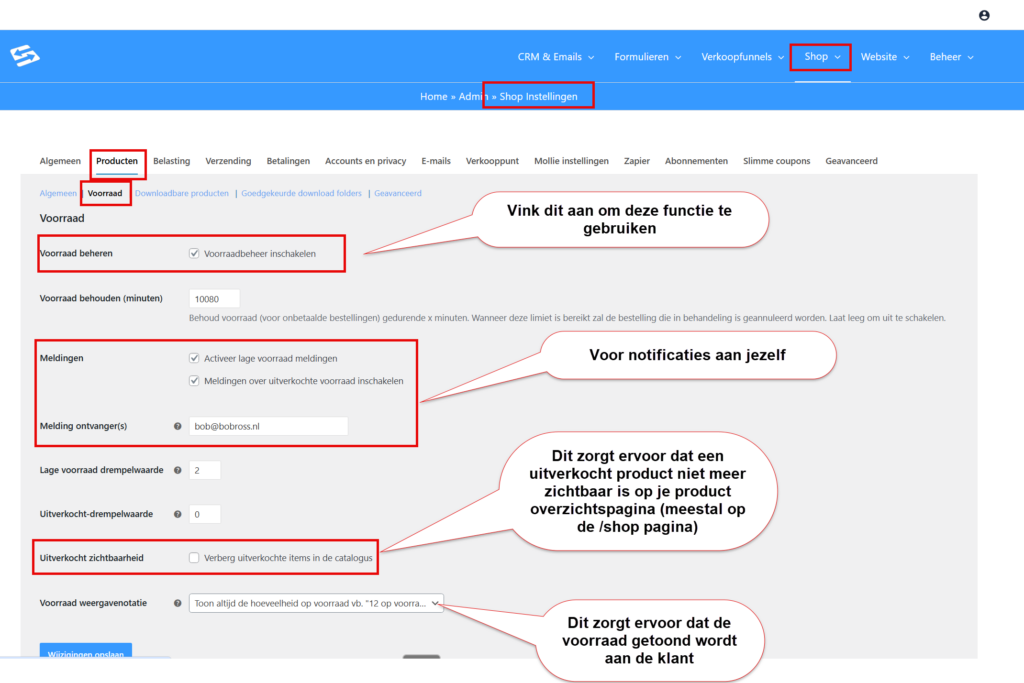
- Ga in je Autorespond administratie naar Shop → Shop Instellingen
- Kies Producten en dan Voorraad
- Zorg dat het vinkje bij ‘Voorraad beheer Inschakelen’ is aangevinkt
- Stel de voorraad instellingen naar wens in
- Klik onderaan op ‘Wijzigingen opslaan’
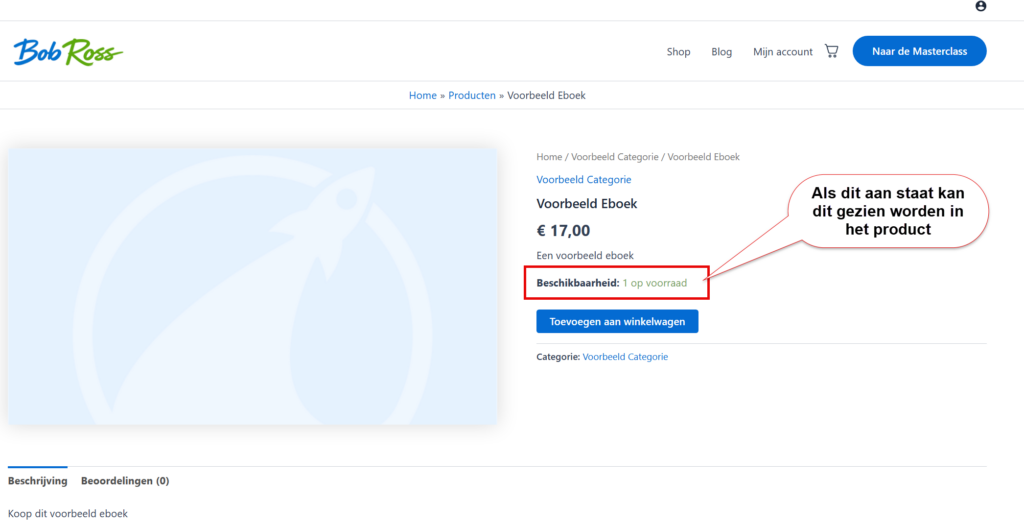
Als dit aan staat kunnen je klanten de resterende voorraad zien in de shop:
Voorraadbeheer instellen in een product #
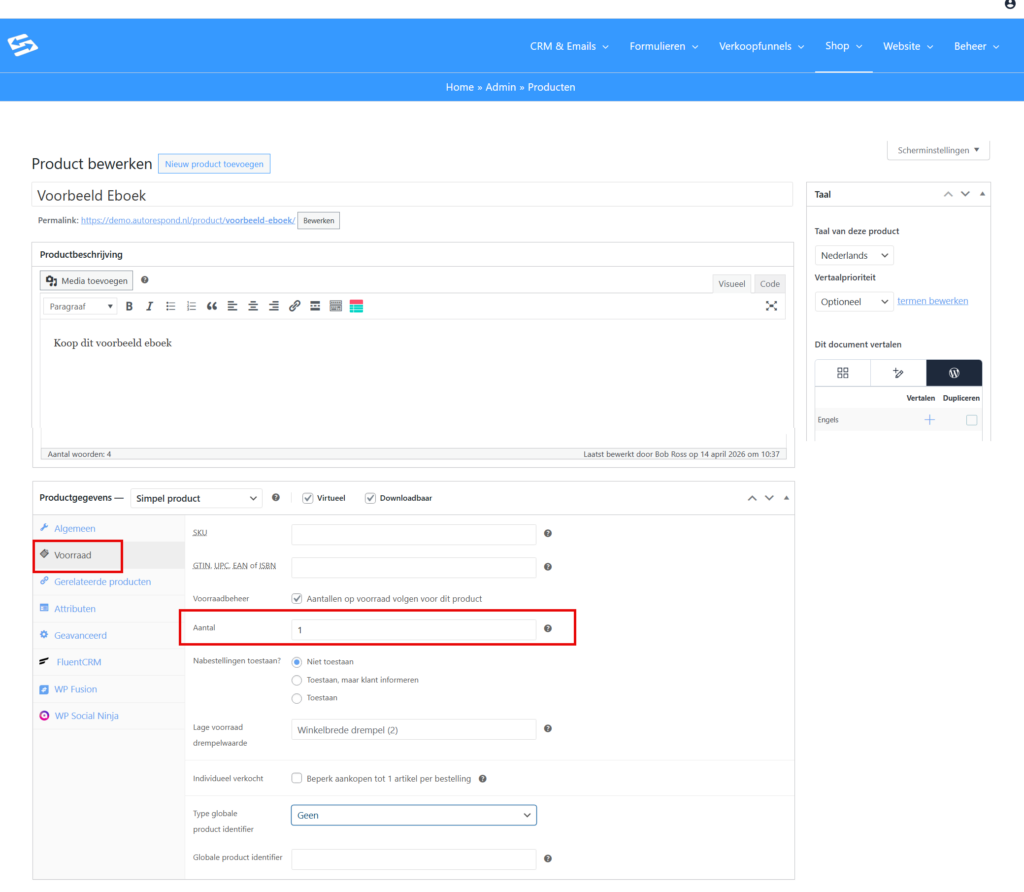
- Ga in je Autorespond administratie naar Shop → Producten
- Open het product waarvoor je voorraad wilt beheren
- Ga naar het tabblad ‘Voorraad’ in de productgegevens
- Vink ‘Aantallen op voorraad volgen voor dit product’ aan
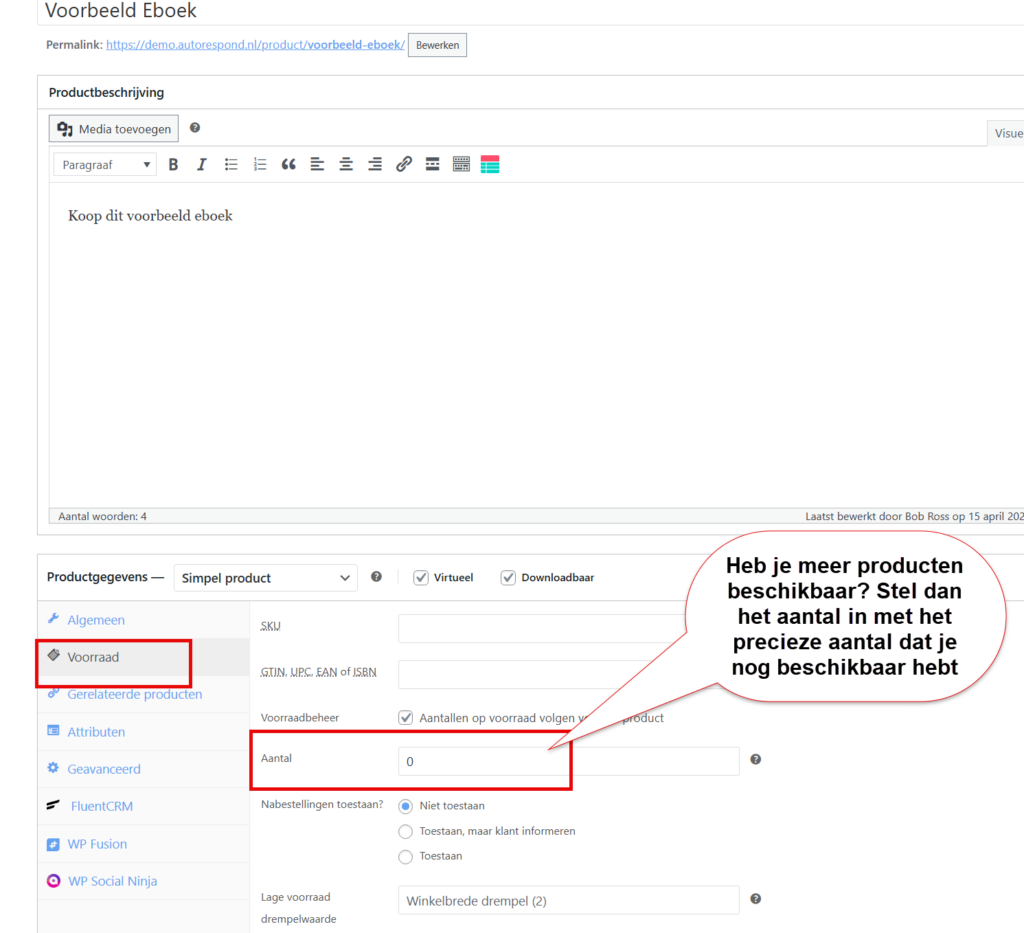
- Vul het aantal beschikbare items in bij ‘Aantal’
- Stel eventueel een drempel in voor lage voorraad
- Sla het product op
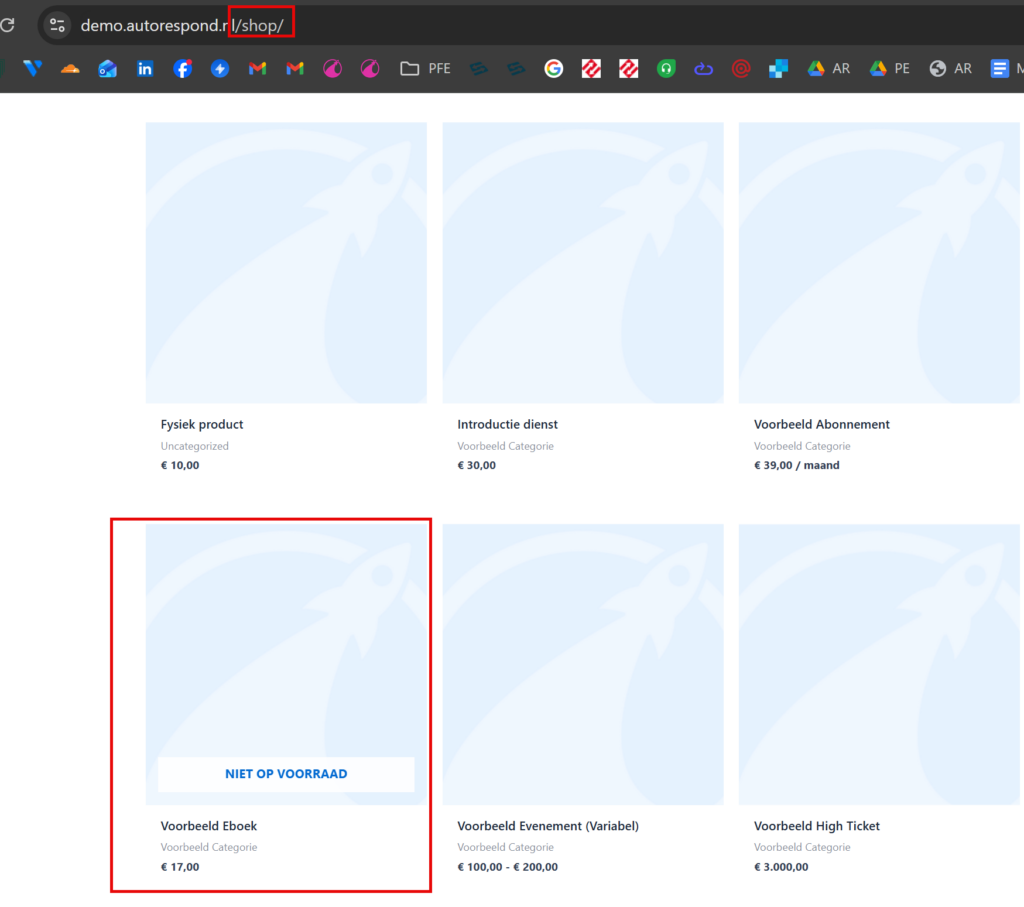
Als het laatste product verkocht is, dan wordt er automatisch ‘niet op voorraad’ getoond bij het product in je shop. Dit is wel afhankelijk van de algemene voorraad instellingen (zie hierboven). Je zou het product ook helemaal kunnen verbergen:
Voorraad bijwerken als je uitverkocht bent #
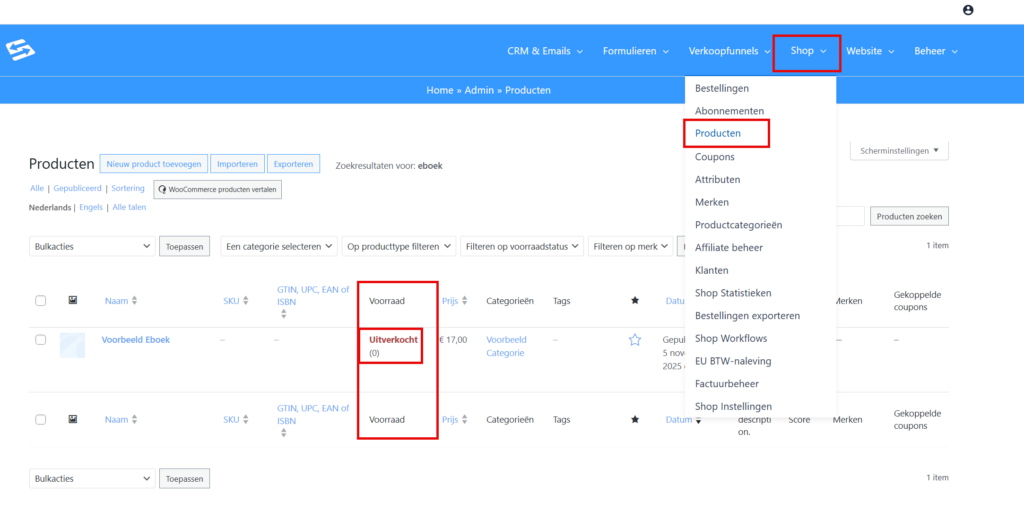
Als je voorraad ‘op’ is, dan zie je dat direct in het overzicht bij menu Shop > Producten. Je kunt dan zelf de voorraad uitbreiden door het product te bewerken en bij voorraad het huidige aantal te wijzigen dat nog verkocht mag worden:
Wat als klanten bestellen via Overmaken #
Als klanten als betaalmethode ‘overmaken’ kiezen (indien je die betaal optie ingesteld hebt), dan wordt de voorraad na de bestelling aangepast alsof de bestelling al voltooid is. Dit voorkomt dat je meerdere klanten hebt die een bestelling doen via overmaken, terwijl er te weinig items beschikbaar zijn.
Algemeen voorraad beheer overzicht #
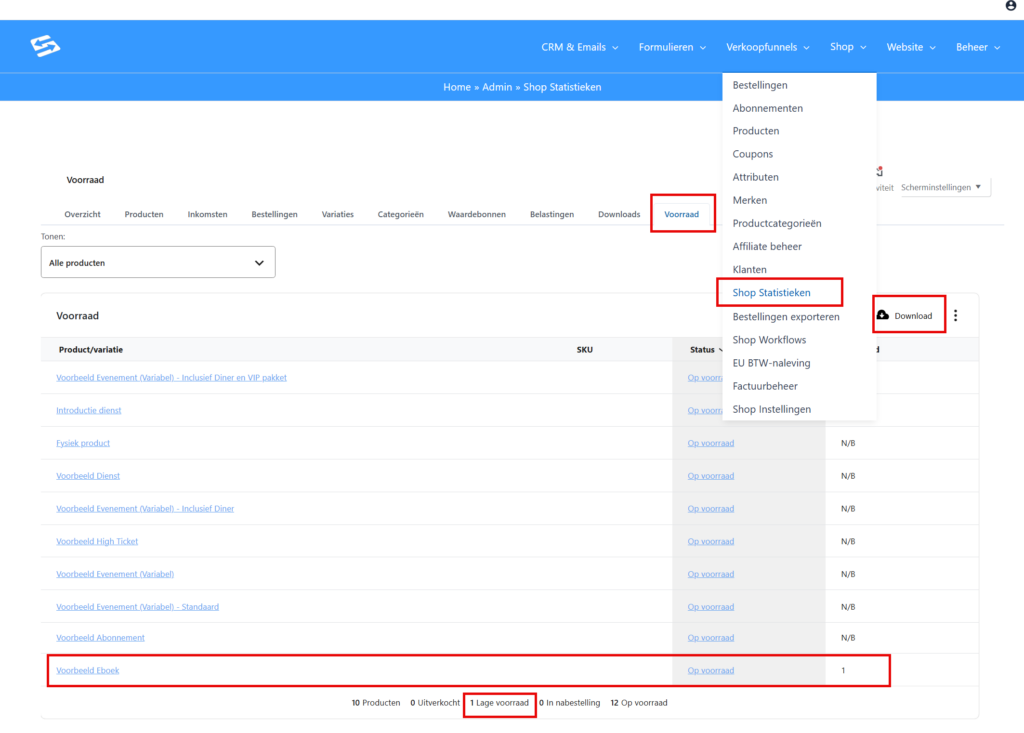
Als je meerdere producten hebt met een specifieke voorraad en dit graag in één overzicht wilt bekijken en exporteren, dan kun je dat doen via menu Shop > Shop statistieken en dan bij de ‘voorraad’ tab:
Veelgestelde vragen #
Wat gebeurt er als een product niet op voorraad is? #
Het product wordt automatisch als ‘Niet op voorraad’ gemarkeerd en kan niet meer besteld worden totdat je de voorraad weer verhoogt.
Kan ik verschillende voorraadniveaus instellen per productvariant? #
Ja, bij producten met varianten kun je per variant een eigen voorraadniveau instellen in de variantinstellingen.


