
WooCommerce e-mails aanpassen en alternatieven #
WooCommerce stuurt automatisch e-mails bij verschillende gebeurtenissen zoals nieuwe bestellingen, betaalbevestigingen en verzendnotificaties. Deze e-mails zijn beperkt aanpasbaar via de standaard instellingen. Voor uitgebreidere aanpassingen zijn er alternatieven beschikbaar.
Standaard WooCommerce e-mail instellingen #
De basis e-mail instellingen vind je via Shop → Shop Instellingen → tab ‘E-mails‘. Hier kun je per mail aanpassen:
- Het afzenderadres en afzendernaam
- De header- en footertekst
- Welke e-mails wel of niet verstuurd worden
De aanpassingsmogelijkheden zijn beperkt. Je kunt geen uitgebreide macro’s gebruiken zoals in het CRM-systeem en de opmaak is grotendeels vastgelegd.
Beschikbare macro’s in WooCommerce e-mails #
WooCommerce e-mails ondersteunen alleen standaard WooCommerce placeholders:
- {site_title} – Naam van je website
- {customer_email} – E-mailadres van de klant
- {customer_first_name} – Voornaam van de klant
- {customer_last_name} – Achternaam van de klant
- {order_date} – Besteldatum
- {order_number} – Bestelnummer
Deze macro’s zijn veel beperkter dan de uitgebreide macro-opties die beschikbaar zijn in CRM & E-mails voor reguliere nieuwsbrieven en automations.
Alternatief 1: Shop Workflows (AutomateWoo) #
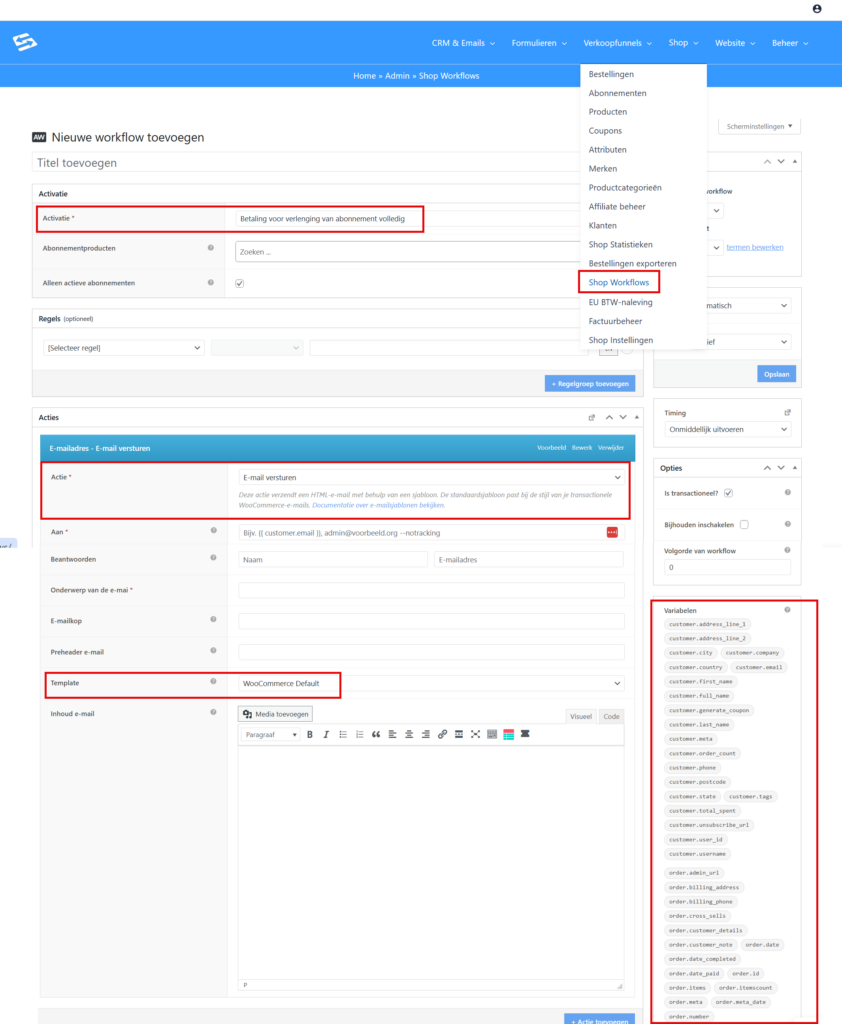
Voor geavanceerde e-mailaanpassingen kun je Shop Workflows gebruiken via Shop → Shop Workflows. Dit geeft je meer mogelijkheden, maar de email opmaak is beperkt.
Voordelen van Shop Workflows #
- Uitgebreide variabelen (zoals {{ order.billing_first_name }}, {{ subscription.product_name }})
- Conditionele logica
- Timing en wacht-acties
- Kan dezelfde opmaak gebruiken als de standaard Woocommerce emails
#
Voorbeelden van workflows #
- Herinnering voor openstaande betalingen na X dagen
- Aangepaste verzendbevestiging met tracking informatie
- Abonnement verlengingsnotificatie
- Follow-up e-mail voor productbeoordelingen
Betalingsherinneringen instellen #
Voor automatische betalingsherinneringen:
- Ga naar Shop → Shop Workflows
- Maak een workflow met trigger ‘Order status changes to on-hold’
- Voeg een wacht-actie toe (bijv. 7 dagen)
- Voeg een voorwaarde toe om te controleren of de betaling nog openstaat
- Voeg een e-mailactie toe met je herinneringstekst
Alternatief 2: Gebruik een Automation binnen FluentCRM #
Via menu CRM & Emails → Automations kun je ook een automation instellen met een webshop-gerelateerde startstap. Dit geeft je toegang tot het uitgebreide CRM-systeem met alle personalisatiemogelijkheden, zoals macro’s voor voornaam, tags en aangepaste velden.
Automations bieden de voordelen van het CRM-systeem: geavanceerde e-mail templates, uitgebreide macro’s, segmentatie op basis van tags en lijsten, en integratie met je volledige klantdatabase. Deze methode is ideaal als je consistente communicatie wilt tussen je reguliere e-mailmarketing en webshop-gerelateerde berichten.
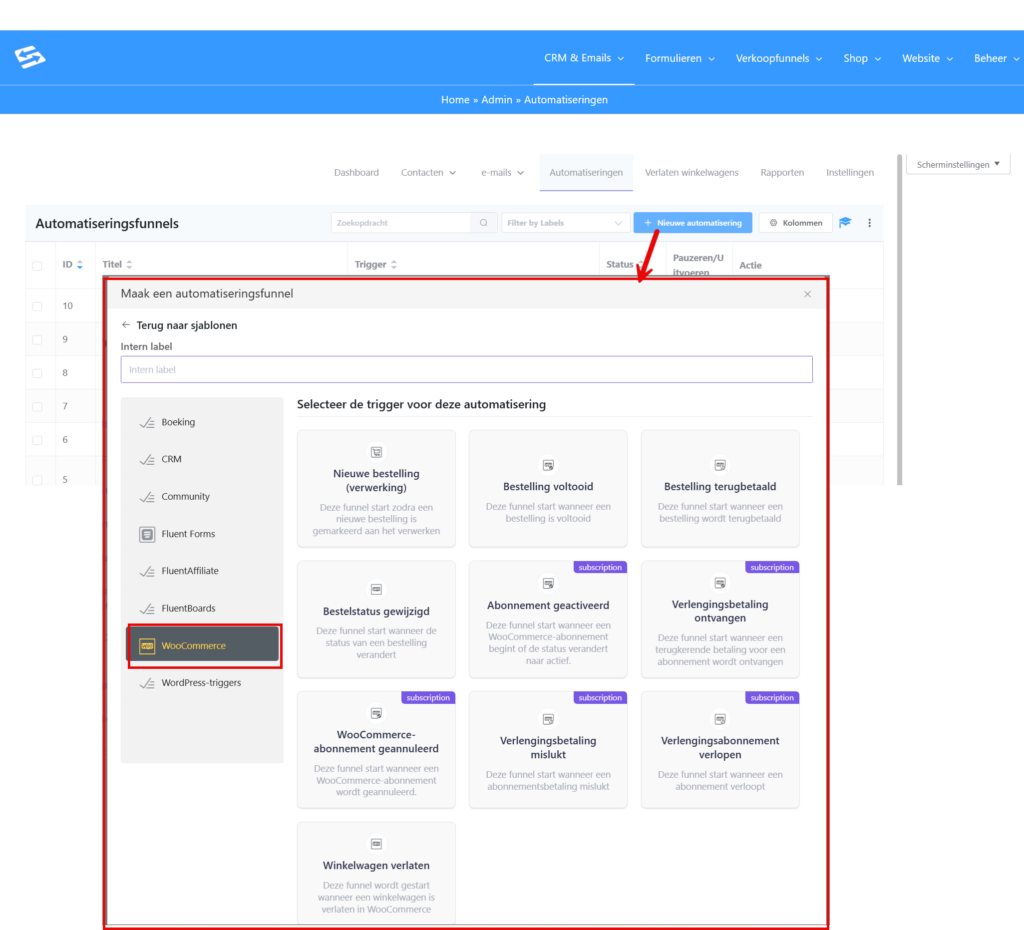
Beschikbare automation triggers voor webshop-acties #
Bij het aanmaken van een automation kun je kiezen uit verschillende webshop-gerelateerde triggers:
Bestelling triggers #
- Nieuwe bestelling (verwerking) – Deze automation start zodra een nieuwe bestelling is gemarkeerd als ‘aan het verwerken’. Ideaal voor orderbevestigingen met persoonlijke touch.
- Bestelling voltooid – Start wanneer een bestelling volledig is afgerond. Geschikt voor verzendbevestigingen, trackinglinks of follow-up voor productbeoordelingen.
- Bestelling terugbetaald – Activeert bij terugbetalingen. Gebruik dit voor aangepaste terugbetalingsbevestigingen of feedback-verzoeken.
- Bestelstatus gewijzigd – Start bij elke statuswijziging van een bestelling. Flexibele trigger voor meerdere scenario’s afhankelijk van je workflow.
- Winkelwagen verlaten – Wordt geactiveerd wanneer een klant producten in de winkelwagen laat staan zonder af te rekenen. Perfect voor abandoned cart recovery e-mails.
Abonnement triggers #
- Abonnement geactiveerd – Start wanneer een abonnement begint of de status verandert naar actief. Gebruik dit voor welkomstberichten of onboarding-sequenties voor nieuwe abonnees.
- Verlengingsbetaling ontvangen – Activeert bij elke terugkerende betaling. Geschikt voor bevestigingen van verlengingen of loyaliteitsprogramma’s.
- Abonnement geannuleerd – Start bij annulering van een abonnement. Ideaal voor exit-interviews, win-back campagnes of alternatieve aanbiedingen.
- Verlengingsbetaling mislukt – Wordt geactiveerd bij mislukte betalingen. Gebruik dit voor betalingsherinneringen met instructies voor het bijwerken van betaalgegevens.
- Abonnement verlopen – Start wanneer een abonnement definitief verloopt. Geschikt voor win-back campagnes of overgang naar alternatieve producten.
Automation instellen #
- Ga naar CRM & Emails → Automations
- Klik op ‘Nieuwe automation aanmaken’
- Kies een webshop-gerelateerde trigger uit de lijst hierboven
- Stel eventuele voorwaarden in (bijvoorbeeld alleen voor specifieke producten)
- Voeg acties toe zoals het versturen van een e-mail, het toevoegen van tags of het starten van een e-mailreeks
- Test je automation en activeer deze
Voor uitgebreide instructies over het werken met automations, zie hoe je formulier aanmeldingen koppelt aan het CRM en automation alleen voor nieuwe klanten bij eerste aankoop.
Veelgestelde vragen #
Kan ik WooCommerce e-mails volledig naar mijn huisstijl aanpassen? #
De standaard WooCommerce e-mails zijn beperkt aanpasbaar. Voor uitgebreide aanpassingen gebruik je Shop Workflows of vraag je maatwerk aan via het Growth Partner plan.
Kan ik de PDF-factuur automatisch meesturen in aangepaste e-mails? #
Nee, via Shop Workflows kun je de PDF-factuur als helaas niet toevoegen in de emails die je daar instelt. Je kunt wel via deze weg specifieke emails sturen met bijvoorbeeld alle besteldetails, maar de factuur moet altijd gestuurd worden via één van de standaard Woocommerce emails.
Waarom werken CRM macro’s niet in WooCommerce e-mails? #
WooCommerce e-mails gebruiken hun eigen placeholder systeem dat beperkt is tot standaard WooCommerce gegevens. Voor uitgebreide macro’s gebruik je Shop Workflows.


